
Vos diapositives sont compréhensibles lorsque vous les expliquez. Sans vous, un graphique ou quelques puces peuvent laisser les spectateurs perplexes. Transformer une présentation en vidéo apporte les explications manquantes.
Ce guide vous montre comment convertir une présentation en vidéo avec PowerPoint, Keynote ou la narration par IA de Recastia.
Points clés à retenir
- Utilisez la fonction d'exportation vidéo de PowerPoint si votre présentation contient déjà une narration enregistrée, des minutages ou des animations que vous souhaitez inclure.
- Keynote sur Mac permet d'exporter un film à partir d'un diaporama enregistré ou en lecture automatique.
- Importez directement votre présentation PowerPoint dans Recastia pour y ajouter une narration IA. L'exportation au format PDF est facultative.
- Si vous choisissez l'exportation au format PDF, les animations, les minutages et la piste audio du diaporama original ne seront pas conservés. Ajoutez la narration et configurez la lecture dans l'outil vidéo.
- Conservez votre fichier de présentation modifiable afin de pouvoir mettre à jour ultérieurement les graphiques, le texte et la mise en page des diapositives.
Choisissez comment transformer vos diapositives en vidéo
Commencez avec votre présentation existante. Si vous avez enregistré une explication et synchronisé les changements de diapositives, l'exportation depuis la même application vous évitera de refaire ce travail. Si vous souhaitez ajouter une voix off IA à vos diapositives, importez votre fichier PowerPoint directement dans Recastia et préparez la narration sur place.
| Votre point de départ | Itinéraire | Ce qu'il faut savoir |
| PowerPoint avec narration ou animations | Exporter une vidéo depuis PowerPoint (version bureau) | Utilisez la narration enregistrée et les minutages lors de l'exportation. |
| Présentation principale sur un Mac | Exporter en tant que film | Choisissez le diaporama enregistré ou activez la lecture automatique. |
| Diapositives nécessitant une narration par IA | Téléversez un fichier PowerPoint directement sur Recastia | Créez une nouvelle voix off à partir du contenu de la diapositive |
Pour Google Slides ou Keynote, exportez votre présentation dans un format compatible avant de la télécharger. Le PDF est une option ; utilisez une diapositive par page. Si vous possédez déjà un fichier PowerPoint, téléchargez-le directement.
Exporter une vidéo depuis PowerPoint
Dans PowerPoint pour Windows, ouvrez Fichier > Exporter > Créer une vidéo. Choisissez la qualité de sortie et indiquez si vous souhaitez utiliser les minutages enregistrés et la narration. Si vous n'avez pas enregistré de minutages, définissez la durée d'affichage de chaque diapositive. Créez la vidéo et enregistrez-la au format MPEG-4.
PowerPoint peut inclure des animations et des transitions lors de l'exportation. Voir options d'exportation vidéo PowerPoint pour les versions prises en charge et les exceptions de supports.
Exporter un film depuis Keynote
Dans Keynote sur Mac, choisissez Fichier > Exporter vers > Film. Sélectionnez Enregistrement de diaporama si vous souhaitez inclure un enregistrement existant, ou utilisez la lecture automatique. Choisissez la résolution et enregistrez le film. Options d'exportation de films Keynote Expliquez les paramètres de lecture disponibles.
Créer une vidéo commentée avec Recastia
Recastia transforme vos diapositives en vidéos avec narration IA. Importez directement votre fichier PowerPoint, choisissez le style de narration et configurez votre présentation vidéo. Vous pouvez également utiliser des diapositives déjà enregistrées au format PDF.
- Préparez votre présentation
Enregistrez une copie des diapositives que vous souhaitez utiliser. Téléchargez directement un fichier PowerPoint ; il n’est pas nécessaire de le convertir au préalable en PDF.
Pour Google Slides ou Keynote, exportez la présentation dans un format compatible. Si vous choisissez le format PDF, exportez une diapositive par page plutôt qu'un document contenant plusieurs diapositives par page.
Supprimez les diapositives qui n'ont de sens que pendant la session en direct, comme le minuteur de pause ou une question de discussion vide. Conservez les exemples et les schémas utiles. Si vous devez conserver l'enregistrement audio ou les animations PowerPoint, utilisez la fonction d'exportation vidéo de l'application. - Téléchargez votre présentation
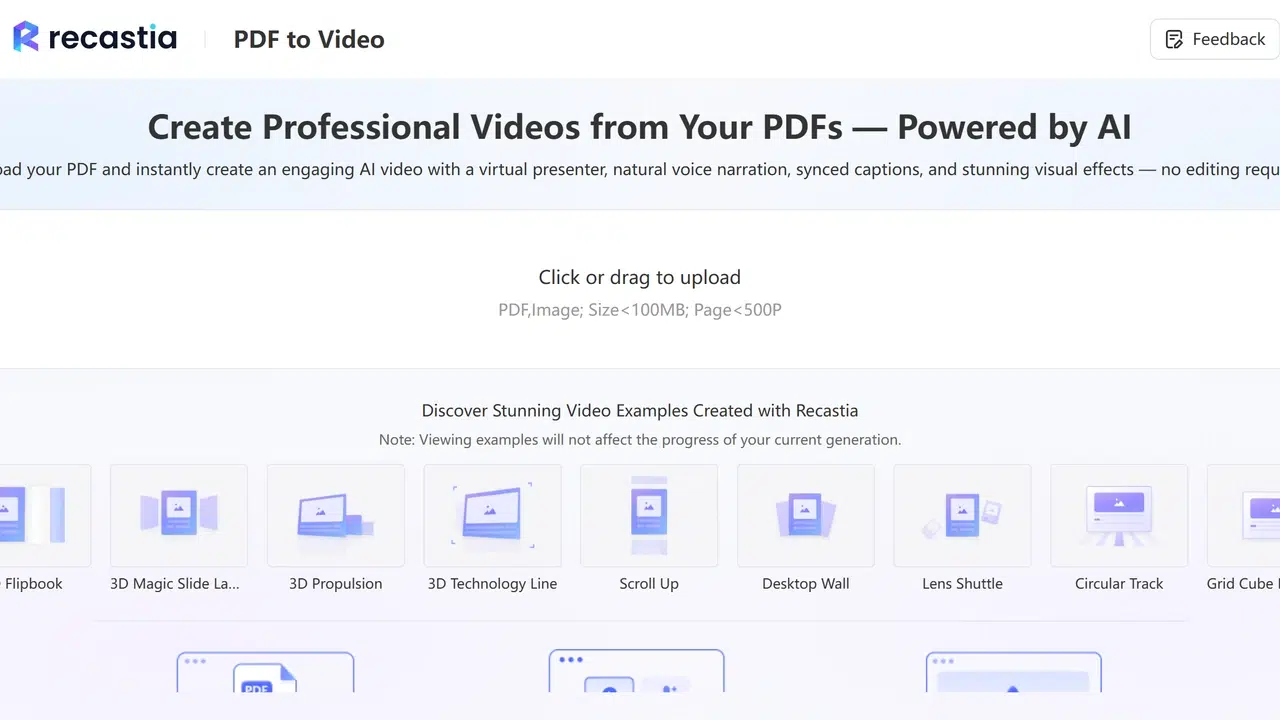
Ouvrez le PDF vers vidéo Utilisez l'outil, choisissez un modèle vidéo et importez votre fichier PowerPoint ou PDF. Sélectionnez les pages à inclure dans la vidéo lors de sa configuration. Par exemple, une courte présentation de produit peut utiliser les diapositives de présentation générale, de démonstration et d'étapes suivantes, tout en conservant l'annexe technique dans la présentation originale.
- Choisissez comment ajouter une narration
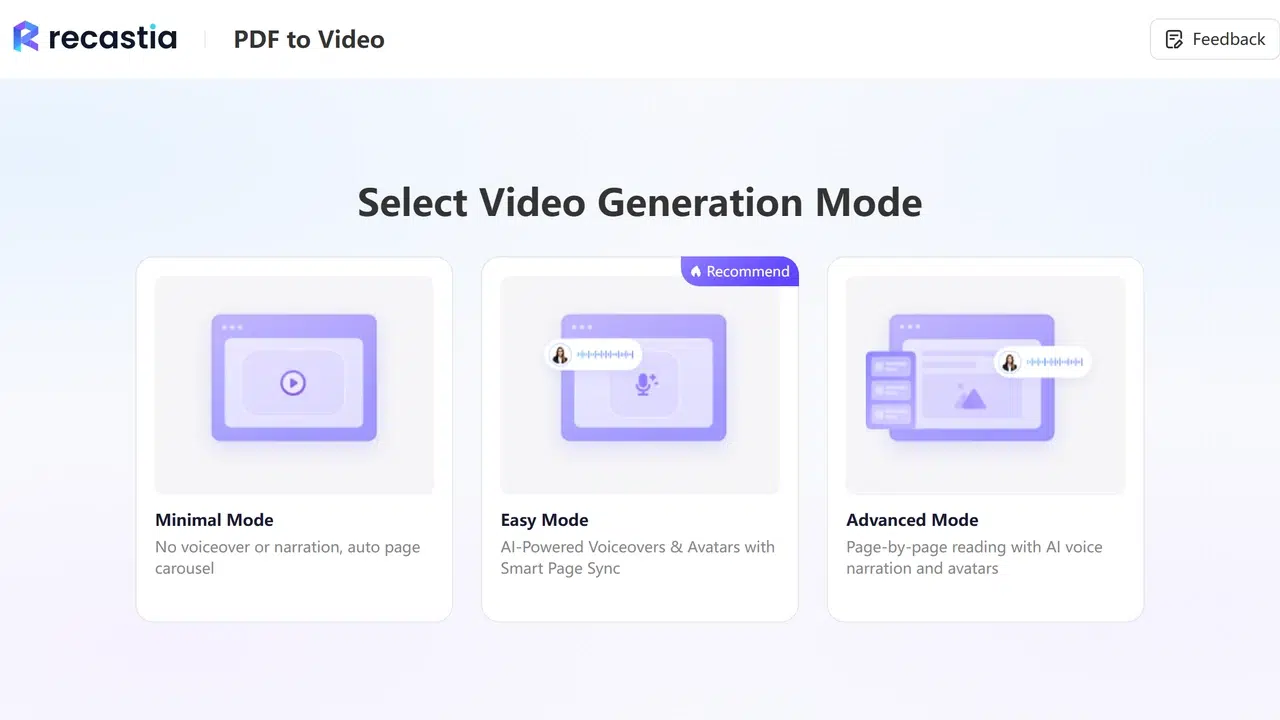
Sélectionnez le mode Facile pour utiliser un seul script de narration pour la vidéo. Choisissez le mode Avancé si vous souhaitez un script différent pour chaque page sélectionnée. Le mode Minimal crée un carrousel de pages sans narration.
Pour une leçon qui explique un concept différent sur chaque diapositive, des scripts de page séparés vous permettent d'écrire l'explication à côté du contenu correspondant. Pour un bref aperçu, un seul script peut suffire. Guide de présentation vidéo PDF Ce document aborde plus en détail la narration et la sélection des diapositives.
- Rédigez l'explication et définissez l'apparence
Utilisez la rédaction IA pour générer une narration à partir de votre présentation, ou saisissez votre propre texte. Ajoutez les détails que vous expliqueriez normalement à l'oral. Pour un graphique, indiquez la comparaison et expliquez le résultat ; la simple lecture des étiquettes des axes ne suffit pas à comprendre l'utilité du graphique.
Choisissez une voix et décidez d'inclure ou non un avatar. Activez les sous-titres si vous souhaitez que le texte parlé s'affiche sur la vidéo. Sélectionnez un effet visuel et un format adaptés à vos diapositives. Un diaporama grand écran convient généralement à une vidéo au format 16:9 sans nécessiter de redimensionnement en mode portrait. - Générer et télécharger la vidéo
Générez la vidéo, puis visionnez-la en entier avant de la télécharger. Repérez les noms ou abréviations qui nécessitent une clarification et vérifiez que l'explication orale correspond bien à la diapositive affichée à l'écran. Téléchargez le fichier MP4 lorsque la vidéo est prête à être partagée.
Utilisez le Guide PDF vers MP4 pour plus de détails sur le processus de téléchargement et les paramètres vidéo.
Adapter une présentation en direct pour la visionner ultérieurement
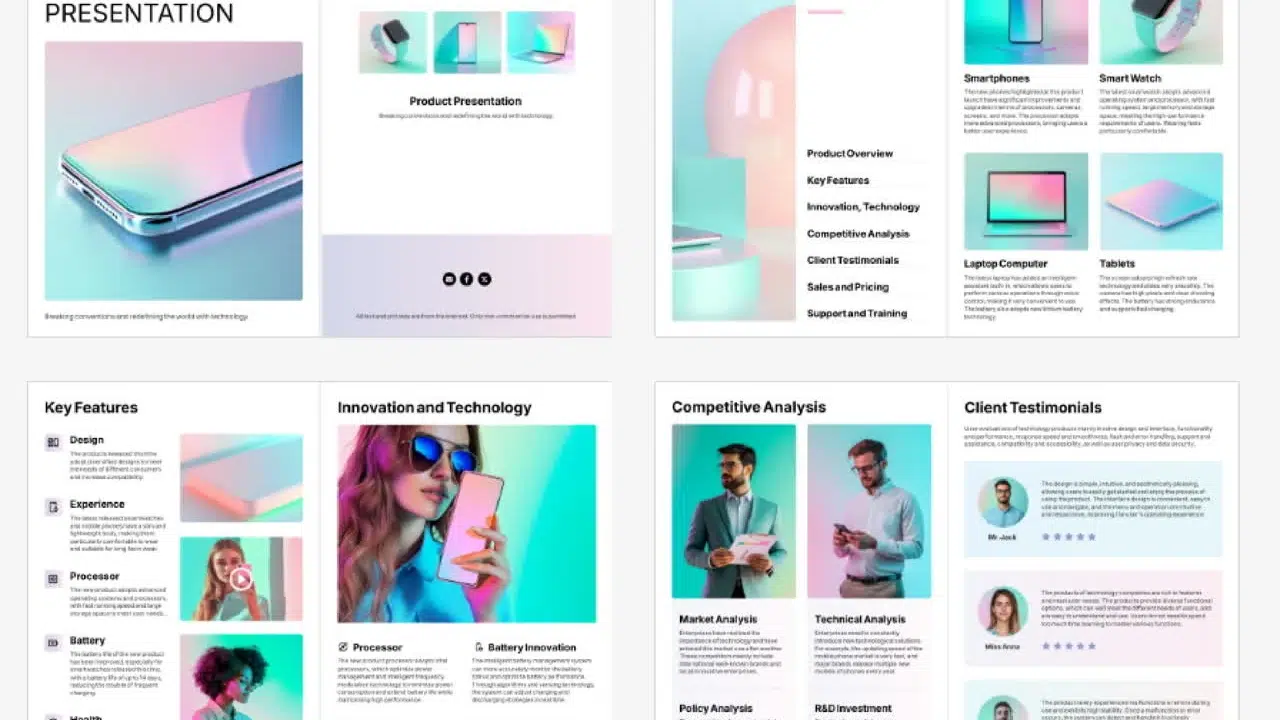
Lors d'une présentation en direct, certains éléments peuvent n'avoir de sens que pendant l'intervention d'une personne. Il est donc important de les transformer en explications avant de générer la voix off. Remplacez les expressions telles que “ comme nous l'avons évoqué précédemment ” par le sens exact du propos et expliquez toute question à laquelle le présentateur répondrait normalement en salle.
Conservez les informations complémentaires détaillées dans un document séparé. Une vidéo peut présenter les chiffres principaux d'un tableau budgétaire, tandis que la présentation originale ou le PDF fournit le détail complet. Joignez ce document à la vidéo afin que les spectateurs puissent consulter les détails sans s'attarder sur un petit tableau.
Terminez par une indication précise de l'étape suivante. Une vidéo de formation peut inviter les spectateurs à réaliser un exercice ; une présentation de produit peut se terminer par un lien vers les instructions d'installation. Ajoutez ces liens à la page ou au message où vous partagez la vidéo, car les spectateurs ne peuvent pas cliquer sur un lien hypertexte intégré à la vidéo.
FAQ
Ajoutez les explications de vos notes de présentation au script de narration et relisez-le avant la génération. Si vous utilisez un PDF des diapositives, les notes risquent d'être absentes. Exporter les pages de notes permet de les intégrer à la mise en page et non de les afficher séparément.
Oui, mais la modification de la présentation source ne met pas à jour un fichier MP4 existant. Apportez les modifications à votre présentation, puis exportez-la ou générez une nouvelle vidéo. Conservez le fichier modifiable comme source pour les modifications ultérieures.
Le texte et les boutons visibles dans une vidéo MP4 font partie de l'image ; les liens hypertextes des diapositives d'origine ne sont donc pas cliquables. Veuillez placer les liens importants dans la description de la vidéo, l'e-mail d'accompagnement ou la page web correspondante.
Oui. Recastia peut générer une voix off IA à partir d'un script. Vous pouvez utiliser la rédaction IA pour rédiger ce script ou écrire vous-même l'explication. Le mode minimal est une autre option si vous souhaitez que les diapositives défilent sans narration.
Vérifiez si l'option gratuite inclut une vidéo téléchargeable, si elle ajoute une marque et si elle limite votre projet. Comparatif gratuit de convertisseurs PDF vers vidéo explique les différences entre les outils listés.
Conclusion
Convertir une présentation en vidéo vous permet de partager les explications en même temps que les diapositives. Exportez votre présentation depuis PowerPoint ou Keynote si vous souhaitez utiliser un enregistrement existant. Importez directement votre fichier PowerPoint dans Recastia si vous souhaitez une narration IA pour le contenu des diapositives. L'exportation au format PDF est également possible.
Avant de convertir votre prochaine présentation en vidéo, enregistrez le fichier modifiable et identifiez les diapositives nécessitant des explications orales. Cette préparation vous fournira le contenu nécessaire pour la première vidéo et les mises à jour ultérieures.
Donnez vie à vos PDF avec Recastia
Créez, personnalisez et partagez votre contenu de manière plus attrayante.