
A diáid akkor értelmesek, ha te vagy ott, hogy elmagyarázd őket. Nélküled egy diagram vagy néhány felsorolás kérdéseket ébreszthet a nézőkben. A prezentáció videóvá alakítása kiegészíti a hiányzó magyarázatot.
Ez az útmutató bemutatja, hogyan konvertálhatsz egy prezentációt videóvá PowerPoint, Keynote vagy Recastia mesterséges intelligencia alapú narrációjával.
Főbb tanulságok
- Használd a PowerPoint videóexportálóját, ha a paklidban már vannak felvett narrációk, időzítések vagy animációk, amelyeket szeretnél belefoglalni.
- A Mac gépen futó Keynote alkalmazásban rögzített diavetítés vagy önlejátszó beállítások segítségével exportálhatók a filmek.
- Töltse fel PowerPoint prezentációját közvetlenül a Recastia-ba, ha mesterséges intelligencia által vezérelt narrációt szeretne hozzáadni. A PDF exportálás opcionális.
- Ha PDF exportálást választasz, az nem viszi át az eredeti diavetítés animációit, felvett időzítéseit vagy hangsávját. Adj hozzá narrációt és állítsd be a lejátszást a videó eszközben.
- Őrizd meg a szerkeszthető prezentációs fájlodat, hogy később frissíthesd a diagramokat, a szövegezést és a diaelrendezéseket.
Válassza ki, hogyan alakíthatja át diákat videóvá
Kezdj a már meglévő prezentációddal. Ha rögzítettél egy magyarázatot és időzítetted a diák váltásait, akkor ugyanabból az alkalmazásból exportálva elkerülheted a munka újbóli létrehozását. Ha mesterséges intelligenciával támogatott narrációt szeretnél a diáidhoz, töltsd fel a PowerPoint fájlodat közvetlenül a Recastia-ba, és ott készítsd el a narrációt.
| A kiindulópontod | Útvonal | Amit tudni kell |
| PowerPoint narrációval vagy animációkkal | Videó exportálása asztali PowerPointban | Használja a felvett narrációt és időzítéseket exportáláskor |
| Keynote prezentáció Mac gépen | Exportálás filmként | Válassza ki a rögzített diavetítést, vagy állítsa be az automatikus lejátszást |
| Mesterséges intelligencia által segített narrációt igénylő diák | PowerPoint fájl feltöltése közvetlenül a Recastia-ba | Új hangalámondás létrehozása a dia tartalmából |
Google Slides vagy Keynote esetén a feltöltés előtt exportáld a diát egy támogatott formátumba. A PDF az egyik lehetőség; oldalanként egy diát használj. Ha már van PowerPoint-fájlod, töltsd fel közvetlenül.
Videó exportálása PowerPointból
A Windows asztali PowerPointban nyissa meg a Fájl > Exportálás > Videó létrehozása lehetőséget. Válassza ki a kimeneti minőséget, és hogy szeretne-e rögzített időzítést és narrációt használni. Ha nem rögzített időzítést, állítsa be, hogy az egyes diák mennyi ideig maradjanak a képernyőn. Hozza létre a videót, és mentse el MPEG-4 formátumban.
A PowerPoint animációkat és átmeneteket is tartalmazhat az exportált fájlban. Lásd: PowerPoint videó exportálási lehetőségek a támogatott verziókhoz és médiakivételekhez.
Film exportálása a Keynote-ból
A Mac gépen futó Keynote alkalmazásban válassza a Fájl > Exportálás ide: > Film lehetőséget. Válassza a Diavetítés felvétele lehetőséget, ha egy meglévő felvételt szeretne hozzáadni, vagy használja az önlejátszó beállításokat az automatikus lejátszáshoz. Válassza ki a felbontást, és mentse el a filmet. Keynote-film exportálási lehetőségei Magyarázza el az elérhető lejátszási beállításokat.
Narrált videó létrehozása a következővel: Recastia
A Recastia mesterséges intelligencia által vezérelt narrációval videóvá alakítja a prezentációs diákat. Töltsd fel közvetlenül a PowerPoint-fájlodat, válaszd ki a narráció írásának módját, és állítsd be a videóbemutatót. Kezdheted a már PDF formátumban mentett diákkal is.
- Készítse elő a prezentációját
Mentsd el a használni kívánt diák másolatát. Töltsd fel közvetlenül a PowerPoint fájlt; nem kell először PDF formátumba konvertálnod.
Google Slides vagy Keynote esetén exportálja a mappát egy támogatott formátumba. PDF formátum választása esetén oldalanként egy diát exportáljon, ahelyett, hogy egy több diát tartalmazó szórólapot exportálna.
Hagyj ki olyan diákat, amelyeknek csak az élő közvetítés során van értelme, például a szünetidőzítőket vagy az üres megbeszélési promptokat. Tarts meg hasznos példákat és diagramokat. Ha meg kell őrizned a felvett narrációt vagy PowerPoint animációkat, használd az eredeti alkalmazás videóexportálását. - Töltsd fel a prezentációdat
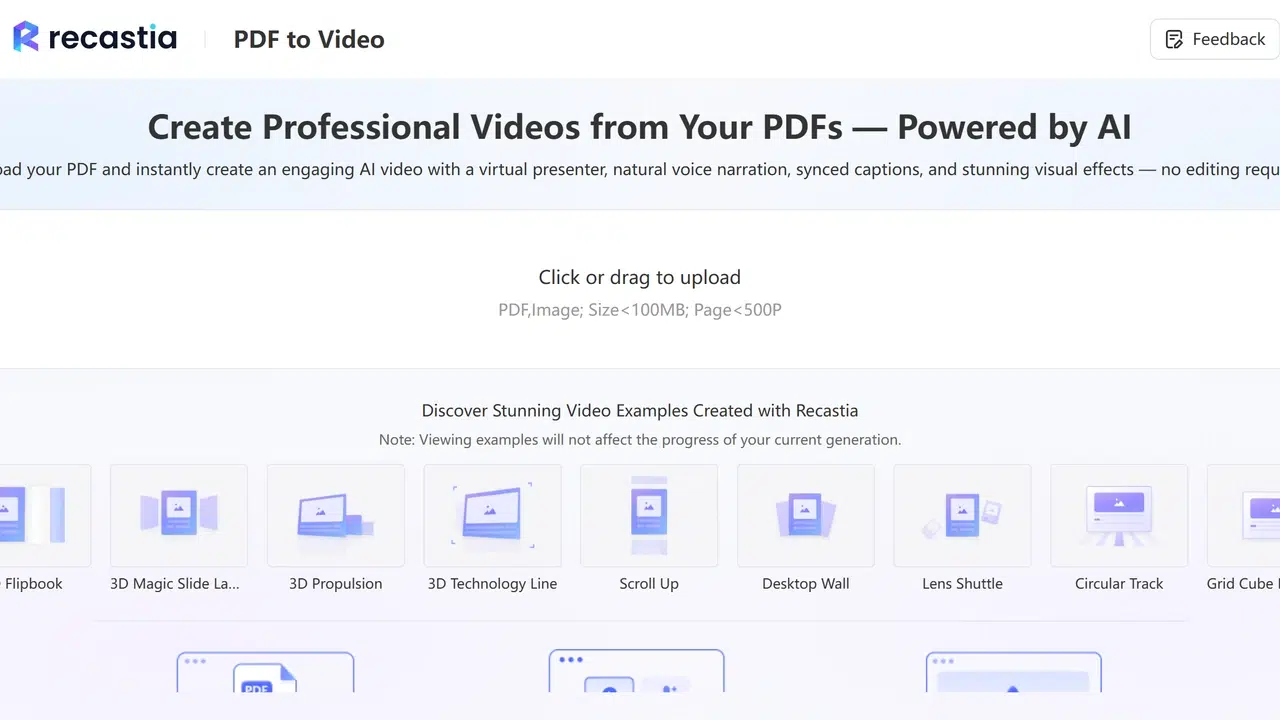
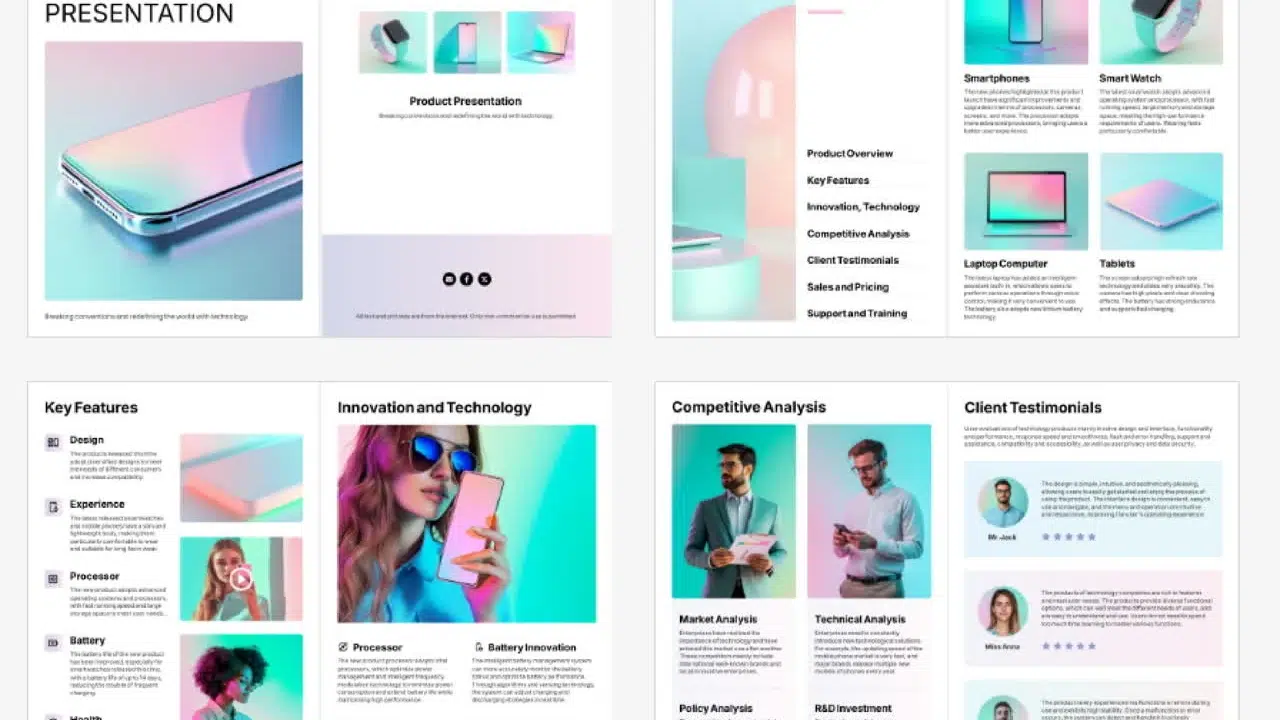
Nyissa meg a PDF-ből videóba eszközt, válasszon egy videósablont, és töltse fel a PowerPoint-fájlt vagy PDF-et. A videó konfigurálásakor válassza ki a kívánt oldalakat. Például egy rövid termékbemutató használhatja az áttekintést, a bemutatót és a következő lépéseket bemutató diákat, miközben a technikai függeléket az eredeti mappában hagyja.
- Válassza ki a narráció hozzáadásának módját
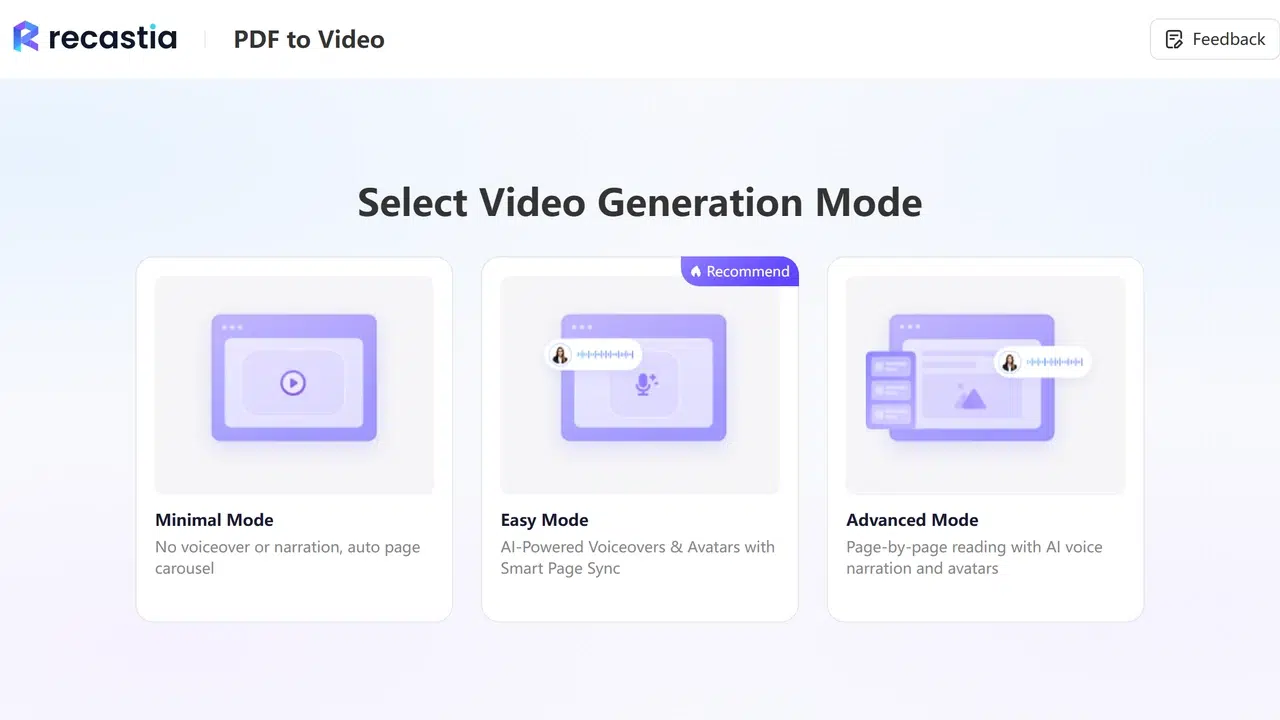
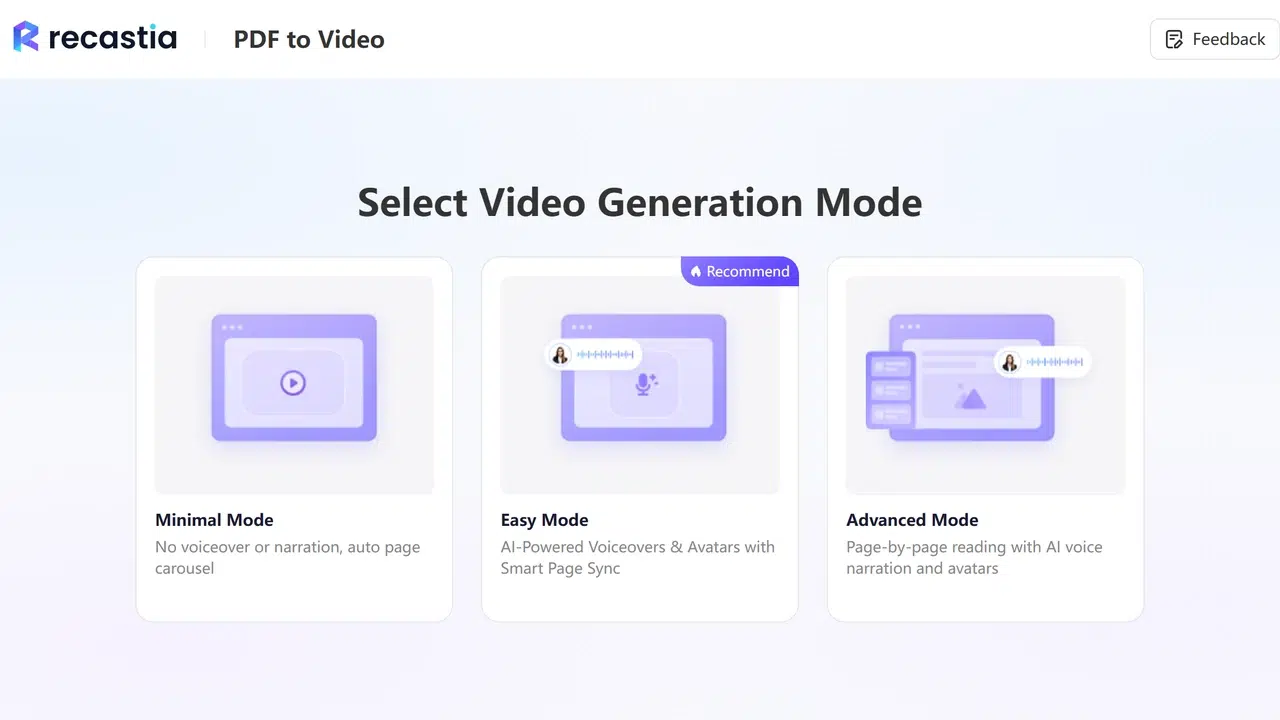
Válassza az Egyszerű módot, ha egyetlen narrációs szkripttel szeretne dolgozni a videóhoz. Válassza a Speciális módot, ha minden kiválasztott oldalhoz külön szkriptet szeretne. A Minimális mód narráció nélküli oldalforgatót hoz létre.
Egy olyan leckéhez, amely minden dián más-más koncepciót magyaráz el, külön oldalszkriptek segítségével a magyarázatot a megfelelő tartalom mellé írhatja. Egy rövid áttekintéshez egyetlen szkript is elegendő lehet. PDF videós prezentációs útmutató részletesebben tárgyalja a narrációt és a diák kiválasztását.
- Írd le a magyarázatot és állítsd be a megjelenést
Használj mesterséges intelligenciával működő szövegírást narráció létrehozásához a prezentációdból, vagy írj be saját szöveget. Add hozzá azokat a részleteket, amelyeket általában hangosan magyaráznál el. Diagram esetén nevezd el az összehasonlítást, és magyarázd el az eredményt; a tengelyfeliratok önmagukban nem magyarázzák meg, hogy miért van ott a diagram.
Válassz egy hangot, és döntsd el, hogy szeretnél-e avatart. Kapcsold be a feliratokat, ha szeretnéd, hogy a beszélt szöveg megjelenjen a videón. Válassz egy vizuális effektust és egy képarányt, amely illik a diáidhoz. Egy szélesvásznú lejátszó általában elfér egy 16:9-es videóval anélkül, hogy álló tájolású videót kellene áttervezni. - Videó generálása és letöltése
Készítsd el a videót, majd játsszd le letöltés előtt. Figyelj oda a nevekre vagy rövidítésekre, amelyek pontosabb megfogalmazást igényelnek, és ellenőrizd, hogy a hangos magyarázat megfelel-e a képernyőn megjelenő diának. Töltsd le az MP4 fájlt, amikor a videó készen áll a megosztásra.
Használd a PDF-ből MP4-be szerkesztési útmutató a letöltési munkafolyamattal és a videóbeállításokkal kapcsolatos további részletekért.
Élő prezentáció adaptálása későbbi megtekintéshez
Egy élő közvetítés tartalmazhat olyan utalásokat, amelyeknek csak akkor van értelme, amikor valaki beszél. Alakítsa át ezeket az utalásokat magyarázatokká a narráció létrehozása előtt. Cserélje ki az “ahogy korábban megbeszéltük” részt a tényleges mondanivalóra, és magyarázzon el minden olyan kérdést, amelyre az előadó általában a teremben válaszolna.
A részletes kiegészítő információkat külön dokumentumban tárold. Egy videó bemutathatja a költségvetési táblázat főbb adatait, míg az eredeti dokumentum vagy PDF a teljes lebontást tartalmazza. Mellékeld ezt a dokumentumot a videó mellé, hogy a nézők anélkül kereshessenek részleteket, hogy egy kis táblázatnál kellene megállniuk.
Fejezd be egy konkrét következő lépéssel. Egy oktatóvideó utasíthatja a nézőket egy gyakorlat elvégzésére; egy termékbemutató a beállítási utasításokra mutató hivatkozással zárulhat. Add hozzá ezeket a linkeket ahhoz az oldalhoz vagy üzenethez, ahol megosztod a videót, mivel a nézők nem tudnak rákattintani a videoképkockába beágyazott hiperhivatkozásra.
GYIK
Írd be az előadói jegyzetekből származó magyarázatokat a narrációs szkriptbe, és a létrehozás előtt ellenőrizd a szövegezést. Ha a diák PDF-jét használod, a jegyzetek hiányozhatnak. A jegyzetoldalak exportálásával ezek a jegyzetek a látható oldalelrendezés részévé válnak, nem pedig különálló hangsávként.
Igen, de a forrásprezentáció szerkesztése nem frissíti a meglévő MP4-et. Végezze el a módosításokat a prezentációban, majd exportálja vagy generáljon egy új videót. Tartsa meg a szerkeszthető paklit forrásként a jövőbeli módosításokhoz.
Az MP4-ben látható szöveg és gombok a kép részét képezik, így az eredeti diahivatkozások nem kattinthatók. A fontos linkeket a videó leírásába, a kísérő e-mailbe vagy a weboldalra kell elhelyezni.
Igen. A Recastia képes mesterséges intelligenciával létrehozott hangalámondást generálni egy szkriptből. Használhatod a mesterséges intelligenciával létrehozott szövegírást a szkript vázlatának elkészítéséhez, vagy magad is megírhatod a magyarázatot. A Minimális mód egy másik lehetőség, ha narráció nélkül szeretnéd lejátszani a diákat.
Ellenőrizd, hogy az ingyenes opció tartalmaz-e letölthető videót, hozzáad-e márkaépítést, és hogy korlátozza-e a projektedet. ingyenes PDF-videó konverter összehasonlítás elmagyarázza a felsorolt eszközök közötti különbségeket.
Következtetés
Egy prezentáció videóvá konvertálásával megoszthatod a magyarázatot a diák mellett. Exportálhatsz a PowerPointból vagy a Keynote-ból, ha a meglévő felvételedet szeretnéd használni. Feltöltheted a PowerPoint fájlodat közvetlenül a Recastia-ba, ha mesterséges intelligenciával társított narrációt szeretnél a diák tartalmához. A PDF exportálás egy másik támogatott kiindulópont.
Mielőtt videóvá alakítanád a következő prezentációdat, mentsd el a szerkeszthető bemutatót, és döntsd el, mely diákhoz kell szóbeli magyarázatot adni. Ez az előkészítés biztosítja a forrásanyagot mind az első videóhoz, mind a jövőbeli frissítésekhez.
Keltsd életre PDF-edet a Recastia segítségével
Hozz létre, szabj testre és oszd meg tartalmaidat egy lebilincselőbb módon.