
Le funzionalità di Recastia trasformano un PDF definitivo in contenuti che gli utenti possono sfogliare, guardare, presentare, esplorare, commentare o modificare. Invece di ricreare lo stesso materiale approvato per ogni canale, è sufficiente caricare un'unica fonte e scegliere l'esperienza più adatta al pubblico.
Questa guida illustra tutti e sette i metodi di creazione: come creare ciascun formato, quali modalità e impostazioni sono disponibili e dove ogni formato di output offre le migliori prestazioni.
Punti chiave
- Recastia offre sette percorsi di creazione a partire da un singolo PDF: flipbook, video, presentazione, sito web, mostra 3D, chatbot e conversione di documenti.
- Ogni percorso rappresenta un flusso di lavoro dedicato con le proprie modalità e impostazioni, non un semplice convertitore con etichette diverse.
- Un flipbook preserva il design della pagina; un video aggiunge narrazione e movimento; un sito web trasforma il contenuto in una landing page facilmente consultabile.
- Scegli prima l'azione per il pubblico, poi utilizza le impostazioni progettate per quel formato.
- Un singolo file PDF può essere utilizzato per diversi progetti, ma ogni output dovrebbe avere un pubblico e uno scopo specifici.
Cos'è Recastia?
Recastia è una piattaforma per il riutilizzo di file PDF con sette percorsi di creazione:
- Da PDF a libro sfogliabile
- Da PDF a video
- Da PDF a presentazione
- Da PDF a sito web
- Mostra 3D
- Da PDF a chatbot
- Da PDF a documento
La maggior parte dei flussi di lavoro segue lo stesso ritmo: caricare il file sorgente, scegliere le impostazioni pertinenti, generare il progetto, rivederlo e infine condividere o scaricare il risultato. Per un'introduzione più ampia, vedere come convertire un PDF in più formati di contenuto.
Utilizzare un'unica fonte PDF approvata garantisce inoltre la coerenza del messaggio: una brochure di prodotto può supportare un flipbook completo per gli acquirenti, un breve video promozionale, una landing page per il traffico della campagna e un documento modificabile per il team interno.
Da PDF a libro sfogliabile
Da PDF a libro sfogliabile Converte le pagine impaginate in una pubblicazione fruibile via browser con un effetto di sfoglio realistico. È ideale per riviste, cataloghi, portfolio, report, ebook e brochure, poiché mantiene l'ordine e il layout originali delle pagine al centro dell'esperienza di lettura.
Come creare un flipbook
- Carica il file PDF o una serie di immagini.
- Lascia che Recastia trasformi le pagine in un flipbook online.
- Aggiungi un titolo e una descrizione.
- Personalizza le impostazioni di visualizzazione e i controlli di lettura.
- Visualizza l'anteprima della pubblicazione, quindi copia il link, aprila o condividila.
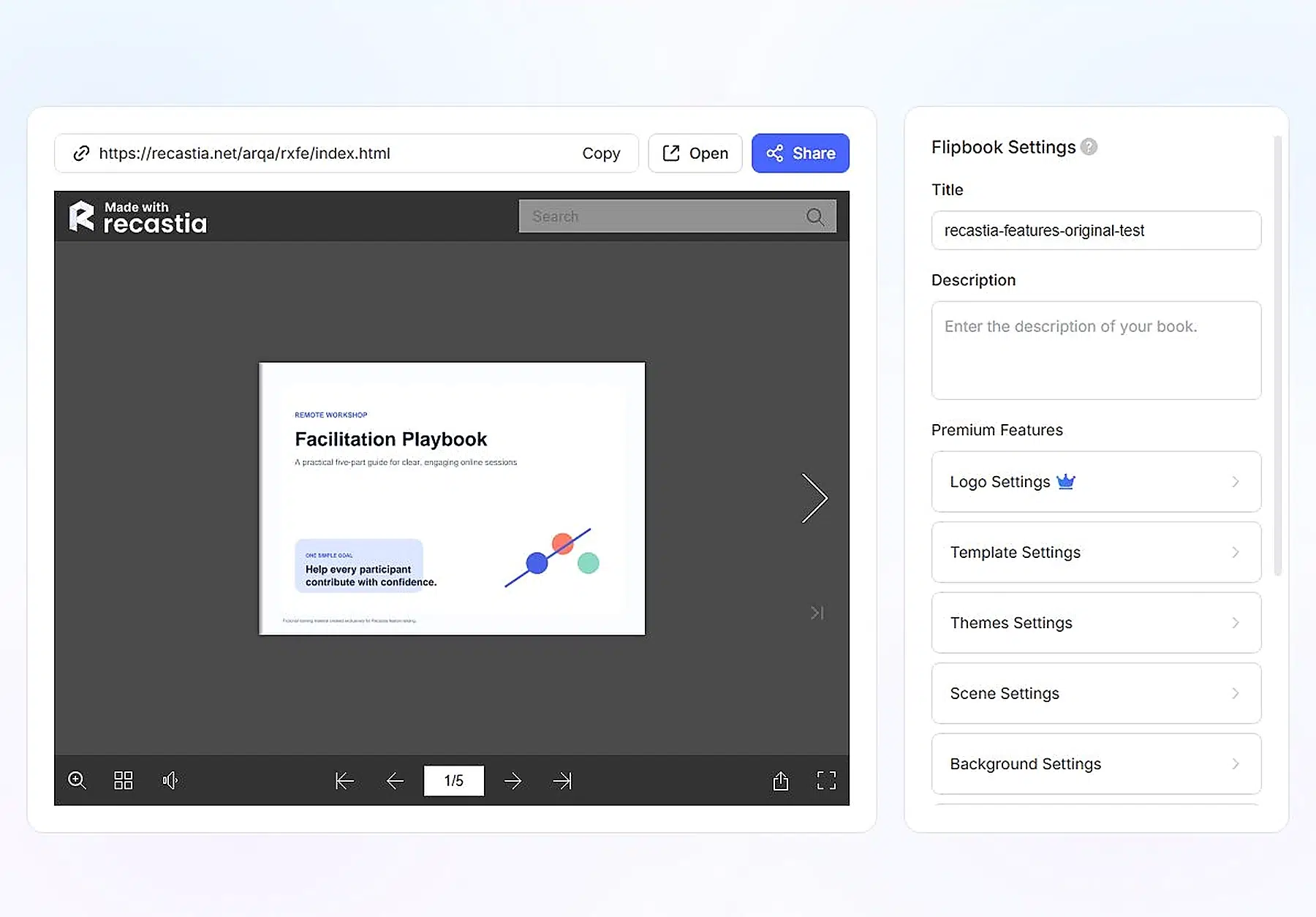
Opzioni di personalizzazione del flipbook
La pagina di creazione offre dodici stili preimpostati, e sia l'editor che il lettore sono dotati di controlli dedicati:
- Stili: Raffinato, Pratico, Attivo, Classico, Chiaro, Popolare, Facile, Galleggiante, Fresco, Splendido, Vivace e Ordinato
- Impostazioni dell'editor: logo, modello, tema, scena, sfondo, suono di sottofondo, aspetto, sfoglio pagina, visualizzazione pagina e lingua: tutto insieme a un'anteprima di sfoglio pagina in tempo reale
- Caratteristiche del lettore: ricerca, miniature, audio, navigazione tra le pagine, zoom, condivisione e visualizzazione a schermo intero
Casi d'uso ottimali
Scegli un flipbook quando il design e la sequenza delle pagine sono importanti. creatore di cataloghi online Il flusso di lavoro può preservare le impaginazioni dei prodotti, una relazione annuale può mantenere grafici e gerarchia visiva e un portfolio studentesco può essere esaminato nell'ordine previsto. Funziona anche quando il pubblico desidera navigare al proprio ritmo anziché seguire una presentazione a tempo.
Esempio di Recastia
Guarda un esempio di conversione da PDF a flipbook
Da PDF a video
Da PDF a video Trasforma le pagine statiche in un'esperienza di visualizzazione a tempo, combinando elementi visivi del documento con effetti di pagina, narrazione tramite intelligenza artificiale, presentatori virtuali, didascalie e musica. È utile per contenuti promozionali, video esplicativi, riepiloghi di corsi di formazione e social media.
Come creare un video
- Carica il PDF o le immagini supportate.
- Scegli la modalità Minima, Facile o Avanzata.
- Seleziona le pagine che appartengono al video.
- Genera la narrazione dal materiale sorgente o fornisci una sceneggiatura.
- Scegli il formato, lo stile visivo, il presentatore, la voce, la musica e i sottotitoli.
- Genera il video e rivedi l'intera sequenza prima di condividerlo o scaricarlo.
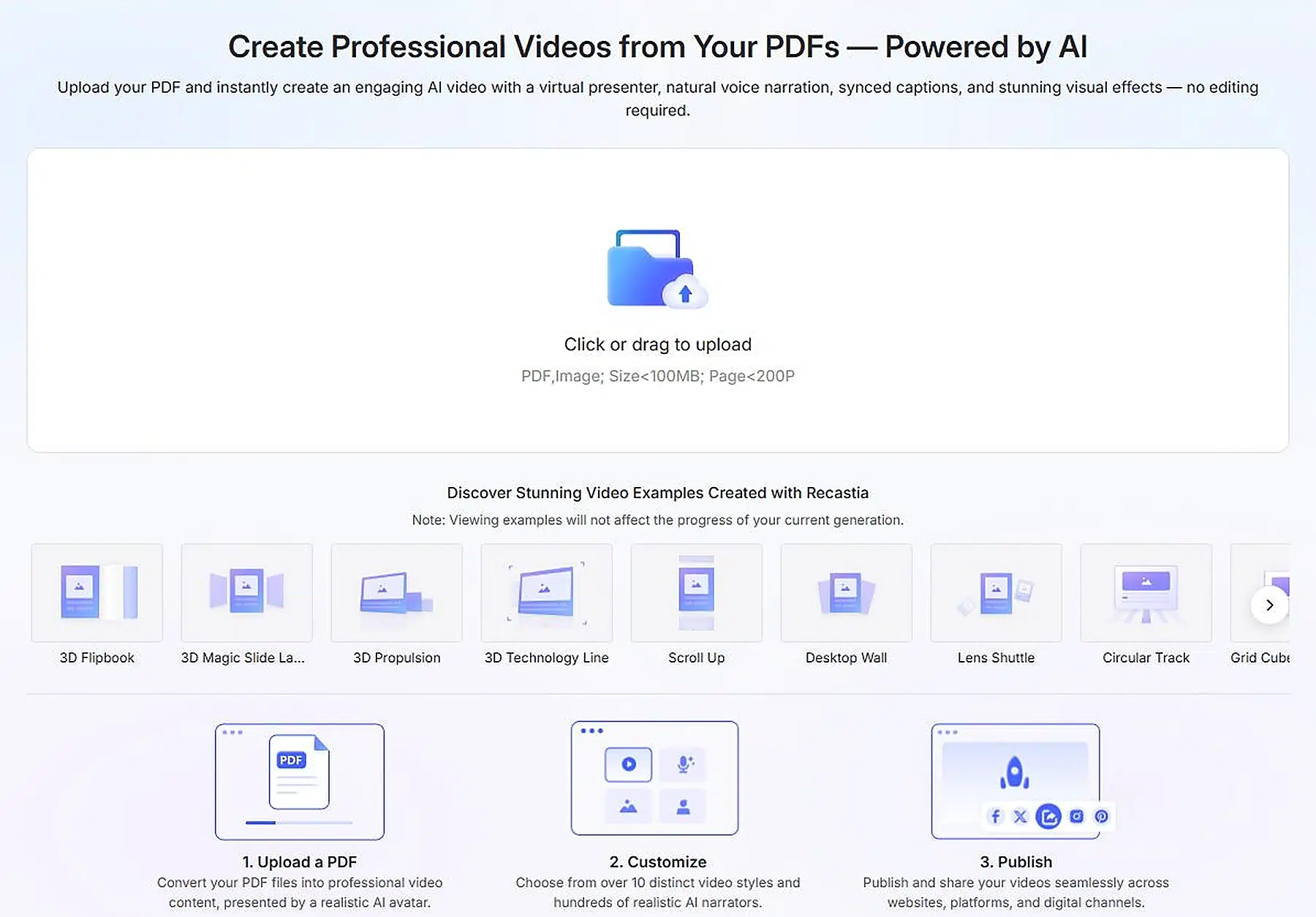
Modalità e stili video
La modalità Minimale crea un carosello di pagine automatico senza narrazione, ideale per documenti visivi che necessitano di movimento ma non di spiegazioni. La modalità Facile aggiunge la voce AI e le opzioni di presentazione con sincronizzazione automatica, un pratico punto di partenza per una panoramica narrata. La modalità Avanzata supporta la lettura pagina per pagina con narrazione e scelta del presentatore quando è necessario un controllo più preciso sulle singole sezioni.
La galleria di stili comprende più di dieci trattamenti:
- Flipbook 3D
- Lampada a scorrimento magico 3D
- Propulsione 3D
- Scorri verso l'alto
- Parete da scrivania
- Navetta delle lenti
- Computer portatile
- Narrazione cinematografica
- Discorso sullo schermo di proiezione
L'orientamento orizzontale e verticale si adattano ai diversi canali, mentre la voce, il volume della musica, i sottotitoli e gli effetti visivi influenzano l'esperienza di visione.
Casi d'uso ottimali
Utilizza la modalità Minimale per un'anteprima del lookbook o pagine di prodotto animate. La modalità Facile è adatta per una panoramica della campagna, un'introduzione al corso o un aggiornamento interno. La modalità Avanzata è migliore per un Da PDF a presentazione video dove la narrazione deve seguire fedelmente le pagine selezionate. Un video breve dovrebbe in genere utilizzare solo le pagine che supportano un messaggio chiaro.
Esempio di Recastia
Guarda un esempio di conversione da PDF a video
Da PDF a presentazione
Da PDF a presentazione Crea una presentazione web interattiva a partire dal materiale sorgente. È correlato al video, ma l'enfasi è sulla presentazione guidata: diapositive organizzate, transizioni fluide, narrazione opzionale e presentatori virtuali basati sull'intelligenza artificiale.
Come creare una presentazione
- Carica il PDF o le immagini.
- Seleziona le pagine che supportano la narrazione presentata.
- Seleziona uno stile di transizione.
- Aggiungi o modifica la sceneggiatura della voce fuori campo.
- Seleziona il narratore virtuale e le impostazioni di presentazione.
- Visualizza l'anteprima della sequenza, quindi condividila tramite un link, un codice QR, un canale social o incorporandola in una pagina web.
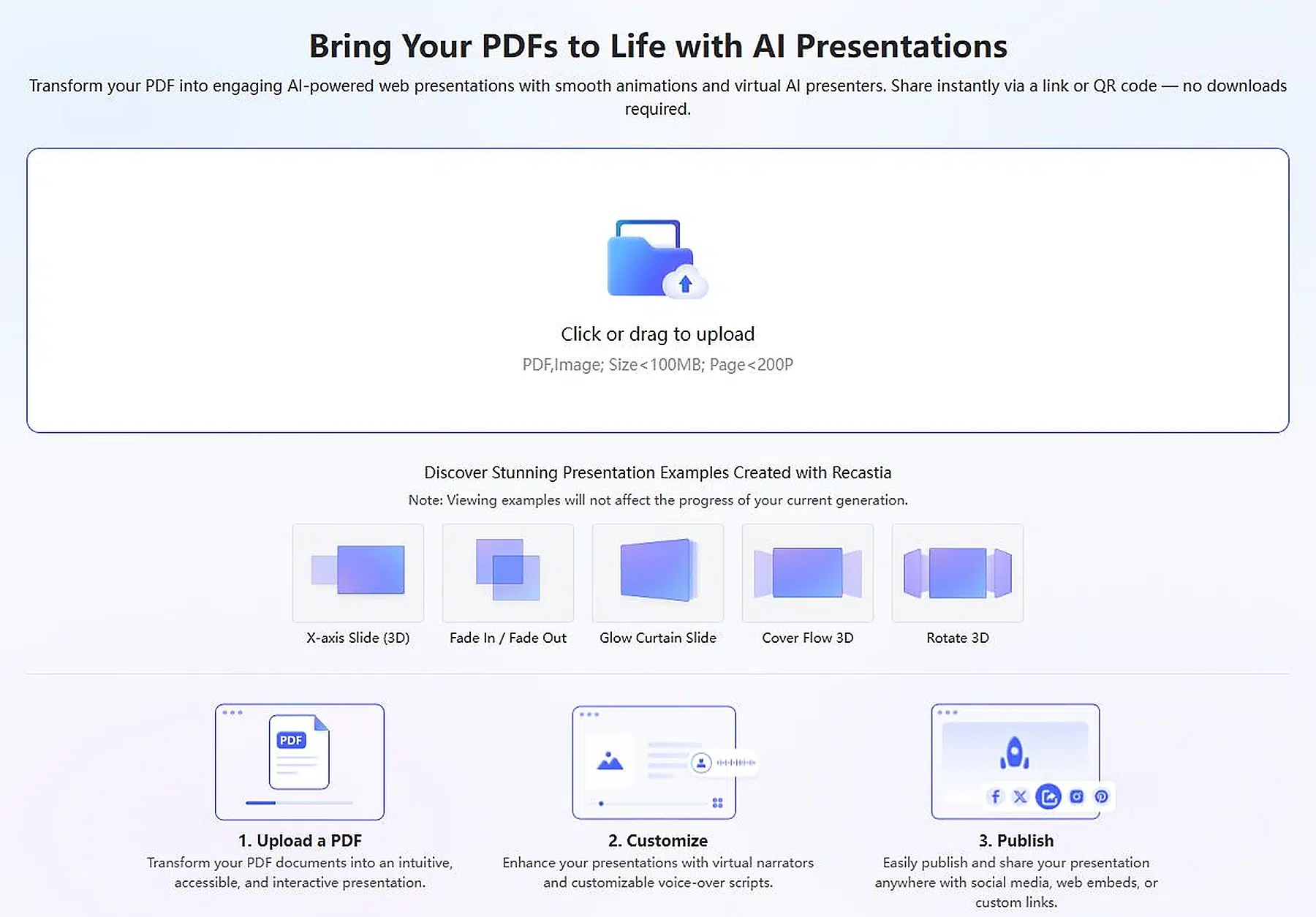
Modalità e funzionalità
Le opzioni di transizione visibili includono:
- Traslazione sull'asse X (3D)
- Dissolvenza in entrata / Dissolvenza in uscita
- Tenda scorrevole luminosa
- Cover Flow 3D
- Ruota 3D
Le opzioni di narrazione e di presentazione tramite intelligenza artificiale possono trasformare la presentazione in un'esperienza autoguidata, mentre una versione più semplice con transizioni è adatta a un relatore dal vivo. In entrambi i casi, è consigliabile rimuovere le pagine contenenti solo documenti, come note legali o appendici dense, quando interrompono la narrazione.
Casi d'uso ottimali
Questo formato è adatto a lezioni, webinar, presentazioni di vendita, dimostrazioni di prodotti, onboarding e briefing interni. Sceglietelo quando le informazioni devono essere presentate in fasi ben definite, ma gli spettatori devono comunque percepirle come una presentazione piuttosto che come un video finito.
Esempio di Recastia
Vedi un esempio di conversione da PDF a presentazione
Da PDF a sito web
Da PDF a sito web Crea una landing page pronta per la pubblicazione a partire dal documento. Modifica il modello di lettura, passando dallo sfogliare le pagine alla scansione del web, il che è utile quando i visitatori hanno bisogno di comprendere rapidamente un'offerta e di compiere un'azione specifica.
Come creare un sito web
- Carica il PDF nell'area di lavoro della landing page.
- Lascia che l'IA analizzi il documento ed estragga la sua struttura.
- Attendi che Recastia progetti e sviluppi la pagina.
- Esamina le sezioni nell'anteprima per desktop e dispositivi mobili.
- Perfeziona il contenuto dove necessario, quindi apri o condividi la pagina.
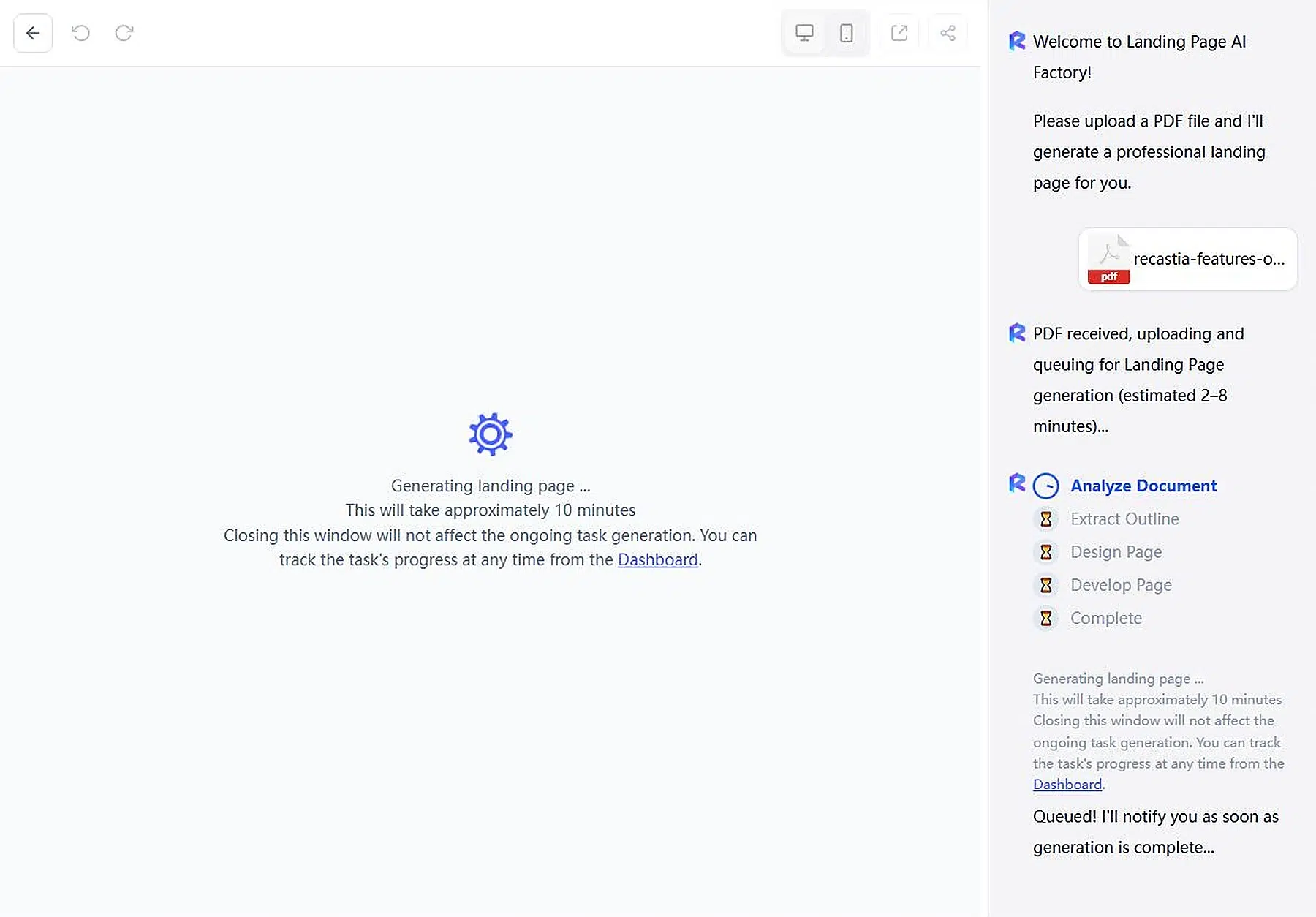
Funzionalità di generazione del sito web
Il pannello di generazione in tempo reale mostra cinque fasi: Analizza documento, Estrai struttura, Progetta pagina, Sviluppa pagina e Completa. L'editor offre controlli di rollback e ripristino, oltre ad anteprime per desktop e dispositivi mobili, un'anteprima in una finestra esterna e la possibilità di condivisione.
Tratta il risultato come contenuto web, non come copia PDF. Verifica che l'introduzione spieghi immediatamente lo scopo, che l'ordine delle sezioni sia di facile consultazione e che l'azione finale sia ben visibile. L'anteprima su dispositivi mobili è importante perché un layout che funziona su uno schermo ampio può risultare troppo affollato su un telefono.
Casi d'uso ottimali
Utilizzate questo percorso per il lancio di un prodotto, un evento, la presentazione di un servizio, una campagna di lead generation, la panoramica di un corso o una pagina con risorse scaricabili. È particolarmente utile quando il materiale di partenza contiene già messaggi approvati, ma il pubblico non deve leggere l'intero documento.
Esempio di Recastia
Vedi un esempio di conversione da PDF a sito web
Mostra 3D
Mostra 3D Il sistema colloca i contenuti all'interno di una galleria virtuale esplorabile. Invece di seguire le pagine in un ordine fisso, i visitatori si muovono all'interno di uno spazio e scoprono gli elementi come parte di un ambiente.
Come creare una mostra 3D
- Scegli un modello di galleria che si adatti alle dimensioni della collezione e allo stile desiderato.
- Carica il file PDF o le risorse grafiche da esso derivate.
- Inserisci opere, pagine o display negli appositi spazi.
- Organizza il percorso di visita e aggiungi informazioni di supporto.
- Visualizza un'anteprima della navigazione all'interno dello spazio espositivo, quindi pubblica e condividi la mostra.
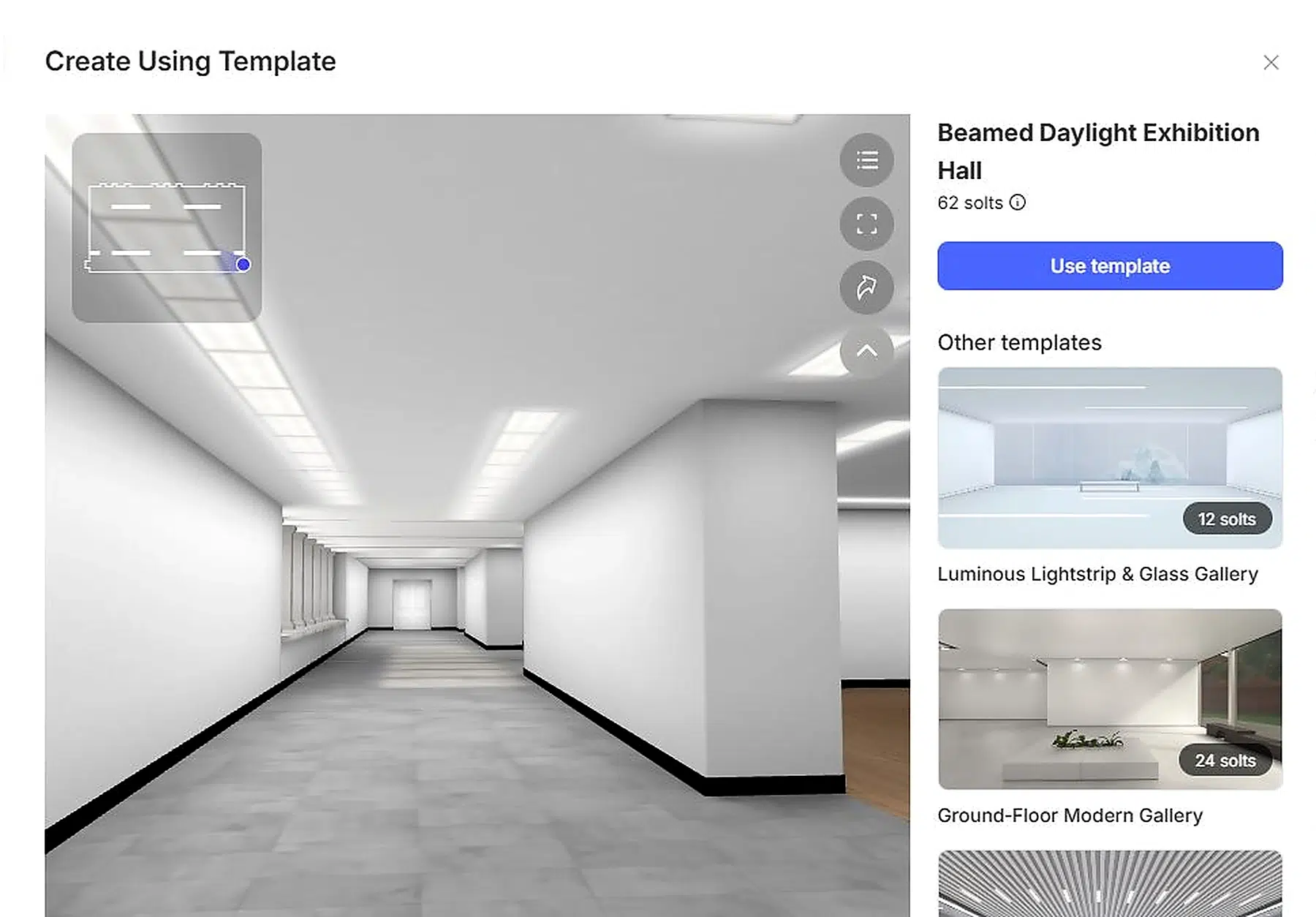
Modelli e funzionalità
La libreria di modelli include:
- Sala espositiva illuminata da travi a vista
- Galleria moderna al piano terra
- Showroom futuristico con pareti curve.
- Galleria 3D della terrazza illuminata dal sole
- Sala espositiva per magazzini industriali
- Libreria della foresta
- Spazio artistico del marchio della rivista
- Diverse configurazioni: cubo bianco, atrio, padiglione e salone.
I modelli offrono un numero variabile di slot per i contenuti, quindi la scelta dovrebbe basarsi sulle dimensioni della raccolta: un portfolio di piccole dimensioni beneficia di uno spazio dedicato e mirato, mentre un archivio ampio necessita di spazio sufficiente per evitare un eccessivo affollamento.
Casi d'uso ottimali
Scegliete 3D Exhibition per opere d'arte, fotografie, progetti studenteschi, portfolio visivi, collezioni di prodotti, allestimenti per eventi o archivi digitali. Utilizzatelo quando l'esplorazione aggiunge significato. Se i lettori necessitano semplicemente della sequenza di pagine esistente, un flipbook è il formato più diretto.
Esempio di Recastia
Guarda un esempio di esposizione in 3D
Da PDF a chatbot
Da PDF a chatbot Consente ai visitatori di porre domande sul materiale caricato, in modo che le persone possano iniziare a trovare le informazioni di cui hanno bisogno invece di doverle cercare manualmente in ogni pagina.
Come creare un chatbot
- Carica il PDF o le immagini supportate.
- Scegli un avatar per l'assistente.
- Scrivi o modifica il messaggio di benvenuto.
- Seleziona lo stile del sottotitolo della risposta.
- Decidi se il contenuto deve scorrere automaticamente.
- Genera il chatbot e testalo con domande realistiche prima di condividerlo.
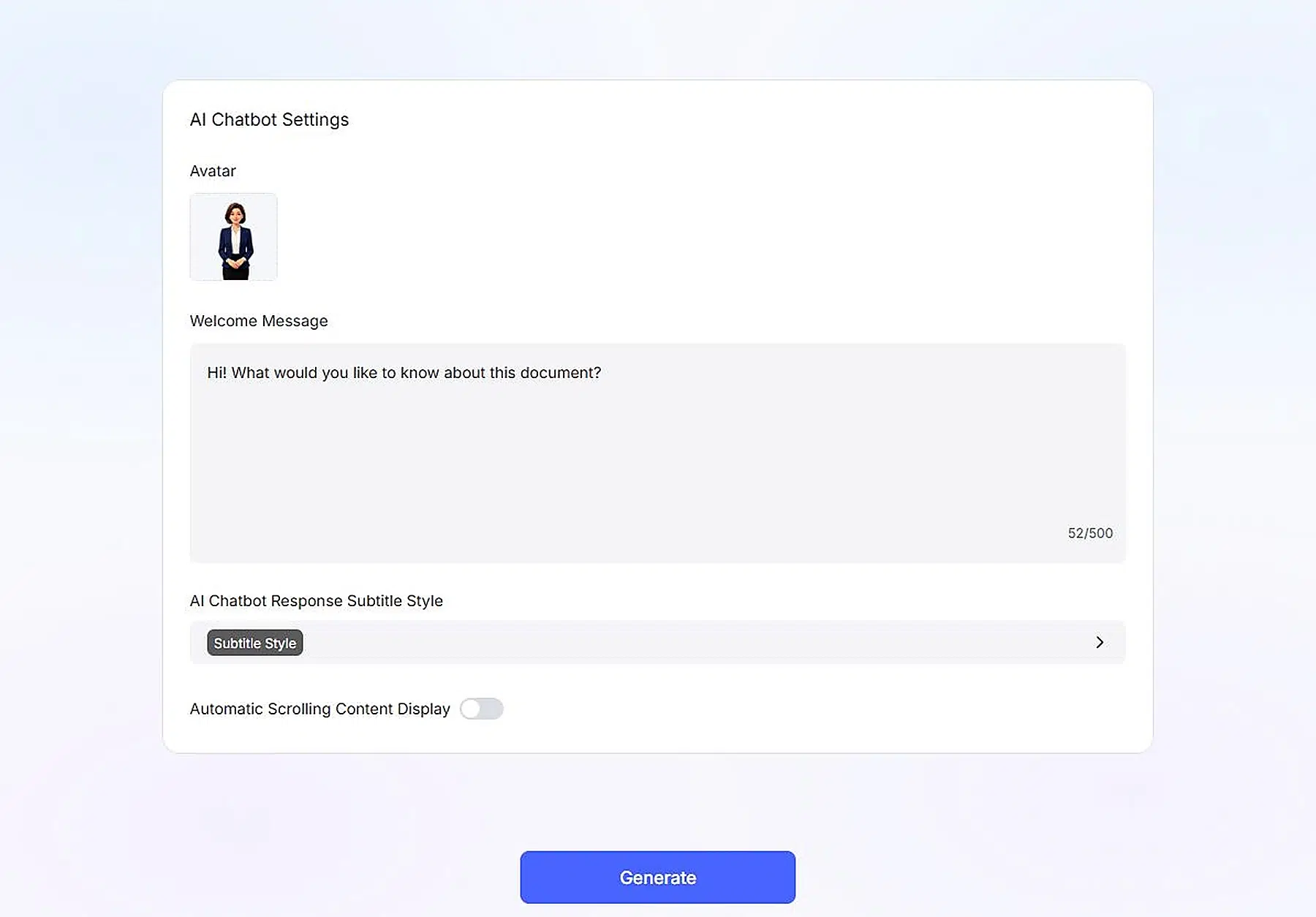
Impostazioni del chatbot
Il pannello di configurazione si concentra su avatar, messaggio di benvenuto, stile del sottotitolo della risposta e scorrimento automatico. Il messaggio di benvenuto supporta fino a 500 caratteri, spazio sufficiente per spiegare in che modo l'assistente può essere d'aiuto. In una guida di formazione, potrebbe invitare a porre domande su procedure o definizioni; in un manuale di prodotto, può indirizzare i visitatori alla configurazione, alle funzionalità o alla risoluzione dei problemi. Testa diversi tipi di domande in modo che il chatbot finale rispecchi accuratamente il contenuto di partenza.
Casi d'uso ottimali
Questa funzionalità è adatta a documentazione di prodotto, manuali per i dipendenti, materiali di formazione, politiche aziendali, riepiloghi di ricerche, appunti di corsi e risorse di supporto, soprattutto quando il testo è lungo e i lettori solitamente arrivano con una domanda specifica.
Esempio di Recastia
Vedi un esempio di conversione da PDF a chatbot
Da PDF a documento
Da PDF a documento Converte il codice sorgente in un file di lavoro anziché in un'esperienza destinata al pubblico. È la scelta più pratica quando l'attività successiva consiste nella modifica, estrazione, ristrutturazione o riutilizzo del contenuto.
Come convertire un PDF
- Carica il PDF.
- Esamina l'anteprima del documento e il nome del file.
- Scegli tra Word, PowerPoint, Excel o Immagine.
- Avvia la conversione.
- Scarica il file convertito e continua a modificarlo nell'applicazione appropriata.
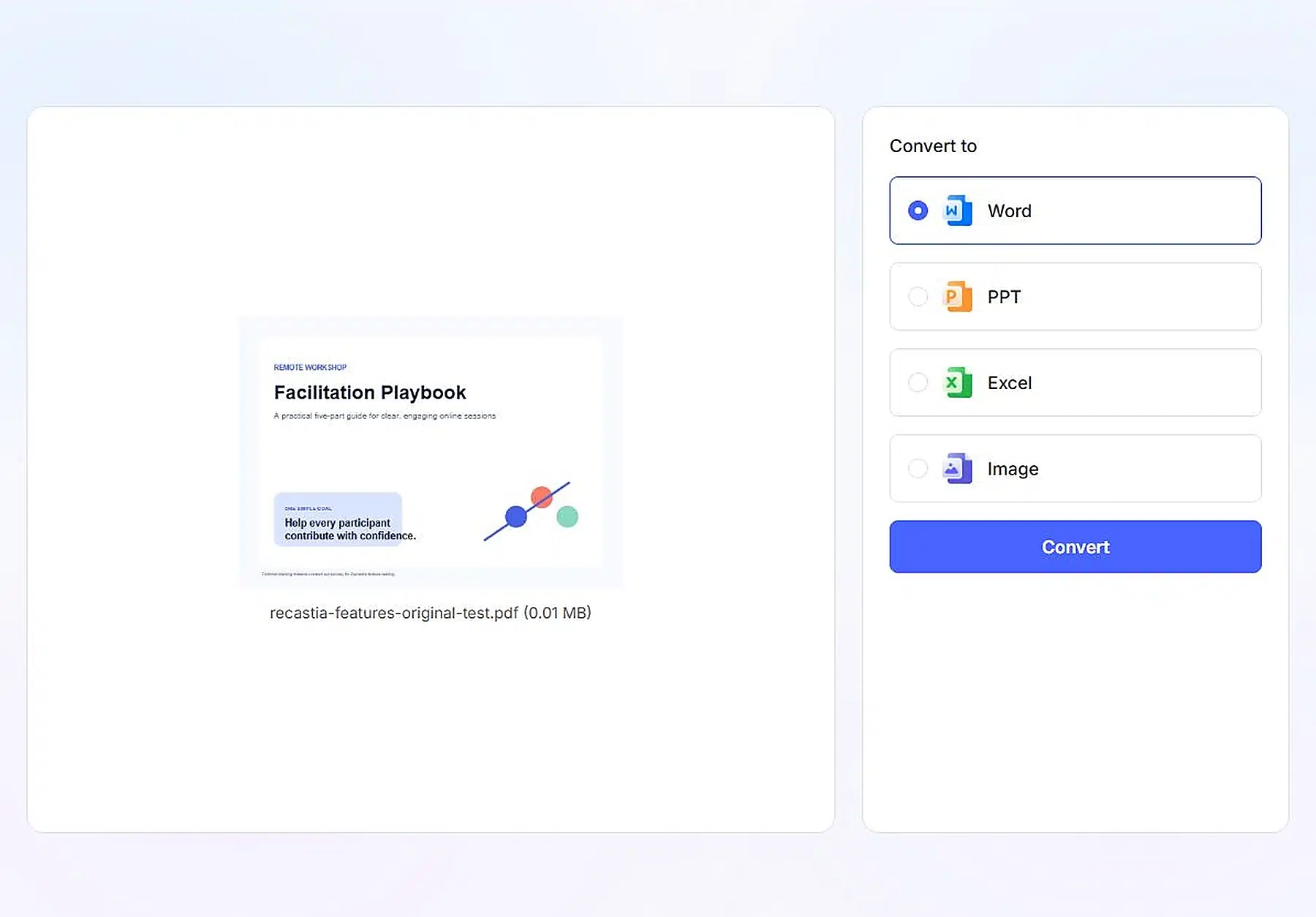
Modalità di uscita
Word è adatto alla revisione e alla ristrutturazione del testo. PowerPoint offre un punto di partenza per la ricostruzione delle diapositive. Excel è pensato per le informazioni tabellari che necessitano di ulteriori elaborazioni, mentre Immagine trasforma le pagine in file visivi riutilizzabili. Il selettore mantiene visibili tutte e quattro le destinazioni accanto all'anteprima del file sorgente, in modo che l'obiettivo della conversione sia chiaro prima dell'inizio dell'elaborazione.
Casi d'uso ottimali
Ogni formato di output è adatto a un compito diverso:
- Parola — rivedere un rapporto archiviato
- PPT — ricostruire un ponte
- Eccellere — continuare a lavorare con le tabelle
- Immagine — riutilizzare gli elementi visivi della pagina
Questo flusso di lavoro può anche avviare un processo di ripubblicazione: convertire il vecchio PDF, aggiornare e approvare il contenuto, quindi creare un nuovo flipbook, video, sito web o chatbot a partire dal materiale sorgente rivisto.
Limiti onesti da conoscere fin da subito
- Si applicano i limiti del piano. Il piano gratuito copre cinque creazioni con 200 pagine per caricamento e il marchio Recastia sulle pubblicazioni; il piano Pro aumenta i limiti e rimuove il marchio. Controlla il pagina dei prezzi per i livelli attuali.
- Ogni output eredita la sorgente. Testi deboli, immagini sfocate e dati obsoleti si ripercuotono su ogni formato che crei.
- L'output dell'IA necessita di revisione. Le narrazioni generate, le sceneggiature, le scalette e le pagine web devono essere controllate da una persona prima di essere condivise.
Domande frequenti
La conversione da PDF a Flipbook è l'opzione predefinita più efficace perché preserva il design, l'ordine e la modalità di navigazione delle pagine. Aggiungi un sito web o un breve video solo se il catalogo necessita anche di una destinazione specifica per la campagna di marketing.
Il video crea una sequenza temporizzata completa che gli spettatori possono guardare. La presentazione organizza il materiale per una presentazione basata su diapositive, con transizioni, narrazione e opzioni per il relatore adatte alla comunicazione guidata.
Sì. Un PDF approvato può essere convertito in diversi formati, ma ogni progetto dovrebbe avere un pubblico e uno scopo ben definiti, in modo che i risultati si completino a vicenda anziché duplicarsi.
Scegli un flipbook quando i lettori necessitano di un manuale completo e ben strutturato, un chatbot quando solitamente hanno domande specifiche, oppure la conversione di un documento quando il contenuto necessita di essere modificato.
No. Il flusso di lavoro genera la landing page dal PDF caricato e fornisce un'anteprima e controlli di condivisione basati su browser.
Le sette funzionalità di Recastia coprono lavori diversi: pubblicazione basata su pagine, video narrato, presentazione guidata, creazione di landing page, mostra immersiva, accesso guidato da domande e conversione modificabile. Non hai bisogno di ogni output da ogni PDF: un piccolo set di formati che lavorano insieme è meglio di una cartella di versioni che nessuno ha richiesto. Se il tuo progetto ha bisogno di organizzare più pubblicazioni in un unico posto, questa guida a creazione di una biblioteca di riviste online da PDF è un passo successivo pratico.
Cassie è Product Manager presso Recastia, dove guida la progettazione dei flussi di lavoro di conversione e pubblicazione in PDF della piattaforma, gli stessi flussi di lavoro descritti in queste guide. Scrive basandosi sulla sua esperienza diretta nello sviluppo del prodotto: spiega la funzione di ogni impostazione, le motivazioni del suo funzionamento e i suoi limiti reali.