
Le tue diapositive acquistano senso quando sei presente per spiegarle. Senza di te, un grafico o pochi punti elenco potrebbero lasciare gli spettatori con dei dubbi. Trasformare una presentazione in un video aggiunge le spiegazioni che mancano.
Questa guida mostra come convertire una presentazione in video utilizzando PowerPoint, Keynote o la narrazione basata sull'intelligenza artificiale di Recastia.
Punti chiave
- Utilizza la funzione di esportazione video di PowerPoint se la tua presentazione contiene già una narrazione registrata, tempistiche o animazioni che desideri includere.
- Keynote su Mac consente di esportare un filmato utilizzando una presentazione registrata o la riproduzione automatica.
- Se desideri aggiungere una narrazione tramite intelligenza artificiale, carica la tua presentazione PowerPoint direttamente su Recastia. L'esportazione in PDF è facoltativa.
- Se si sceglie l'esportazione in PDF, le animazioni, i tempi registrati e la traccia audio della presentazione originale non verranno mantenuti. Aggiungere la narrazione e configurare la riproduzione nello strumento video.
- Conserva il file di presentazione modificabile in modo da poter aggiornare grafici, testi e layout delle diapositive in un secondo momento.
Scegli come trasformare le tue diapositive in un video
Iniziate dalla presentazione che avete già. Se avete registrato una spiegazione e sincronizzato i cambi di diapositiva, esportare dalla stessa app vi eviterà di dover ricreare tutto da capo. Se desiderate una voce narrante generata dall'IA per le vostre diapositive, caricate il file PowerPoint direttamente su Recastia e preparate la narrazione lì.
| Il tuo punto di partenza | Itinerario | Cosa sapere |
| Presentazione PowerPoint con narrazione o animazioni | Esportare un video in PowerPoint per desktop | Utilizzare la narrazione registrata e i tempi durante l'esportazione |
| Presentazione principale su un Mac | Esporta come film | Scegli la presentazione registrata o imposta la riproduzione automatica |
| Diapositive che necessitano di narrazione tramite intelligenza artificiale | Carica un file PowerPoint direttamente su Recastia | Crea una nuova voce fuori campo dal contenuto della diapositiva |
Per Google Slides o Keynote, esporta la presentazione in un formato supportato prima di caricarla. Un'opzione è il PDF; utilizza una diapositiva per pagina. Se disponi già di un file PowerPoint, caricalo direttamente.
Esportare un video da PowerPoint
In PowerPoint per Windows, apri File > Esporta > Crea un video. Scegli la qualità di output e se utilizzare i tempi registrati e la narrazione. Se non hai registrato i tempi, imposta per quanto tempo ogni diapositiva deve rimanere sullo schermo. Crea il video e salvalo in formato MPEG-4.
PowerPoint può includere animazioni e transizioni nell'esportazione. Vedi Opzioni di esportazione video di PowerPoint per le versioni supportate e le eccezioni relative ai supporti di memorizzazione.
Esportare un filmato da Keynote
In Keynote per Mac, scegli File > Esporta in > Filmato. Seleziona Registrazione presentazione se desideri includere una registrazione esistente oppure utilizza le impostazioni di riproduzione automatica. Scegli la risoluzione e salva il filmato. Opzioni di esportazione dei filmati Keynote Spiega le impostazioni di riproduzione disponibili.
Crea un video narrato con Recastia
Recastia trasforma le diapositive delle presentazioni in video con narrazione basata sull'intelligenza artificiale. Carica direttamente il tuo file PowerPoint, scegli come scrivere la narrazione e imposta la presentazione video. Puoi anche partire da diapositive già salvate in formato PDF.
- Prepara la tua presentazione
Salva una copia delle diapositive che desideri utilizzare. Carica direttamente un file PowerPoint; non è necessario convertirlo prima in PDF.
Se utilizzi Google Slides o Keynote, esporta la presentazione in un formato supportato. Se scegli il formato PDF, esporta una diapositiva per pagina anziché un documento con diverse diapositive su ogni pagina.
Ometti le diapositive che hanno senso solo durante la sessione live, come ad esempio il timer della pausa o uno spazio vuoto per la discussione. Mantieni esempi e diagrammi utili. Se devi conservare la narrazione registrata o le animazioni di PowerPoint, utilizza la funzione di esportazione video dell'applicazione originale. - Carica la tua presentazione
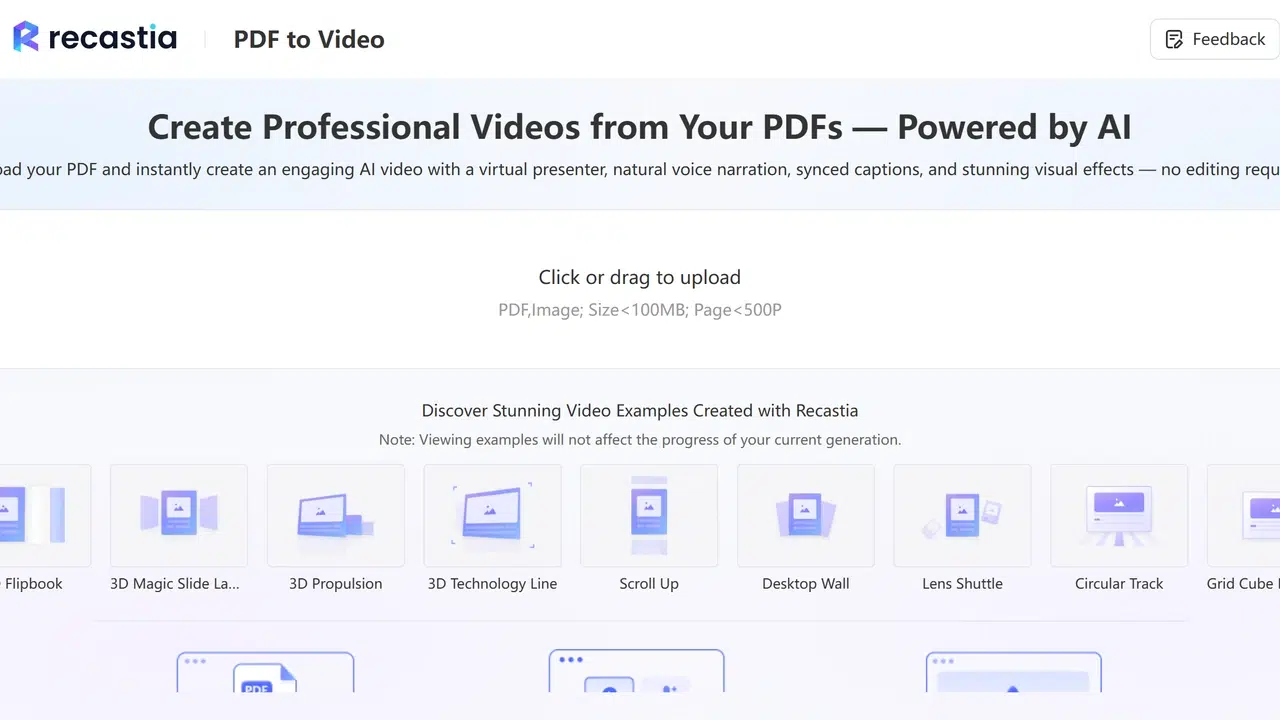
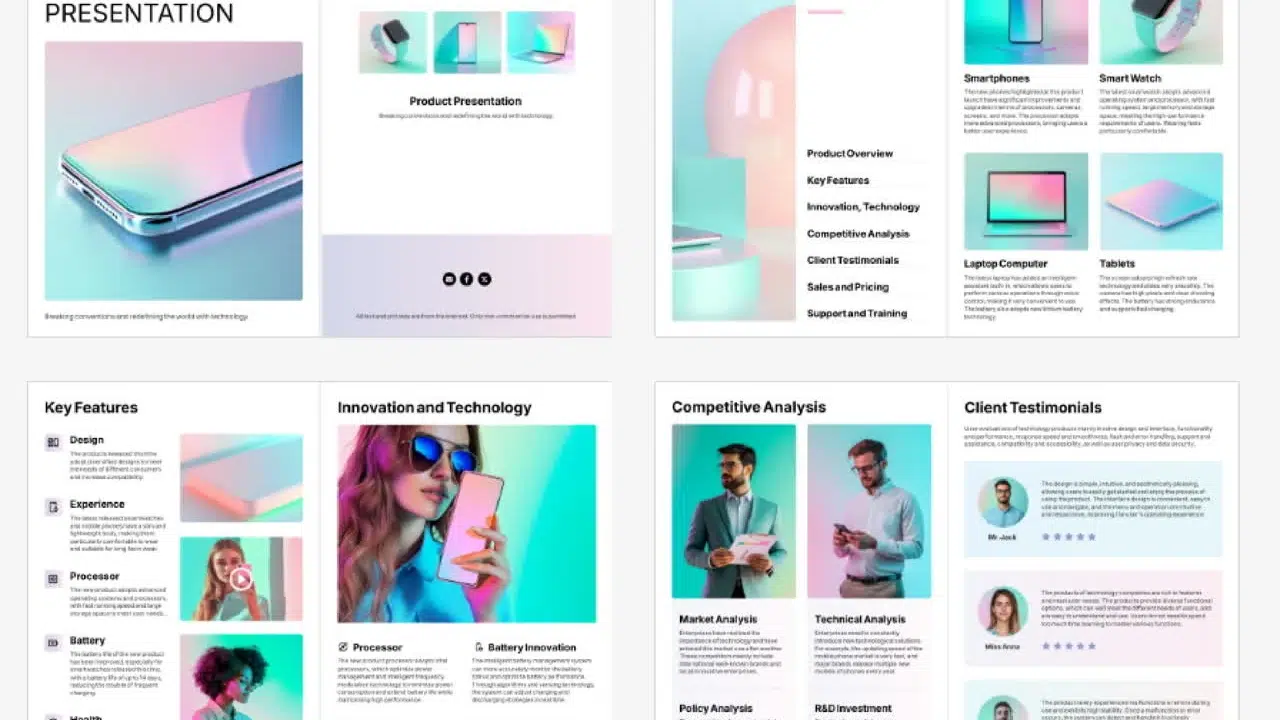
Apri il Da PDF a video Utilizza lo strumento, scegli un modello video e carica il tuo file PowerPoint o PDF. Seleziona le pagine che desideri includere nel video durante la configurazione. Ad esempio, una breve presentazione del prodotto potrebbe utilizzare le diapositive di panoramica, dimostrazione e passaggi successivi, lasciando l'appendice tecnica nella presentazione originale.
- Scegli come aggiungere la narrazione
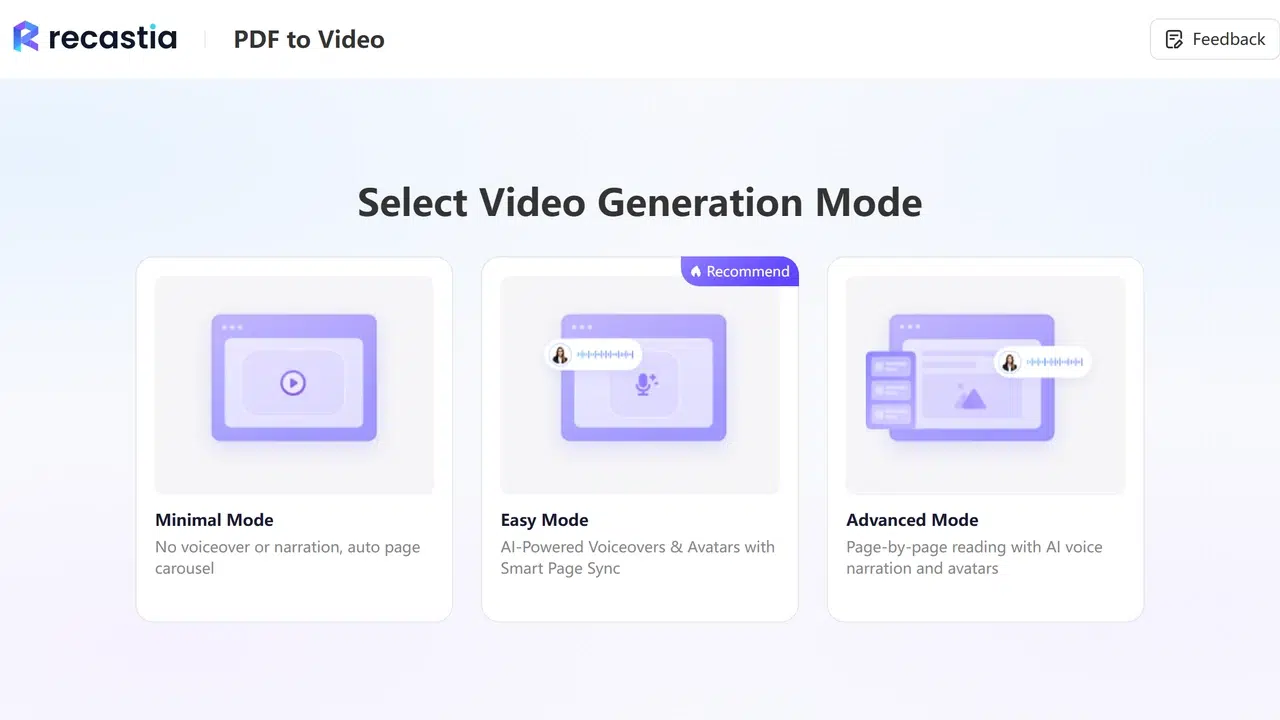
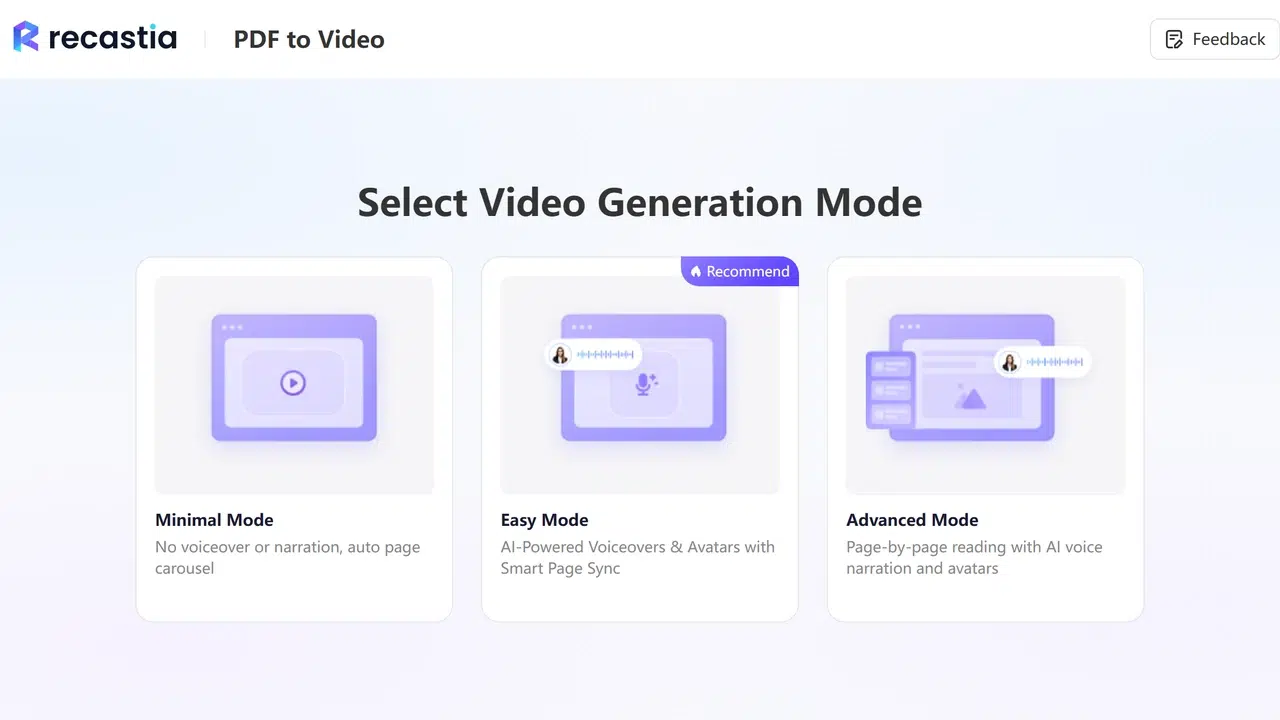
Seleziona la Modalità semplice per utilizzare un unico script di narrazione per il video. Scegli la Modalità avanzata se desideri uno script separato per ogni pagina selezionata. La Modalità minimale crea un carosello di pagine senza narrazione.
Per una lezione che spiega un concetto diverso in ogni diapositiva, gli script di pagina separati consentono di scrivere la spiegazione accanto al contenuto corrispondente. Per una breve panoramica, un singolo script potrebbe essere sufficiente. Guida alla presentazione video in formato PDF approfondisce la narrazione e la selezione delle diapositive.
- Scrivi la spiegazione e imposta l'aspetto
Utilizza AI Copywriting per generare una narrazione dalla tua presentazione oppure inserisci il tuo testo. Aggiungi dettagli che normalmente spiegheresti a voce. Per un grafico, indica il confronto e spiega il risultato; leggere solo le etichette degli assi non chiarirà il motivo della presenza del grafico.
Scegli una voce e decidi se includere un avatar. Attiva i sottotitoli se desideri che il testo parlato venga visualizzato nel video. Seleziona un effetto visivo e un formato adatto alle tue diapositive. Una presentazione in formato widescreen generalmente si adatta a un video 16:9 senza bisogno di riprogettare il formato verticale. - Genera e scarica il video
Genera il video, poi riproducilo prima di scaricarlo. Presta attenzione a nomi o abbreviazioni che necessitano di una spiegazione più chiara e verifica che la spiegazione vocale corrisponda alla diapositiva visualizzata sullo schermo. Scarica il file MP4 quando il video è pronto per essere condiviso.
Utilizzare il Guida alla conversione da PDF a MP4 per maggiori dettagli sul flusso di download e sulle impostazioni video.
Adattare una presentazione dal vivo per la visione successiva
Una presentazione live può contenere segnali che hanno senso solo mentre qualcuno sta parlando. Trasforma questi segnali in spiegazioni prima di generare la voce fuori campo. Sostituisci "come abbiamo discusso in precedenza" con il punto effettivo e spiega qualsiasi domanda a cui il relatore risponderebbe normalmente in sala.
Conserva le informazioni di supporto più dettagliate in un documento separato. Un video può mostrare le cifre principali di una tabella di bilancio, mentre la presentazione originale o il PDF forniscono la ripartizione completa. Includi tale documento insieme al video, in modo che gli spettatori possano consultare i dettagli senza dover mettere in pausa su una piccola tabella.
Concludete indicando un passaggio successivo specifico. Un video di formazione potrebbe indirizzare gli spettatori a completare un esercizio; una presentazione di un prodotto potrebbe terminare con un link alle istruzioni di configurazione. Aggiungete questi link alla pagina o al messaggio in cui condividete il video, poiché gli spettatori non possono cliccare su un collegamento ipertestuale incorporato in un fotogramma video.
FAQ
Aggiungi eventuali spiegazioni tratte dalle note del relatore alla trascrizione della narrazione e rivedi il testo prima di generarla. Se utilizzi un PDF delle diapositive, le note potrebbero mancare. Esportando le pagine delle note, queste verranno integrate nel layout di pagina visibile, anziché essere una traccia audio separata.
Sì, ma la modifica della presentazione originale non aggiorna un file MP4 esistente. Apporta le modifiche alla tua presentazione, quindi esportala o genera un nuovo video. Conserva la presentazione modificabile come sorgente per le revisioni future.
Il testo e i pulsanti visibili in un file MP4 fanno parte dell'immagine, pertanto i collegamenti ipertestuali originali della diapositiva non sono cliccabili. Inserisci i link importanti nella descrizione del video, nell'e-mail di accompagnamento o nella pagina web.
Sì. Recastia può generare una voce fuori campo basata sull'IA a partire da uno script. Puoi utilizzare la funzione di copywriting basata sull'IA per redigere lo script o scrivere tu stesso la spiegazione. La modalità minimale è un'altra opzione disponibile quando desideri che le diapositive vengano riprodotte senza narrazione.
Verifica se l'opzione gratuita include un video scaricabile, se aggiunge il marchio e se limita il tuo progetto. confronto tra convertitori gratuiti da PDF a video spiega le differenze tra gli strumenti elencati.
Conclusione
Convertire una presentazione in video ti permette di condividere la spiegazione insieme alle diapositive. Esporta da PowerPoint o Keynote quando vuoi utilizzare una registrazione esistente. Carica il tuo file PowerPoint direttamente su Recastia quando desideri una narrazione basata sull'intelligenza artificiale per il contenuto delle diapositive. Anche l'esportazione in PDF è un punto di partenza supportato.
Prima di convertire la tua prossima presentazione in video, salva il file modificabile e decidi quali diapositive necessitano di una spiegazione vocale. Questa preparazione ti fornirà il materiale di partenza sia per il primo video che per i futuri aggiornamenti.
Dai vita ai tuoi PDF con Recasia
Crea, personalizza e condividi i tuoi contenuti in modo più coinvolgente.