
レポートは完成しても、それを動画やソーシャルメディア投稿に変換するのは、まるで最初からやり直すような感覚になることがあります。ウェビナーでも同様の問題が生じます。アイデアは揃っているのに、それを掘り起こして形にする必要があるのです。コンテンツ再利用ツールは、こうした作業の一部を担ってくれます。このガイドでは、6つのツールを比較し、既にお持ちのファイルに最適なコンテンツ再利用ツールを選ぶお手伝いをします。.
主なポイント
- Recastiaは、PDFファイルを動画、オンラインプレゼンテーション、フリップブック、または編集可能なドキュメントに変換したい場合に最適です。.
- OpusClipは、長尺動画から抜粋した短いクリップに特化しています。Descriptは、文字起こしによる編集も必要な録画に適しています。.
- Castmagicは、録音された会話をニュースレターや記事などの文書に変換するだけでなく、クリップにも対応しています。.
- Lumen5はテキストコンテンツから動画シーンを作成します。Canva Magic Resizeは既存のデザインをさまざまなサイズに調整します。.
- プランを選択する前に、まず入力と出力を比較し、次に編集権限、ブランディング、および使用制限を確認してください。.
コンテンツ再利用ツールの比較
| 道具 | 出発材料 | 主な用途はこちら | 知ることの限界 |
| レカスティア | 動画、プレゼンテーション、フリップブック、編集可能なファイル | 無料のフリップブックとビデオにはRecastiaのブランドが含まれています | |
| オプスクリップ | 長尺動画 | 字幕付きの短い動画クリップ | 無料プランでは編集機能は利用できず、透かしが入ります。 |
| 説明 | 映像と音声 | 文字起こしに基づく編集とクリップ | メディア利用時間とAIクレジットはプランによって異なります |
| キャストマジック | 録音された会話 | ニュースレター、記事、番組ノート、ソーシャルメディア用コピー | 文字起こしライブラリの容量はプランによって異なります |
| ルーメン5 | 記事、脚本、文書 | テキストと画像で構成された動画 | PowerPointのスライドをシーンごとにコピーしません |
| Canva Magic Resize | 既存のデザイン | 異なるサイズのバージョン | 対象となるCanvaプランが必要です |
1. レカスティア完成したPDFを再利用する
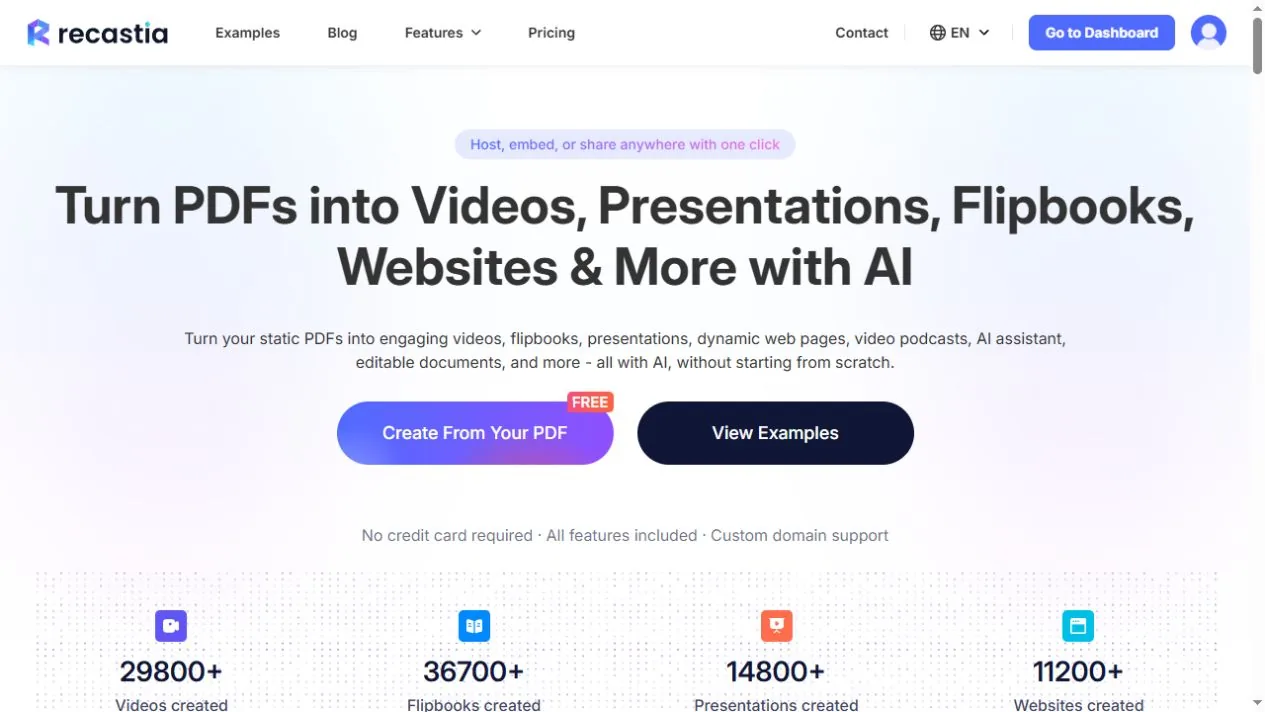
Recastiaは、PDFファイルをフリップブック、プレゼンテーション、ビデオなどのオンライン形式に変換します。また、PDFを編集可能なドキュメントに変換することもできます。そのため、レポート、パンフレット、ガイドなどの形式で既にコンテンツがレイアウトされている場合、それを別の方法で公開または編集したい場合に便利です。.
例えば、製品パンフレットをオンラインで閲覧できるフリップブックにすることができます。同じPDFファイルから、選択したページを解説するナレーション付き動画を作成することも可能です。フォーマットを選択し、それぞれの作成内容を個別に設定することで、出力結果が変わります。.
主な機能:
- 読者が共有可能なリンクから開けるフリップブックを作成してください。.
- PDFページをオンラインプレゼンテーションやナレーション付きの動画に変換できます。.
- PDFファイルをWord、Excel、PowerPoint、または画像ファイルに変換して、さらに作業を進めましょう。.
プランの制限事項:無料のフリップブックとビデオにはRecastiaのブランドロゴが表示されます。ブランドロゴを削除するには有料プランが必要です。また、利用可能な設定はフォーマットとプランによって異なります。.
最適な用途:複数のフォーマットで完成したPDFを再利用しているチーム。以下をご覧ください。 PDFの再利用例 特定の用途、または比較 編集可能なドキュメント出力 コンテンツ自体を変更する必要がある場合。.
2. オプスクリップ: 長尺動画からクリップを探す
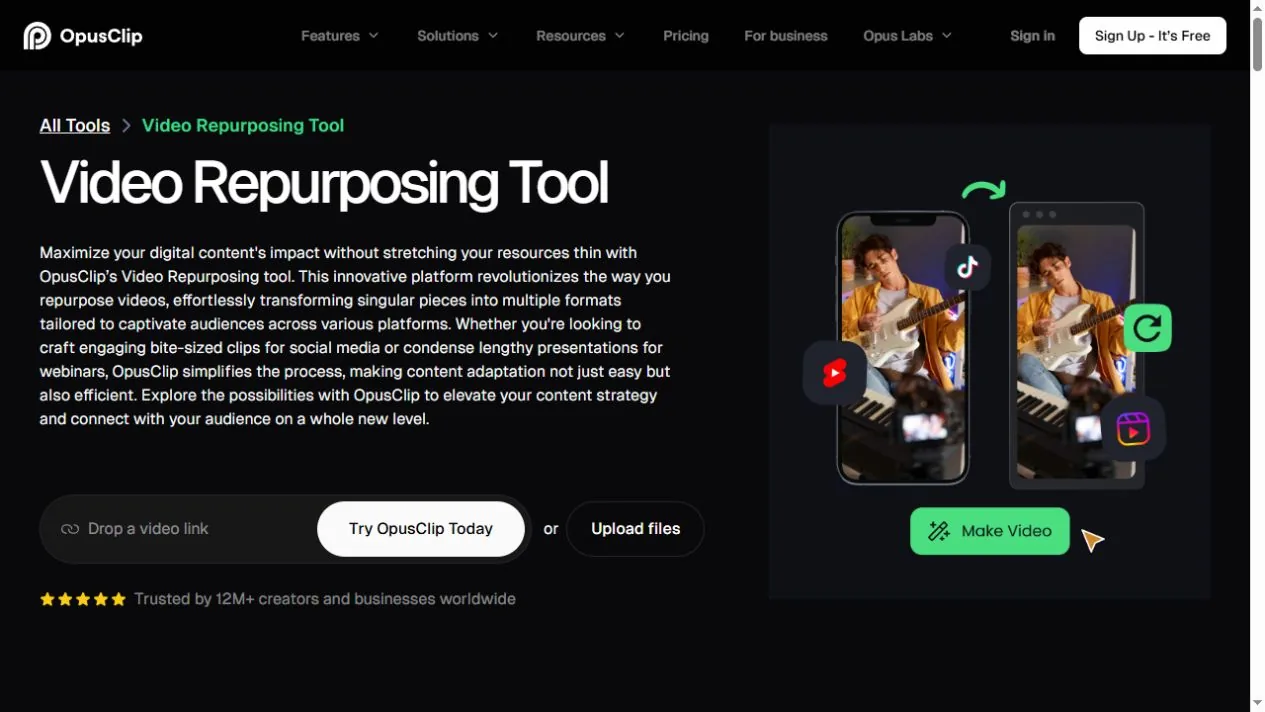
OpusClipは、長尺動画から特定のセクションを抽出し、短いクリップに変換します。字幕を追加したり、縦画面用に映像を再構成したりすることで、インタビュー、ウェビナー、その他の録画映像の短縮版を作成できます。.
複数の質問を含むウェビナーは、良い出発点となります。それぞれの回答を独立したクリップとして活用できます。OpusClipは候補となる場面を提供し、編集オプションで適切なプランに合わせて結果を調整できます。回答がそれ自体で意味を成すよう、質問や導入部分を十分に残しておきましょう。.
主な機能:
- アップロードされた動画またはサポートされている動画リンクから短いクリップを生成します。.
- 字幕を追加し、映像を自動的にリフレームします。.
- 対象プランでは、編集ツールを使ってクリップを洗練させることができます。.
プランの制限: OpusClipの 無料プラン ウォーターマーク付きのクリップが含まれており、編集は含まれていません。無料クリップにはエクスポート期間の制限があるため、後で公開する必要のある録画を処理する前に、プランを確認することをお勧めします。.
最適なユーザー:既に長尺動画を制作済みで、短い抜粋版を公開したいクリエイター。.
3. 説明録音を再利用する前に編集してください
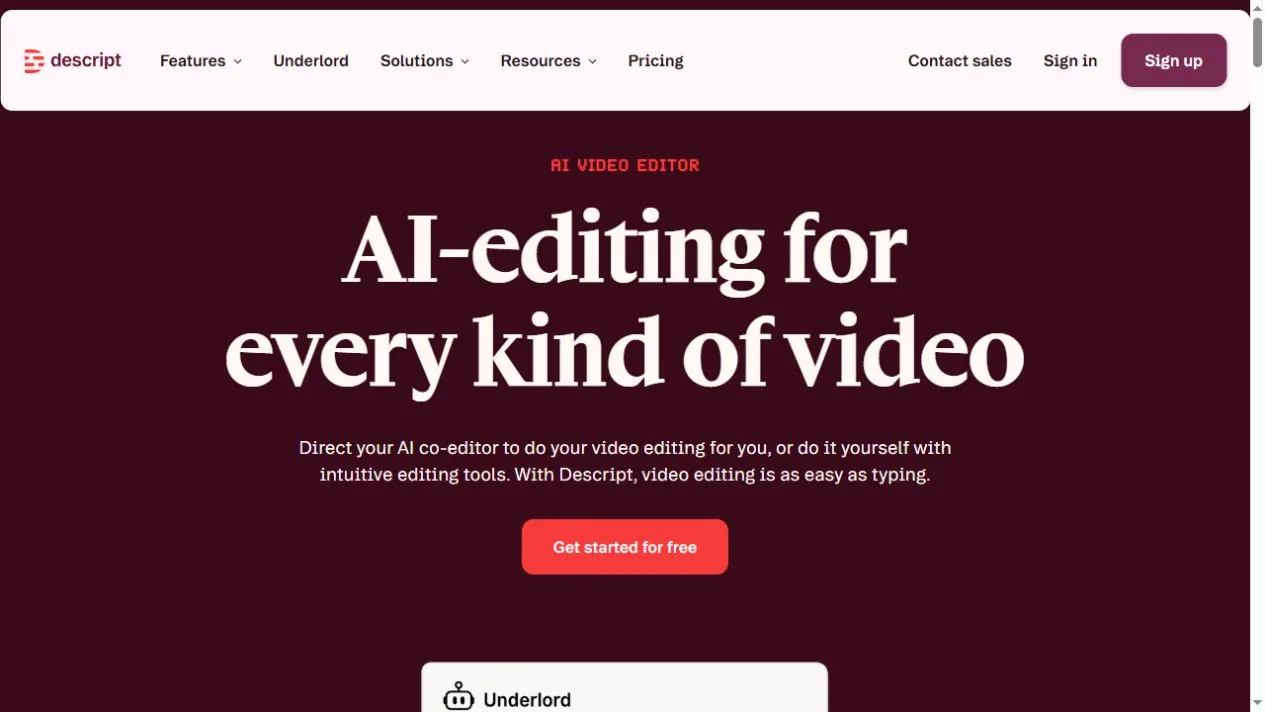
Descriptは録音データとその文字起こしをリンクさせます。文字起こしの単語を削除したり並べ替えたりすると、Descriptは音声または動画にそれに応じた編集を行います。これは、インタビューやレッスンなど、脱線した部分を取り除いたり、説明を簡潔にしてから短いバージョンを作成する必要がある場合に最適です。.
Descriptはクリップを作成する機能も備えているため、録音全体を編集して抜粋部分を1つのプロジェクトで準備できます。元の会話を完全にコントロールすることが、ハイライト部分を見つけることと同じくらい重要な場合に、Descriptが最適です。.
主な機能:
- テキストを使って音声や動画を編集する。.
- 動画クリップを作成し、キャプションを追加します。.
- 音声のクリーンアップツールと、不要な単語の削除ツールを使用してください。.
プラン制限: 説明は割り当てます プラン別のメディア時間とAIクレジット. アップロードするソースデータの量と、使用する予定のAI機能を概算してください。.
最適なユーザー:録音内容の修正や再利用が必要なポッドキャスター、教育者、インタビュー制作者。.
4. キャストマジック会話を文書化する
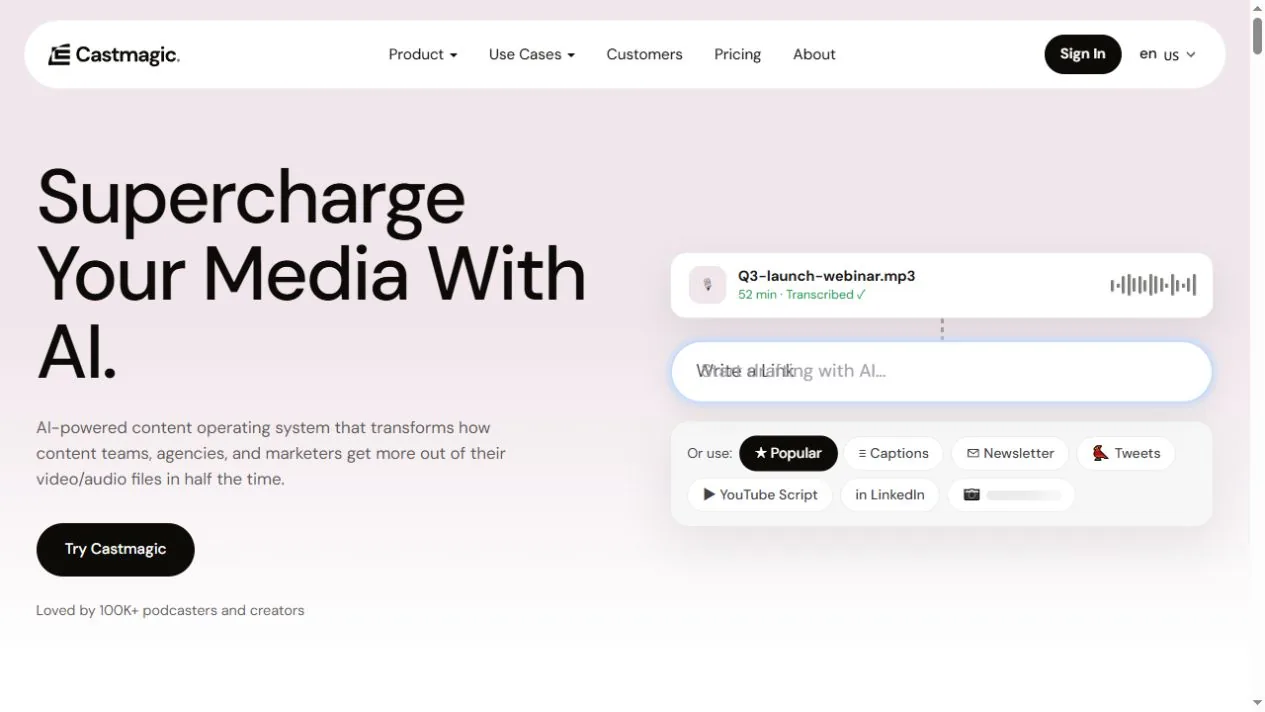
Castmagicは録音内容を文字起こしし、その内容を基に番組ノート、ニュースレター、記事、ソーシャルメディア投稿などを作成します。議論の内容が複数の記事の素材となるものの、毎回白紙の状態から作業したくない場合に便利です。.
ポッドキャストのエピソードから、ある質問に関するニュースレターと、別の質問に関する長めの記事が提供される場合があります。Castmagicは字幕付きクリップにも対応しているため、文字起こしや執筆以外にも活用できます。文章による出力の場合は、すべてのチャネルで会話全体を繰り返すのではなく、各記事の要点を絞って掲載するようにしましょう。.
主な機能:
- 話者ラベルとタイムスタンプ付きの文字起こしを作成する。.
- 録音データからニュースレター、ブログ記事、ソーシャルメディア用のコピーを作成する。.
- 録画済みの素材から字幕付き動画を作成します。.
プランの制限: Castmagicの プランには、さまざまな文字起こしライブラリ容量が含まれています。, 追加時間は購入可能です。過去のエピソードをまとめてインポートする予定がある場合は、容量を確認してください。.
最適な用途:録音コンテンツと並行して文章コンテンツを公開するポッドキャストおよびウェビナーチーム。.
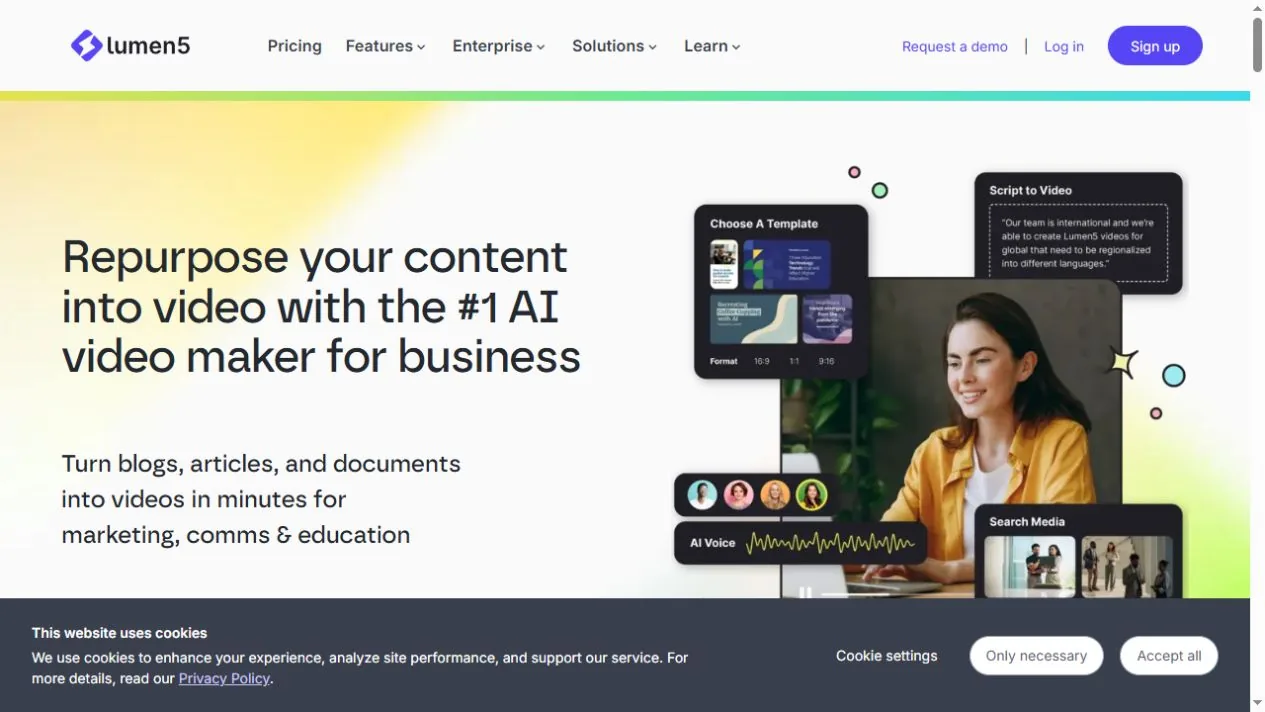
5. ルーメン5: 文章コンテンツをビデオシーンに変換する
Lumen5は、記事、スクリプト、アップロードされたドキュメントから動画を作成します。公開されている記事のURLをインポートしたり、テキストを貼り付けたりして、それらの素材を動画のスクリプトとシーンに変換するのを支援します。.
これは、短い動画で紹介したい記事に最適です。主要な説明はそのまま残し、補足的な詳細は元の記事から引用してください。Lumen5では、動画作成前にスクリプトを編集できるため、長い段落を数行の音声にまとめたい場合に便利です。.
主な機能:
- 公開されている記事をインポートするか、テキストを貼り付けるか、PDF、PowerPoint、またはテキスト文書をアップロードしてください。.
- 出典資料を要約してスクリプトを作成するか、出典資料の文章をそのまま使用してください。.
- 脚本を調整し、映像を使ってシーンを構築する。.
ワークフローの制限: Lumen5 はアップロードされたプレゼンテーションからコンテンツを抽出します。 PowerPointのスライドをシーンごとにコピーしません. ページデザインを維持することがプロジェクトの中心である場合は、このアプローチを比較してください。 PDFからビデオへの変換ガイド.
最適な用途:記事を動画要約に翻案するマーケティングチーム。.
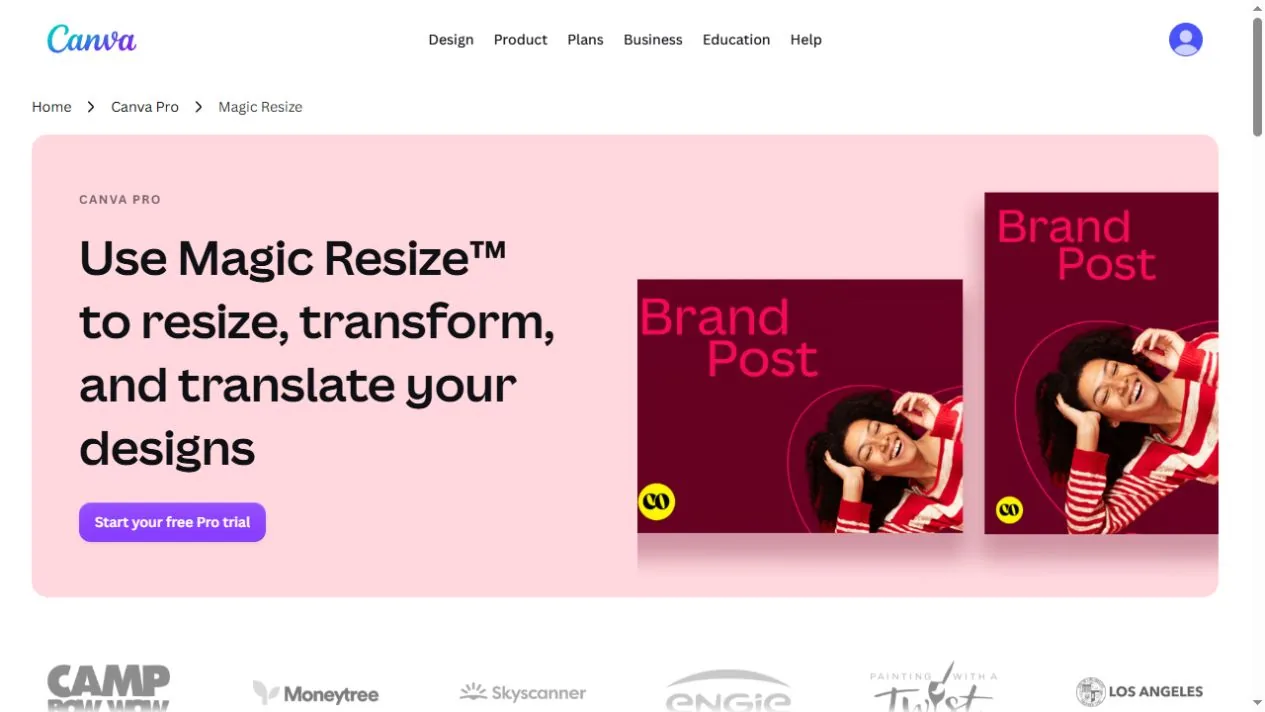
6. Canva Magic Resize複数のチャネル向けにデザインを調整する
CanvaのMagic Resize機能を使えば、既存のデザインを様々なサイズに自動的にリサイズできます。キャンペーングラフィックを、正方形の投稿、縦長のストーリー、バナーなど、様々なサイズに簡単に変換でき、それぞれのキャンバスを一から作成する必要はありません。.
Canvaでは、これらのバージョンを編集可能な状態で保存できます。サイズ変更後、新しいスペースに合わせてテキストと画像を調整してください。例えば、幅の広いバナーに適した見出しでも、狭いレイアウトでは文字数を減らす必要があるかもしれません。これは、メッセージとビジュアルデザインを決定した後で役立ちます。.
主な機能:
- 既存のデザインを選択したサイズにコピーします。.
- 同じデザインから複数のフォーマットを作成する。.
- ダウンロードまたは共有する前に、各バージョンを編集してください。.
プラン制限: マジックリサイズ 対象となるCanvaプランが必要です, Proプランや対象となる組織向けプランなどが必要です。無料のCanvaアカウントだけでは利用できません。.
最適な用途:承認済みのキャンペーングラフィックを複数の配信チャネル向けに調整するチーム。.
あなたの次のプロジェクトに最適なコンテンツ再利用ツールはどれですか?
お持ちのファイルと必要な出力に基づいて選択してください。PDF レポートの場合、Recastia は読者が閲覧できるフリップブックまたはプレゼンテーションを作成できます。PDF をどのように表示するかを選択する場合は、 インタラクティブなプレゼンテーションWebサイトの比較 選択肢をより詳細に検討します。.
録画済みのウェビナーの場合は、OpusClipで短い抜粋を探すか、Descriptで会話を編集してから使用すると良いでしょう。次の成果物がニュースレターや記事の場合は、Castmagicを選択してください。Lumen5は、その逆、つまり文章を動画に変換するのに適しています。Canvaは、これらの出力と併せて必要なデザインサイズに対応しています。.
購入前に、実際の納品物に影響する制限事項を確認してください。キャンペーン動画にウォーターマークを入れることは重要かもしれませんし、アーカイブをインポートする際には文字起こし機能が重要になります。必要な出力形式をツールが作成できない場合、より多くの出力形式に料金を支払う意味は薄れます。.
よくある質問
再投稿とは、同じコンテンツを再度共有することです。再利用とは、インタビューを記事にしたり、PDFガイドをナレーション付き動画にしたりするなど、別の用途に合わせてフォーマットや表現方法を変更することです。画像のサイズを変更するのは小さな変更ですが、それでも別のチャネルに適したデザインにすることができます。.
はい。例えば、Descriptでウェビナーを編集し、Castmagicで録画データからニュースレターを作成し、Canvaでプロモーション用のグラフィックを準備するといったことが可能です。最初のツールではプロジェクトに必要なタスクを十分に処理できない場合は、2つ目のツールを追加してください。.
サイズは合っていても、内容の調整が必要になる場合があります。文字サイズ、画像のトリミング、画面に収まる情報量などを確認しましょう。詳細なスライドをソーシャルメディア投稿用に調整する場合、見出しを短くしたり、ラベルの数を減らしたりする必要があるかもしれません。.
まず情報源を更新してください。新しいバージョンを作成する前に、古い数値、製品の詳細、リンクを修正してください。その情報源から作成された出力の記録を残しておけば、後で関連する動画、記事、または図表にも修正を適用できます。.
いいえ。新しいフォーマットはコンテンツを公開する別の方法を提供しますが、結果はトピック、配信方法、そしてそのバージョンの有用性によって異なります。各コンテンツには、一つの疑問を解説したり、より詳細な資料を紹介したりするなど、明確な目的を設定し、その目的が達成されているかどうかを測定してください。.
結論
適切なコンテンツ再利用ツールを選ぶには、まず実用的な組み合わせから始めましょう。PDFならRecastia、動画クリップならOpusClip、録音編集ならDescript、文書作成ならCastmagic、テキストベースの動画ならLumen5、デザインサイズならCanvaなど、用途に合わせて選んでみてください。既存のコンテンツを1つ選び、次に必要な出力形式を1つ決めてみましょう。そうすることで、コンテンツ再利用ツールを導入する価値があるかどうかを具体的に判断できます。.
RecastiaでPDFに命を吹き込もう
より魅力的な方法でコンテンツを作成、カスタマイズ、共有しましょう。.