
Met de functies van Recastia zet je een voltooide PDF om in content die mensen kunnen bekijken, presenteren, onderzoeken, bevragen of bewerken. In plaats van hetzelfde goedgekeurde materiaal voor elk kanaal opnieuw op te bouwen, upload je één bron en kies je de ervaring die het beste bij het publiek past.
Deze handleiding beschrijft alle zeven aanmaakmethoden: hoe je elk formaat aanmaakt, welke modi en instellingen beschikbaar zijn en waar elke uitvoer het beste werkt.
Belangrijkste conclusies
- Recastia biedt zeven creatiemogelijkheden vanuit één PDF-bestand: flipbook, video, presentatie, website, 3D-tentoonstelling, chatbot en documentconversie.
- Elk pad is een aparte workflow met eigen modi en instellingen – niet één converter met verschillende labels.
- Een flipbook behoudt het paginaontwerp; een video voegt gesproken tekst en beweging toe; een website transformeert de inhoud in een scanbare landingspagina.
- Kies eerst de gewenste publieksactie en gebruik vervolgens de instellingen die voor dat formaat zijn ontworpen.
- Eén PDF-bestand kan meerdere projecten ondersteunen, maar elk resultaat moet een eigen doelgroep en doel hebben.
Wat is Recastia?
Recastia is een platform voor het hergebruiken van PDF's met zeven creatiepaden:
- PDF naar flipbook
- PDF naar video
- PDF naar presentatie
- PDF naar website
- 3D-tentoonstelling
- PDF naar chatbot
- PDF naar document
De meeste workflows volgen hetzelfde ritme: bronbestand uploaden, relevante instellingen kiezen, project genereren, controleren en vervolgens het resultaat delen of downloaden. Zie voor een uitgebreidere introductie Hoe converteer je één PDF-bestand naar meerdere inhoudsformaten?.
Het gebruik van één goedgekeurde PDF-bron zorgt er ook voor dat de boodschap consistent blijft: een productbrochure kan de basis vormen voor een compleet digitaal bladerboek voor kopers, een korte video voor promotie, een landingspagina voor campagneverkeer en een bewerkbaar document voor het interne team.
PDF naar flipbook
PDF naar flipbook Zet ontworpen pagina's om in een browsergebaseerde publicatie met realistische paginaomslagen. Het is geschikt voor tijdschriften, catalogi, portfolio's, rapporten, e-books en brochures, omdat de oorspronkelijke paginavolgorde en lay-out centraal blijven staan in de leeservaring.
Hoe maak je een flipbook?
- Upload het PDF-bestand of een set afbeeldingen.
- Laat Recastia de pagina's omzetten in een online flipbook.
- Voeg een titel en beschrijving toe.
- Pas de visuele weergave en leesinstellingen aan.
- Bekijk de publicatie eerst, kopieer vervolgens de link, open het bestand of deel het.
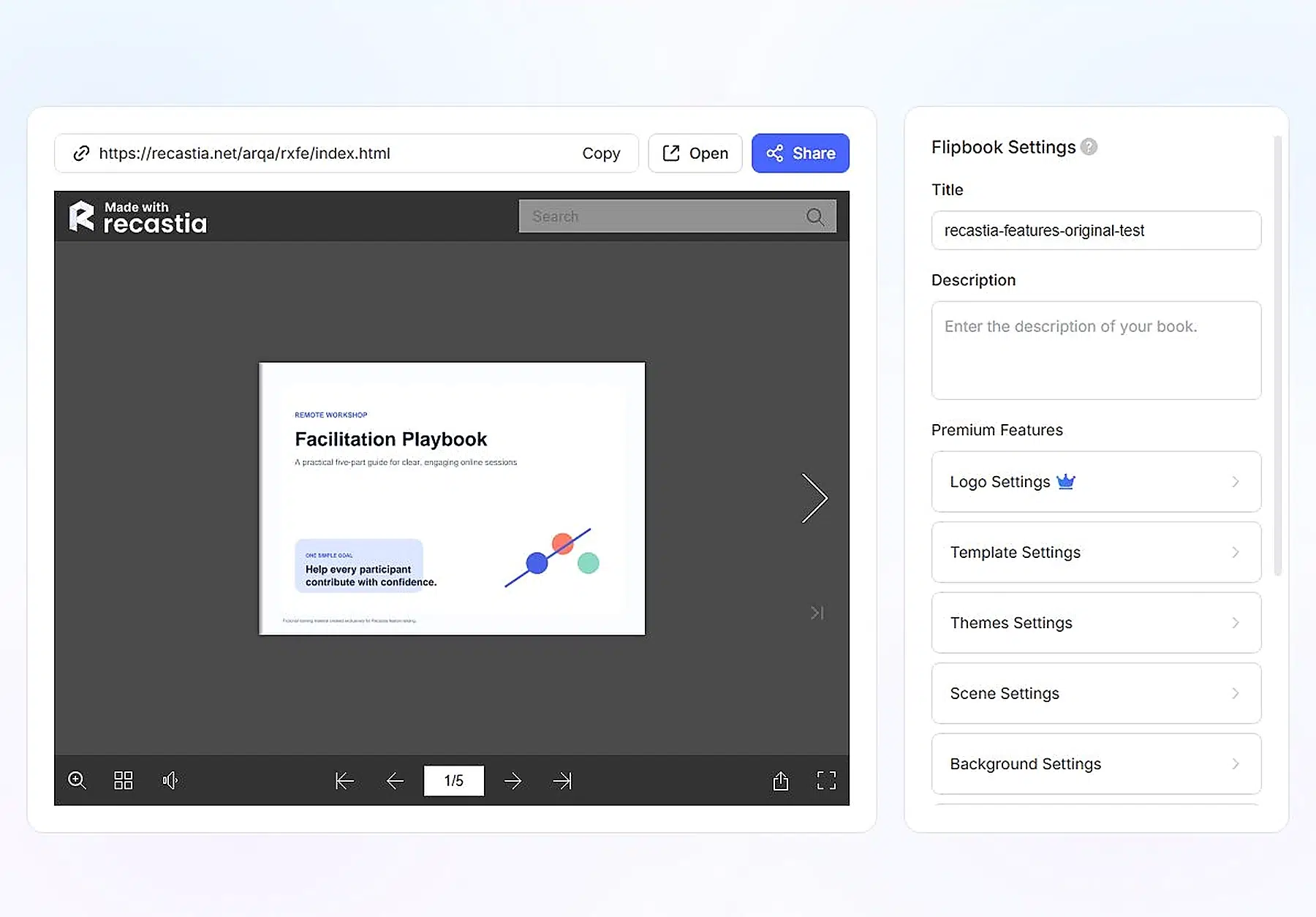
Aanpassingsopties voor flipbooks
De pagina voor het maken van ontwerpen biedt twaalf vooraf ingestelde stijlen, en zowel de editor als de lezer hebben hun eigen bedieningsmogelijkheden:
- Stijlen: Verfijnd, handig, actief, klassiek, helder, populair, gemakkelijk, drijvend, fris, prachtig, levendig en netjes.
- Editorinstellingen: logo, sjabloon, thema, scène, achtergrond, achtergrondgeluid, uiterlijk, paginaomslag, paginaweergave en taal — allemaal inclusief een live preview van het omslaan van pagina's
- Lezersrubriek: Zoeken, miniaturen, geluid, paginanavigatie, zoomen, delen en weergave op volledig scherm
Beste toepassingsvoorbeelden
Kies een flipbook als de pagina-indeling en -volgorde belangrijk voor je zijn. online catalogusmaker Een workflow kan productpresentaties behouden, een jaarverslag kan grafieken en visuele hiërarchie behouden en een studentenportfolio kan in de beoogde volgorde worden bekeken. Het werkt ook wanneer het publiek in eigen tempo wil bladeren in plaats van een presentatie met tijdslimiet te volgen.
Recastia-voorbeeld
Bekijk een voorbeeld van hoe je een PDF naar een flipbook kunt converteren.
PDF naar video
PDF naar video Het transformeert statische pagina's in een interactieve kijkervaring, waarbij documentafbeeldingen worden gecombineerd met pagina-effecten, AI-vertelling, virtuele presentatoren, bijschriften en muziek. Het is handig voor promotionele content, uitlegvideo's, trainingssamenvattingen en sociale media.
Hoe maak je een video?
- Upload het PDF-bestand of de ondersteunde afbeeldingen.
- Kies de modus Minimaal, Eenvoudig of Geavanceerd.
- Selecteer de pagina's die in de video thuishoren.
- Genereer een gesproken tekst op basis van de bron of lever een script aan.
- Kies de beeldverhouding, de visuele stijl, de presentator, de stem, de muziek en de ondertitels.
- Genereer de video en bekijk de volledige reeks voordat je deze deelt of downloadt.
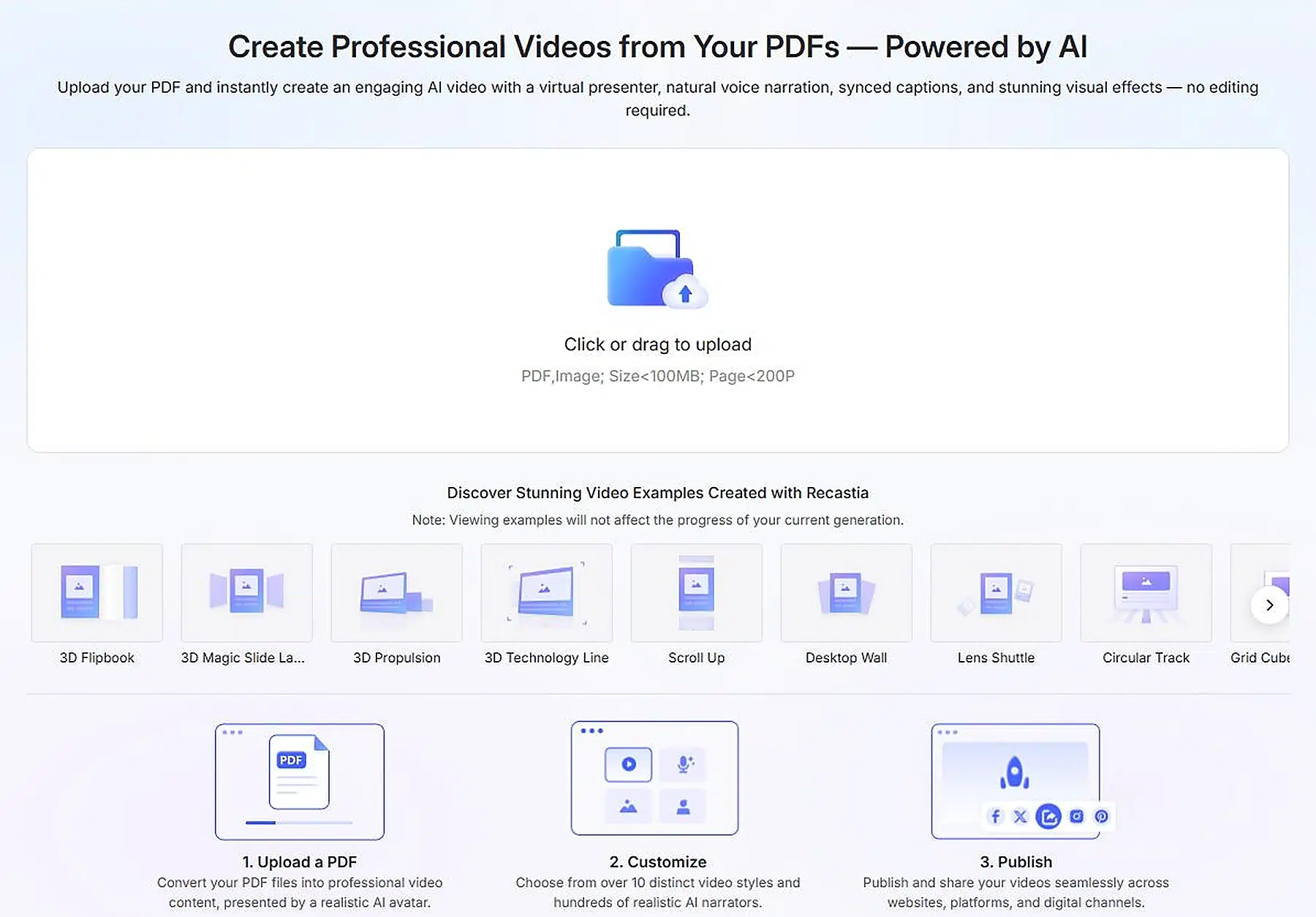
Videomodi en -stijlen
De minimale modus creëert een automatische paginacarrousel zonder gesproken tekst – ideaal voor visuele documenten die beweging vereisen maar geen uitleg. De eenvoudige modus voegt AI-spraak en presentatieopties toe met automatische synchronisatie, een praktisch startpunt voor een gesproken overzicht. De geavanceerde modus ondersteunt het pagina-voor-pagina lezen met gesproken tekst en presentatieopties wanneer individuele secties meer controle vereisen.
De stijlgalerij bevat meer dan tien behandelingen:
- 3D-flipboek
- 3D Magische Schuiflamp
- 3D-aandrijving
- Omhoog scrollen
- Bureauwand
- Lens Shuttle
- Laptop
- Filmverhaal
- Projectiescherm Spraak
De beeldverhouding (liggend en verticaal) is afgestemd op de verschillende kanalen, terwijl de stem, het muziekvolume, de ondertiteling en de visuele effecten de kijkervaring vormgeven.
Beste toepassingsvoorbeelden
Gebruik de Minimale modus voor een lookbook-teaser of geanimeerde productpagina's. De Eenvoudige modus is geschikt voor een campagneoverzicht, cursusintroductie of interne update. De Geavanceerde modus is beter voor een PDF naar videopresentatie waarbij de gesproken tekst de geselecteerde pagina's nauwlettend moet volgen. Een korte video moet doorgaans alleen de pagina's gebruiken die één duidelijke boodschap ondersteunen.
Recastia-voorbeeld
Bekijk een voorbeeld van een PDF naar video.
PDF naar presentatie
PDF naar presentatie Hiermee wordt een interactieve webpresentatie gemaakt op basis van de broncode. Het is verwant aan video, maar de nadruk ligt op begeleide presentatie: georganiseerde dia's, vloeiende overgangen, optionele gesproken tekst en virtuele AI-presentatoren.
Hoe maak je een presentatie?
- Upload het PDF-bestand of de afbeeldingen.
- Kies de pagina's die het verhaal in de presentatie ondersteunen.
- Selecteer een overgangsstijl.
- Voeg het voice-overscript toe of bewerk het.
- Kies de virtuele spreker en de presentatie-instellingen.
- Bekijk de sequentie eerst en deel deze vervolgens via een link, QR-code, sociaal netwerk of webpagina.
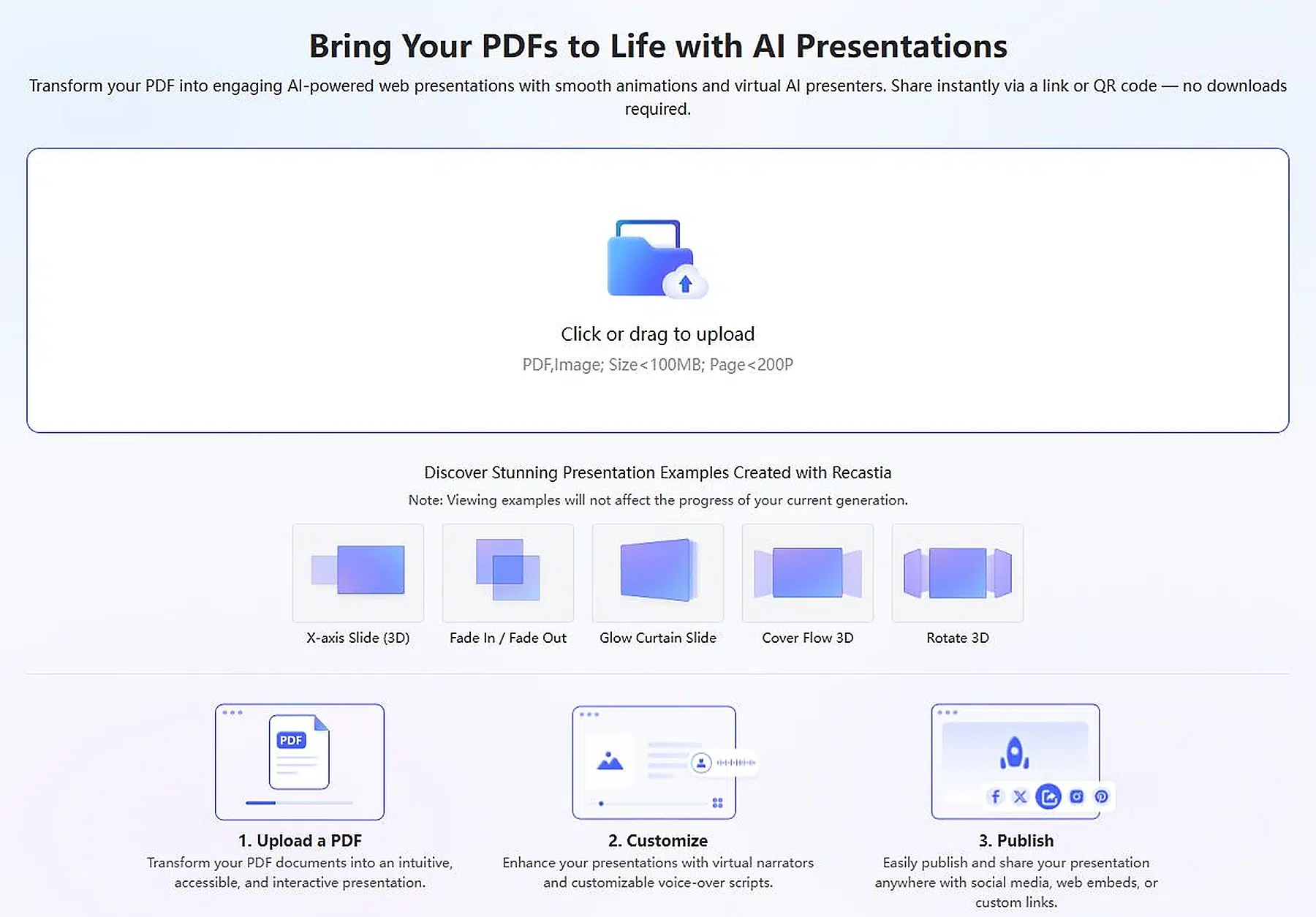
Modi en functies
De zichtbare overgangsmogelijkheden omvatten:
- Schuifbeweging langs de X-as (3D)
- In- en uitfaden
- Glow Curtain Slide
- Cover Flow 3D
- 3D-rotatie
Met de opties voor gesproken tekst en AI-presentatie kunt u de presentatie omzetten in een zelfgeleide ervaring, terwijl een eenvoudigere versie met overgangen geschikt is voor een live spreker. Verwijder in beide gevallen pagina's die alleen uit documenten bestaan, zoals juridische toelichtingen of omvangrijke bijlagen, wanneer deze het verhaal onderbreken.
Beste toepassingsvoorbeelden
Dit format is geschikt voor lessen, webinars, verkooppresentaties, productdemonstraties, onboarding en interne briefings. Kies ervoor wanneer informatie stapsgewijs moet worden gepresenteerd, maar kijkers het wel als een presentatie moeten ervaren en niet als een afgeronde video.
Recastia-voorbeeld
Bekijk een voorbeeld van een PDF-presentatie.
PDF naar website
PDF naar website Hiermee wordt een kant-en-klare landingspagina van het document gemaakt. Het verandert het leespatroon van bladeren naar het scannen van de website – handig wanneer bezoekers snel een aanbod moeten begrijpen en tot een specifieke actie moeten overgaan.
Hoe maak je een website?
- Upload het PDF-bestand in de landingspagina-werkruimte.
- Laat de AI het document analyseren en de hoofdlijnen eruit halen.
- Wacht even terwijl Recastia de pagina ontwerpt en ontwikkelt.
- Bekijk de secties in de desktop- en mobiele preview.
- Verfijn de inhoud waar nodig en open of deel de pagina vervolgens.
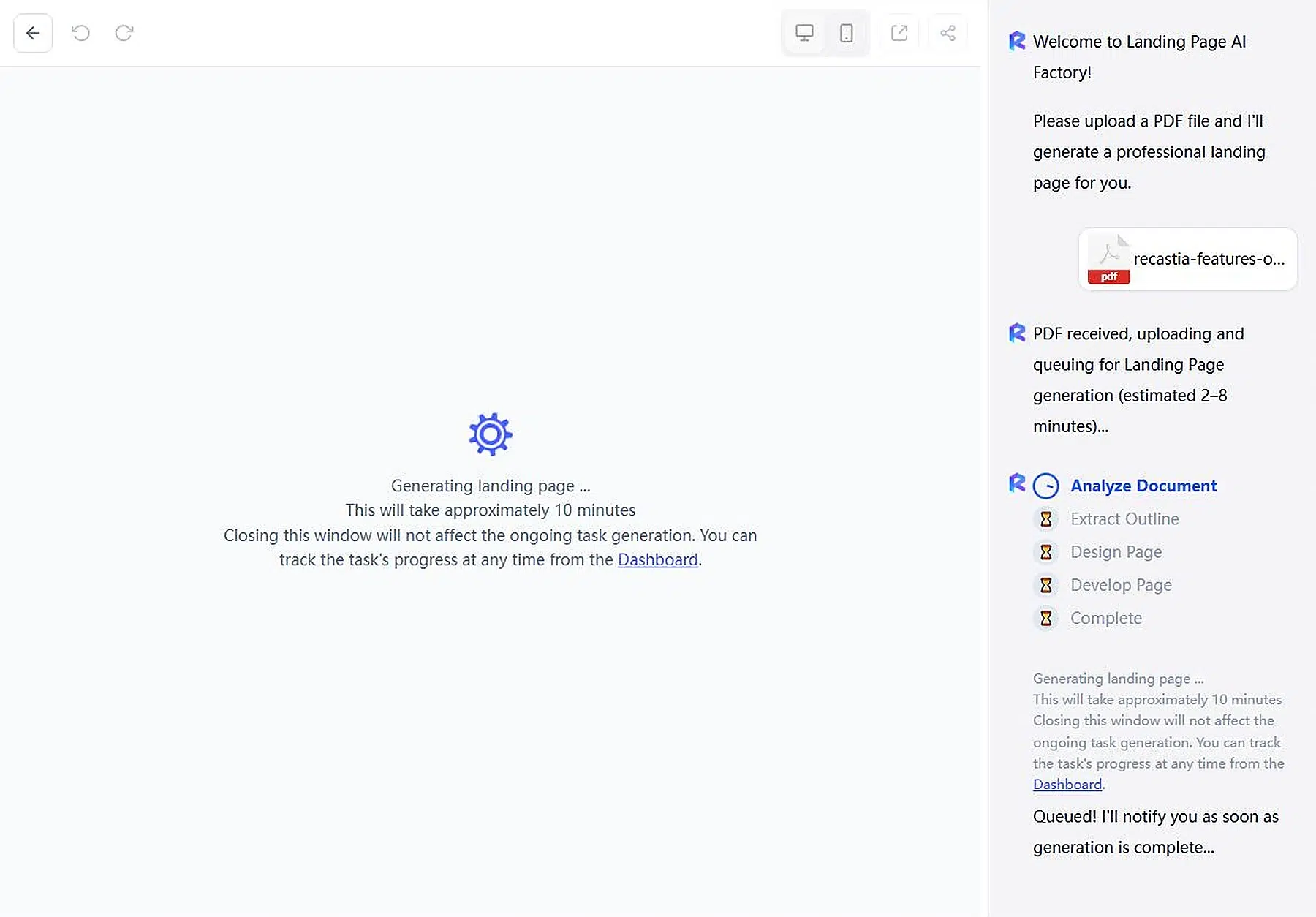
Functies voor het genereren van websites
Het paneel voor live-generatie toont vijf fasen: Document analyseren, Structuur extraheren, Pagina ontwerpen, Pagina ontwikkelen en Voltooien. De editor biedt terugdraai- en herstelopties, evenals voorbeelden voor desktop en mobiel, een voorbeeldweergave in een extern venster en de mogelijkheid om te delen.
Beschouw het resultaat als webcontent, niet als een pdf-kopie. Controleer of de inleiding direct het doel duidelijk maakt, of de volgorde van de secties overzichtelijk is en of de laatste actie zichtbaar is. Een goede preview op mobiele apparaten is belangrijk, omdat een lay-out die goed werkt op een breed scherm, op een telefoon druk kan aanvoelen.
Beste toepassingsvoorbeelden
Gebruik dit pad voor een productlancering, evenement, introductie van een dienst, leadgeneratiecampagne, cursusoverzicht of pagina met downloadbare bronnen. Het is het meest waardevol wanneer de bron al goedgekeurde berichten bevat, maar het publiek niet het volledige document hoeft te lezen.
Recastia-voorbeeld
Bekijk een voorbeeld van een PDF-bestand dat naar een website is geconverteerd.
3D-tentoonstelling
3D-tentoonstelling Het plaatst content in een virtuele galerij die bezoekers kunnen verkennen. In plaats van pagina's in een vaste volgorde te doorlopen, bewegen bezoekers zich door een ruimte en ontdekken ze items als onderdeel van een omgeving.
Hoe maak je een 3D-tentoonstelling?
- Kies een galerijsjabloon dat past bij de grootte en de sfeer van de collectie.
- Upload het PDF-bestand of de daarvan afgeleide visuele elementen.
- Plaats werken, pagina's of presentaties in de beschikbare vakken.
- Stel de kijkroute samen en voeg aanvullende informatie toe.
- Bekijk de navigatie door de ruimte, publiceer en deel de tentoonstelling vervolgens.
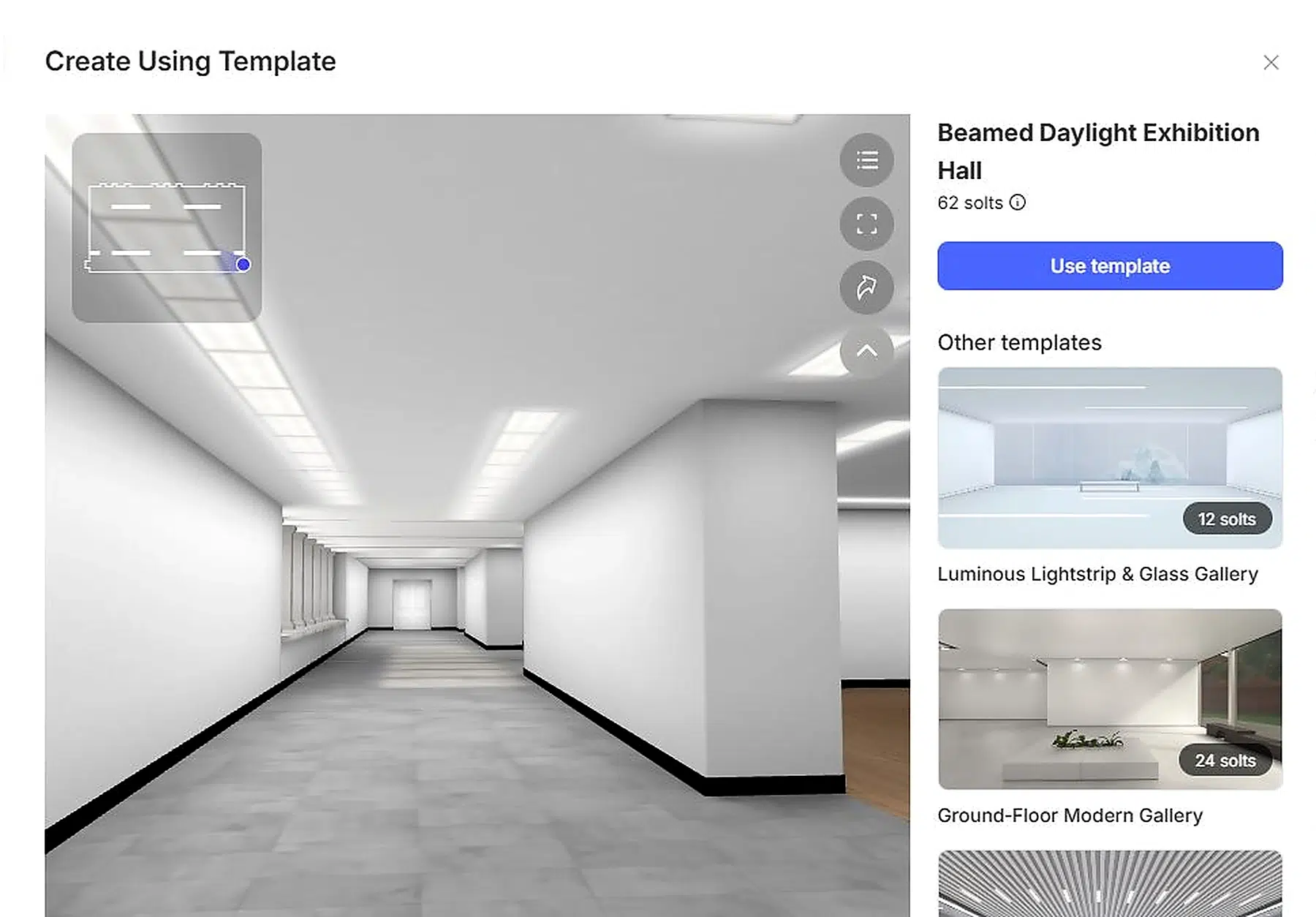
Sjablonen en functies
De sjabloonbibliotheek bevat:
- Tentoonstellingshal met daglichtbundels
- Moderne galerij op de begane grond
- Futuristisch showroommodel met gebogen wanden
- 3D-galerij van het zonovergoten terras
- Tentoonstellingshal voor industriële magazijnen
- Bosboekhuis
- Tijdschrift Merk Kunst Ruimte
- Verschillende indelingen mogelijk, zoals white cubes, atriums, paviljoens en salons.
Sjablonen bieden verschillende aantallen contentvakken, dus de keuze moet aansluiten bij de omvang van de collectie: een kleine portfolio heeft baat bij een gerichte ruimte, terwijl een breed archief voldoende ruimte nodig heeft om overbevolking te voorkomen.
Beste toepassingsvoorbeelden
Kies 3D Exhibition voor kunstwerken, fotografie, studentenprojecten, visuele portfolio's, productcollecties, evenementpresentaties of digitale archieven. Gebruik het wanneer verdieping een meerwaarde biedt. Als lezers alleen de bestaande paginavolgorde nodig hebben, is een flipbook een directer formaat.
Recastia-voorbeeld
Bekijk een voorbeeld van een 3D-tentoonstelling
PDF naar chatbot
PDF naar chatbot Hiermee kunnen bezoekers vragen stellen over het geüploade materiaal, zodat ze meteen de informatie vinden die ze nodig hebben in plaats van handmatig elke pagina door te zoeken.
Hoe maak je een chatbot?
- Upload het PDF-bestand of de ondersteunde afbeeldingen.
- Kies een avatar voor de assistent.
- Schrijf of bewerk het welkomstbericht.
- Selecteer de ondertitelstijl voor het antwoord.
- Bepaal of de inhoud automatisch moet scrollen.
- Genereer de chatbot en test deze met realistische vragen voordat je hem deelt.
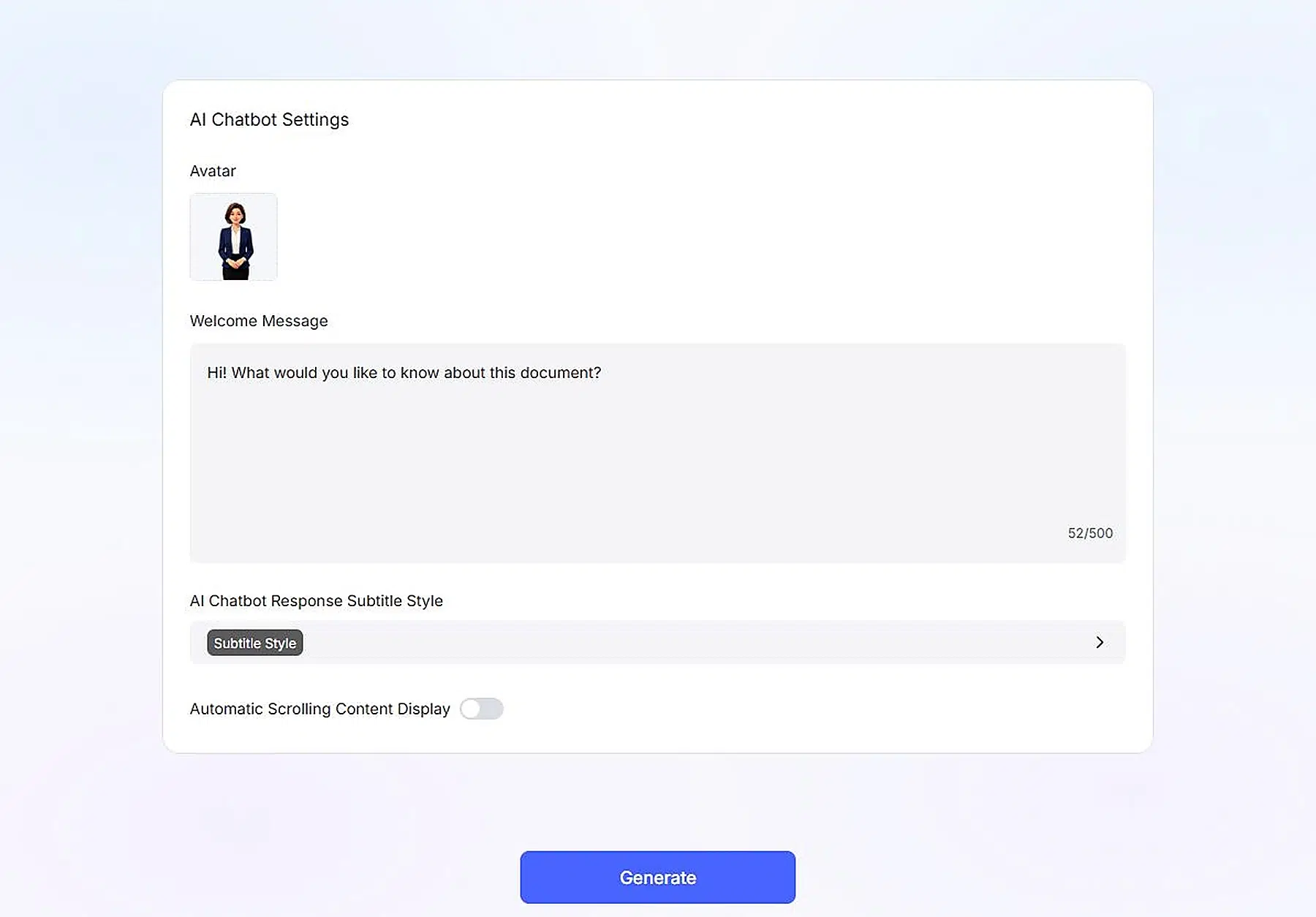
Chatbot-instellingen
Het instelpaneel richt zich op de avatar, het welkomstbericht, de stijl van de ondertiteling van het antwoord en automatisch scrollen. Het welkomstbericht biedt ruimte voor maximaal 500 tekens – genoeg om uit te leggen waarmee de assistent kan helpen. Voor een trainingshandleiding kan het bijvoorbeeld vragen over procedures of definities uitnodigen; voor een producthandleiding kan het bezoekers doorverwijzen naar de installatie, functies of probleemoplossing. Test verschillende vraagtypen, zodat de uiteindelijke chatbot de brontekst nauwkeurig weerspiegelt.
Beste toepassingsvoorbeelden
Deze functie is geschikt voor productdocumentatie, personeelshandboeken, trainingsmateriaal, beleidsdocumenten, samenvattingen van onderzoeken, cursusnotities en helpbronnen, vooral wanneer de tekst lang is en lezers doorgaans met een specifieke vraag komen.
Recastia-voorbeeld
Bekijk een voorbeeld van een PDF-naar-chatbot-conversie.
PDF naar document
PDF naar document Het zet de bron om in een werkbestand in plaats van een gebruikerservaring. Het is de praktische keuze wanneer de volgende stap het bewerken, extraheren, herstructureren of hergebruiken van content is.
Hoe converteer je een PDF-bestand?
- Upload het PDF-bestand.
- Controleer de documentpreview en de bestandsnaam.
- Kies Word, PowerPoint, Excel of een afbeelding.
- Start de conversie.
- Download het geconverteerde bestand en bewerk het verder in de juiste toepassing.
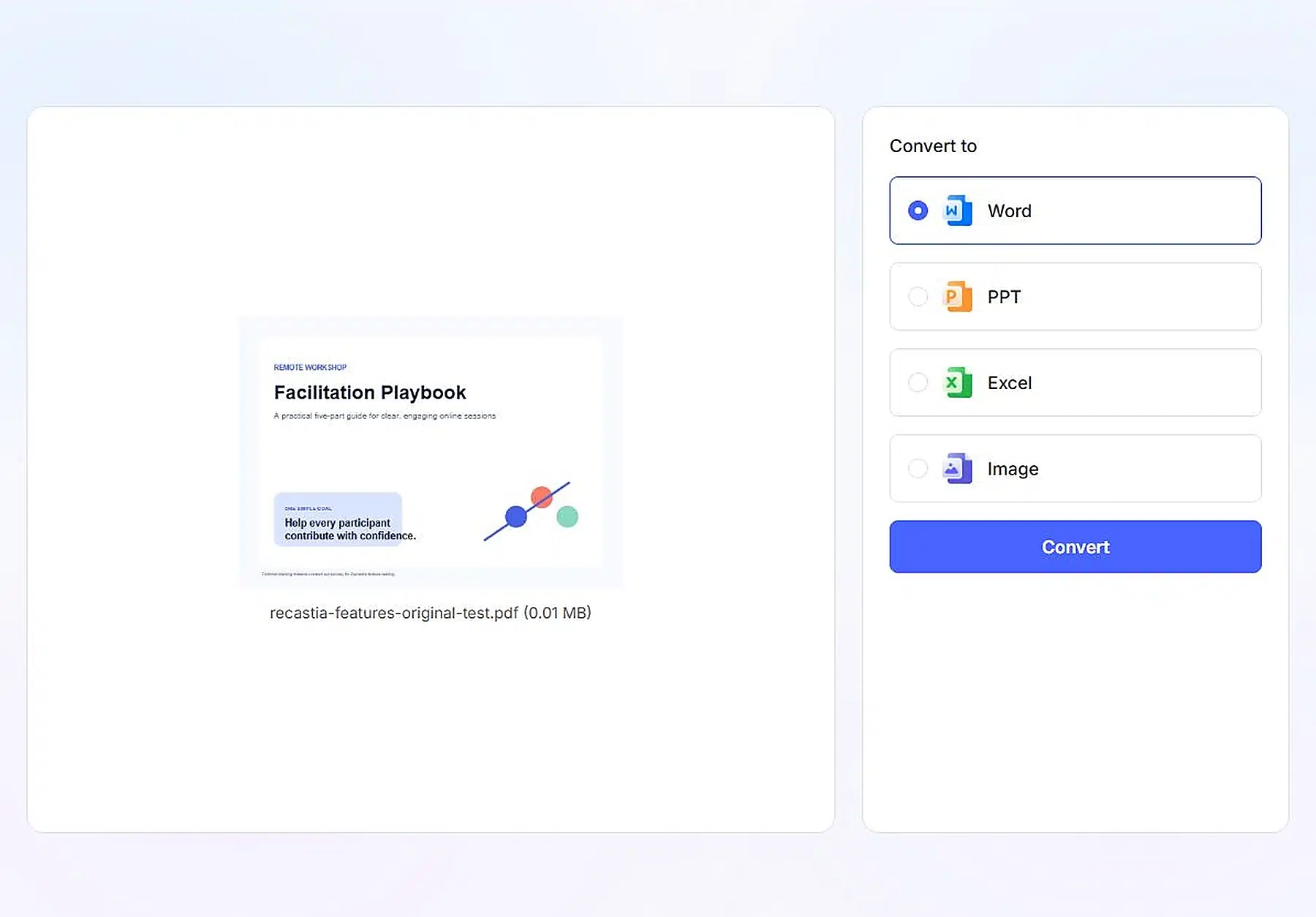
Uitvoermodi
Word is geschikt voor het bewerken en herstructureren van tekst. PowerPoint biedt een startpunt voor het opnieuw opbouwen van dia's. Excel is bedoeld voor tabellen die verder bewerkt moeten worden, terwijl Image pagina's omzet in herbruikbare visuele bestanden. De selector houdt alle vier de bestemmingen zichtbaar naast de bronpreview, zodat het conversiedoel duidelijk is voordat de verwerking begint.
Beste toepassingsvoorbeelden
Elk uitvoerformaat is geschikt voor een andere taak:
- Woord — een gearchiveerd rapport herzien
- PPT — een terras herbouwen
- Excel — ga verder met het werken met tabellen
- Afbeelding — Hergebruik de afbeeldingen op de pagina
Deze workflow kan ook een herpublicatieproces starten: converteer de oude PDF, werk de inhoud bij en keur deze goed, en maak vervolgens een nieuw flipbook, video, website of chatbot van de herziene bron.
Eerlijke grenzen die je van tevoren moet kennen
- Er gelden beperkingen voor het abonnement. Het gratis abonnement omvat vijf creaties met 200 pagina's per upload en Recastia-branding op publicaties; Pro verhoogt de limieten en verwijdert de branding. Bekijk de prijspagina voor de huidige niveaus.
- Elke uitvoer erft de bron. Slechte teksten, wazige afbeeldingen en verouderde cijfers komen in elk formaat dat je maakt terug.
- De output van de AI moet worden herzien. Gegenereerde gesproken teksten, scripts, schema's en webpagina's moeten door een mens worden gecontroleerd voordat ze worden gedeeld.
Veelgestelde vragen
PDF naar Flipbook is de beste standaardoptie omdat de pagina-indeling, -volgorde en -navigatie behouden blijven. Voeg alleen een website of korte video toe als de catalogus ook een gerichte campagnelocatie nodig heeft.
Video creëert een afgeronde, getimede sequentie die kijkers kunnen bekijken. Presentatie structureert het materiaal voor weergave met dia's, met overgangen, gesproken tekst en presentatiemogelijkheden die geschikt zijn voor begeleide communicatie.
Ja. Eén goedgekeurd PDF-bestand kan in meerdere formaten worden opgeslagen, maar elk project moet een specifieke doelgroep en doelstelling hebben, zodat de verschillende formaten elkaar aanvullen in plaats van dupliceren.
Kies een flipbook als lezers de complete handleiding nodig hebben, een chatbot als ze specifieke vragen hebben, of documentconversie als de inhoud bewerkt moet worden.
Nee. De workflow genereert de landingspagina op basis van de geüploade PDF en biedt browsergebaseerde preview- en deelopties.
De zeven functies van Recastia bestrijken verschillende taken: publiceren op basis van pagina's, video met gesproken commentaar, begeleide presentaties, het maken van landingspagina's, meeslepende tentoonstellingen, toegang op basis van vragen en bewerkbare conversie. Je hebt niet elke uitvoer van elke PDF nodig — een kleine set formaten die samenwerken is beter dan een map vol versies waar niemand om gevraagd heeft. Als je project meerdere publicaties op één plek moet beheren, is deze handleiding nuttig. Een online tijdschriftenbibliotheek opbouwen vanuit PDF-bestanden. is een praktische volgende stap.
Cassie is productmanager bij Recastia, waar ze leiding geeft aan het ontwerp van de workflows voor PDF-conversie en -publicatie van het platform – dezelfde workflows die in deze handleidingen worden behandeld. Ze schrijft vanuit haar directe betrokkenheid bij de ontwikkeling van het product: wat elke instelling doet, waarom het zo werkt en waar de werkelijke beperkingen liggen.