
Quando um cliente aprova um novo fluxo de trabalho de aprovação, sua equipe de TI ainda precisa saber o que verificar antes de conceder acesso a todos. Um fluxo de trabalho de PDF para vídeo com narração pode transformar o briefing de implementação em um breve tutorial que o cliente pode compartilhar com sua equipe de implementação.
Para um projeto de conversão de PDF para vídeo com narração, atribua uma função a cada página e escreva a descrição que a explica. Neste exemplo, três slides abordam quem é o responsável pela configuração, como executar o piloto e o que verificar antes do lançamento.
Principais conclusões
- Faça o upload do PDF e use o Modo Avançado para escrever uma narração separada para cada página.
- Escolha uma voz de IA para o idioma do roteiro e ative as legendas para os espectadores que assistem sem som.
- Reproduza o vídeo finalizado para verificar os termos falados, as legendas e a sincronização em relação à fonte.
Transforme um briefing de lançamento para o cliente em um roteiro.
Uma equipe de implementação de SaaS está preparando um cliente para lançar um novo fluxo de trabalho de aprovação de solicitações. O PDF foi elaborado para o administrador de TI e o responsável pelo projeto piloto do cliente. Eles precisam saber quem é o responsável pela configuração, qual deve ser o tamanho do projeto piloto e o que caracteriza um teste bem-sucedido.
| O que diz o relatório | O que diz a narração | Por que editar? |
| Designe um administrador de TI. | Escolha um administrador de TI para ser o responsável pela configuração e confirme quem pode gerenciar o fluxo de trabalho de aprovação. | Escreva as iniciais da voz e informe à equipe o que o proprietário precisa verificar. |
| Projeto piloto com 5 usuários durante 2 semanas. | Selecione cinco usuários para um teste piloto de duas semanas. Informe-os sobre onde enviar feedback antes do início do período de teste. | Diga o número e a duração por extenso e dê ao líder do projeto piloto uma ação concreta a ser tomada. |
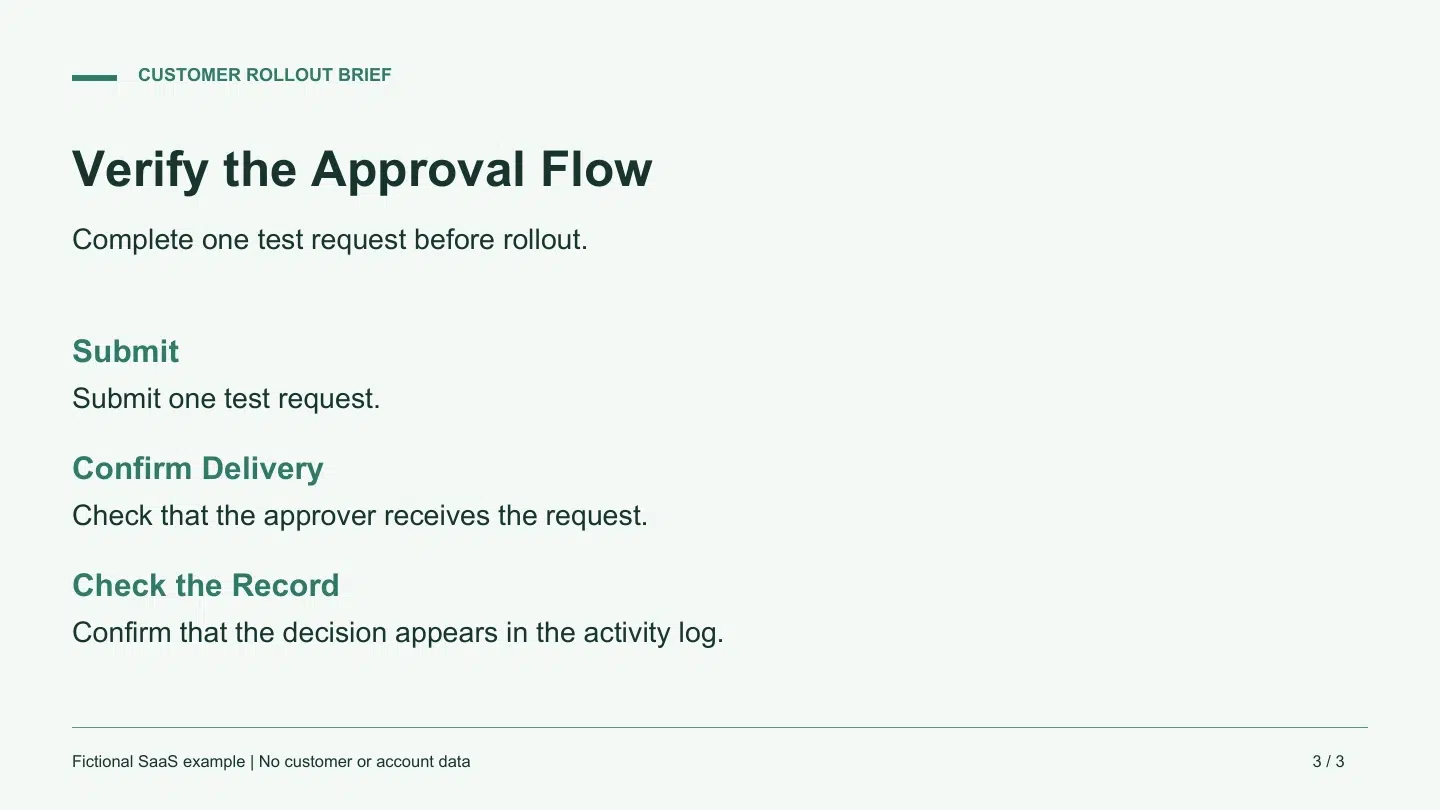
| Envie uma solicitação de teste. Verifique o recebimento e o registro da decisão. | Envie uma solicitação de teste. Confirme se o aprovador a recebeu. Após a decisão, verifique se ela aparece no registro de atividades. | Dê a cada verificação sua própria frase para que o espectador possa acompanhar a sequência. |
Mantenha os limites de cinco usuários e duas semanas tanto nos slides quanto no roteiro. Na página final, indique qual pessoa recebe a solicitação e onde a decisão é registrada. O responsável pela implementação pode usar esses detalhes como verificações de aceitação ao final do projeto piloto.
Crie o vídeo narrado com Recastia
Usar PDF para vídeo Para manter as páginas preparadas visíveis e gerar o áudio a partir do roteiro, escolha um layout com espaço para as verificações de aprovação e legendas.
- Faça o upload do PDF e selecione as páginas.
Faça o upload do resumo da implementação, escolha um modelo de vídeo e prossiga para o seletor de modo. Escolha o Modo Avançado para um roteiro em cada página. Selecione as três páginas na ordem em que a equipe de implementação as utilizará. Para um vídeo curto com uma explicação contínua, o Modo Fácil utiliza um único roteiro.
- Insira e edite a narração.
Escolha a opção Entrada Manual para inserir as linhas preparadas. Coloque cada linha ao lado da página que mostra a ação correspondente. Você também pode começar com a Redação Automática por IA e editar o texto resultante. Leia "TI" e "cinco usuários por duas semanas" em voz alta enquanto edita. Coloque a verificação do recibo antes da verificação do registro de atividades, na ordem em que a equipe as verá.
- Escolha uma voz e defina as legendas.
Continue até as configurações de voz e escolha uma voz adequada ao idioma do seu roteiro. Experimente a pré-visualização da voz, se disponível. Ouça novamente o vídeo gerado, onde você poderá ouvir como a voz lê a abreviação e os números-piloto. Ative as legendas e deixe espaço ao redor da parte do PDF que os visualizadores precisam ler. Selecione "Sem Avatar" se a página precisar de toda a área.
- Gere o vídeo e reproduza-o.
Gere o vídeo e abra o resultado. Preste atenção às palavras “IT”, “five users” e “two weeks”. Na última página, verifique se o elemento visual permanece na tela durante as duas verificações de aceitação. Em seguida, verifique a mesma passagem com o som silenciado. Se uma legenda cobrir um texto importante, deixe mais espaço na página original ou encurte a linha e gere outra versão.
Use uma verificação de reprodução que corresponda à tarefa.
Peça a alguém da equipe de implementação para assistir a uma demonstração e mencionar os dois pontos que precisam ser verificados antes da implementação em larga escala. Essa pessoa deve ser capaz de informar quem recebe a solicitação de teste e onde encontrar a decisão. Caso algum ponto seja esquecido, verifique se a página foi alterada muito cedo ou se a narração misturou duas verificações em uma única frase.
Anote onde cada correção se encaixa. Uma sigla mal interpretada começa com o roteiro ou a voz. Uma figura piloto escondida atrás de legendas começa com o layout. Um pré-requisito ausente começa com a fonte e o responsável pelo procedimento. Corrija essa parte, reproduza a passagem revisada e confirme se ela ainda leva à próxima ação.
Perguntas frequentes
Insira ou gere um roteiro e selecione uma voz de IA para lê-lo. O fluxo de trabalho usa esse texto para produzir a narração. Fones de ouvido podem ajudar a identificar erros de leitura no código ou músicas de fundo que interfiram na narração durante a revisão.
O Modo Avançado fornece um campo de script para cada página selecionada. Use esses campos quando uma linha precisar corresponder a um diagrama, instrução ou formulário específico. Com um script contínuo, use o Modo Fácil e verifique a sincronização da página resultante durante a reprodução.
Escreva a pronúncia desejada no roteiro e gere-o novamente. Uma versão resumida, letra por letra, pode ajudar com acrônimos. Para duração ou tamanho do piloto, escreva o número e a unidade por extenso. Verifique o áudio e as legendas resultantes, pois diferentes vozes podem pronunciar a mesma grafia de maneiras distintas.
Você pode desativar a exibição de legendas. Mantenha as legendas ativadas quando seus colegas de equipe puderem assistir com o som desligado ou quando as palavras na tela os ajudarem a reconhecer um termo. A configuração de legendas controla o texto na tela. A voz selecionada ainda lê o roteiro da narração.
Conclusão
Comece seu projeto de conversão de PDF para vídeo com narração com uma sequência curta que você pode verificar do início ao fim. Para a implementação com o cliente, isso significa que o líder da implementação pode nomear o responsável, definir o escopo do projeto piloto e repetir as verificações de aceitação.
Antes de converter um PDF em um projeto de vídeo com narração, reproduza o resultado final e verifique se as palavras, as mudanças de página e as legendas correspondem à ação realizada.
Dê vida aos seus PDFs com Recastia.
Crie, personalize e compartilhe seu conteúdo de uma forma mais envolvente.