
Брошюра может отлично выглядеть на компьютере, но казаться тесной, когда две страницы отображаются на экране телефона. Функция перелистывания страниц в PDF-файле возвращает это знакомое ощущение. В этом руководстве показано, как создать функцию перелистывания страниц в PDF-файле с помощью Recastia, выбрать отображение страниц и обеспечить читаемость разворотов как на компьютерах, так и на телефонах.
Основные выводы
- Используйте функцию перелистывания страниц для создания эффекта книжного перехода; слайд-шоу предоставляет другой способ перемещения между страницами.
- Подготовьте PDF-файл в порядке чтения. При печати страницы могут оказаться неправильно расположенными рядом друг с другом в онлайн-версии.
- Выбирайте отображение страниц отдельно от анимации. Для разворота на две страницы требуется больше места на экране, чем для разворота на одну страницу.
- Настройки персонализации электронных книг в Recastia — это премиум-функции. Вы можете начать с бесплатной версии электронной книги, но не следует предполагать, что бесплатный план включает эти элементы управления.
Что меняет функция перелистывания страниц PDF-файлов?
Функция перелистывания страниц в PDF-файле представляет ваш документ в виде онлайн-книги с анимированным переходом между страницами. Она подходит для публикаций, где важна последовательность и расположение страниц: например, для статей в журнале, фотопортфолио или каталога с изображениями товаров напротив их описания.
Анимация не меняет дизайн PDF-файла. Мелкий шрифт остаётся мелким, а фотография, разделённая на две исходные страницы, по-прежнему зависит от того, отображаются ли эти страницы вместе. Рассматривайте эффект поворота и макет страницы как два отдельных параметра: один управляет движением, а другой — тем, какая часть публикации отображается одновременно.
Если вас в основном интересуют поиск, масштабирование, миниатюры и обмен файлами, используйте... Руководство по просмотру PDF-файлов с эффектом перелистывания страниц. Здесь основное внимание уделяется тому, чтобы перелистывание страниц гармонично сочеталось с вашим дизайном.
Подготовьте PDF-файл для разворота страниц.
Экспортируйте документ в обычном порядке чтения, начиная с обложки. Для оформления в виде книги отдельные страницы PDF обычно предоставляют больше гибкости, чем экспорт всех разворотов в виде одной широкой страницы.
Файл, готовый к печати, может содержать развороты для печати: страницы, расположенные таким образом, чтобы их можно было сложить и переплести, а не читать на экране. Если, например, последняя страница находится рядом с обложкой, попросите дизайнера предоставить версию в порядке чтения. Анимация перелистывания страниц не сможет исправить эту последовательность.
Также обратите внимание на все, что выходит за пределы центральной части разворота. По возможности размещайте цены, имена и другой важный текст на одной странице. Читателям с узкими экранами может потребоваться просматривать каждую страницу отдельно, поэтому предложение, разделенное посередине, будет сложнее понять. Для публикаций о товарах следует учитывать следующее: цифровой каталог-путеводитель Рассматривается вопрос организации самого каталога.
Как добавить перелистывание страниц с помощью Рекастия
Recastia преобразует PDF-файл в онлайн-книгу с эффектом перелистывания страниц и предоставляет расширенные настройки для ее внешнего вида и поведения страниц. В описанных ниже шагах используются функции перелистывания страниц и отображения страниц; доступ к настройкам зависит от вашего тарифного плана.
- Загрузите свой PDF-файл
Откройте Создатель интерактивных книг и загрузите свой PDF-файл. Используйте подготовленную вами версию в порядке чтения, затем откройте созданную электронную книгу в редакторе. Если у вас уже есть электронная книга, продолжайте работу с ней, вместо того чтобы загружать еще одну копию.
Полную инструкцию по загрузке см. в разделе [ссылка на документацию]. как просмотреть PDF-файл в формате электронной книги онлайн.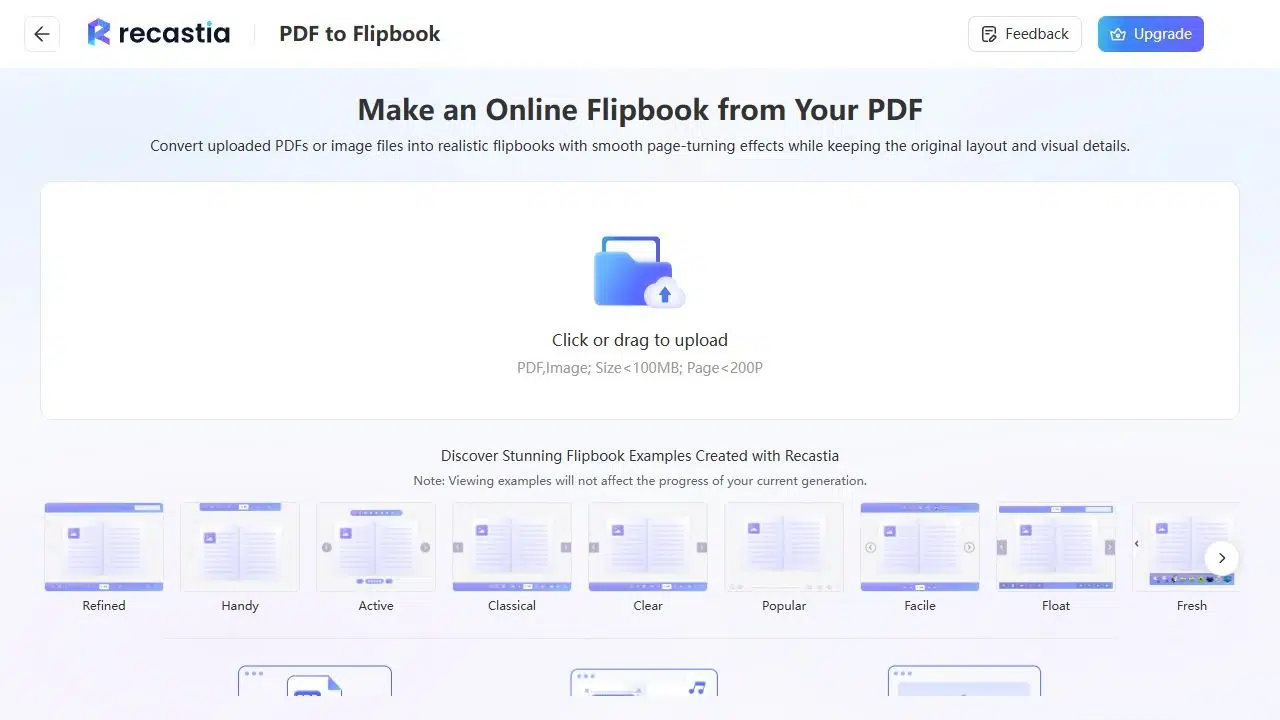
- Выберите режим перелистывания страниц
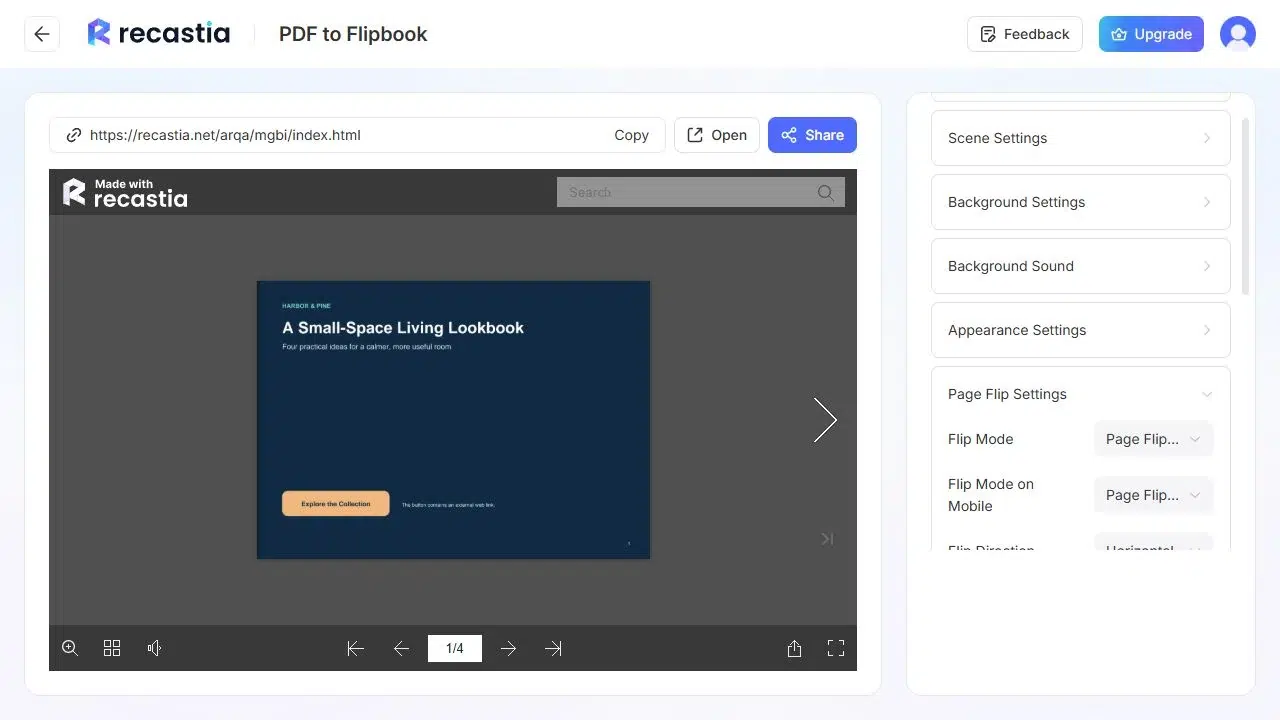
Откройте настройки перелистывания страниц и выберите «Перелистывание страниц» для эффекта, напоминающего книжный стиль. Recastia также предлагает режим «Слайд-шоу», который изменяет способ перемещения страниц без изменения исходного PDF-файла. Сравните эффект перехода на нескольких последовательных страницах, прежде чем выбрать его для всей публикации.
Установите направление переворота на «Горизонтальное» для перемещения по экрану или на «Вертикальное» для перемещения вверх и вниз. В Recastia есть отдельная настройка направления переворота для мобильных устройств, поэтому вы можете выбрать поведение телефона независимо.
Функция Page Flip Time регулирует продолжительность перелистывания страниц в секундах. Редактор начинает с 0,3 секунды; отрегулируйте это значение, если хотите, чтобы перелистывание было короче или длиннее, затем просмотрите несколько страниц, чтобы оценить темп.
- Настройка отображения страницы
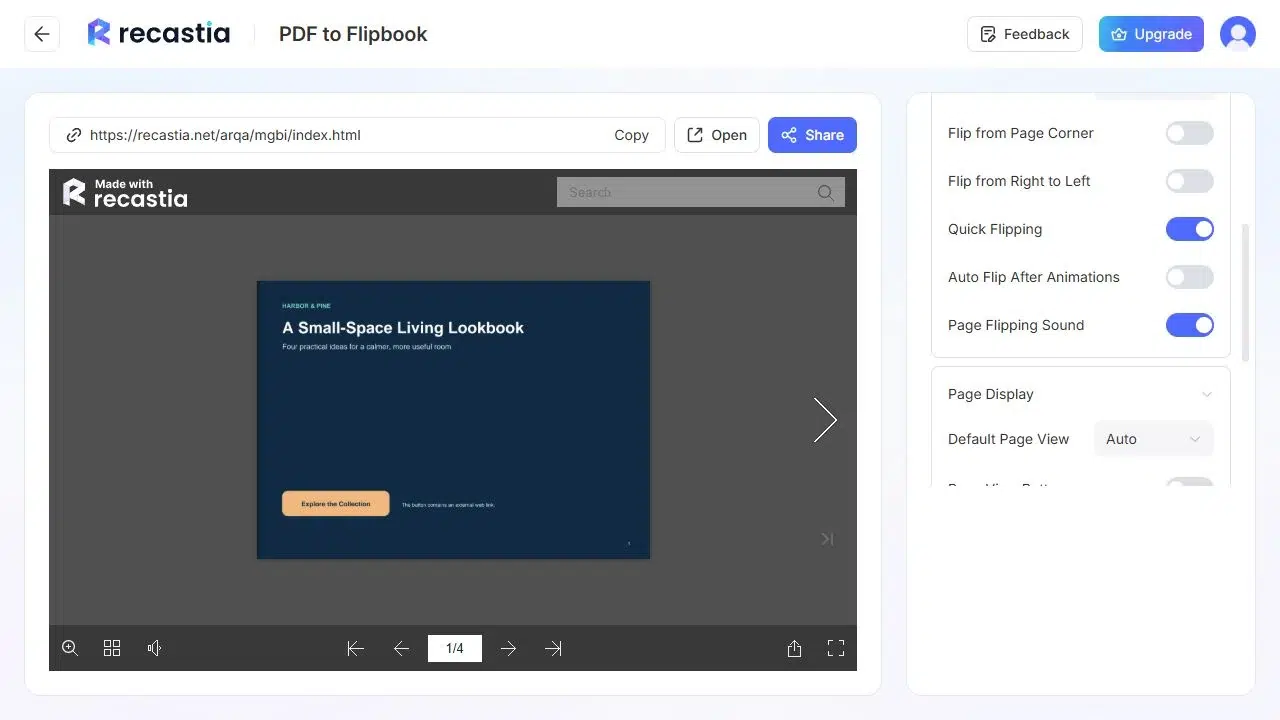
Откройте меню «Отображение страниц», чтобы выбрать способ отображения страниц рядом друг с другом. Автоматическое переключение между одностраничным и двухстраничным режимами в зависимости от экрана. Вы также можете выбрать «Одностраничный» или «Двухстраничный». Попробуйте двухстраничный режим, когда страницы расположены друг напротив друга в одной композиции; сравните его с одностраничным режимом, если ваш PDF-файл содержит плотный текст или высокие страницы.
Начните с обложки и первого внутреннего разворота. Убедитесь, что страницы расположены правильно, затем проверьте, не пересекают ли изображение или заголовок центр страницы. На телефоне проверьте, могут ли читатели читать основной текст, не увеличивая масштаб и не перемещаясь постоянно по развороту. - Сохраните и откройте ссылку для чтения.
Сохраните изменения и используйте кнопку «Открыть», чтобы просмотреть электронную книгу вне редактора. Пролистайте несколько разворотов, начиная с обложки, затем используйте кнопку «Поделиться», чтобы скопировать ссылку для чтения. Откройте эту ссылку на телефоне и компьютере, прежде чем отправлять ее читателям.
Вы можете поделиться размещенной электронной книгой по ссылке. Встраивание на веб-сайт — платная функция, поэтому проверьте свой тарифный план, если хотите разместить публикацию на своей веб-странице. Бесплатное руководство по преобразованию PDF-файлов в электронные книги. В документе разъясняются особенности бесплатного тарифного плана и ограничения по использованию брендов.
Исправьте неуместные моменты перед тем, как делиться ими.
Если перелистывание страниц выглядит правильно, но текст публикации трудно читается, проверьте макет PDF-файла, прежде чем изменять дополнительные параметры анимации.
| То, что вы видите | Что изменить |
| Неправильные страницы отображаются одновременно. | Проверьте порядок страниц в исходном файле и наличие в PDF-документе разворотов для печати. |
| При просмотре двух страниц текст становится слишком мелким. | Попробуйте режим «Одностраничный», особенно для документов с большим объемом текста и для чтения на мобильных устройствах. |
| На одной странице PDF-файла уже размещен целый разворот. | Если вы хотите, чтобы электронная книга объединила отдельные страницы, экспортируйте их повторно. |
| За ценой, изображением лица или заголовком сложно следить, находясь в центре. | Переместите основной контент на одну страницу в исходном дизайне. |
Если проблема связана с самим дизайном, повторно экспортируйте PDF-файл. Изменение перехода не увеличит исходный текст и не изменит расположение содержимого на страницах.
Представленная ниже брошюра для сбора средств демонстрирует, как в издании можно сочетать перелистывание страниц с макетами, расположенными на противоположных страницах. Откройте несколько разворотов, чтобы увидеть, как изображения и текст сочетаются друг с другом.
Часто задаваемые вопросы
Recastia создает онлайн-книгу с эффектом перелистывания страниц из загруженного вами файла. Оригинальный PDF-файл можно сохранить отдельно. Изменения в режиме перелистывания страниц или отображении книги влияют на ее онлайн-презентацию; редактируйте исходный документ, если вам нужны другие формулировки, изображения или порядок страниц.
Эффект перелистывания страниц не зависит от редактируемого текста. Однако отсканированные страницы должны быть достаточно четкими для чтения. Анимация не улучшает четкость размытого скана и не делает текст доступным для поиска. Перед преобразованием документа проверьте качество скана.
Если вы хотите, чтобы в интерактивной книге отображались развороты, экспортируйте отдельные страницы в порядке чтения. Экспортированные развороты содержат обе стороны на одной странице PDF, что ограничивает возможности их раздельного отображения на узких экранах. Сохраните отдельный файл для печати, если вашему принтеру требуются развороты, расположенные друг над другом.
Создать электронную книгу можно с помощью бесплатного плана Recastia, который включает в себя фирменную символику Recastia. Для настройки параметров и встраивания на веб-сайт требуется соответствующий платный план. Начните с бесплатного варианта, если достаточно ссылки для общего доступа; проверьте доступные планы, прежде чем выбирать премиум-настройки страницы.
Электронная книга с эффектом перелистывания страниц и видеоролик — это разные результаты. Электронная книга позволяет читателям самим выбирать, когда переворачивать страницу. Чтобы создать видеоролик из того же PDF-файла с закадровым голосом, используйте... PDF в видео инструмент, а не обработка ссылки на электронную книгу как файла MP4.
Заключение
Функция перелистывания страниц в PDF-файлах работает лучше всего, когда исходные страницы расположены в правильном порядке, а отображение соответствует дизайну. Используйте книжный способ перелистывания для публикаций, построенных на основе разворотов страниц, и оставляйте достаточно места для чтения на страницах с большим количеством текста.
Создайте в Recastia функцию перелистывания страниц PDF-файла, выберите доступные в вашем тарифном плане настройки и откройте ссылку для чтения на компьютере и телефоне, прежде чем поделиться ею.
Оживите свои PDF-файлы с помощью Recastia.
Создавайте, настраивайте и делитесь своим контентом более привлекательным способом.