
Váš PDF súbor je hotový, ale stále potrebujete úvodné video, prezentáciu alebo webovú stránku. Kopírovanie textu, extrahovanie obrázkov a opätovné vytvorenie každej verzie pridáva ďalšie kolo práce. Nástroj na opätovné použitie PDF súboru vám pomôže opätovne použiť daný dokument ako východiskový bod.
Recastia spája deväť pracovných postupov v jednom nástroji na opätovné použitie PDF, od rozprávaných videí a flipbookov až po webové stránky, chatboty a preložené dokumenty. Tu je to, čo každý z nich vytvára a čo si môžete prispôsobiť.
Čo je Recastia?
Recastia je online platforma na vytváranie obsahu z materiálov, ktoré už máte. PDF súbor poskytuje východiskové stránky a informácie; vy si vyberiete vyhradený pracovný postup pre verziu, ktorú chcete vytvoriť. Navrhnutá publikácia môže zostať publikáciou, zatiaľ čo vysvetlenie služby sa môže stať video scenárom, webovou stránkou alebo konverzáciou o dokumente.
Tieto pracovné postupy zaobchádzajú so zdrojom odlišne. Flipbooky si zachovávajú navrhnuté stránky. Generovanie webových stránok reorganizuje informácie do webových sekcií. Chatbot poskytuje čitateľom priestor na kladenie otázok. Konverzia dokumentov vytvára materiál, ktorý môžete ďalej upravovať v inej aplikácii. Preklad prispôsobuje znenie pre iný jazyk.
Každý projekt vytvárate a prispôsobujete samostatne. Celú brožúru si napríklad uschovajte vo flipbooku a pripravte si kratšie vysvetlenie k videu.
Ako nástroj na opätovné použitie PDF súborov využíva váš zdrojový kód
Ten istý PDF súbor môže obsahovať niekoľko opakovane použiteľných prvkov: hotové rozloženia stránok, vysvetľujúci text, fotografie, diagramy procesov a praktické podrobnosti. Vyberte si pracovný postup podľa ingrediencie, ktorú chcete použiť.
| Pracovný postup | Ako používa PDF súbor | Na čom pracujete |
| Flipbook | Predstavuje pôvodné stránky publikácie | Nastavenia vzhľadu a publikácie pri čítaní |
| Video | Umiestni vybrané stránky v časovo ohraničenej postupnosti | Rozprávanie, načasovanie stránok a videoprezentácia |
| Prezentácia | Používa stránky v prezentácii prehliadača | Výber strán, prechody a nastavenia prezentácie |
| Podcast | Používa informácie z dokumentu pre hovorený dialóg | Konfigurácia hostiteľského skriptu a scény |
| Webová stránka | Reorganizuje obsah dokumentu do landing page | Webové sekcie, text, štýl a odkazy |
| Výstava | Zobrazuje stránky dokumentu vo virtuálnej galérii | Výber z galérie a vystavené diela |
| Chatbot | Používa informácie z dokumentu v prostredí otázok a odpovedí | Úvod k Asistentovi a prístup k konverzácii |
| Dokument | Konvertuje PDF do funkčného súboru | Ďalšie úpravy v príslušnej aplikácii |
| Preklad | Vytvára formulácie v inom jazyku | Preložený text vedľa zdroja |
Publikujte stránky ako digitálnu publikáciu
PDF do Flipbooku
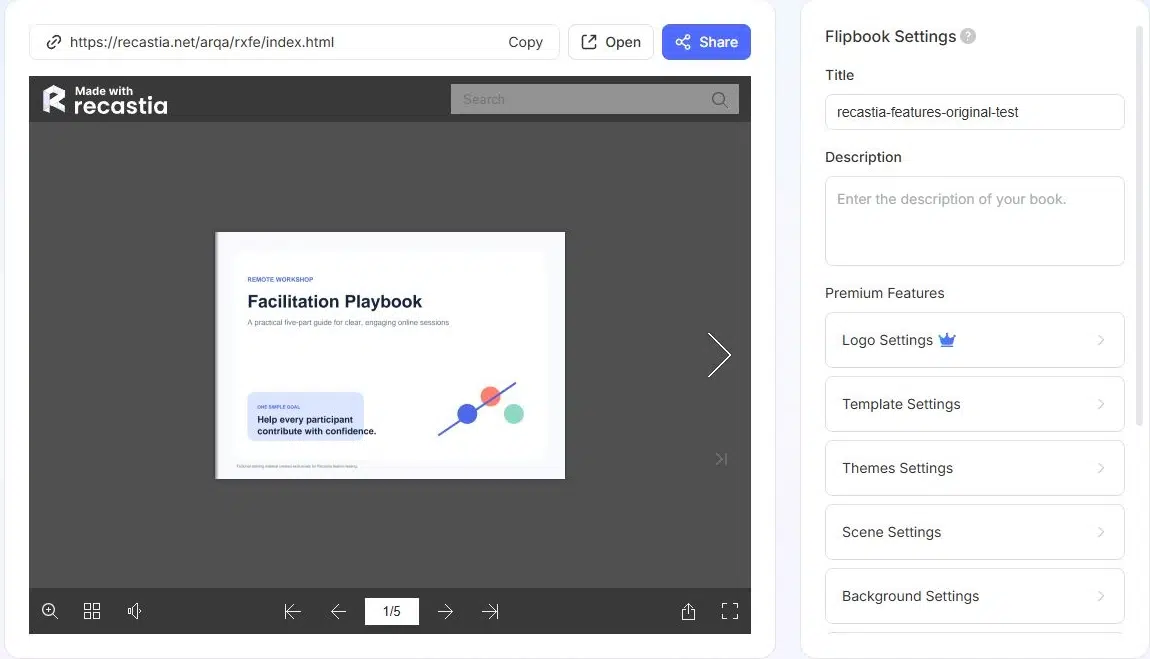
Flipbook si zachováva dizajn stránok katalógu, časopisu, brožúry alebo portfólia a prezentuje ho v online publikácii, v ktorej sa otáčajú strany. Čitatelia si môžu prezerať vlastným tempom namiesto sledovania pevnej časovej osi videa.
Môžete prispôsobiť šablónu, tému, pozadie a nastavenia zobrazenia stránky flipbooku a potom zobraziť ukážku publikácie. Nastavenia názvu a popisu pomáhajú identifikovať hotový projekt. Hostovaný odkaz na čítanie vám poskytne publikáciu na zdieľanie, zatiaľ čo responzívny kód na vloženie vám umožní umiestniť ju na webovú stránku.
V prípade brožúry o dizajne pracoviska ide o kompletnú referenčnú verziu: popisy služieb, fázy projektu a vizuálny materiál zostávajú pohromade. Kratšie video môže službu predstaviť, zatiaľ čo flipbook poskytuje stránky, ktoré si chce potenciálny klient neskôr preštudovať.
Vytvorte obsah na sledovanie, prezentáciu alebo diskusiu
PDF do videa
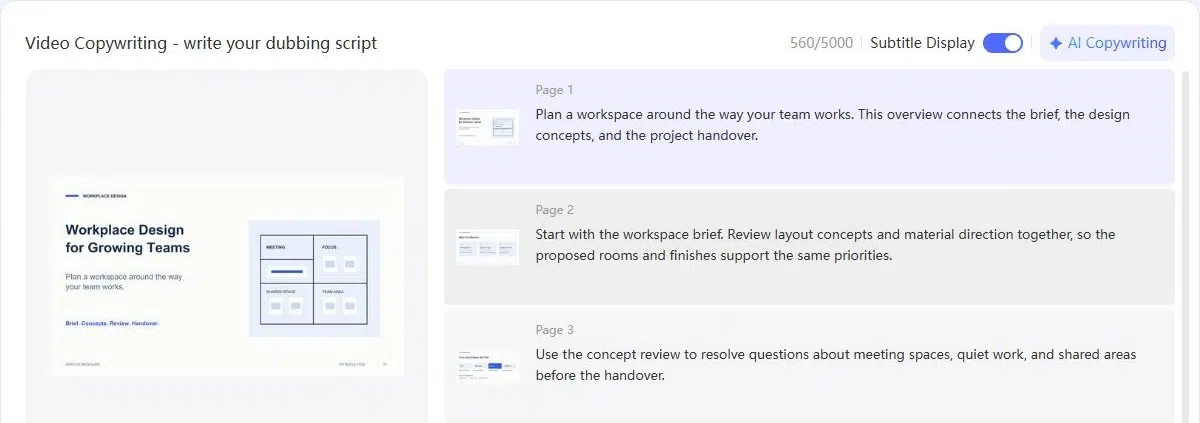
PDF to Video kombinuje vybrané stránky dokumentu s načasovaním, efektmi a voliteľným komentárom. Stránky PDF poskytujú vizuálne prvky; váš skript môže vysvetliť, čo tieto vizuálne prvky znamenajú, namiesto toho, aby čítal každý riadok nahlas.
Recastia ponúka tri režimy:
- Minimálny režim spúšťa stránky bez rozprávania, pričom na riadenie postupnosti sa používa trvanie stránky alebo celkové trvanie.
- Jednoduchý režim používa celkový scenár so systémom Smart Page Sync na rozprávanie materiálu.
- Rozšírený režim vám poskytuje skripty špecifické pre každú stránku, keď každá stránka potrebuje vlastné vysvetlenie.
Napríklad brožúra uvádza popis pracovného priestoru, koncepty rozloženia a smerovanie materiálov. Ručne napísaný hlasový komentár môže tieto označenia prepojiť: “Začnite so zadaním pracovného priestoru. Preskúmajte koncepty rozloženia a smerovanie materiálov spoločne tak, aby navrhované miestnosti a povrchové úpravy podporovali rovnaké priority.” Zdroj uvádza fázy služby; pridaný komentár vysvetľuje, ako súvisia.
V rozprávaných režimoch hlas, titulky a voliteľné nastavenia prezentujúceho formujú vysvetlenie. Pomer strán, pozadie, efekty a hudba ovládajú jeho vizuálnu a zvukovú prezentáciu. Po vygenerovaní môžete hotové video použiť ako súbor alebo ho zdieľať online. podrobný návod na prevod PDF do videa pokrýva celý proces tvorby.
PDF do prezentácie
PDF to Presentation premení stránky dokumentu na prezentáciu v prehliadači. Možnosti výberu stránok a prechodov vám umožňujú pripraviť sekvenciu pre stretnutie, hodinu alebo diskusiu o projekte. Hotová prezentácia poskytuje navigáciu po stránkach, miniatúry a zobrazenie na celej obrazovke.
Pri rozhovore s klientom začnite so zadaním projektu, prejdite na navrhovaný prístup a pozastavte sa pri materiáli, ktorý je potrebné prediskutovať. Návštevník webovej stránky môže potrebovať stručný prehľad; účastník stretnutia môže potrebovať niekoľko minút s jedným rozložením. Ovládacie prvky prezentácie vám umožňujú použiť dokument v tomto druhom nastavení.
Tento pracovný postup vytvorí online prezentáciu. Ak je vašou ďalšou úlohou úprava objektov snímok v programe PowerPoint, použite možnosť PowerPoint v konvertore dokumentov, ktorá je popísaná nižšie.
PDF do podcastu
PDF to Podcast využíva informácie z dokumentu na prípravu diskusie s dvoma moderátormi. Konverzačný scenár dokáže predstaviť tému prostredníctvom otázok a odpovedí, namiesto toho, aby každý odsek zdrojového textu premenil na monológ.
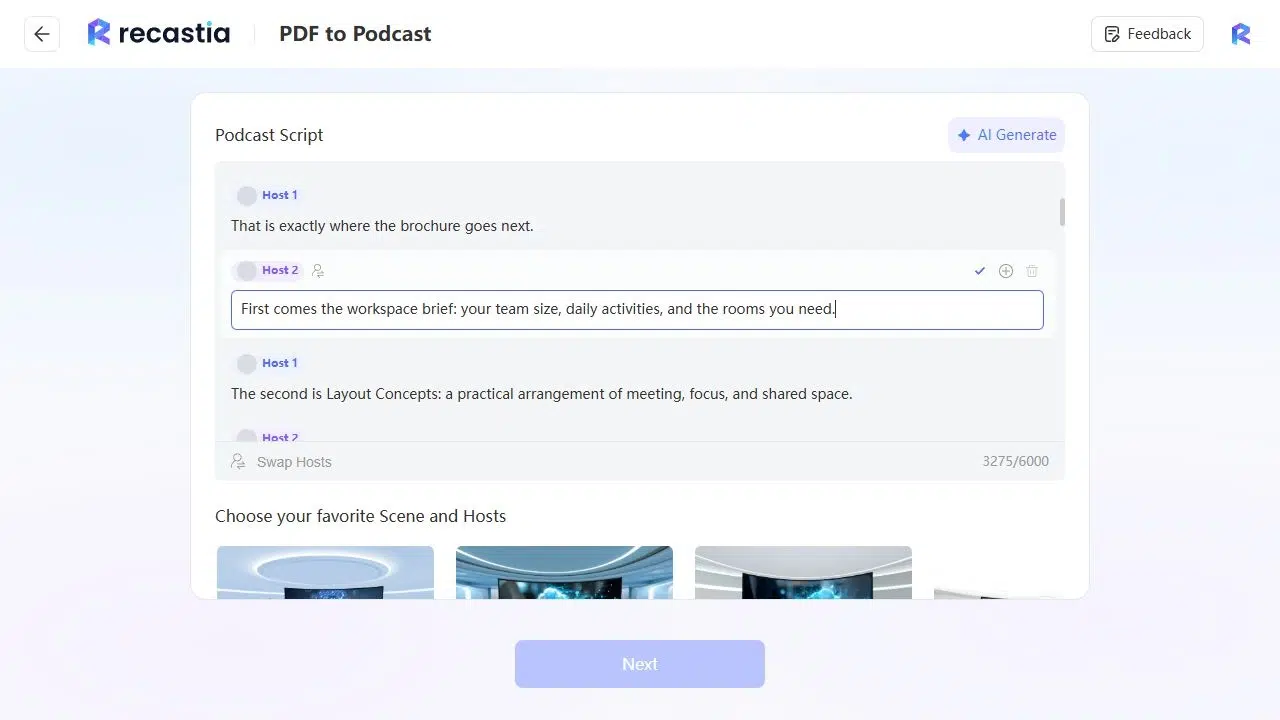
V brožúre o dizajne pracoviska jedna časť vysvetľuje, čo služba zahŕňa. Vygenerovaný dialóg otvára danú tému otázkami “Čo služba vlastne prináša?”. Odpoveď začína slovami: “Prvou položkou je Stručný popis pracovného priestoru. Zahŕňa veľkosť tímu, denné aktivity a miestnosti, ktoré potrebujete.” Konverzácia obsahuje konkrétne informácie z PDF súboru, pričom sa mení jeho spôsob doručenia.
Môžete upravovať jednotlivé dialógové riadky. Pre presnejší úvod môže byť táto odpoveď takto: “Najprv prichádza na rad stručný popis pracovného priestoru: veľkosť vášho tímu, denné aktivity a miestnosti, ktoré potrebujete.” Príprava scenára zahŕňa aj nastavenie scény a hlasu moderátora. Táto cesta je vhodná pre materiály, ktoré podporujú diskusiu, ako napríklad sprievodca, zhrnutie výskumu alebo prehľad služieb.
Sprístupnite informácie prostredníctvom webu
PDF na webovú stránku
PDF to Website reorganizuje informácie z dokumentu do vstupnej stránky. Namiesto toho, aby návštevníci museli listovať v pôvodných rozloženiach, vygenerovaná stránka zobrazuje obsah vo webových sekciách s nadpismi a navigáciou.
Môžete priamo upravovať text a vybrané prvky vrátane štýlu nadpisu, písma, farieb, pozadia a odkazov. Náhľady na počítači a mobile vám pomôžu skontrolovať rozloženie pred zdieľaním jeho hostovanej adresy. Funkcie Vrátiť späť a Obnoviť umožňujú vrátiť späť a znova vykonať úpravy zmien.
Brožúra o službách môže obsahovať popis, postup, výstupy a kontaktné informácie. Na webovej stránke venujte každej z týchto tém jasnú sekciu. Úvod použite na vysvetlenie služby, pod ňu umiestnite praktické podrobnosti a uľahčite vyhľadanie zamýšľanej kontaktnej akcie. PDF zostáva zdrojom; vygenerovanú stránku upravíte na prehliadanie.
Pozrite si príklad vstupnej stránky vo formáte PDF
PDF k výstave
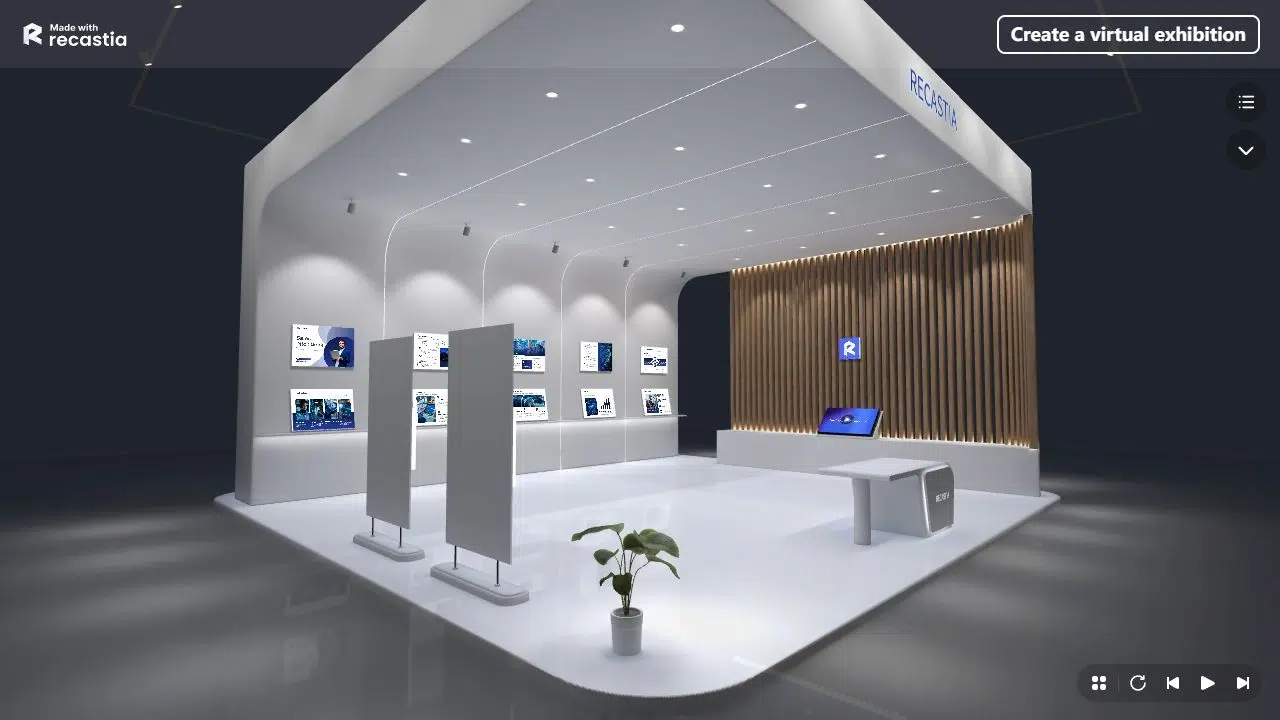
PDF to Exhibition umiestňuje stránky dokumentov do virtuálnej galérie. Návštevníci tak môžu preskúmať priestor a pozrieť si vystavené diela, namiesto toho, aby prechádzali tradičnou publikáciou.
Šablóny galérie poskytujú rôzne vizuálne nastavenia a počet pozícií zobrazenia. V prípade galérie Luminous Lightstrip & Glass ponúka štvorstranový PDF súbor štyri diela pre dostupné sloty. Vyberte si nastavenie podľa materiálu, ktorý chcete návštevníkom zobraziť, skontrolujte zobrazené stránky a uložte projekt galérie.
Tento formát sa hodí pre ilustrované portfólio, fotografickú brožúru alebo vizuálny prehľad projektu. Každú zobrazenú stranu udržujte dostatočne zaostrenú, aby sa dala zobraziť ako dielo v galérii. Strana obsahujúca dlhú referenčnú tabuľku patrí do formátu na čítanie, kde si niekto môže prezrieť jej podrobnosti.
PDF do chatbota
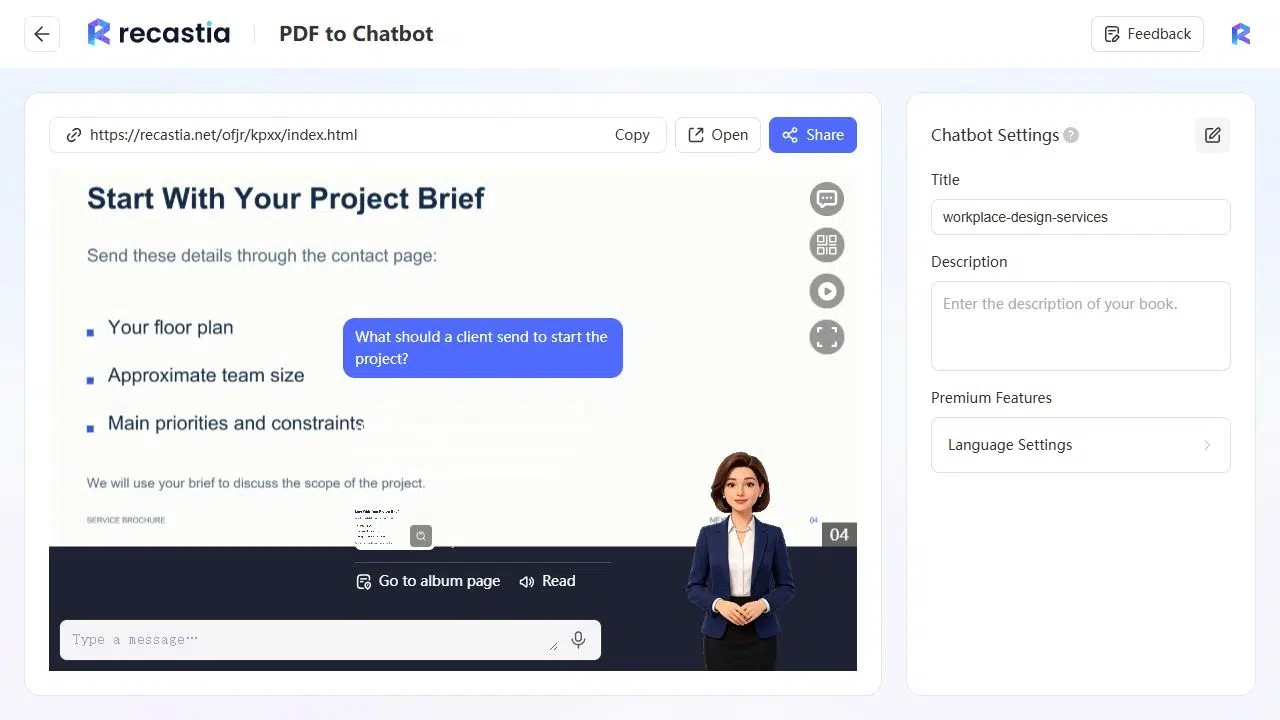
PDF to Chatbot poskytuje konverzačný spôsob prístupu k informáciám o dokumente. Čitatelia môžu začať otázkou o materiáli namiesto toho, aby si sami vyhľadali príslušnú časť.
Môžete napísať uvítaciu správu, ktorá vysvetlí, čo asistent pokrýva. V prípade servisnej brožúry môže tento úvod vyvolať otázky týkajúce sa zahrnutej práce, procesu návrhu alebo toho, čo by mal klient poskytnúť. Udržujte tento rozsah viazaný na PDF súbor, a nie vyvolávajte nesúvisiace otázky.
Napríklad na poslednej strane brožúry sa klienti pýtajú na pôdorys, približnú veľkosť tímu a hlavné priority a obmedzenia. Otázka “Čo by mal klient poslať na začatie projektu?” vygeneruje odpoveď obsahujúcu tieto tri podrobnosti a zobrazí sa príslušná strana. Čitateľ dostane praktickú odpoveď popri zdrojovej strane, a nie všeobecné vysvetlenie dizajnu pracoviska.
Obnovenie a lokalizácia obsahu
PDF do dokumentu
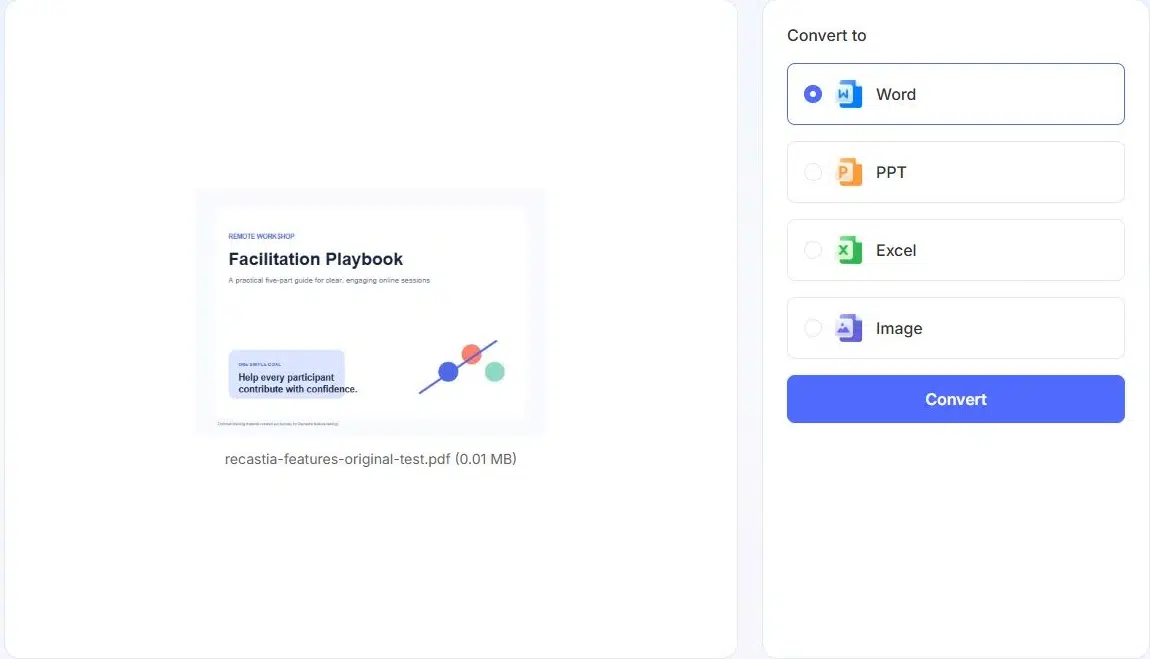
PDF do dokumentu konvertuje zdrojový súbor do funkčného formátu pre ďalšie úpravy. Vyberte Word pre revíziu textu, PowerPoint pre prácu so snímkami, Excel pre tabuľkový materiál alebo Obrázok pre vizuálne prvky stránky. Stiahnutý formát závisí od tejto voľby; viacstranový prevod obrázka môže byť doručený ako ZIP súbor obsahujúci stránky JPEG.
Toto je užitočné, keď je PDF verzia taká, akú máte, ale ďalší projekt vyžaduje zmeny v jeho obsahu. Môžete obnoviť popis služby na revíziu vo Worde alebo pripraviť materiál snímky na ďalšie úpravy v PowerPointe. Možnosť obrázka vytvára vizuálne prvky stránky, nie upraviteľný text.
Pri práci s tabuľkami skontrolujte importované hodnoty pred výpočtom: číslo zobrazené v bunke je stále možné uložiť ako text. Výstupy vo Worde a PowerPointe vám umožňujú upraviť obnovené znenie pre ďalší dokument alebo balíček.
Preklad PDF
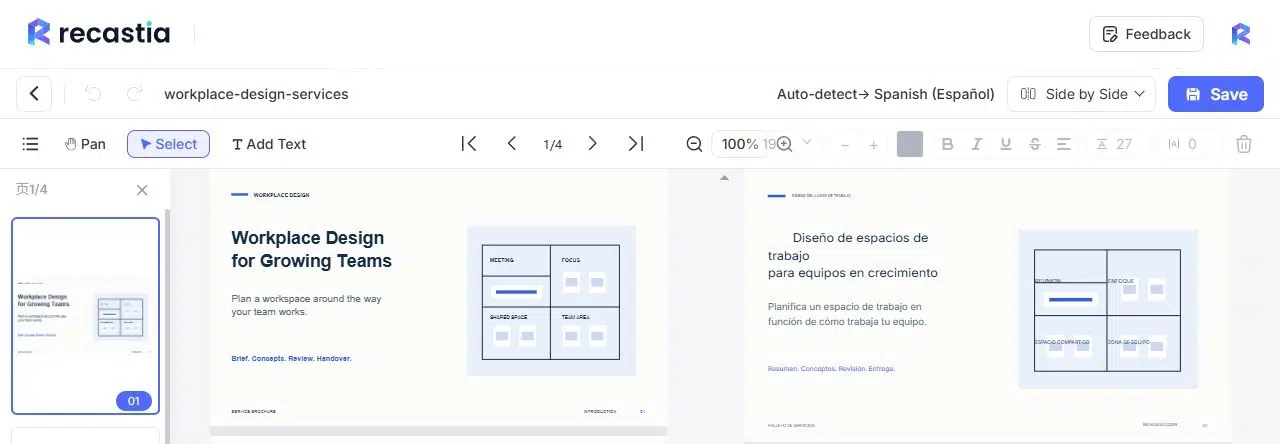
Preklad PDF vytvorí preložený text z dokumentu a poskytne zobrazenie na úpravy vedľa seba. Môžete porovnať zdrojový text s prekladom, zmeniť preložený text a uložiť revíziu.
V prípade brožúry o dizajne pracoviska španielsky preklad sprístupňuje vysvetlenie služby v inom jazyku. Párové zobrazenie uchováva zdroj vedľa preloženej verzie, zatiaľ čo vy spresňujete nadpis alebo kontrolujete terminológiu. To je obzvlášť užitočné pre výstupy a popisy služieb, kde malá zmena formulácie môže zmeniť to, čo klient chápe.
Tento pracovný postup zvoľte, keď text dokumentu vyžaduje iný jazyk. Prekladá samotný obsah, namiesto toho, aby sa menili iba popisy ponúk čitateľa alebo vyberal hlas rozprávača.
Často kladené otázky
Nie. Pre tieto pracovné postupy môžete začať s PDF súborom. Jeho stránky môžete použiť priamo na publikáciu alebo prezentáciu alebo použiť jeho informácie na vytvorenie skriptu, webovej stránky alebo asistenta dokumentov. Prevodník dokumentov poskytuje možnosti pre Word a PowerPoint, keď potrebujete upraviteľný pracovný súbor.
Áno. Hostované výstupy, ako sú flipbooky, vstupné stránky, chatboty na dokumenty a výstavy, majú odkazy na zobrazenie, ktoré môžete zdieľať. Čitatelia otvoria publikovaný obsah v prehliadači. Na získanie odkazu na verziu, ktorú chcete ľuďom zobraziť, použite ovládacie prvky zdieľania v projekte.
Áno. Celú brožúru si ponechajte ako flipbook a z vybraných stránok vytvorte samostatné video. Najprv sa podeľte o kratší úvod a potom ponúknite celú publikáciu čitateľom, ktorí chcú podrobnosti. Ide o samostatné projekty, takže každému môžete dať vlastný rozsah a prostredie.
Áno. V prípade rozprávaného videa použite na zadanie scenára vrátane textu pre jednotlivé stránky v rozšírenom režime možnosť Ručné zadávanie. V editore scenárov podcastov upravte jednotlivé dialógové riadky. To vám umožní zachovať schválené popisy služieb a preferovanú terminológiu a zároveň prispôsobiť znenie pre reč.
Záver
Recastia prináša deväť spôsobov práce s existujúcimi dokumentmi v jednom nástroji na opätovné použitie PDF. Správny východiskový bod závisí od toho, čo potrebujete ďalej: kompletné stránky na prehliadanie, hovorené vysvetlenie, webovú stránku, asistenta dokumentov alebo upraviteľný a preložený materiál.
Pre prvý projekt použite nástroj na opätovné použitie PDF na vytvorenie verzie, ktorú už potrebujete. Napríklad premeňte brožúru o službách na úvod pre klienta a uchovávajte jej celé strany k dispozícii ako flipbook pre následnú konverzáciu.
Vdýchnite svojmu PDF súboru život s Recastiou
Vytvárajte, prispôsobujte a zdieľajte svoj obsah pútavejším spôsobom.