
En AI-videogenerator för utbildning kan förvandla en befintlig manual eller ett bildspel till en berättad lektion. Det viktiga valet är hur mycket av källan du vill behålla: originalsidorna, redigerbara bildelement eller informationen omorganiserad till nya scener.
Denna jämförelse hjälper dig att välja en AI-utbildningsvideogenerator utifrån dokumenthantering, manusredigering, presentatörsalternativ och utbildningsleverans. Recastia kopplar berättarröst till befintliga PDF-sidor; alternativen lägger till andra metoder, inklusive reviderade lektionsdispositioner, karaktärsdialog och interaktivt lärande på kvalificerade planer.
Jämför AI-utbildningsvideogeneratorerna
Börja med det material du behåller. Ha tydliga diagram på skärmen, eller strukturera om en lång manual till kortare scener. Inbyggda frågor och LMS-leverans är separata krav från att producera själva videon.
| Verktyg | Dokumentbehandling | Träningspassform |
| Recastia | Använder PDF-sidor som videobilder | Förklara en färdig träningsguide sida för sida |
| Syntesi | Skapar ett nytt skript eller importerar redigerbara PPTX-element via en separat rutt | Utveckla och revidera presentatörsledda lektioner |
| HejGen | Använder statiska PDF-bilder eller redigerbara PowerPoint-element | Underhåll bildbaserad utbildning och språkversioner |
| Kolossyan | Planerar scener och banor från dokument eller kortlekar | Lägg till elevbeslut och kunskapskontroller |
| Elai | Konverterar PDF-bakgrunder eller redigerbara PowerPoint-bilder | Bygg lektioner kring en underhållen PowerPoint-källa |
| Vyond | Sammanfattar dokument till ett manus och en scenlayout | Förklara arbetsplatssituationer genom karaktärsdialog |
1. Recastia
Recastia passar utbildningsmaterial vars siddesign redan fungerar. Dess PDF till video Arbetsflödet kombinerar dessa sidor med berättarröst, undertexter, visuella effekter och en valfri presentatör. Avancerat läge ger varje vald sida ett eget manus, så en förklaring kan finnas bredvid relevant diagram eller instruktion.
För en introduktionsguide för första dagen kan en hjälp-kontaktsida använda berättarröst: “Fråga din chef om prioriteringar. Kontakta IT för kontoåtkomst och personalteamet för formulär.” Förklaringen talar om för en nyanställd vart de ska ställa en fråga istället för att läsa tre avdelningsetiketter högt. Du kan repetera den talade vägledningen samtidigt som du behåller sidan som visuell referens.
Viktiga funktioner
- Enkelt läge använder ett övergripande skript, medan Avancerat läge stöder sidspecifik berättarröst; tillgängliga lägen beror på mallen.
- Manuell inmatning och AI-copywriting stöder manusförberedelser, med röst-, undertext- och valfria avatarinställningar.
- Videoförhållande, malleffekter, bakgrund och musikinställningar styr hur dokumentet visas i lektionen.
Fördelar
- Befintliga diagram, instruktioner och sidlayouter tillhandahåller det visuella materialet utan att bygga om dem som enskilda scener.
- Separata sidskript låter dig förklara ett beslut eller förtydliga vem som hanterar en viss begäran.
Nackdelar
- Redigering av berättarröst ändrar inte text som skrivs ut inuti en PDF-sida; revidera källan när informationen ändras.
- Nedladdningar kräver ett konto; borttagning av varumärke har separata plankrav.
Bäst för
- Team som omvandlar en färdig PDF-utbildningsguide till en berättad förklaring kopplad till dess sidor.
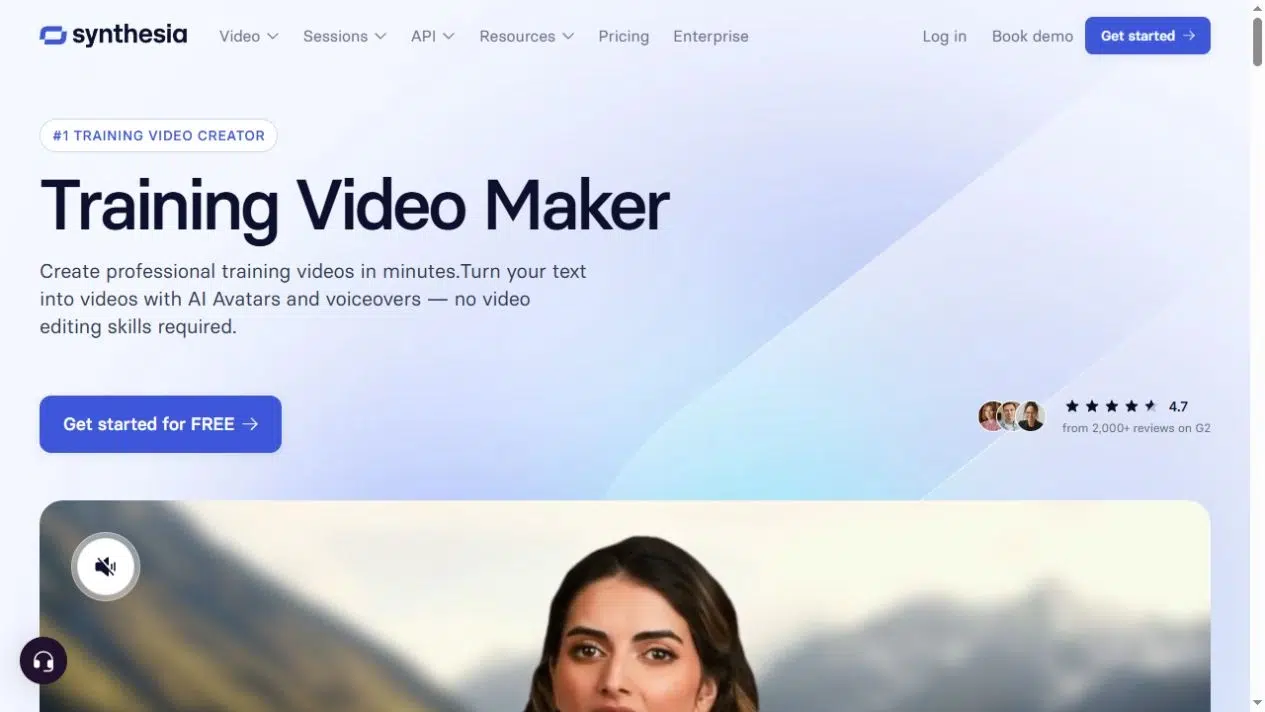
2. Syntesi
Synthesia är användbart när ett dokument behöver ett nytt lektionsmanus. Dess assistent accepterar PDF-filer, presentationer och andra textkällor och låter dig sedan revidera dispositionen och scenerna. En separat PowerPoint-importör hämtar stödda bildobjekt till redigeraren. Välj väg innan import: att generera en ny förklaring och behålla en redigerbar bilddesign ger olika utgångspunkter.
Viktiga funktioner
- Assistenten omvandlar källmaterialet till en disposition och ett manus som du kan revidera innan du genererar videon.
- Den fristående PPTX-importören stöder redigerbara objekt och berättarröst från talaranteckningar eller bildtext.
- Avatarer och röster presenterar lektionen; kvalificerade abonnemang lägger till interaktiv navigering, quiz och SCORM-leverans.
Fördelar
- Redigering av dispositioner hjälper till att förkorta en lång manual till en lektion med en definierad sekvens och ett definierat syfte.
- Den separata PowerPoint-rutten låter dig justera undervisningsmaterialet på skärmen parallellt med den talade förklaringen.
Nackdelar
- Ursprungliga PowerPoint-animationer överförs inte, och Assistent-importer ger inte samma objektbevarandebeteende.
- Quiz och SCORM kräver Enterprise; navigering och förgrening har sina egna plankrav.
Bäst för
- Utbildningsteam som utvecklar presentatörsledda lektioner som behöver omstrukturera manus eller redigera en befintlig PowerPoint-design.
3. HejGen
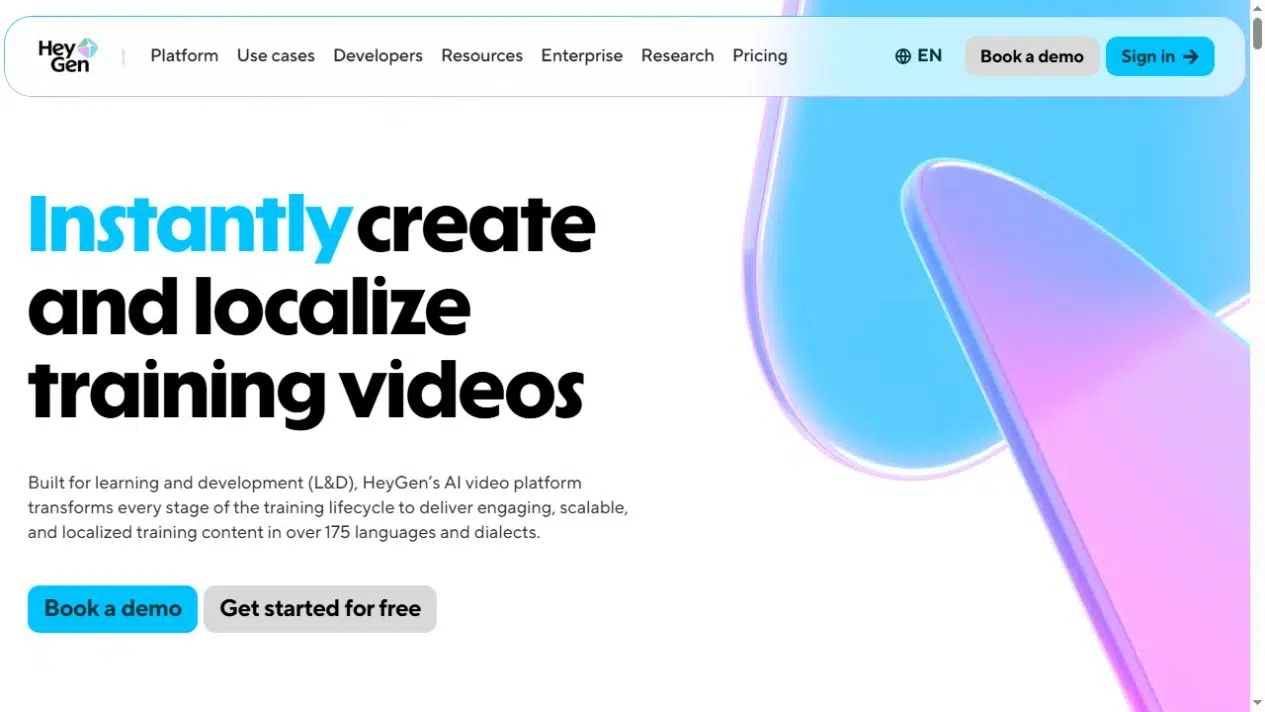
HeyGen kopplar bildsegment till berättarröst och en presentatör. Du kan börja med en PDF eller PowerPoint, men redigeringsalternativen skiljer sig åt: PDF-sidor blir statiska bakgrunder, medan PowerPoint-element som stöds kan förbli redigerbara. Det spelar roll när en lektion behöver både en reviderad förklaring och en ändrad etikett på skärmen, särskilt mellan olika språkversioner.
Viktiga funktioner
- PPT-, PPTX- och PDF-importer ger bildbaserade utgångspunkter för presentatörsvideor.
- PowerPoint-importer kan använda talaranteckningar som berättarröst och hämta stödda element till redigeraren.
- Lokalisering, export av textning och SCORM-leverans enligt behörighetsplan stöder distribution av lektioner till olika grupper.
Fördelar
- Med skript per bild kan du revidera förklaringen där relevant instruktion visas.
- Redigerbart PowerPoint-innehåll hjälper till att hålla den visuella formuleringen konsekvent med en lokaliserad eller reviderad berättarröst.
Nackdelar
- PDF-importer erbjuder inte de alternativ för redigerbara objekt och talaranteckning som finns med PowerPoint-filer.
- SCORM-export kräver företag eller företag; visningsslutförande är separat från en poängsatt bedömning.
Bäst för
- Team som underhåller bildbaserade presentationslektioner och förbereder versioner för anställda som använder olika språk.
4. Kolossyan
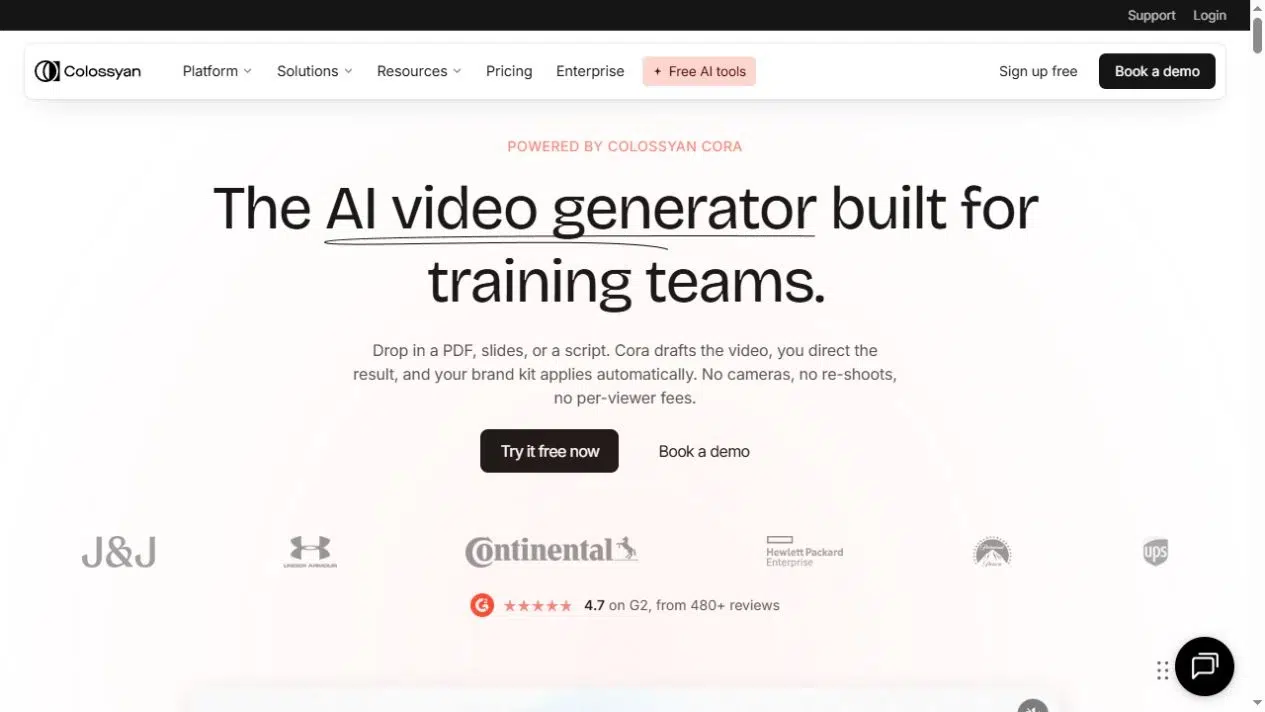
Colossyan utökar dokumentbaserad videoproduktion till kursskapande. Dess Cora-arbetsflöde planerar scener, manus och tempo utifrån källmaterialet och lämnar sedan utkastet öppet för redigering. För utbildning som involverar att välja ett svar kan kursverktygen kombinera en förklaring med förgrening eller en poängsatt bedömning istället för att avslutas efter en sekvens av berättade scener.
Viktiga funktioner
- Dokument-, kortleks- och manusinmatningar kan ge material till planerade videoscener och lektionsinnehåll.
- Utbildare kan revidera manusrader, grafik, scenval och presentatörsinställningar innan generering.
- Kursverktyg stöder lektioner, förgreningar och bedömningar, med SCORM-alternativ på kvalificerade betalda planer.
Fördelar
- Kursstrukturen ger dig en möjlighet att koppla förklaringen till en elevs beslut eller svar.
- Scenredigering låter dig korrigera sekvensen innan du genererar den färdiga lektionen.
Nackdelar
- Lägg till och granska interaktiva element medvetet; ett genererat videoutkast är inte automatiskt en fullständig bedömning.
- SCORM-tillgänglighet och exporttyper varierar beroende på plan, så kontrollera det avsedda leveransalternativet.
Bäst för
- Lärandeteam som bygger dokumentbaserade kurser som inkluderar beslut, kunskapskontroller och LMS-leverans.
5. Elai
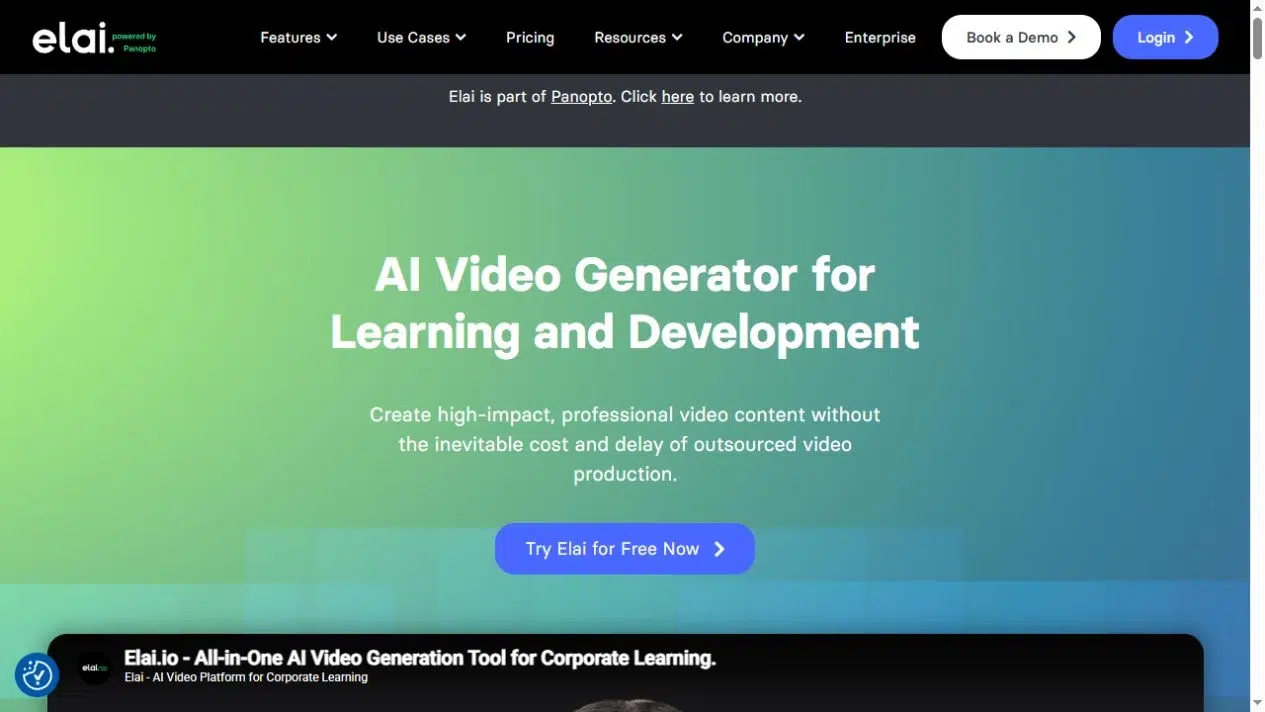
Elai passar utbildare som hanterar källan i PowerPoint. Dess redigerbara läge kan överföra bildobjekt och talaranteckningar, medan bildläget behåller bilder som bakgrunder. PDF-filer använder även statiska bakgrunder. Du kan granska storyboarden och berättarröstningen och sedan använda en presentatör eller endast röst beroende på hur lektionen behöver förklara materialet.
Viktiga funktioner
- PowerPoint-importer erbjuder redigerbart läge och bildläge; PDF-sidor blir bakgrundsbilder.
- Manus- och storyboardredigering stöder granskning av förklaringen innan lektionen renderas.
- Enterprise lägger till interaktiva element, generering av AI-quiz och SCORM-export för strukturerad utbildningsleverans.
Fördelar
- Med redigerbara PowerPoint-objekt kan du revidera en diagrametikett eller instruktion tillsammans med berättarröst.
- Alternativ för presentatör och endast röst ger dig ett val för sidor där en avatar skulle uppta undervisningsutrymme.
Nackdelar
- Importerade element kan ändras, så granska bildlayouten; PDF-bakgrunder blir inte redigerbara objekt.
- AI-quizgenerering och SCORM är Enterprise-funktioner, inte standardfördelar med varje dokumentkonvertering.
Bäst för
- Utbildare som använder PowerPoint som källa de regelbundet repeterar, med valfria krav på interaktiva kurser.
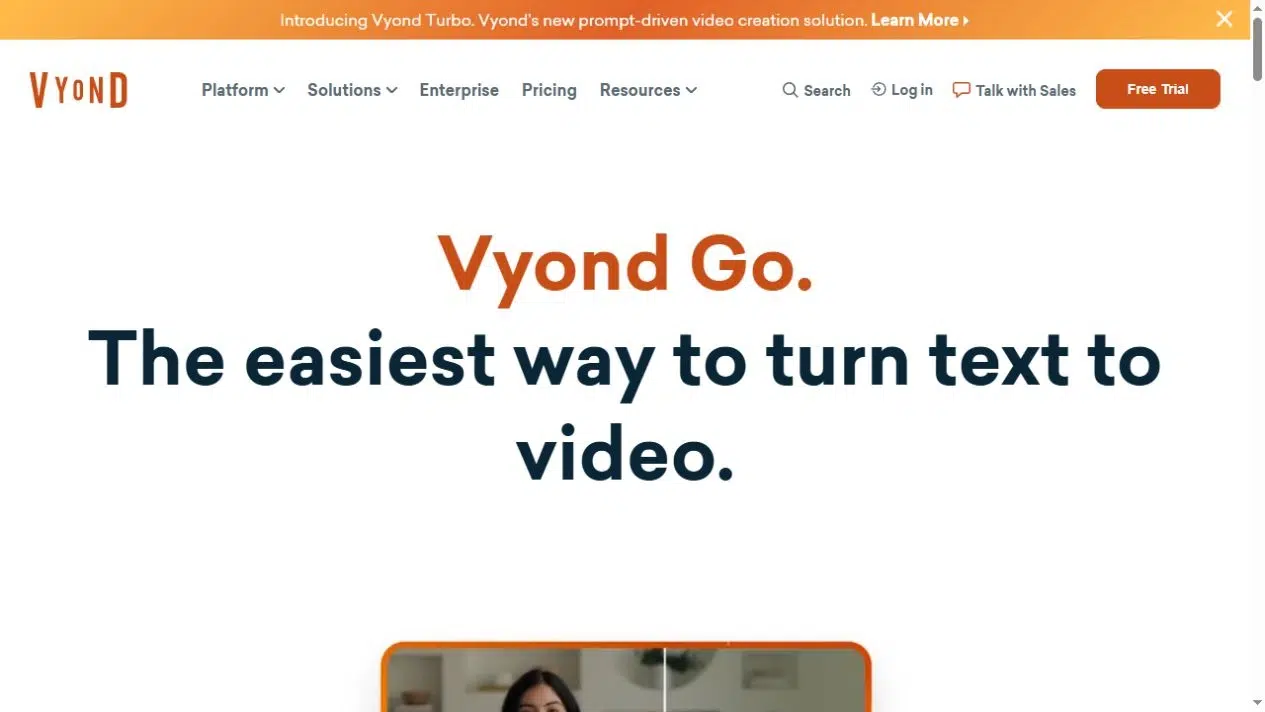
6. Vyond
Vyond Go kan omvandla dokumentinnehåll till en sammanfattning, ett manus och en layout för valda scener. Dess alternativ för konversation, talande huvud och berättarröst passar olika sätt att förklara en situation. En konversationslayout kan visa två kollegor som diskuterar hur de ska svara på en förfrågan, vilket ger utbildaren utrymme att demonstrera formuleringar och val genom karaktärer.
Viktiga funktioner
- Dokument-till-video accepterar DOCX-, PDF-, PPTX- och TXT-källor, med en sammanfattning som du kan granska.
- Layouter för konversationer och berättarröst organiserar manuset; Quick Edit och Studio ger ytterligare redigering av dialog och scen.
- Företags- och byråplaner stöder SCORM-export med konfigurerbara krav för visningsslutförande.
Fördelar
- Karaktärsdialog kan demonstrera ett arbetsplatssamtal istället för att presentera varje instruktion som en bild.
- Sammanfattningsgranskning och scenredigering låter dig välja det material som hör hemma i en kort lektion.
Nackdelar
- Sammanfattning kan omorganisera källkoden, så jämför manuset med instruktioner vars betydelse måste förbli exakt.
- Teståtkomst inkluderar inte nedladdningar; SCORM-export kräver en kvalificerad plan.
Bäst för
- Arbetsplatsscenarier och samtalsexempel som drar nytta av animerade karaktärer och ett nyligen arrangerat manus.
Välj leverans innan du lägger till frågor
En vanlig MP4-fil fungerar för en lektion som anställda kan titta på i ett meddelande, en webbsida eller ett utbildningsbibliotek. Klickbara frågor och förgreningar kräver verktygets stödda interaktiva spelare eller ett lämpligt kurspaket. Dessa interaktioner förblir inte funktionella bara för att samma projekt också kan exportera en video.
Välj frågan utifrån det beslut du vill undervisa i. Efter introduktionsexemplet “Vem ska du kontakta när ditt konto inte öppnas?” ber man en anställd att tillämpa vägledningen. “Tyckte du om videon?” samlar in feedback men kontrollerar inte beslutet.
Om lärplattformen behöver en slutförandepost eller poäng, bekräfta vad den valda SCORM-exporten rapporterar. En visningströskel registrerar hur mycket av videon som visades. En poängsatt kunskapskontroll registrerar ett svar. Behåll den åtskillnaden när du väljer verktyget och konfigurerar kursen.
Vanliga frågor
Slutförandet visar att den obligatoriska visningen eller kursaktiviteten spelades in. För att kontrollera förståelsen, be eleven att fatta ett relevant beslut, svara på en fråga eller demonstrera uppgiften. Välj ett svar som matchar lektionens syfte istället för att behandla uppspelningsframsteg som bevis på kompetens.
Granska bildtexter för namn, tekniska termer och tidpunkt. Förklara viktig visuell information i berättarröstningen och tillhandahåll en läsbar transkription eller dokument där det är lämpligt. Bildtexter avser de talade orden; de förklarar inte ett omärkt diagram eller gör liten text på skärmen läsbar.
Kontrollera din organisations regler för informationen i manualen och tjänstens konto-, lagrings- och delningsinställningar. Ta bort personliga uppgifter som lektionen inte behöver. Använd godkända exempel istället för aktiva medarbetar- eller kundregister när du förklarar en process.
Använd en manuell eller skriptbaserad importrutt som låter dig mata in den godkända texten direkt. AI-sammanfattningar kan ändra formuleringar eller utelämna detaljer, så jämför berättarröstningen med den godkända källan innan generering. Granska även det talade resultatet för namn och termer som behöver ett specifikt uttal.
Slutsats
Välj en AI-utbildningsvideogenerator beroende på vilken lektion du behöver underhålla: en berättad PDF, en redigerbar bildbaserad presentation, ett karaktärsscenario eller en interaktiv kurs. Matcha importvägen med källmaterialet och leveransalternativet med den elevaktivitet du behöver spela in.
Börja med en kort lektion i din valda AI-utbildningsvideogenerator. Recastia kopplar ihop den befintliga guiden med en förklaring av åtgärden eller beslutet på varje sida.
Få liv i din PDF med Recastia
Skapa, anpassa och dela ditt innehåll på ett mer engagerande sätt.