
โปรแกรมสร้างวิดีโอฝึกอบรมด้วย AI สามารถเปลี่ยนคู่มือหรือสไลด์ที่มีอยู่ให้เป็นบทเรียนพร้อมคำบรรยายได้ สิ่งสำคัญคือคุณต้องการเก็บรักษาเนื้อหาต้นฉบับไว้มากน้อยแค่ไหน: หน้าเดิม องค์ประกอบสไลด์ที่แก้ไขได้ หรือข้อมูลที่จัดเรียงใหม่เป็นฉากใหม่.
การเปรียบเทียบนี้จะช่วยให้คุณเลือกเครื่องมือสร้างวิดีโอฝึกอบรม AI โดยพิจารณาจากการจัดการเอกสาร การแก้ไขสคริปต์ ตัวเลือกสำหรับผู้บรรยาย และวิธีการส่งมอบการฝึกอบรม Recastia เชื่อมต่อคำบรรยายเข้ากับหน้า PDF ที่มีอยู่แล้ว ในขณะที่ตัวเลือกอื่นๆ เพิ่มวิธีการอื่นๆ รวมถึงโครงร่างบทเรียนที่แก้ไขแล้ว บทสนทนาของตัวละคร และการเรียนรู้แบบโต้ตอบในแผนที่เหมาะสม.
เปรียบเทียบเครื่องมือสร้างวิดีโอฝึกอบรม AI
เริ่มต้นด้วยเนื้อหาที่คุณดูแลอยู่ แสดงแผนภาพให้ชัดเจนบนหน้าจอ หรือปรับโครงสร้างคู่มือฉบับยาวให้เป็นฉากสั้นๆ คำถามในตัวและการส่งไปยังระบบจัดการเรียนรู้ (LMS) เป็นข้อกำหนดที่แยกต่างหากจากการผลิตวิดีโอเอง.
| เครื่องมือ | การจัดการเอกสาร | ฝึกฝนให้ฟิต |
| เรคาสเทีย | ใช้หน้า PDF เป็นภาพประกอบวิดีโอ | อธิบายคู่มือการฝึกอบรมที่เสร็จสมบูรณ์แล้วทีละหน้า |
| ซินเธเซีย | สร้างสคริปต์ใหม่หรือนำเข้าองค์ประกอบ PPTX ที่แก้ไขได้ผ่านเส้นทางแยกต่างหาก | พัฒนาและปรับปรุงบทเรียนที่ผู้บรรยายเป็นผู้นำเสนอ |
| เฮย์เจน | ใช้สไลด์ PDF แบบคงที่หรือองค์ประกอบ PowerPoint ที่แก้ไขได้ | รักษามาตรฐานการฝึกอบรมแบบใช้สไลด์และเวอร์ชันภาษาต่างๆ ไว้ |
| โคลอสเซียน | วางแผนฉากและเส้นทางจากเอกสารหรือสไลด์ | เพิ่มการตัดสินใจของผู้เรียนและการตรวจสอบความรู้ |
| เอไล | แปลงภาพพื้นหลัง PDF หรือสไลด์ PowerPoint ที่แก้ไขได้ | สร้างบทเรียนโดยใช้แหล่งข้อมูล PowerPoint ที่ได้รับการดูแลรักษาอย่างดี |
| ไวออนด์ | สรุปเนื้อหาจากเอกสารเป็นบทและโครงเรื่อง | อธิบายสถานการณ์ในที่ทำงานผ่านบทสนทนาของตัวละคร |
1. เรคาสเทีย
Recastia เหมาะสำหรับสื่อการฝึกอบรมที่มีการออกแบบหน้าเว็บที่ใช้งานได้ดีอยู่แล้ว แปลง PDF เป็นวิดีโอ เวิร์กโฟลว์จะรวมหน้าเหล่านั้นเข้ากับการบรรยาย คำบรรยายภาพ เอฟเฟกต์ภาพ และผู้บรรยาย (ถ้ามี) โหมดขั้นสูงจะให้สคริปต์เฉพาะแก่แต่ละหน้าที่เลือก เพื่อให้คำอธิบายสามารถอยู่ข้างๆ แผนภาพหรือคำแนะนำที่เกี่ยวข้องได้.
สำหรับคู่มือปฐมนิเทศวันแรก หน้าติดต่อขอความช่วยเหลือสามารถใช้คำบรรยายได้ว่า “สอบถามผู้จัดการของคุณเกี่ยวกับลำดับความสำคัญ ติดต่อฝ่ายไอทีเพื่อขอสิทธิ์เข้าถึงบัญชี และติดต่อทีมงานฝ่ายบุคคลเพื่อขอแบบฟอร์ม” คำอธิบายนี้จะบอกพนักงานใหม่ว่าควรสอบถามใครแทนที่จะต้องอ่านชื่อแผนกสามแผนกออกเสียง คุณสามารถแก้ไขคำแนะนำที่พูดได้ในขณะที่ยังคงใช้หน้าเว็บเป็นข้อมูลอ้างอิงทางภาพ.
คุณสมบัติหลัก
- โหมดง่ายใช้สคริปต์โดยรวมเพียงสคริปต์เดียว ในขณะที่โหมดขั้นสูงรองรับการบรรยายเฉพาะหน้า โหมดที่มีให้เลือกจะขึ้นอยู่กับเทมเพลต.
- การป้อนข้อมูลด้วยตนเองและการเขียนเนื้อหาโดย AI ช่วยสนับสนุนการเตรียมสคริปต์ พร้อมการตั้งค่าเสียง คำบรรยาย และอวตารเสริม.
- อัตราส่วนวิดีโอ เอฟเฟกต์เทมเพลต พื้นหลัง และการตั้งค่าเพลง จะควบคุมวิธีการแสดงเอกสารในบทเรียน.
ข้อดี
- แผนภาพ คำแนะนำ และเค้าโครงหน้าเว็บที่มีอยู่แล้ว ช่วยให้ได้ภาพประกอบโดยไม่ต้องสร้างฉากแต่ละฉากขึ้นใหม่.
- สคริปต์แยกหน้าช่วยให้คุณสามารถอธิบายการตัดสินใจหรือชี้แจงว่าใครเป็นผู้รับผิดชอบคำขอใดคำขอหนึ่งได้.
ข้อเสีย
- การแก้ไขคำบรรยายจะไม่เปลี่ยนแปลงข้อความที่พิมพ์อยู่ภายในหน้า PDF หากต้องการแก้ไขข้อมูลดังกล่าว โปรดแก้ไขแหล่งข้อมูลต้นฉบับ.
- การดาวน์โหลดต้องใช้บัญชีผู้ใช้ การลบโลโก้มีขั้นตอนแยกต่างหาก ข้อกำหนดของแผน.
เหมาะสำหรับ
- ทีมต่างๆ แปลงคู่มือฝึกอบรมฉบับ PDF ที่เสร็จสมบูรณ์แล้ว ให้เป็นคำอธิบายพร้อมคำบรรยายที่เชื่อมโยงกับแต่ละหน้าของคู่มือ.
2. ซินเธเซีย
Synthesia มีประโยชน์เมื่อต้องการสร้างบทเรียนใหม่จากเอกสาร ตัวช่วยสร้างของ Synthesia รองรับไฟล์ PDF, งานนำเสนอ และแหล่งข้อความอื่นๆ จากนั้นช่วยให้คุณแก้ไขโครงร่างและฉากต่างๆ ได้ ส่วนโปรแกรมนำเข้า PowerPoint แยกต่างหากจะนำวัตถุสไลด์ที่รองรับเข้ามาในโปรแกรมแก้ไข เลือกวิธีการก่อนนำเข้า: การสร้างคำอธิบายใหม่และการรักษารูปแบบสไลด์ที่แก้ไขได้จะให้จุดเริ่มต้นที่แตกต่างกัน.
คุณสมบัติหลัก
- ผู้ช่วยจะแปลงเนื้อหาต้นฉบับให้เป็นโครงร่างและบทสคริปต์ที่คุณสามารถแก้ไขได้ก่อนสร้างวิดีโอ.
- โปรแกรมนำเข้าไฟล์ PPTX แบบสแตนด์อโลนรองรับการแก้ไขวัตถุและการบรรยายจากบันทึกของผู้บรรยายหรือข้อความในสไลด์.
- อวตารและเสียงบรรยายช่วยนำเสนอบทเรียน แผนการเรียนรู้ที่เหมาะสมจะเพิ่มการนำทางแบบโต้ตอบ แบบทดสอบ และการส่งข้อมูลผ่าน SCORM.
ข้อดี
- การเรียบเรียงโครงร่างช่วยย่อคู่มือฉบับยาวให้เหลือเพียงบทเรียนที่มีลำดับขั้นตอนและวัตถุประสงค์ที่ชัดเจน.
- การใช้ PowerPoint แยกต่างหากช่วยให้คุณปรับเนื้อหาการสอนบนหน้าจอควบคู่ไปกับการอธิบายด้วยเสียงได้.
ข้อเสีย
- ภาพเคลื่อนไหวต้นฉบับของ PowerPoint จะไม่ถูกถ่ายโอน และการนำเข้าจาก Assistant ก็ไม่รักษาลักษณะการทำงานของวัตถุไว้ได้เหมือนเดิม.
- แบบทดสอบและ SCORM ต้องใช้ Enterprise; การนำทางและการแยกเส้นทางต่างก็มีข้อกำหนดของแผนงานเฉพาะของตนเอง.
เหมาะสำหรับ
- ทีมฝึกอบรมที่กำลังพัฒนาบทเรียนแบบมีผู้บรรยาย ซึ่งจำเป็นต้องปรับโครงสร้างสคริปต์หรือแก้ไขดีไซน์ PowerPoint ที่มีอยู่แล้ว.
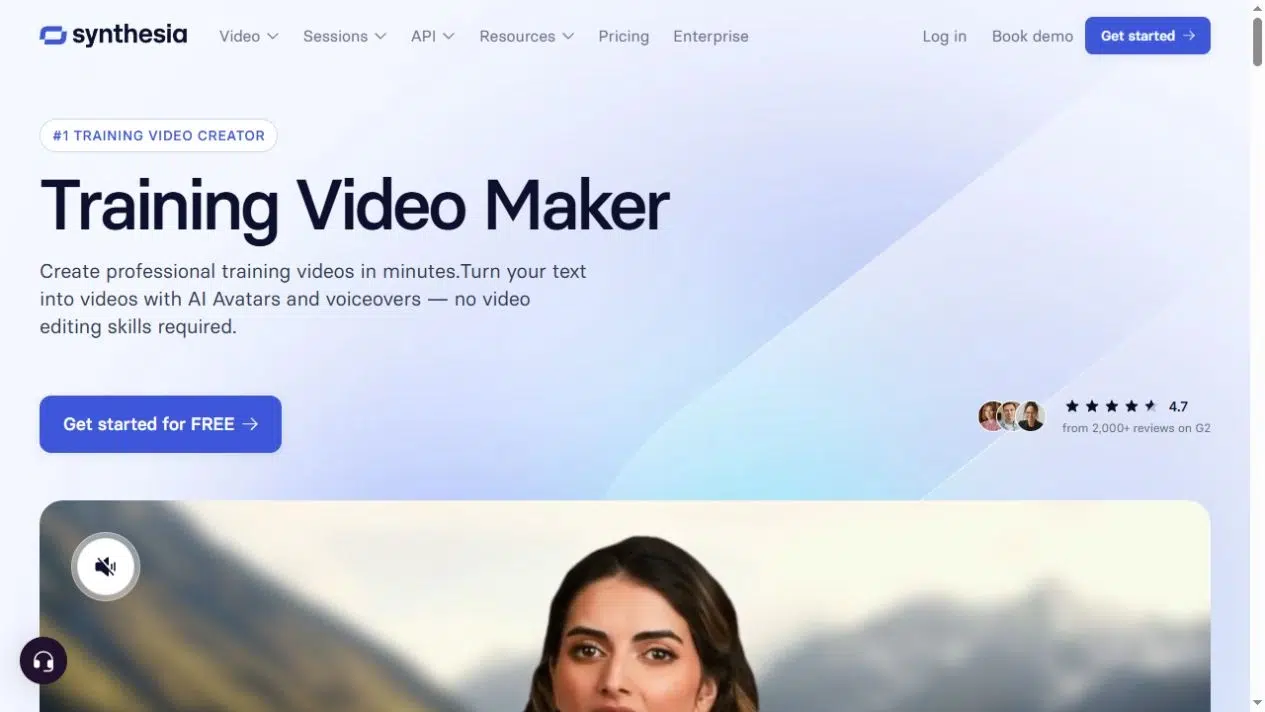
3. เฮย์เจน
HeyGen เชื่อมต่อส่วนต่างๆ ของสไลด์เข้ากับการบรรยายและผู้นำเสนอ คุณสามารถเริ่มต้นด้วยไฟล์ PDF หรือ PowerPoint แต่ตัวเลือกการแก้ไขจะแตกต่างกัน: หน้า PDF จะกลายเป็นพื้นหลังแบบคงที่ ในขณะที่องค์ประกอบ PowerPoint ที่รองรับจะยังคงสามารถแก้ไขได้ ซึ่งมีความสำคัญเมื่อบทเรียนต้องการทั้งคำอธิบายที่แก้ไขใหม่และป้ายกำกับบนหน้าจอที่เปลี่ยนแปลง โดยเฉพาะอย่างยิ่งในเวอร์ชันภาษาต่างๆ.
คุณสมบัติหลัก
- การนำเข้าไฟล์ PPT, PPTX และ PDF ช่วยให้สามารถสร้างวิดีโอสำหรับผู้บรรยายโดยใช้สไลด์เป็นจุดเริ่มต้นได้.
- การนำเข้าไฟล์ PowerPoint สามารถใช้บันทึกของผู้พูดเป็นคำบรรยาย และนำองค์ประกอบที่รองรับเข้ามาในโปรแกรมแก้ไขได้.
- การแปลภาษา การส่งออกคำบรรยาย และการสนับสนุนการส่งมอบ SCORM ตามแผนที่เหมาะสม ช่วยกระจายบทเรียนไปยังกลุ่มต่างๆ ได้.
ข้อดี
- สคริปต์ต่อสไลด์ช่วยให้คุณแก้ไขคำอธิบายได้เฉพาะบริเวณที่มีคำแนะนำที่เกี่ยวข้องเท่านั้น.
- เนื้อหา PowerPoint ที่แก้ไขได้ช่วยให้ข้อความที่ปรากฏในภาพสอดคล้องกับเสียงบรรยายที่แปลหรือแก้ไขแล้ว.
ข้อเสีย
- การนำเข้าไฟล์ PDF จะไม่มีตัวเลือกการแก้ไขวัตถุและการบันทึกย่อของผู้บรรยายเหมือนกับไฟล์ PowerPoint.
- การส่งออก SCORM ต้องใช้เวอร์ชัน Business หรือ Enterprise; การดูเนื้อหาจนจบเป็นคนละส่วนกับการประเมินคะแนน.
เหมาะสำหรับ
- ทีมงานดูแลรักษาบทเรียนการนำเสนอแบบใช้สไลด์ และจัดเตรียมเวอร์ชันสำหรับพนักงานที่ใช้ภาษาต่างกัน.
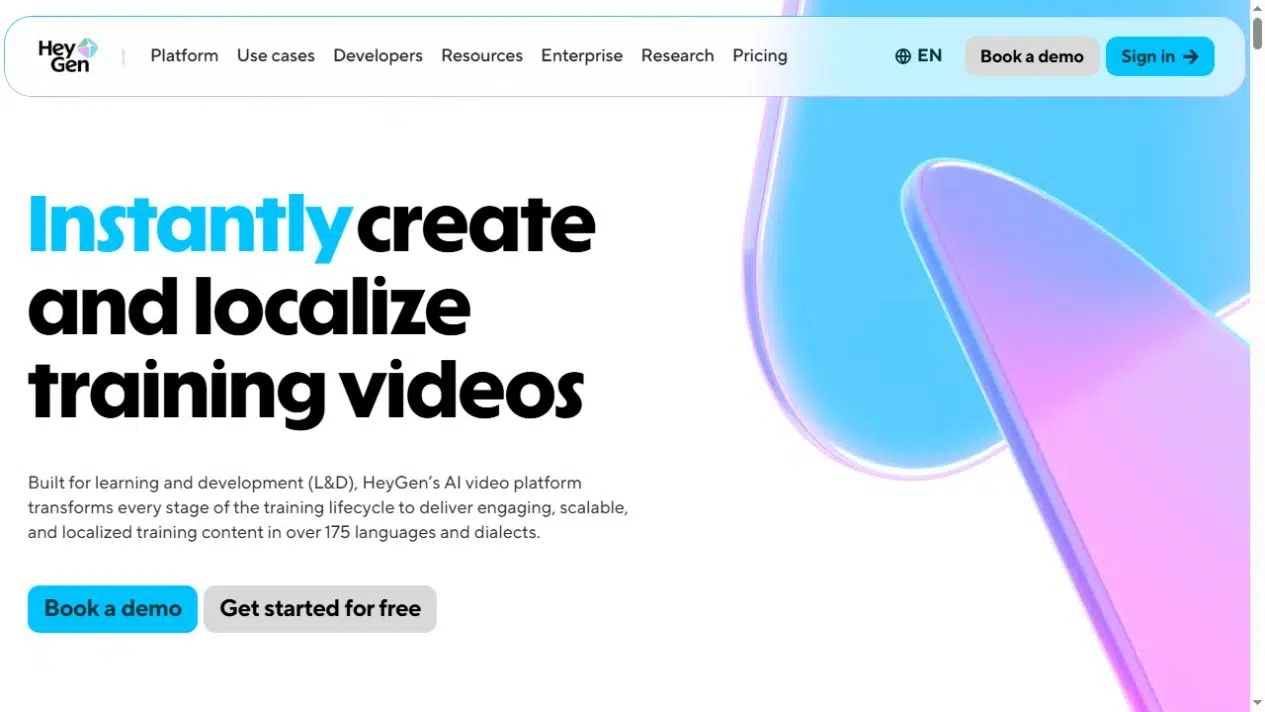
4. โคลอสเซียน
Colossyan ขยายขีดความสามารถในการผลิตวิดีโอจากเอกสารไปสู่การสร้างหลักสูตร เวิร์กโฟลว์ Cora ของ Colossyan วางแผนฉาก บท และจังหวะการเล่าเรื่องจากแหล่งข้อมูล แล้วปล่อยให้ฉบับร่างเปิดไว้สำหรับการแก้ไข สำหรับการฝึกอบรมที่เกี่ยวข้องกับการเลือกคำตอบ เครื่องมือสร้างหลักสูตรของ Colossyan สามารถผสมผสานคำอธิบายเข้ากับการแตกแขนงหรือการประเมินคะแนนแทนที่จะจบลงหลังจากลำดับฉากบรรยาย.
คุณสมบัติหลัก
- การนำเอกสาร สไลด์ และสคริปต์มาใช้เป็นข้อมูลป้อนเข้า สามารถนำมาใช้เป็นเนื้อหาสำหรับฉากวิดีโอและเนื้อหาบทเรียนที่วางแผนไว้ได้.
- ผู้ฝึกสอนสามารถแก้ไขบทพูด ภาพประกอบ ตัวเลือกฉาก และการตั้งค่าผู้บรรยายก่อนที่จะสร้างเนื้อหาได้.
- เครื่องมือประกอบการเรียนการสอนสนับสนุนบทเรียน การแยกเส้นทางการเรียนรู้ และการประเมินผล โดยมีตัวเลือก SCORM ในแผนชำระเงินที่เข้าเกณฑ์.
ข้อดี
- โครงสร้างของหลักสูตรช่วยให้คุณเชื่อมโยงคำอธิบายเข้ากับการตัดสินใจหรือคำตอบของผู้เรียนได้.
- การแก้ไขฉากช่วยให้คุณแก้ไขลำดับเหตุการณ์ก่อนที่จะสร้างบทเรียนฉบับสมบูรณ์.
ข้อเสีย
- เพิ่มและตรวจสอบองค์ประกอบแบบโต้ตอบอย่างรอบคอบ การสร้างร่างวิดีโอไม่ได้หมายความว่าเป็นการประเมินที่สมบูรณ์เสมอไป.
- ความพร้อมใช้งานของ SCORM และประเภทการส่งออกจะแตกต่างกันไปตามแพ็กเกจ, ดังนั้น โปรดตรวจสอบตัวเลือกการจัดส่งที่คุณต้องการ.
เหมาะสำหรับ
- ทีมการเรียนรู้สร้างหลักสูตรแบบใช้เอกสาร ซึ่งประกอบด้วยการตัดสินใจ การตรวจสอบความรู้ และการส่งมอบผ่านระบบจัดการเรียนรู้ (LMS).
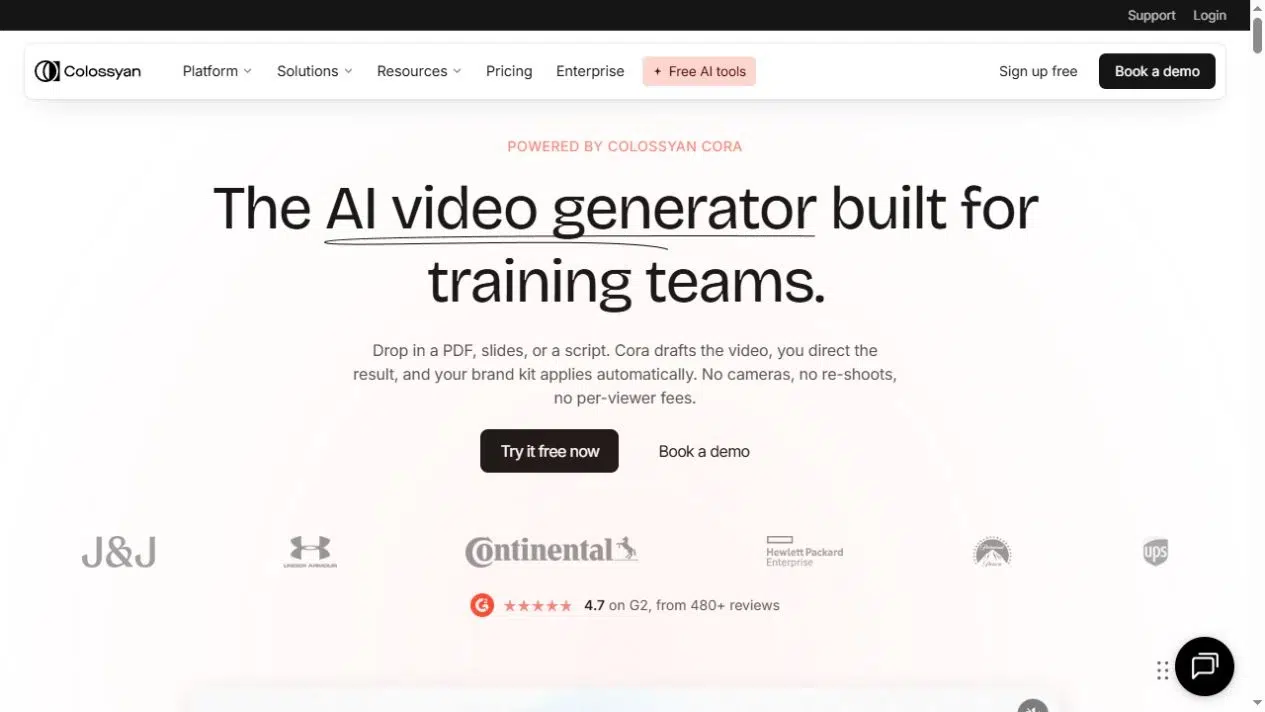
5. เอไล
Elai เหมาะสำหรับผู้ฝึกสอนที่เก็บรักษาบทเรียนต้นฉบับไว้ใน PowerPoint โหมดแก้ไขของ Elai สามารถถ่ายโอนวัตถุในสไลด์และบันทึกของผู้บรรยายได้ ในขณะที่โหมดรูปภาพจะคงสไลด์ไว้เป็นพื้นหลัง นอกจากนี้ไฟล์ PDF ยังใช้พื้นหลังแบบคงที่ คุณสามารถตรวจสอบสตอรี่บอร์ดและคำบรรยาย จากนั้นเลือกใช้ผู้บรรยายหรือการนำเสนอด้วยเสียงอย่างเดียวตามความต้องการของบทเรียนในการอธิบายเนื้อหา.
คุณสมบัติหลัก
- การนำเข้าไฟล์ PDF ใน PowerPoint มีทั้งโหมดแก้ไขและโหมดรูปภาพ โดยหน้า PDF จะกลายเป็นสไลด์พื้นหลัง.
- การแก้ไขสคริปต์และสตอรี่บอร์ดช่วยตรวจสอบคำอธิบายก่อนที่จะนำเสนอบทเรียน.
- เวอร์ชัน Enterprise เพิ่มองค์ประกอบแบบโต้ตอบ การสร้างแบบทดสอบด้วย AI และการส่งออก SCORM เพื่อการส่งมอบการฝึกอบรมที่มีโครงสร้าง.
ข้อดี
- วัตถุที่แก้ไขได้ใน PowerPoint ช่วยให้คุณสามารถแก้ไขป้ายกำกับแผนภาพหรือคำแนะนำ รวมถึงคำบรรยายได้.
- ตัวเลือกการนำเสนอและการใช้เสียงอย่างเดียวช่วยให้คุณเลือกได้ว่าต้องการให้รูปประจำตัวของผู้สอนปรากฏอยู่ในหน้าเว็บใด.
ข้อเสีย
- องค์ประกอบที่นำเข้าอาจมีการเปลี่ยนแปลง ดังนั้นโปรดตรวจสอบเค้าโครงสไลด์ พื้นหลัง PDF ไม่สามารถแก้ไขได้.
- การสร้างแบบทดสอบด้วย AI และ SCORM เป็นคุณสมบัติระดับองค์กร, ไม่ใช่ประโยชน์มาตรฐานของการแปลงเอกสารทุกประเภท.
เหมาะสำหรับ
- ผู้ฝึกสอนใช้ PowerPoint เป็นแหล่งข้อมูลหลักในการทบทวนบทเรียนเป็นประจำ โดยมีข้อกำหนดเพิ่มเติมคือหลักสูตรแบบโต้ตอบ.
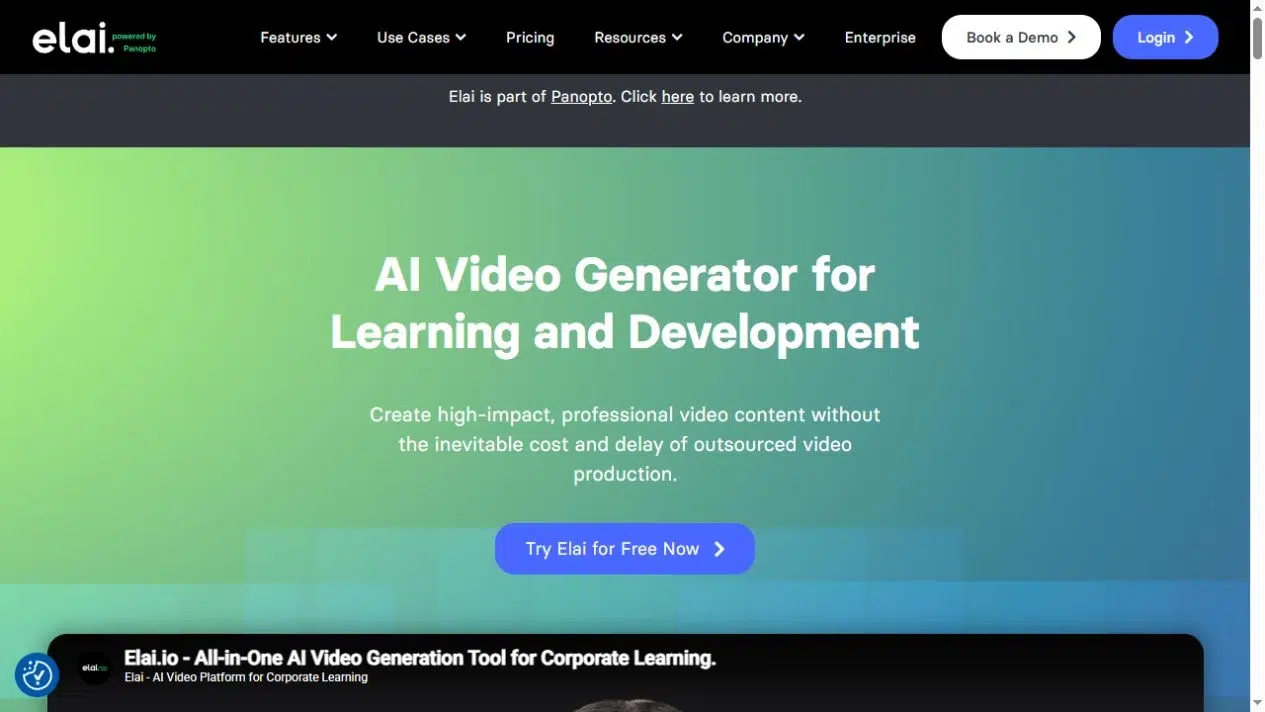
6. ไวออนด์
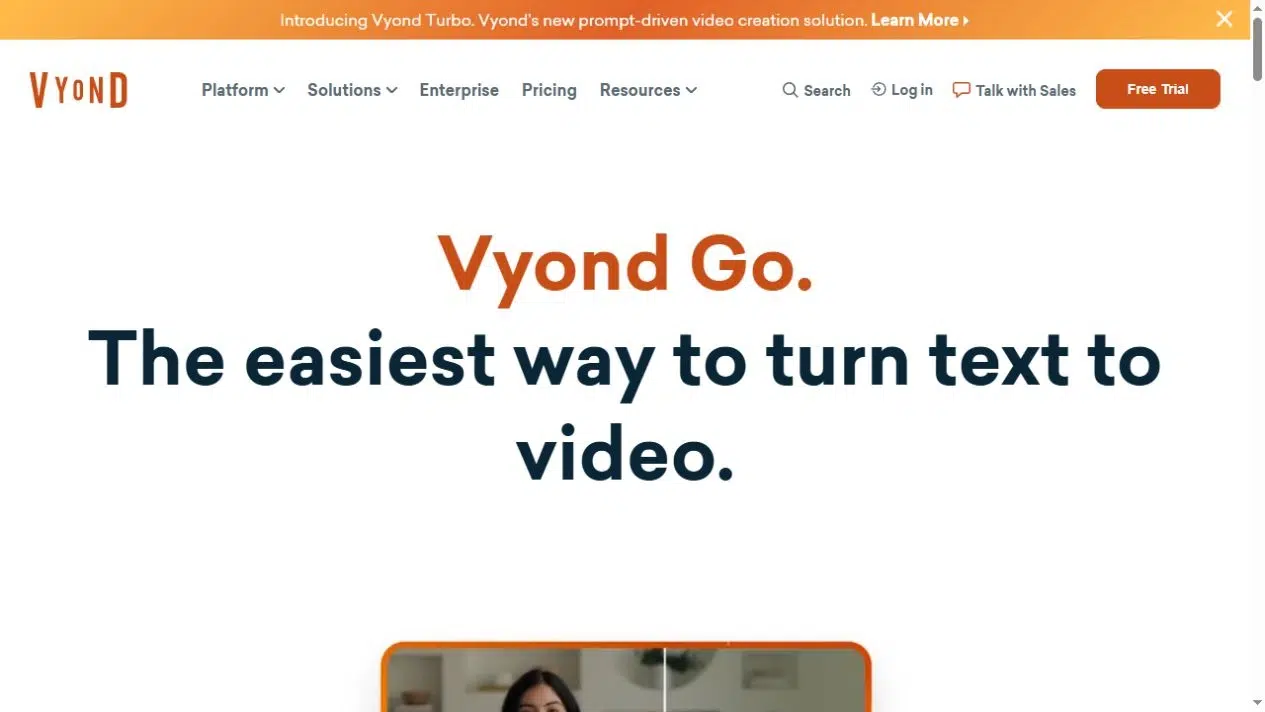
Vyond Go สามารถแปลงเนื้อหาเอกสารให้เป็นบทสรุป สคริปต์ และเค้าโครงฉากที่เลือกได้ ตัวเลือกการสนทนา ภาพหัวคนพูด และการบรรยาย เหมาะกับวิธีการอธิบายสถานการณ์ที่แตกต่างกัน เค้าโครงการสนทนาสามารถแสดงให้เห็นเพื่อนร่วมงานสองคนกำลังพูดคุยกันถึงวิธีตอบสนองต่อคำขอ ทำให้ผู้ฝึกสอนมีพื้นที่ในการสาธิตคำพูดและตัวเลือกต่างๆ ผ่านตัวละคร.
คุณสมบัติหลัก
- โปรแกรมแปลงเอกสารเป็นวิดีโอรองรับไฟล์ต้นฉบับ DOCX, PDF, PPTX และ TXT พร้อมสรุปข้อมูลที่คุณสามารถตรวจสอบได้.
- รูปแบบการสนทนาและการบรรยายช่วยจัดระเบียบสคริปต์ ส่วน Quick Edit และ Studio ช่วยให้สามารถแก้ไขบทสนทนาและฉากเพิ่มเติมได้.
- แพ็คเกจสำหรับองค์กรและเอเจนซี่รองรับการส่งออก SCORM พร้อมข้อกำหนดการดูที่สมบูรณ์ที่สามารถกำหนดค่าได้.
ข้อดี
- บทสนทนาของตัวละครสามารถแสดงให้เห็นถึงบทสนทนาในที่ทำงานได้ แทนที่จะนำเสนอคำแนะนำทุกอย่างในรูปแบบสไลด์.
- การทบทวนสรุปและการตัดต่อฉากช่วยให้คุณเลือกเนื้อหาที่เหมาะสมกับบทเรียนสั้นๆ ได้.
ข้อเสีย
- การสรุปเนื้อหาอาจทำให้โครงสร้างของแหล่งข้อมูลเปลี่ยนแปลงไป ดังนั้นควรเปรียบเทียบสคริปต์กับคำแนะนำซึ่งความหมายต้องคงความแม่นยำไว้.
- สิทธิ์การใช้งานเวอร์ชันทดลองไม่รวมถึงการดาวน์โหลด; การส่งออก SCORM ต้องใช้แผนที่เหมาะสม.
เหมาะสำหรับ
- ตัวอย่างสถานการณ์ในที่ทำงานและบทสนทนาที่ได้ประโยชน์จากตัวละครแอนิเมชั่นและบทพูดที่จัดเรียงใหม่.
เลือกวิธีการจัดส่งก่อนเพิ่มคำถาม
ไฟล์ MP4 ทั่วไปเหมาะสำหรับบทเรียนที่พนักงานสามารถรับชมได้ในข้อความ เว็บเพจ หรือคลังฝึกอบรม คำถามที่คลิกได้และการแยกเส้นทางต้องใช้โปรแกรมเล่นแบบโต้ตอบที่รองรับโดยเครื่องมือหรือแพ็กเกจหลักสูตรที่เหมาะสม การโต้ตอบเหล่านั้นจะไม่คงอยู่เพียงเพราะโครงการเดียวกันสามารถส่งออกเป็นวิดีโอได้.
เลือกคำถามตามการตัดสินใจที่คุณต้องการสอน ตัวอย่างเช่น หลังจากตัวอย่างการปฐมนิเทศแล้ว คำถาม “คุณควรติดต่อใครเมื่อบัญชีของคุณเปิดไม่ได้?” จะถามพนักงานให้ปฏิบัติตามคำแนะนำ ในขณะที่คำถาม “คุณชอบวิดีโอหรือไม่?” เป็นการรวบรวมความคิดเห็น แต่ไม่ได้ตรวจสอบการตัดสินใจนั้น.
หากระบบ LMS ต้องการบันทึกการสำเร็จหลักสูตรหรือคะแนน โปรดตรวจสอบให้แน่ใจว่าการส่งออก SCORM ที่เลือกนั้นรายงานข้อมูลอะไรบ้าง เกณฑ์การรับชมจะบันทึกว่าดูวิดีโอไปกี่ชั่วโมงแล้ว ส่วนการตรวจสอบความรู้แบบมีคะแนนจะบันทึกคำตอบ โปรดคำนึงถึงความแตกต่างนี้เมื่อเลือกเครื่องมือและกำหนดค่าหลักสูตร.
คำถามที่พบบ่อย
เครื่องหมาย "เสร็จสมบูรณ์" แสดงว่าการรับชมหรือกิจกรรมในหลักสูตรที่กำหนดได้ถูกบันทึกไว้แล้ว เพื่อตรวจสอบความเข้าใจ ให้ขอให้ผู้เรียนตัดสินใจที่เกี่ยวข้อง ตอบคำถาม หรือสาธิตวิธีการทำภารกิจ เลือกคำตอบที่ตรงกับวัตถุประสงค์ของบทเรียน แทนที่จะใช้ความคืบหน้าในการเล่นซ้ำเป็นหลักฐานแสดงถึงความสามารถ.
ตรวจสอบคำบรรยายเพื่อดูชื่อ คำศัพท์ทางเทคนิค และช่วงเวลา อธิบายข้อมูลภาพที่สำคัญในคำบรรยาย และจัดเตรียมเอกสารหรือบทถอดเสียงที่อ่านได้เมื่อเหมาะสม คำบรรยายจะอธิบายเฉพาะคำพูดเท่านั้น ไม่ได้อธิบายแผนภาพที่ไม่มีป้ายกำกับ หรือทำให้ข้อความขนาดเล็กบนหน้าจออ่านได้.
ตรวจสอบกฎระเบียบขององค์กรของคุณสำหรับข้อมูลในคู่มือและการตั้งค่าบัญชี พื้นที่จัดเก็บ และการแชร์ของบริการ ลบรายละเอียดส่วนบุคคลที่ไม่จำเป็นสำหรับบทเรียน ใช้ตัวอย่างที่ได้รับอนุมัติแทนบันทึกพนักงานหรือลูกค้าจริงเมื่ออธิบายกระบวนการ.
ใช้การนำเข้าข้อความด้วยตนเองหรือผ่านสคริปต์ ซึ่งจะช่วยให้คุณป้อนข้อความที่ได้รับการอนุมัติโดยตรง การสรุปความด้วย AI อาจเปลี่ยนแปลงสำนวนหรือละเว้นรายละเอียด ดังนั้นควรเปรียบเทียบการบรรยายกับแหล่งที่มาที่ได้รับการอนุมัติก่อนสร้างบทสรุป นอกจากนี้ ควรตรวจสอบผลลัพธ์ที่พูดออกมาเพื่อหาชื่อและคำศัพท์ที่ต้องการการออกเสียงเฉพาะ.
บทสรุป
เลือกเครื่องมือสร้างวิดีโอฝึกอบรม AI ตามบทเรียนที่คุณต้องการบันทึก: ไฟล์ PDF ที่มีคำบรรยาย, งานนำเสนอแบบสไลด์ที่แก้ไขได้, สถานการณ์จำลองตัวละคร หรือหลักสูตรแบบโต้ตอบ จับคู่เส้นทางการนำเข้ากับแหล่งข้อมูล และตัวเลือกการส่งมอบกับกิจกรรมของผู้เรียนที่คุณต้องการบันทึก.
เริ่มต้นด้วยบทเรียนสั้นๆ หนึ่งบทเรียนในโปรแกรมสร้างวิดีโอฝึกอบรม AI ที่คุณเลือก Recastia จะเชื่อมโยงคู่มือที่มีอยู่เข้ากับคำอธิบายของการกระทำหรือการตัดสินใจในแต่ละหน้า.
เปลี่ยนไฟล์ PDF ของคุณให้มีชีวิตชีวาด้วย Recastia
สร้าง ปรับแต่ง และแบ่งปันเนื้อหาของคุณในรูปแบบที่น่าสนใจยิ่งขึ้น.