
Yapay zekâ destekli bir eğitim videosu oluşturucu, mevcut bir kılavuzu veya slayt sunumunu seslendirilmiş bir derse dönüştürebilir. Önemli olan, kaynağın ne kadarını korumak istediğinizdir: orijinal sayfalar, düzenlenebilir slayt öğeleri veya yeni sahnelere yeniden organize edilmiş bilgiler.
Bu karşılaştırma, belge işleme, senaryo düzenleme, sunucu seçenekleri ve eğitim sunumu açısından bir yapay zeka eğitim videosu oluşturucu seçmenize yardımcı olur. Recastia, anlatımı mevcut PDF sayfalarına bağlar; alternatifler ise revize edilmiş ders planları, karakter diyalogları ve uygun planlarda etkileşimli öğrenme dahil olmak üzere diğer yaklaşımları ekler.
Yapay Zeka Eğitim Videosu Oluşturucularını Karşılaştırın
Öncelikle elinizdeki materyallerle başlayın. Ekranda net diyagramlar bulundurun veya uzun bir kılavuzu daha kısa bölümlere ayırın. Dahili sorular ve LMS üzerinden teslimat, videonun kendisinin üretilmesinden ayrı gereksinimlerdir.
| Alet | Belge İşleme | Antrenman Formu |
| Recastia | PDF sayfalarını video görseli olarak kullanır. | Tamamlanmış bir eğitim kılavuzunu sayfa sayfa açıklayın. |
| Sentezi | Yeni bir komut dosyası oluşturur veya ayrı bir yol üzerinden düzenlenebilir PPTX öğelerini içe aktarır. | Sunum odaklı dersleri geliştirin ve gözden geçirin. |
| HeyGen | Statik PDF slaytları veya düzenlenebilir PowerPoint öğeleri kullanır. | Slayt tabanlı eğitim ve dil sürümlerini koruyun. |
| Koloslu | Belgelerden veya sunum dosyalarından sahneler ve rotalar planlar. | Öğrenci kararlarını ve bilgi kontrollerini ekleyin. |
| Elai | PDF arka planlarını veya düzenlenebilir PowerPoint slaytlarını dönüştürür. | Düzenli olarak güncellenen bir PowerPoint sunumu etrafında dersler oluşturun. |
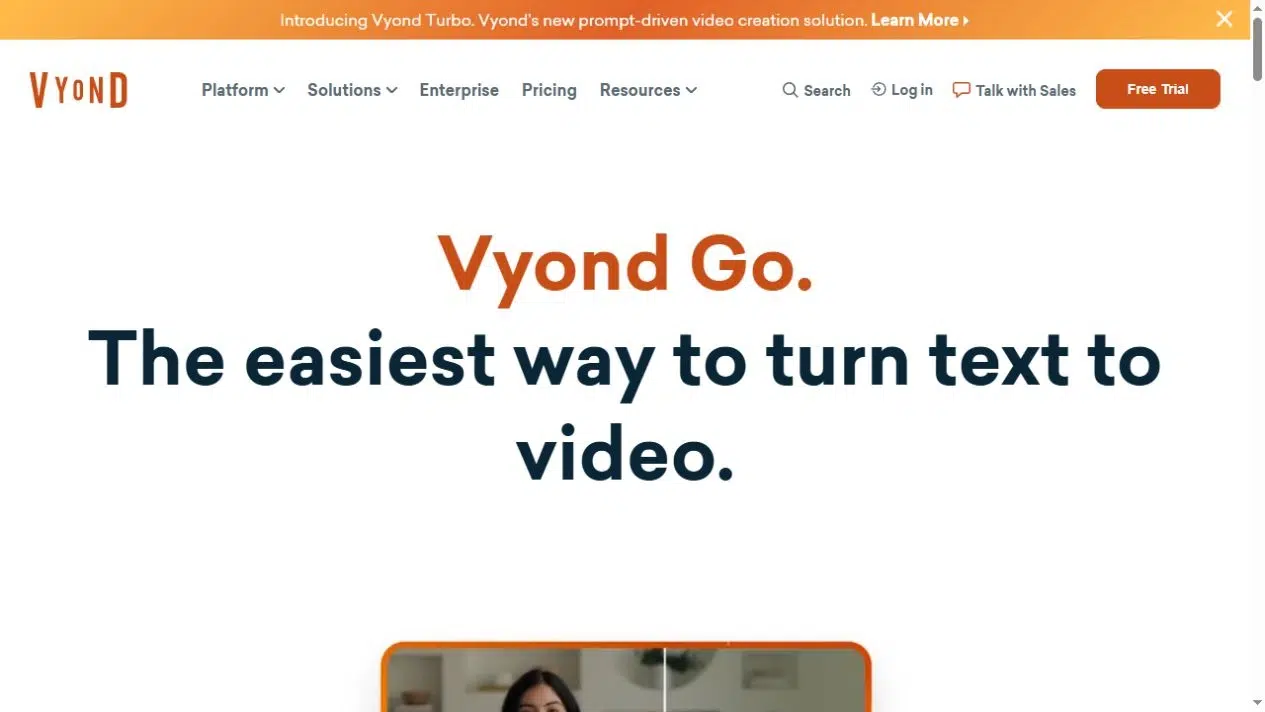
| Vyond | Belgeleri özetleyerek bir senaryo ve sahne düzeni oluşturur. | Karakter diyalogları aracılığıyla işyeri durumlarını açıklayın. |
1. Recastia
Recastia, sayfa tasarımı zaten işlevsel olan eğitim materyallerine uygundur. PDF'den Videoya İş akışı, bu sayfaları anlatım, altyazılar, görsel efektler ve isteğe bağlı bir sunucuyla birleştirir. Gelişmiş Mod, seçilen her sayfaya kendi senaryosunu verir, böylece ilgili diyagramın veya talimatın yanında bir açıklama da yer alabilir.
İlk gün oryantasyon kılavuzu için, yardım-iletişim sayfasında şu anlatım kullanılabilir: “Öncelikler hakkında yöneticinize danışın. Hesap erişimi için BT ile, formlar için ise insan kaynakları ekibiyle iletişime geçin.” Bu açıklama, yeni bir çalışana üç departman etiketini yüksek sesle okumak yerine, sorusunu nereye yönlendireceğini gösterir. Sayfayı görsel referans olarak korurken, bu sözlü yönlendirmeyi revize edebilirsiniz.
Başlıca Özellikler
- Kolay Mod, genel bir senaryo kullanırken, Gelişmiş Mod sayfaya özel anlatımı destekler; kullanılabilir modlar şablona bağlıdır.
- Manuel giriş ve yapay zeka destekli metin yazımı, seslendirme, altyazı ve isteğe bağlı avatar ayarlarıyla senaryo hazırlığını destekler.
- Video oranı, şablon efektleri, arka plan ve müzik ayarları, belgenin derste nasıl görüneceğini kontrol eder.
Artıları
- Mevcut diyagramlar, talimatlar ve sayfa düzenleri, bunları ayrı ayrı sahneler olarak yeniden oluşturmaya gerek kalmadan görsel materyali sağlar.
- Ayrı sayfa komut dosyaları, bir kararı açıklamanıza veya belirli bir isteği kimin ele alacağını netleştirmenize olanak tanır.
Dezavantajlar
- Anlatım düzenlemeleri, PDF sayfasında basılı metni değiştirmez; bu bilgi değiştiğinde kaynağı gözden geçirin.
- İndirmeler için hesap gereklidir; marka logosunun kaldırılması ayrı bir işlemdir. plan gereksinimleri.
En İyisi İçin
- Ekipler, tamamlanmış bir PDF eğitim kılavuzunu, sayfalarıyla bağlantılı, sesli bir açıklamaya dönüştürüyor.
2. Sentezi
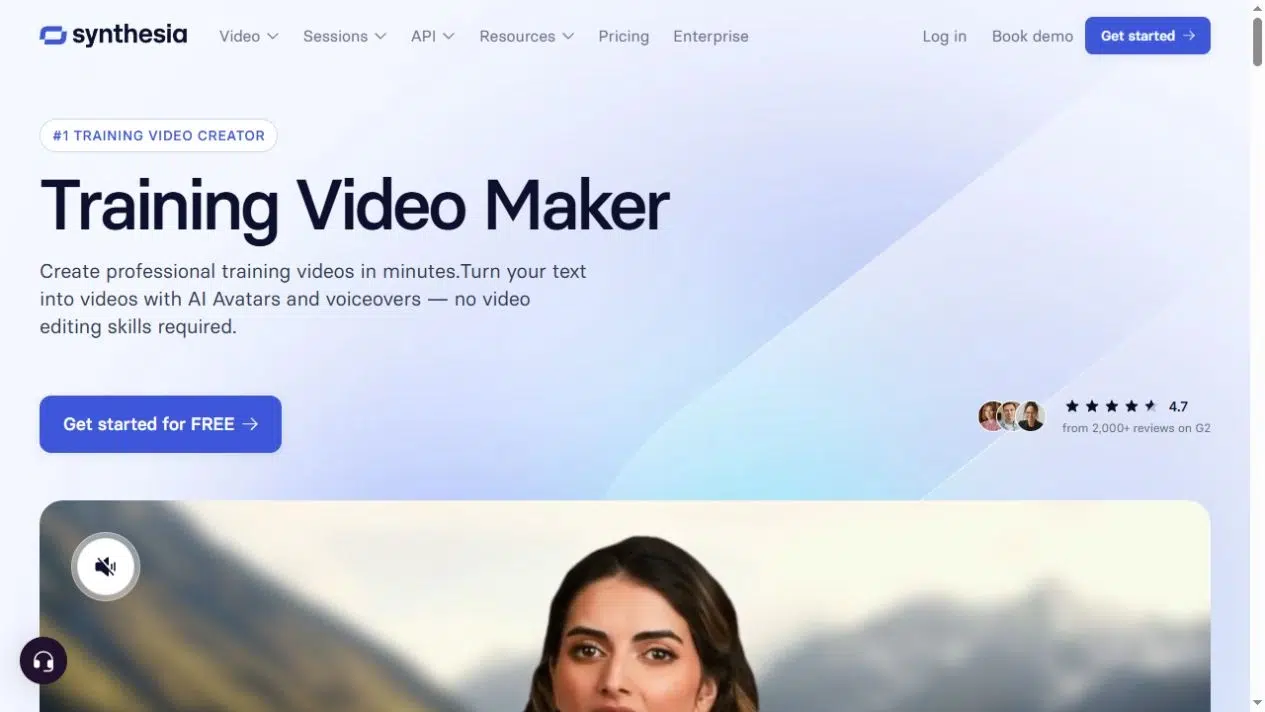
Synthesia, bir belgeye yeni bir ders senaryosu eklenmesi gerektiğinde kullanışlıdır. Asistanı PDF'leri, sunumları ve diğer metin kaynaklarını kabul eder ve ardından ana hatları ve sahneleri düzenlemenize olanak tanır. Ayrı bir PowerPoint içe aktarıcısı, desteklenen slayt nesnelerini düzenleyiciye getirir. İçe aktarmadan önce yolu seçin: yeni bir açıklama oluşturmak ve düzenlenebilir bir slayt tasarımını korumak farklı başlangıç noktaları oluşturur.
Başlıca Özellikler
- Asistan, kaynak materyali, videoyu oluşturmadan önce revize edebileceğiniz bir taslak ve senaryoya dönüştürür.
- Bağımsız PPTX içe aktarıcı, düzenlenebilir nesneleri ve konuşmacı notlarından veya slayt metninden anlatımı destekler.
- Dersler avatarlar ve seslendirmelerle sunulur; uygun planlar etkileşimli gezinme, testler ve SCORM dağıtımı özelliklerini ekler.
Artıları
- Özet düzenleme, uzun bir kılavuzu belirli bir sıra ve amaca sahip bir derse dönüştürmeye yardımcı olur.
- Ayrı PowerPoint seçeneği, sesli anlatımla birlikte ekrandaki öğretim materyallerini de ayarlamanıza olanak tanır.
Dezavantajlar
- Orijinal PowerPoint animasyonları aktarılmıyor ve Assistant ile yapılan içe aktarmalar aynı nesne koruma davranışını sağlamıyor.
- Sınavlar ve SCORM için Enterprise sürümü gereklidir.; Navigasyon ve dallanma işlemlerinin kendine özgü planlama gereksinimleri vardır.
En İyisi İçin
- Sunum yapan eğitmenlerin yönettiği dersler geliştiren eğitim ekiplerinin, mevcut PowerPoint sunumunda senaryo yeniden yapılandırılmasına veya düzenlemelere ihtiyacı var.
3. HeyGen
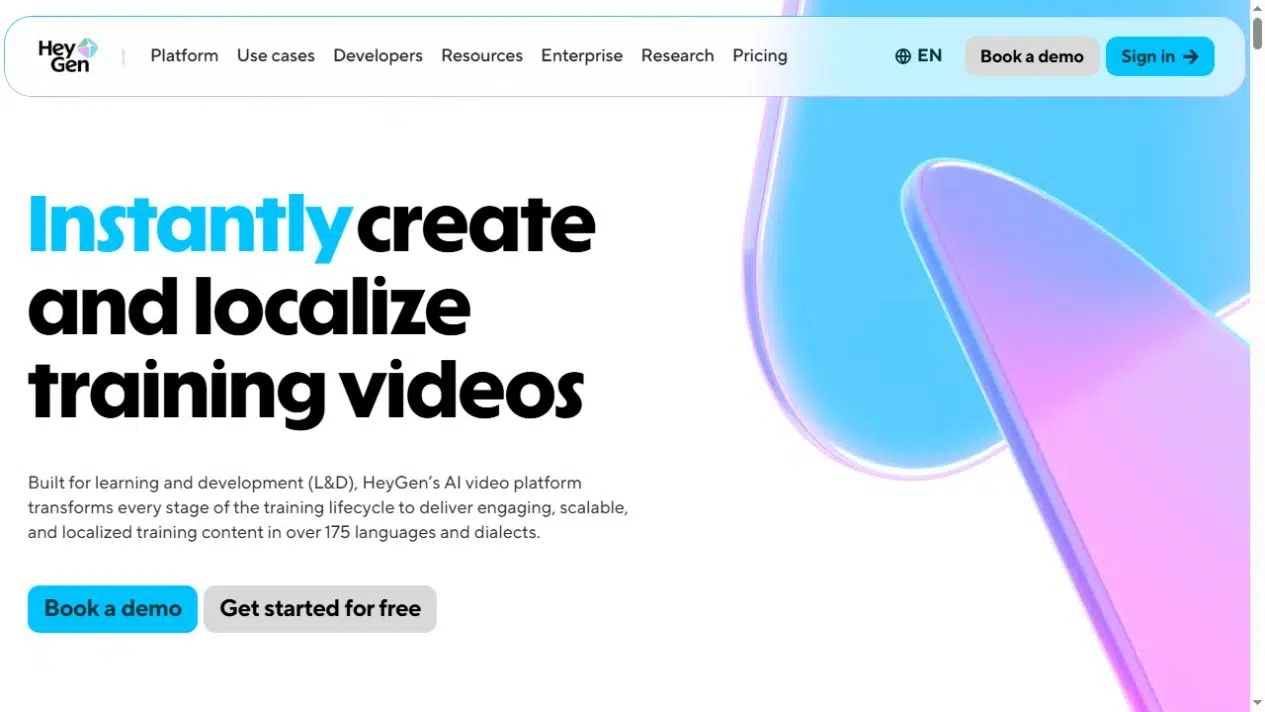
HeyGen, slayt bölümlerini anlatıma ve sunucuya bağlar. PDF veya PowerPoint ile başlayabilirsiniz, ancak düzenleme seçenekleri farklıdır: PDF sayfaları statik arka planlar haline gelirken, desteklenen PowerPoint öğeleri düzenlenebilir kalabilir. Bu, özellikle dil sürümleri arasında, bir dersin hem revize edilmiş bir açıklamaya hem de ekrandaki etiketin değiştirilmesine ihtiyaç duyduğu durumlarda önemlidir.
Başlıca Özellikler
- PPT, PPTX ve PDF içe aktarma seçenekleri, sunum videoları için slayt tabanlı başlangıç noktaları sağlar.
- PowerPoint dosyalarına yapılan içe aktarmalar, konuşmacı notlarını anlatım olarak kullanabilir ve desteklenen öğeleri düzenleyiciye getirebilir.
- Yerelleştirme, altyazı dışa aktarma ve uygun plan SCORM teslimatı, derslerin farklı gruplara dağıtılmasını destekler.
Artıları
- Slayt bazlı metinler, ilgili talimatın göründüğü yerde açıklamayı değiştirmenize olanak tanır.
- Düzenlenebilir PowerPoint içeriği, görsel metnin yerelleştirilmiş veya revize edilmiş seslendirmeyle tutarlı kalmasına yardımcı olur.
Dezavantajlar
- PDF dosyalarına içe aktarıldığında, PowerPoint dosyalarında bulunan düzenlenebilir nesne ve konuşmacı notu seçenekleri sunulmaz.
- SCORM dışa aktarımı için İşletme veya Kurumsal sürüm gereklidir.; İzleme işleminin tamamlanması, puanlama değerlendirmesinden ayrıdır.
En İyisi İçin
- Ekipler, slayt tabanlı sunum derslerini sürdürmekte ve farklı diller kullanan çalışanlar için versiyonlarını hazırlamaktadır.
4. Koloslu
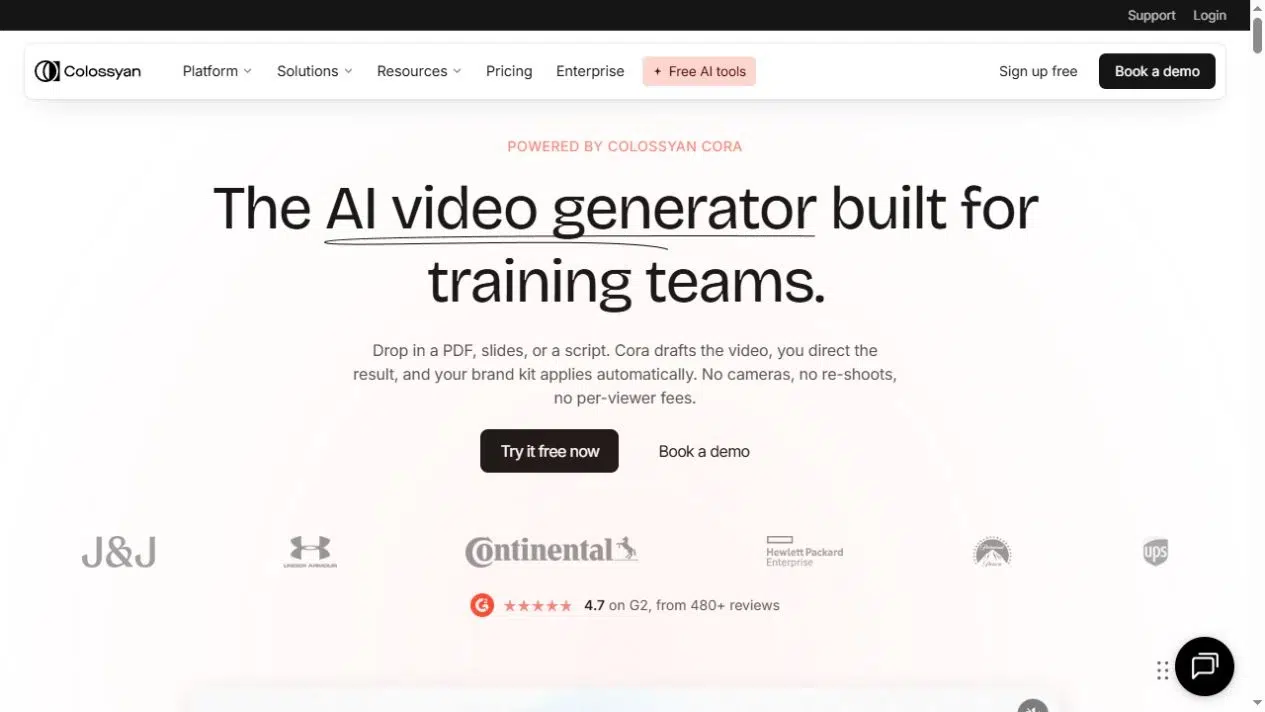
Colossyan, belge tabanlı video prodüksiyonunu ders oluşturmaya kadar genişletiyor. Cora iş akışı, kaynak materyalden sahneleri, senaryoları ve tempoyu planlıyor, ardından taslağı düzenlemeye açık bırakıyor. Yanıt seçmeyi gerektiren eğitimler için, ders araçları, anlatılan sahneler dizisinden sonra sona ermek yerine, açıklamayı dallanma veya puanlı bir değerlendirme ile birleştirebiliyor.
Başlıca Özellikler
- Belge, sunum ve senaryo girdileri, planlanan video sahneleri ve ders içeriği için materyal sağlayabilir.
- Eğitmenler, içerik oluşturulmadan önce senaryo satırlarını, görselleri, sahne seçimlerini ve sunucu ayarlarını revize edebilirler.
- Kurs araçları, dersleri, dallanmayı ve değerlendirmeleri destekler; uygun ücretli planlarda SCORM seçenekleri de mevcuttur.
Artıları
- Ders yapısı, açıklamayı öğrencinin kararı veya cevabıyla ilişkilendirmenize olanak tanır.
- Sahne düzenleme, bitmiş dersi oluşturmadan önce sıralamayı düzeltmenizi sağlar.
Dezavantajlar
- Etkileşimli öğeleri bilinçli olarak ekleyin ve gözden geçirin; oluşturulan bir video taslağı otomatik olarak eksiksiz bir değerlendirme anlamına gelmez.
- SCORM kullanılabilirliği ve dışa aktarma türleri plana göre değişiklik gösterir., Bu nedenle, lütfen tercih ettiğiniz teslimat seçeneğini kontrol edin.
En İyisi İçin
- Öğrenme ekipleri, karar alma süreçlerini, bilgi kontrolünü ve LMS üzerinden sunumu içeren, belge tabanlı kurslar oluşturuyor.
5. Elai
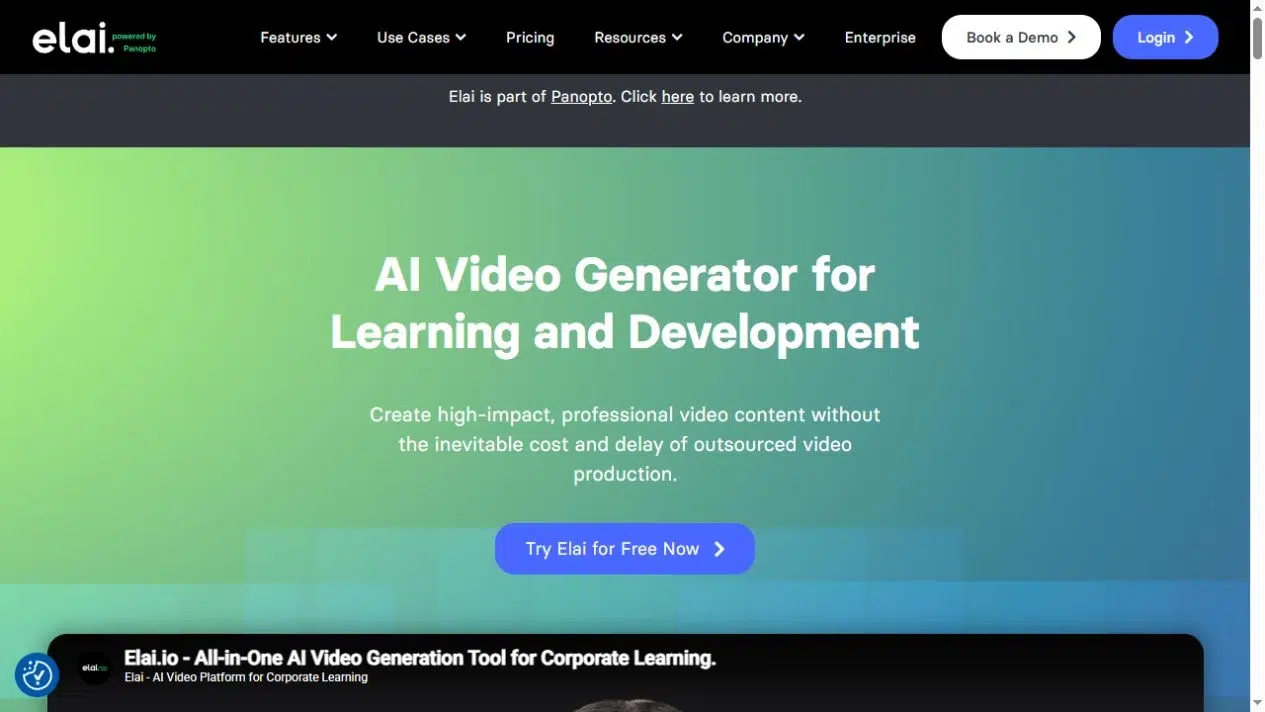
Elai, kaynak dersi PowerPoint'te tutan eğitmenler için uygundur. Düzenlenebilir Modu, desteklenen slayt nesnelerini ve konuşmacı notlarını aktarabilirken, Görüntü Modu slaytları arka plan olarak korur. PDF'ler de statik arka planlar kullanır. Senaryoyu ve anlatımı inceleyebilir, ardından dersin materyali nasıl açıklaması gerektiğine göre bir sunucu veya yalnızca sesli anlatım kullanabilirsiniz.
Başlıca Özellikler
- PowerPoint içe aktarma işlemleri Düzenlenebilir Mod ve Görüntü Modu seçeneklerini sunar; PDF sayfaları arka plan slaytları haline gelir.
- Senaryo ve storyboard düzenleme, dersi oluşturmadan önce açıklamayı gözden geçirmeyi destekler.
- Enterprise sürümü, yapılandırılmış eğitim sunumu için etkileşimli öğeler, yapay zeka destekli sınav oluşturma ve SCORM dışa aktarma özelliklerini ekler.
Artıları
- Düzenlenebilir PowerPoint nesneleri, bir diyagram etiketini veya talimatı anlatımla birlikte değiştirmenize olanak tanır.
- Sunum ve yalnızca ses seçenekleri, bir avatarın öğretim alanını kaplayacağı sayfalar için size bir seçim olanağı sunar.
Dezavantajlar
- İçe aktarılan öğeler yer değiştirebilir, bu nedenle slayt düzenini gözden geçirin; PDF arka planları düzenlenebilir nesneler haline gelmez.
- Yapay zeka destekli sınav oluşturma ve SCORM, Kurumsal özelliklerdir., Bunlar, her belge dönüştürme işleminin standart faydaları değildir.
En İyisi İçin
- PowerPoint'i kaynak olarak kullanan eğitmenler, düzenli olarak sunumlarını gözden geçirir ve isteğe bağlı olarak etkileşimli ders gereksinimleri de eklerler.
6. Vyond
Vyond Go, belge içeriğini özet, senaryo ve seçilen sahne düzenine dönüştürebilir. Konuşma, Konuşan Kafa ve Anlatım seçenekleri, bir durumu açıklamanın farklı yollarına uygundur. Bir konuşma düzeni, iki meslektaşın bir isteğe nasıl yanıt verileceğini tartıştığını gösterebilir ve eğitmenin karakterler aracılığıyla kelime seçimini ve tercihleri göstermesine olanak tanır.
Başlıca Özellikler
- Belgeyi videoya dönüştürme özelliği, DOCX, PDF, PPTX ve TXT kaynaklarını kabul eder ve inceleyebileceğiniz bir özet sunar.
- Diyalog ve anlatım düzenleri senaryoyu organize eder; Hızlı Düzenleme ve Stüdyo ise diyalog ve sahne düzenlemeleri için ek olanaklar sunar.
- Kurumsal ve Ajans planları, yapılandırılabilir görüntüleme tamamlama gereksinimleriyle SCORM dışa aktarımını destekler.
Artıları
- Karakter diyalogları, her talimatı slayt olarak sunmak yerine, iş yerinde geçen bir konuşmayı gösterebilir.
- Özet inceleme ve sahne düzenleme, kısa bir derse ait materyali seçmenize olanak tanır.
Dezavantajlar
- Özetleme, kaynak metni yeniden düzenleyebilir; bu nedenle, metni anlamı kesin kalması gereken talimatlarla karşılaştırın.
- Deneme erişimi indirme işlemlerini içermez; SCORM dışa aktarımı için uygun bir plan gereklidir..
En İyisi İçin
- Hareketli karakterlerden ve yeni düzenlenmiş bir senaryodan faydalanabilecek iş yeri senaryoları ve konuşma örnekleri.
Sorularınızı eklemeden önce teslimat yöntemini seçin.
Normal bir MP4 dosyası, çalışanların mesaj, web sayfası veya eğitim kütüphanesinde izleyebilecekleri dersler için yeterlidir. Tıklanabilir sorular ve dallanmalar için aracın desteklediği etkileşimli oynatıcıya veya uygun bir kurs paketine ihtiyaç vardır. Bu etkileşimler, aynı proje video olarak da dışa aktarılabiliyor diye işlevsel kalmaz.
Öğretmek istediğiniz karara göre soruyu seçin. Oryantasyon örneğinden sonra, "Hesabınız açılmadığında kiminle iletişime geçmelisiniz?" sorusu bir çalışandan rehberliği uygulamasını ister. "Videoyu beğendiniz mi?" sorusu geri bildirim toplar ancak kararı kontrol etmez.
Eğer LMS'nin bir tamamlama kaydı veya puanına ihtiyacı varsa, seçilen SCORM dışa aktarımının ne bildirdiğini doğrulayın. İzleme eşiği, videonun ne kadarının izlendiğini kaydeder. Puanlandırılmış bilgi kontrolü ise bir cevabı kaydeder. Aracı seçerken ve kursu yapılandırırken bu ayrımı göz önünde bulundurun.
Sıkça Sorulan Sorular
Tamamlama, gerekli izleme veya ders etkinliğinin kaydedildiğini gösterir. Anlamayı kontrol etmek için, öğrenciden ilgili bir karar vermesini, bir soruyu yanıtlamasını veya görevi göstermesini isteyin. Oynatma ilerlemesini yeterlilik kanıtı olarak değerlendirmek yerine, dersin amacına uygun bir yanıt seçin.
Altyazıları isimler, teknik terimler ve zamanlama açısından inceleyin. Anlatımda önemli görsel bilgileri açıklayın ve uygun yerlerde okunabilir bir metin veya belge sağlayın. Altyazılar konuşulan kelimeleri ele alır; etiketlenmemiş bir diyagramı açıklamaz veya ekrandaki küçük metni okunabilir hale getirmez.
Kılavuzdaki bilgiler ve hizmetin hesap, depolama ve paylaşım ayarları için kuruluşunuzun kurallarını kontrol edin. Dersin gerektirmediği kişisel bilgileri kaldırın. Bir süreci açıklarken, gerçek çalışan veya müşteri kayıtları yerine onaylanmış örnekler kullanın.
Onaylanmış metni doğrudan girmenizi sağlayan manuel veya komut dosyası içe aktarma yöntemini kullanın. Yapay zeka özetleme, ifade biçimini değiştirebilir veya ayrıntıları atlayabilir; bu nedenle, oluşturmadan önce anlatımı onaylanmış kaynakla karşılaştırın. Ayrıca, belirli bir telaffuza ihtiyaç duyan isimler ve terimler için konuşulan sonucu inceleyin.
Çözüm
İhtiyaç duyduğunuz ders içeriğine (seslendirilmiş PDF, düzenlenebilir slayt tabanlı sunum, karakter senaryosu veya etkileşimli kurs) uygun bir yapay zeka eğitim videosu oluşturucu seçin. İçe aktarma yöntemini kaynak materyale, teslimat seçeneğini ise kaydetmeniz gereken öğrenci etkinliğine göre ayarlayın.
Seçtiğiniz yapay zeka eğitim videosu oluşturucusunda kısa bir dersle başlayın. Recastia, mevcut kılavuzu her sayfadaki eylem veya kararın açıklamasıyla birleştirir.
Recastia ile PDF dosyalarınıza hayat verin.
İçeriklerinizi daha ilgi çekici bir şekilde oluşturun, özelleştirin ve paylaşın.