
تصبح شرائح العرض التقديمي مفهومة عندما تشرحها بنفسك. أما بدونك، فقد يترك الرسم البياني أو بعض النقاط المختصرة المشاهدين بأسئلة. لذا، فإن تحويل العرض التقديمي إلى فيديو يضيف الشرح الذي ينقصهم.
يوضح لك هذا الدليل كيفية تحويل عرض تقديمي إلى فيديو باستخدام PowerPoint أو Keynote أو خاصية التعليق الصوتي بالذكاء الاصطناعي من Recastia.
أهم النقاط
- استخدم خاصية تصدير الفيديو في برنامج PowerPoint إذا كان عرضك التقديمي يحتوي بالفعل على تعليق صوتي مسجل أو توقيتات أو رسوم متحركة تريد تضمينها.
- يمكن لبرنامج Keynote على نظام Mac تصدير فيلم باستخدام عرض شرائح مسجل أو إعدادات التشغيل الذاتي.
- قم بتحميل عرض PowerPoint التقديمي الخاص بك مباشرةً إلى Recastia عندما ترغب في إضافة تعليق صوتي بتقنية الذكاء الاصطناعي. تصدير ملف PDF اختياري.
- إذا اخترت تصدير الملف بصيغة PDF، فلن يتم نقل الرسوم المتحركة أو التوقيتات المسجلة أو المسار الصوتي للعرض التقديمي الأصلي. أضف التعليق الصوتي وقم بضبط إعدادات التشغيل في أداة الفيديو.
- احتفظ بملف العرض التقديمي القابل للتعديل حتى تتمكن من تحديث المخططات والصياغة وتصميمات الشرائح لاحقًا.
اختر كيفية تحويل شرائح العرض التقديمي إلى فيديو
ابدأ بالعرض التقديمي الذي لديك بالفعل. إذا كنت قد سجلت شرحًا وضبطت توقيت تغييرات الشرائح، فإن التصدير من نفس التطبيق يجنبك إعادة بناء هذا العمل. إذا كنت ترغب في إضافة تعليق صوتي بتقنية الذكاء الاصطناعي لشرائحك، فقم بتحميل ملف PowerPoint الخاص بك مباشرةً إلى Recastia وقم بإعداد التعليق الصوتي هناك.
| نقطة انطلاقك | طريق | ما يجب معرفته |
| عرض تقديمي باستخدام برنامج PowerPoint مع سرد صوتي أو رسوم متحركة | تصدير فيديو في برنامج PowerPoint على سطح المكتب | استخدم التعليق الصوتي المسجل والتوقيتات عند التصدير. |
| عرض تقديمي باستخدام برنامج Keynote على جهاز Mac | تصدير كفيلم | اختر عرض الشرائح المسجل أو اضبط التشغيل التلقائي |
| شرائح تحتاج إلى تعليق صوتي بالذكاء الاصطناعي | قم بتحميل ملف PowerPoint مباشرة إلى Recastia | أنشئ تعليقًا صوتيًا جديدًا من محتوى الشريحة |
بالنسبة لعروض Google Slides أو Keynote التقديمية، قم بتصدير العرض التقديمي إلى تنسيق مدعوم قبل تحميله. يُعدّ ملف PDF أحد الخيارات؛ استخدم شريحة واحدة لكل صفحة. إذا كان لديك ملف PowerPoint جاهز، فقم بتحميله مباشرةً.
تصدير فيديو من برنامج PowerPoint
في برنامج PowerPoint على نظام Windows، افتح ملف > تصدير > إنشاء فيديو. اختر جودة الإخراج، وحدد ما إذا كنت تريد استخدام التوقيتات المسجلة والتعليق الصوتي. إذا لم تكن قد سجلت التوقيتات، فحدد مدة بقاء كل شريحة على الشاشة. أنشئ الفيديو واحفظه بصيغة MPEG-4.
يمكن لبرنامج PowerPoint تضمين الرسوم المتحركة والانتقالات في عملية التصدير. انظر خيارات تصدير الفيديو من PowerPoint للاطلاع على الإصدارات المدعومة والاستثناءات المتعلقة بالوسائط.
تصدير فيلم من Keynote
في برنامج Keynote على نظام Mac، اختر ملف > تصدير إلى > فيلم. حدد تسجيل عرض الشرائح إذا كنت ترغب في تضمين تسجيل موجود، أو استخدم إعدادات التشغيل التلقائي. اختر الدقة واحفظ الفيلم. خيارات تصدير الأفلام من برنامج Keynote شرح إعدادات التشغيل المتاحة.
أنشئ فيديو مع تعليق صوتي باستخدام ريكاستيا
يحوّل برنامج Recastia شرائح العرض التقديمي إلى فيديوهات مع تعليق صوتي بتقنية الذكاء الاصطناعي. حمّل ملف PowerPoint الخاص بك مباشرةً، واختر طريقة كتابة التعليق الصوتي، ثمّ حدّد إعدادات عرض الفيديو. يمكنك أيضاً البدء بشرائح محفوظة مسبقاً بصيغة PDF.
- جهّز عرضك التقديمي
احفظ نسخة من الشرائح التي تريد استخدامها. حمّل ملف PowerPoint مباشرةً؛ لست بحاجة إلى تحويله إلى PDF أولاً.
بالنسبة لعروض Google التقديمية أو Keynote، قم بتصدير العرض التقديمي إلى تنسيق مدعوم. إذا اخترت PDF، فقم بتصدير شريحة واحدة لكل صفحة بدلاً من إصدار ملف يحتوي على عدة شرائح في كل صفحة.
استبعد الشرائح التي لا فائدة منها إلا أثناء الجلسة المباشرة، مثل مؤقت الاستراحة أو صفحة المناقشة الفارغة. احتفظ بالأمثلة والرسوم البيانية المفيدة. إذا كنت بحاجة إلى حفظ التسجيلات الصوتية أو عروض PowerPoint المتحركة، فاستخدم خاصية تصدير الفيديو من التطبيق الأصلي. - قم بتحميل عرضك التقديمي
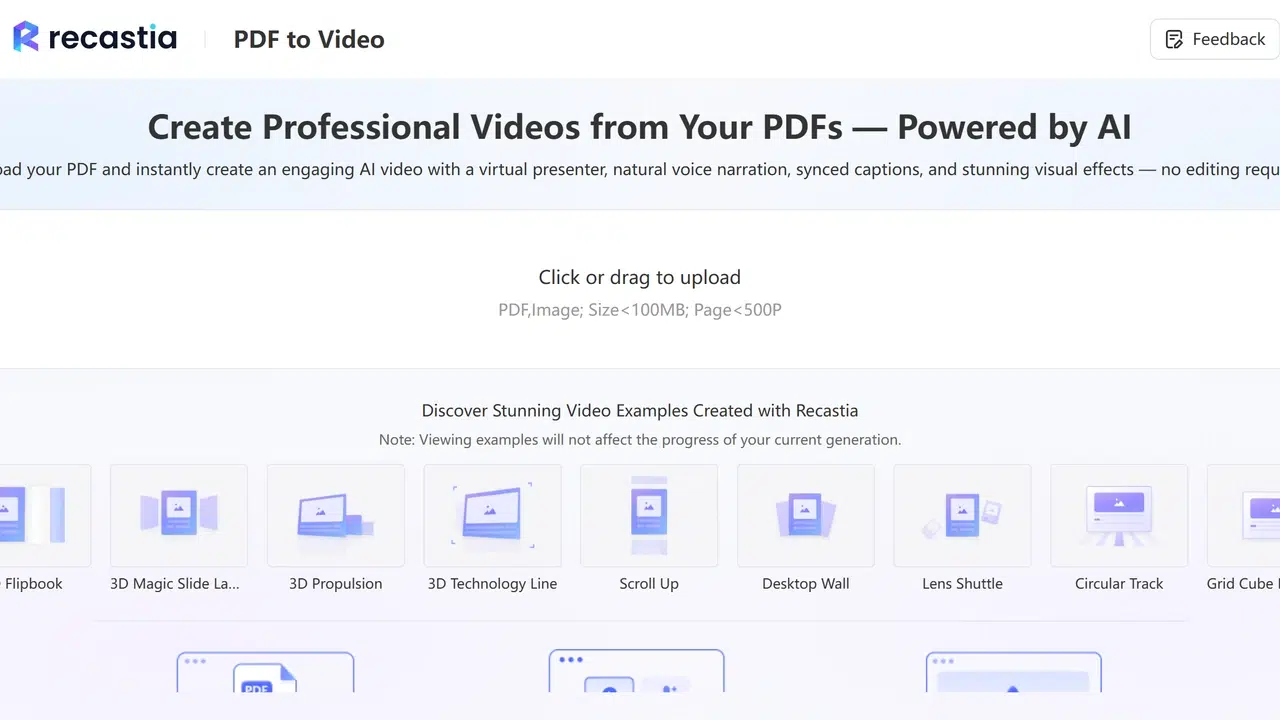
افتح تحويل ملف PDF إلى فيديو استخدم الأداة، واختر قالب فيديو، ثم حمّل ملف PowerPoint أو PDF. حدد الصفحات التي تريدها في الفيديو عند إعداده. على سبيل المثال، قد يستخدم عرض تقديمي قصير للمنتج شرائح النظرة العامة والعرض التوضيحي والخطوات التالية، مع الإبقاء على الملحق التقني في العرض التقديمي الأصلي.
- اختر كيفية إضافة التعليق الصوتي
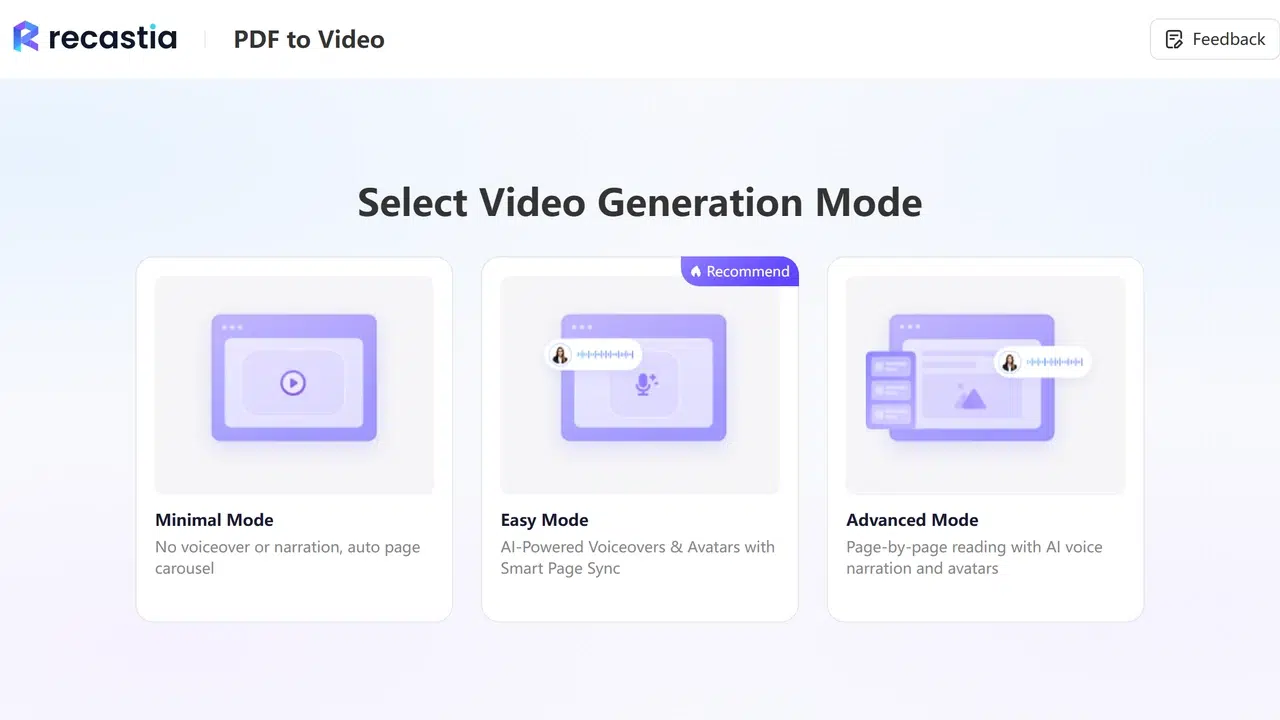
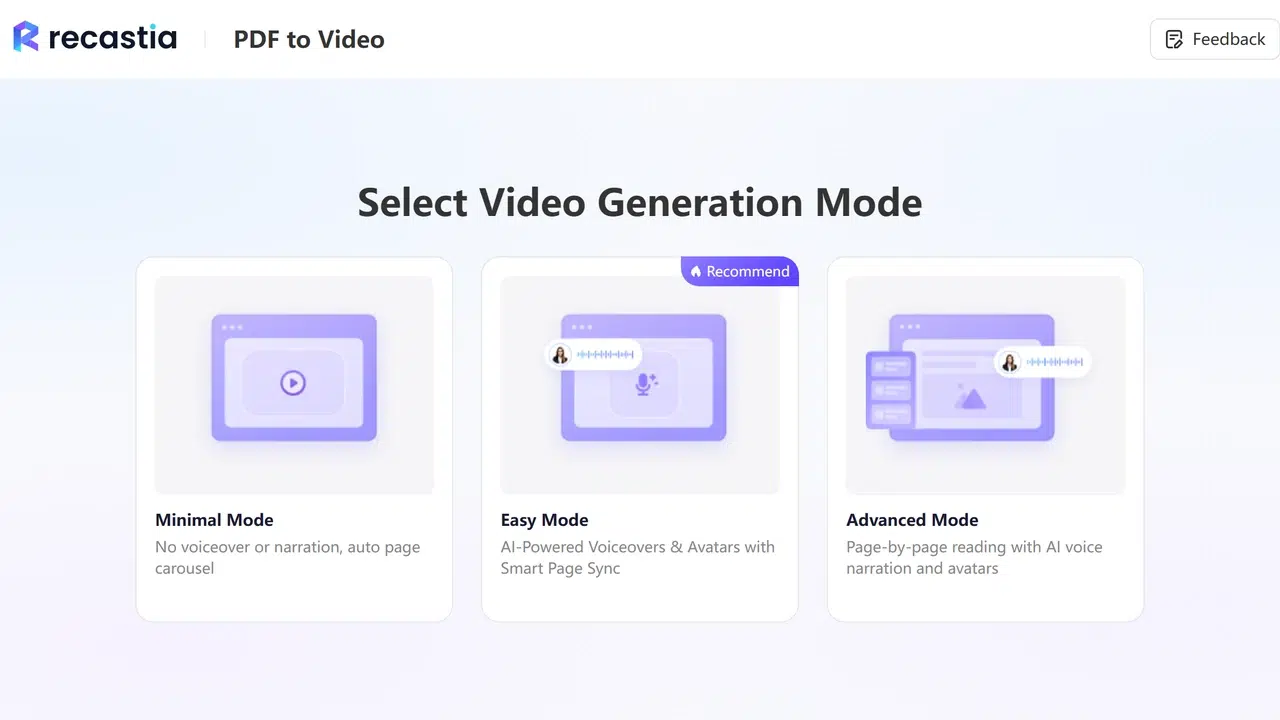
اختر الوضع السهل للعمل مع نص سرد واحد للفيديو. اختر الوضع المتقدم عندما تريد نصًا منفصلاً لكل صفحة محددة. أما الوضع البسيط فيُنشئ شريطًا دوارًا للصفحات بدون سرد.
لشرح مفهوم مختلف في كل شريحة من شرائح الدرس، تتيح لك النصوص البرمجية المنفصلة كتابة الشرح بجانب المحتوى ذي الصلة. أما للحصول على نظرة عامة سريعة، فقد يكون نص برمجي واحد كافياً. دليل عرض فيديو بصيغة PDF يتناول هذا القسم السرد واختيار الشرائح بمزيد من التفصيل.
- اكتب الشرح واضبط المظهر
استخدم خاصية الكتابة بالذكاء الاصطناعي لإنشاء سرد من عرضك التقديمي، أو أدخل صياغتك الخاصة. أضف التفاصيل التي تشرحها عادةً بصوت عالٍ. بالنسبة للرسم البياني، حدد المقارنة واشرح النتيجة؛ فقراءة تسميات المحاور وحدها لن توضح سبب وجود الرسم البياني.
اختر صوتًا وحدد ما إذا كنت ترغب في إضافة صورة رمزية. فعّل الترجمة إذا كنت تريد عرض النص المنطوق على الفيديو. اختر تأثيرًا بصريًا ونسبة عرض إلى ارتفاع مناسبة لشرائحك. عادةً ما تتناسب عروض الشاشة العريضة مع فيديو بنسبة 16:9 دون الحاجة إلى تعديلها إلى الوضع الرأسي. - قم بإنشاء الفيديو وتنزيله
أنشئ الفيديو، ثم شغله قبل تنزيله. استمع جيدًا للأسماء أو الاختصارات التي تحتاج إلى توضيح، وتأكد من تطابق الشرح الصوتي مع الشريحة المعروضة على الشاشة. نزّل ملف MP4 عندما يصبح الفيديو جاهزًا للمشاركة.
استخدم دليل تحويل ملفات PDF إلى MP4 للحصول على مزيد من التفاصيل حول عملية التنزيل وإعدادات الفيديو.
قم بتكييف عرض تقديمي مباشر للمشاهدة لاحقًا
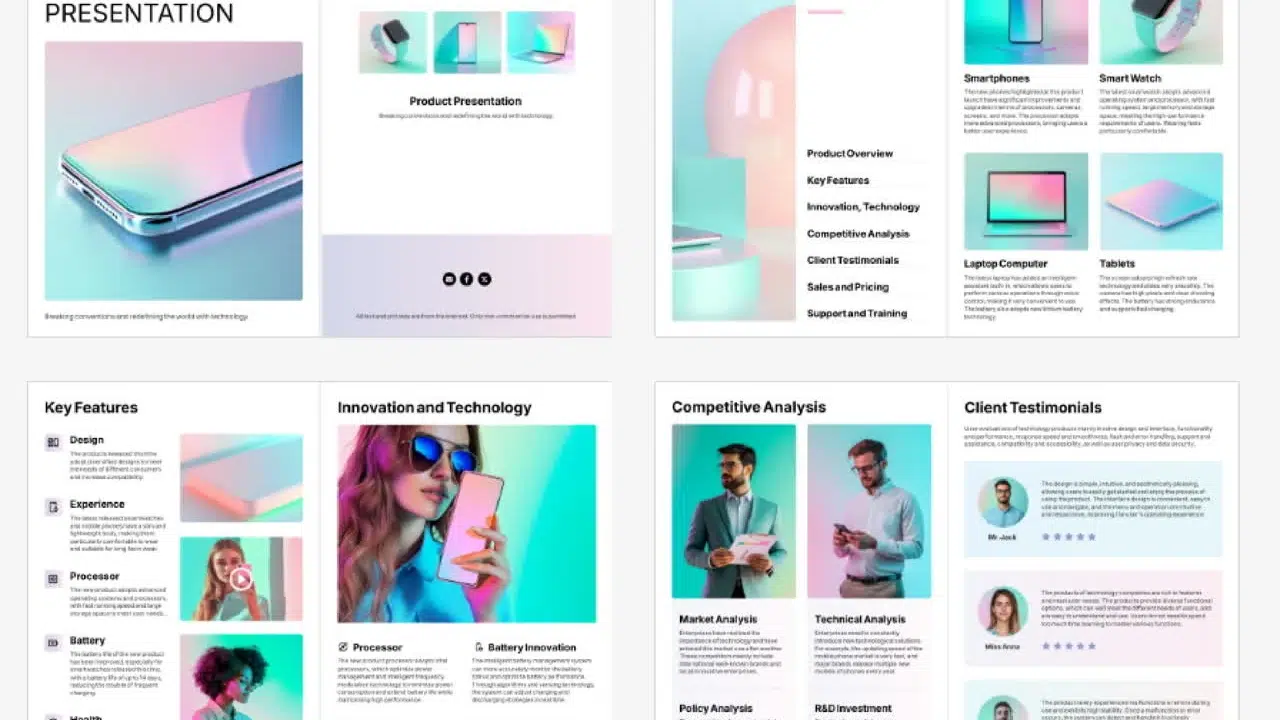
قد يحتوي العرض التقديمي المباشر على إشارات لا معنى لها إلا أثناء حديث المتحدث. حوّل هذه الإشارات إلى شروحات قبل تسجيل التعليق الصوتي. استبدل عبارة "كما ناقشنا سابقًا" بالنقطة الأساسية، واشرح أي سؤال قد يجيب عليه المُقدّم عادةً في القاعة.
احتفظ بالمعلومات الداعمة المفصلة في مستند منفصل. يمكن للفيديو عرض الأرقام الرئيسية من جدول الميزانية، بينما يوفر العرض التقديمي الأصلي أو ملف PDF التفاصيل الكاملة. أرفق هذا المستند مع الفيديو ليتمكن المشاهدون من البحث عن التفاصيل دون الحاجة إلى إيقاف الفيديو مؤقتًا.
اختتم الفيديو بخطوة محددة تالية. قد يوجه فيديو تدريبي المشاهدين لإكمال تمرين معين؛ وقد ينتهي شرح المنتج برابط لتعليمات الإعداد. أضف هذه الروابط إلى الصفحة أو الرسالة التي تشارك فيها الفيديو، لأن المشاهدين لا يستطيعون النقر على رابط تشعبي مضمن في إطار الفيديو.
التعليمات
أضف أي توضيحات من ملاحظات المتحدث إلى نص التعليق الصوتي، وراجع الصياغة قبل إنشاء الملف. إذا كنت تستخدم ملف PDF للشرائح، فقد لا تظهر الملاحظات. أما عند تصدير صفحات الملاحظات، فستصبح هذه الملاحظات جزءًا من تخطيط الصفحة المرئي، وليست مسارًا صوتيًا منفصلاً.
نعم، لكن تعديل العرض التقديمي الأصلي لا يُحدّث ملف MP4 الحالي. قم بإجراء التغييرات في عرضك التقديمي، ثم صدّره أو أنشئ فيديو جديدًا. احتفظ بالعرض التقديمي القابل للتعديل كمصدر للمراجعات المستقبلية.
النصوص والأزرار الظاهرة في ملف MP4 جزء من الصورة، لذا فإن روابط الشرائح الأصلية غير قابلة للنقر. ضع الروابط المهمة في وصف الفيديو، أو البريد الإلكتروني المصاحب، أو صفحة الويب.
نعم. بإمكان Recastia توليد تعليق صوتي بالذكاء الاصطناعي من نص مكتوب. يمكنك استخدام ميزة كتابة النصوص بالذكاء الاصطناعي لصياغة هذا النص أو كتابة الشرح بنفسك. الوضع البسيط هو خيار آخر عندما تريد عرض الشرائح بدون تعليق صوتي.
تحقق مما إذا كان الخيار المجاني يتضمن فيديو قابلاً للتنزيل، وما إذا كان يضيف علامة تجارية، وما إذا كان يحد من مشروعك. مقارنة بين برامج تحويل ملفات PDF إلى فيديو المجانية يشرح الاختلافات بين الأدوات المذكورة.
خاتمة
يتيح لك تحويل العرض التقديمي إلى فيديو إمكانية مشاركة الشرح مع الشرائح. يمكنك تصدير الفيديو من PowerPoint أو Keynote لاستخدام تسجيلك الحالي. كما يمكنك تحميل ملف PowerPoint مباشرةً إلى Recastia لإضافة تعليق صوتي بتقنية الذكاء الاصطناعي لمحتوى الشرائح. يُعد تصدير الفيديو بصيغة PDF خيارًا آخرًا مدعومًا.
قبل تحويل عرضك التقديمي التالي إلى فيديو، احفظ النسخة القابلة للتعديل وحدد الشرائح التي تحتاج إلى شرح صوتي. هذا التحضير يمنحك المادة الأساسية لكل من الفيديو الأول والتحديثات المستقبلية.
أضف الحيوية إلى ملف PDF الخاص بك باستخدام Recastia
أنشئ محتواك وخصصه وشاركه بطريقة أكثر جاذبية.