
لقد انتهيت من كتابة تقريرك، لكن تحويله إلى فيديو أو منشور على وسائل التواصل الاجتماعي قد يبدو كبداية جديدة. وينطبق الأمر نفسه على الندوات عبر الإنترنت: فالأفكار موجودة، لكن لا يزال هناك من يحتاج إلى صياغتها وتطويرها. تُسهّل أدوات إعادة استخدام المحتوى جزءًا من هذه المهمة. يقارن هذا الدليل ستة خيارات لتتمكن من اختيار أداة مناسبة لإعادة استخدام المحتوى الذي لديك بالفعل.
أهم النقاط
- برنامج Recastia مناسب لملفات PDF التي ترغب في تحويلها إلى مقاطع فيديو أو عروض تقديمية عبر الإنترنت أو كتب إلكترونية أو مستندات قابلة للتحرير.
- يركز برنامج OpusClip على المقاطع القصيرة من مقاطع الفيديو الطويلة. أما برنامج Descript فيلائم التسجيلات التي تحتاج أيضاً إلى تحرير من خلال كتابة نص مكتوب.
- يقوم برنامج Castmagic بتحويل المحادثات المسجلة إلى مسودات مكتوبة، بما في ذلك الرسائل الإخبارية والمقالات، كما يدعم المقاطع الصوتية أيضًا.
- يقوم برنامج Lumen5 بإنشاء مشاهد فيديو من محتوى مكتوب. أما خاصية تغيير حجم الصور في Canva Magic Resize فتُكيّف التصاميم الموجودة مع أبعاد مختلفة.
- قارن المدخلات والمخرجات أولاً، ثم تحقق من إمكانية التحرير والعلامة التجارية وحدود الاستخدام قبل اختيار الخطة.
مقارنة أدوات إعادة استخدام المحتوى
| أداة | المواد الأولية | الاستخدام الرئيسي هنا | محدودية المعرفة |
| ريكاستيا | ملفات PDF | مقاطع الفيديو والعروض التقديمية والكتب التفاعلية والملفات القابلة للتعديل | تتضمن الكتب الإلكترونية ومقاطع الفيديو المجانية علامة Recastia التجارية |
| أوبوس كليب | مقاطع فيديو طويلة | مقاطع فيديو قصيرة مع ترجمة مكتوبة | لا تشمل الخطة المجانية التحرير وتتضمن علامة مائية |
| الوصف | فيديو وصوت | التحرير القائم على النصوص والمقاطع | تعتمد ساعات الإعلام واعتمادات الذكاء الاصطناعي على الخطة |
| كاست ماجيك | محادثات مسجلة | النشرات الإخبارية والمقالات وملاحظات العروض والمحتوى المخصص لوسائل التواصل الاجتماعي | تعتمد سعة مكتبة النسخ على الخطة |
| لومين 5 | المقالات والنصوص والوثائق | مقاطع فيديو مُصممة من نصوص وصور | لا يقوم بنسخ شرائح باوربوينت مشهدًا بمشهد |
| تغيير حجم Canva السحري | التصاميم الحالية | تتوفر نسخ بأحجام مختلفة | يتطلب خطة Canva مؤهلة |
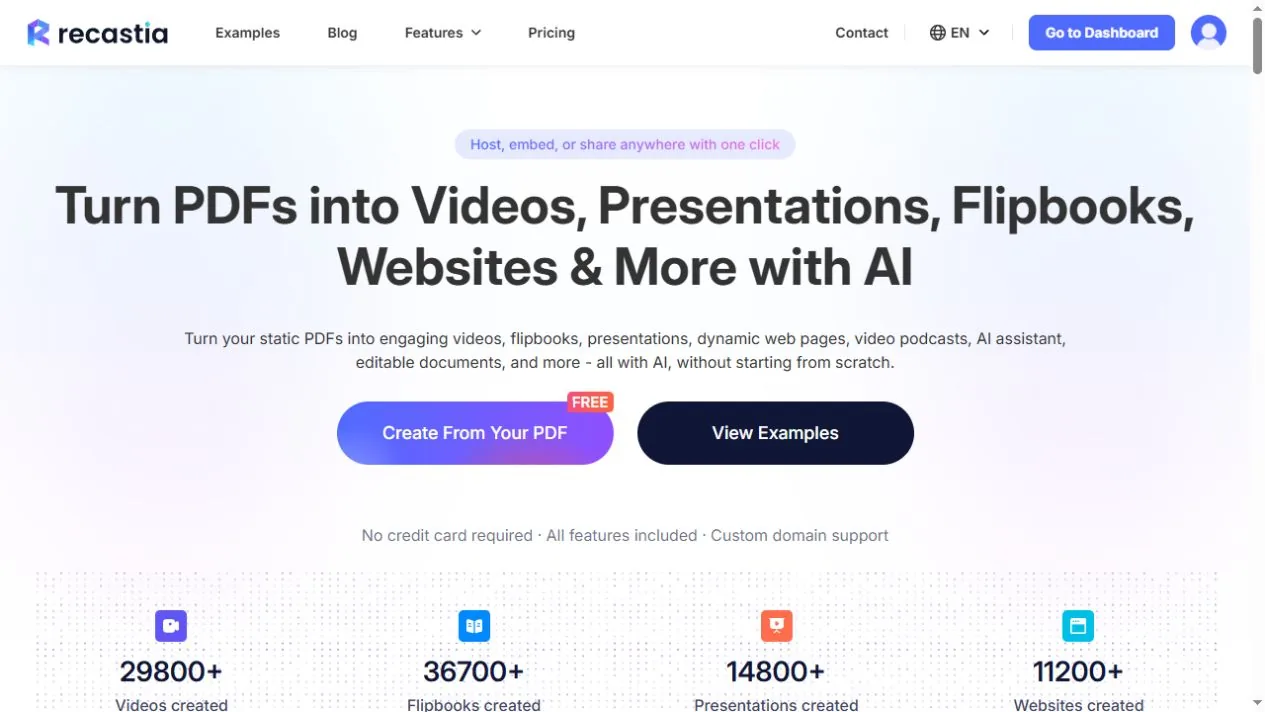
1. ريكاستياإعادة استخدام ملف PDF نهائي
يحوّل برنامج Recastia ملفات PDF إلى صيغ إلكترونية مثل الكتب التفاعلية والعروض التقديمية والفيديوهات. كما يحوّلها إلى مستندات قابلة للتعديل. وهذا يجعله مفيدًا عندما يكون محتواك مُعدًّا مسبقًا في تقرير أو كتيب أو دليل، وترغب في طريقة أخرى لنشره أو تعديله.
على سبيل المثال، يمكن تحويل كتيب المنتج إلى كتاب إلكتروني تفاعلي للتصفح عبر الإنترنت. ويمكن لملف PDF نفسه أن يوفر فيديو مصحوبًا بشرح صوتي يشرح صفحات محددة. يمكنك اختيار التنسيق وتكوين كل عملية إنشاء على حدة؛ وتعتمد النتيجة النهائية على هذا الاختيار.
القدرات الرئيسية:
- أنشئ كتابًا تفاعليًا يمكن للقراء فتحه من خلال رابط قابل للمشاركة.
- حوّل صفحات PDF إلى عرض تقديمي عبر الإنترنت أو فيديو مع خيارات التعليق الصوتي.
- قم بتحويل ملف PDF إلى ملفات Word أو Excel أو PowerPoint أو صور لاستخدامها في أعمال أخرى.
قيود الخطة: تحتوي الكتب الإلكترونية ومقاطع الفيديو المجانية على علامة Recastia التجارية. يتطلب إزالة هذه العلامة خطة مدفوعة؛ كما تختلف الإعدادات المتاحة حسب التنسيق والخطة.
الأفضل لـ: الفرق التي تعيد استخدام ملفات PDF المكتملة عبر عدة صيغ. انظر هذه أمثلة على إعادة استخدام ملفات PDF للاستخدامات المحددة، أو للمقارنة مخرجات المستندات القابلة للتحرير عندما تحتاج إلى تغيير المحتوى نفسه.
2. أوبوس كليب: البحث عن مقاطع في مقاطع الفيديو الطويلة
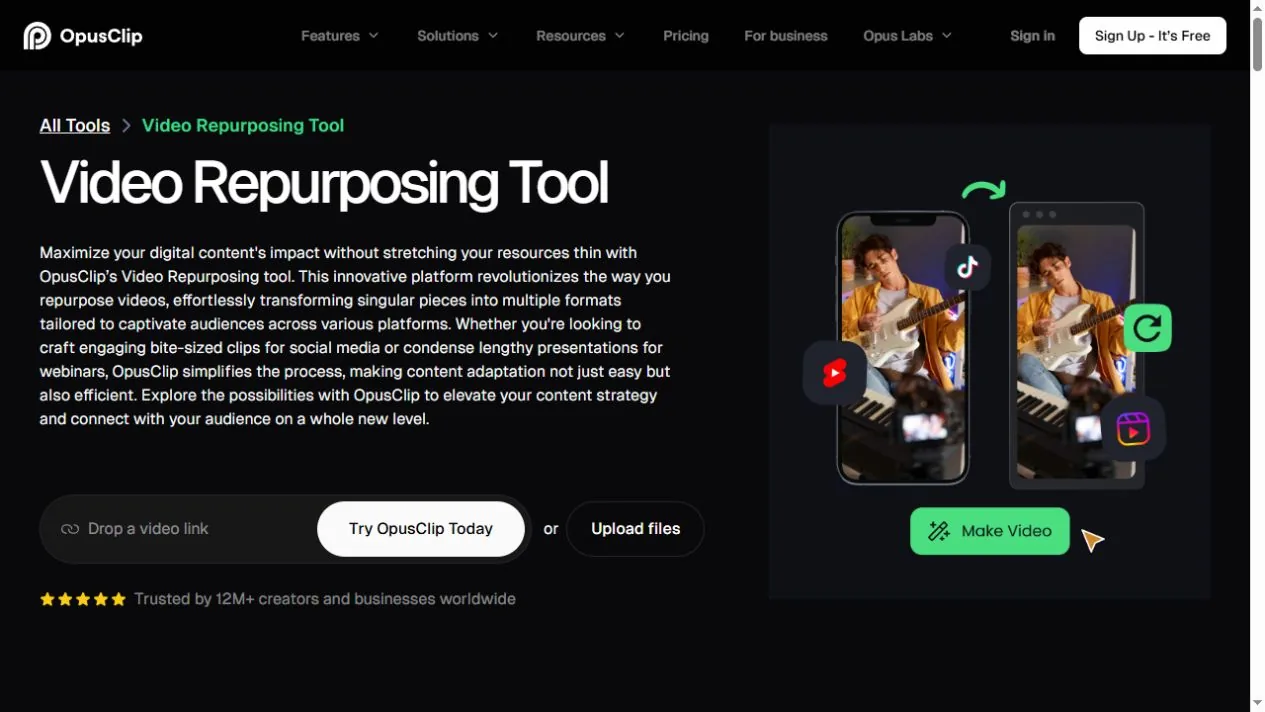
يُحدد برنامج OpusClip أجزاءً من مقاطع الفيديو الطويلة ويحولها إلى مقاطع قصيرة. كما يُمكنه إضافة تعليقات توضيحية وإعادة ضبط إطار اللقطات لتناسب الشاشة العمودية، مما يُتيح لك الحصول على نسخ أقصر من المقابلات أو الندوات عبر الإنترنت أو أي تسجيل آخر.
يُعدّ عرض عدة أسئلة في ندوة عبر الإنترنت نقطة انطلاق مفيدة، حيث يمكن تحويل كل إجابة كاملة إلى مقطع فيديو مستقل. يوفر برنامج OpusClip مقاطع مناسبة، بينما تتيح لك خيارات التحرير تعديل النتيجة وفقًا للخطط المؤهلة. احتفظ بجزء كافٍ من السؤال أو المقدمة حتى تكون الإجابة مفهومة بذاتها.
القدرات الرئيسية:
- قم بإنشاء مقاطع قصيرة من مقاطع الفيديو التي تم تحميلها أو روابط الفيديو المدعومة.
- أضف تعليقات توضيحية وأعد ضبط إطار اللقطات تلقائيًا.
- قم بتحسين المقاطع باستخدام أدوات التحرير في الخطط المؤهلة.
قيود الخطة: OpusClip خطة مجانية تتضمن هذه الباقة مقاطع فيديو عليها علامة مائية، ولا تسمح بالتعديل. كما أن المقاطع المجانية لها فترة تصدير محدودة، لذا يُنصح بمراجعة الباقة قبل معالجة أي تسجيل ترغب بنشره لاحقًا.
الأفضل لـ: المبدعين الذين لديهم بالفعل مقاطع فيديو طويلة ويرغبون في نشر مقتطفات أقصر.
3. الوصفقم بتحرير التسجيل قبل إعادة استخدامه.
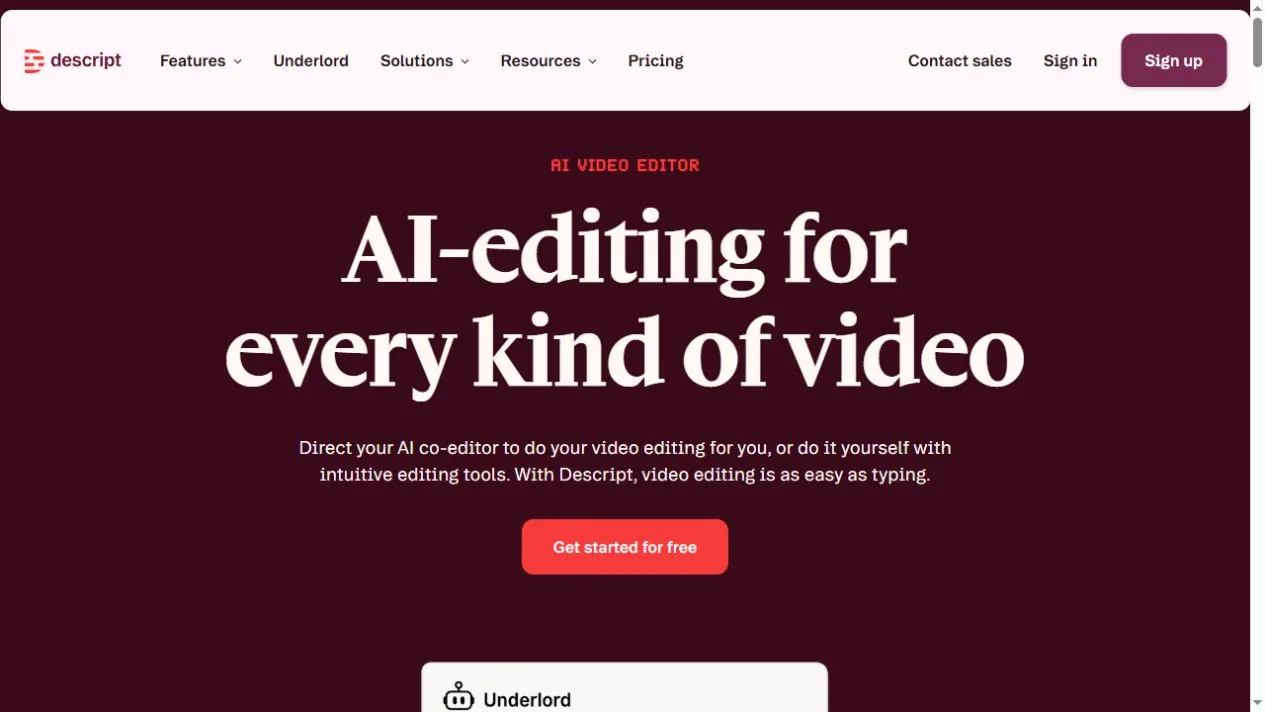
يربط برنامج Descript التسجيل بنصه المكتوب. يمكنك قص أو إعادة ترتيب الكلمات في النص المكتوب، وسيقوم Descript بإجراء التعديلات المناسبة على الصوت أو الفيديو. هذا مناسب للمقابلات والدروس التي تتطلب حذف التفاصيل غير الضرورية أو اختصار الشرح قبل إنشاء نسخ مختصرة.
يُتيح لك برنامج Descript أيضًا إنشاء مقاطع صوتية، مما يُمكنك من تعديل التسجيل الكامل وإعداد مقتطفات منه في مشروع واحد. اختره عندما يكون التحكم في المحادثة الأصلية بنفس أهمية العثور على النقاط الرئيسية.
القدرات الرئيسية:
- قم بتحرير الصوت والفيديو من خلال النص.
- أنشئ مقاطع فيديو وأضف إليها تعليقات توضيحية.
- استخدم أدوات تنظيف الصوت وإزالة الكلمات الحشو.
قيود الخطة: وصف التخصيصات ساعات الإعلام واعتمادات الذكاء الاصطناعي حسب الخطة. قم بتقدير كمية المواد المصدرية التي ستقوم بتحميلها، بالإضافة إلى ميزات الذكاء الاصطناعي التي تنوي استخدامها.
الأفضل لـ: مقدمي البودكاست، والمعلمين، ومنتجي المقابلات الذين يحتاجون إلى مراجعة التسجيلات وإعادة استخدامها.
4. كاست ماجيكتحويل المحادثات إلى مسودات مكتوبة
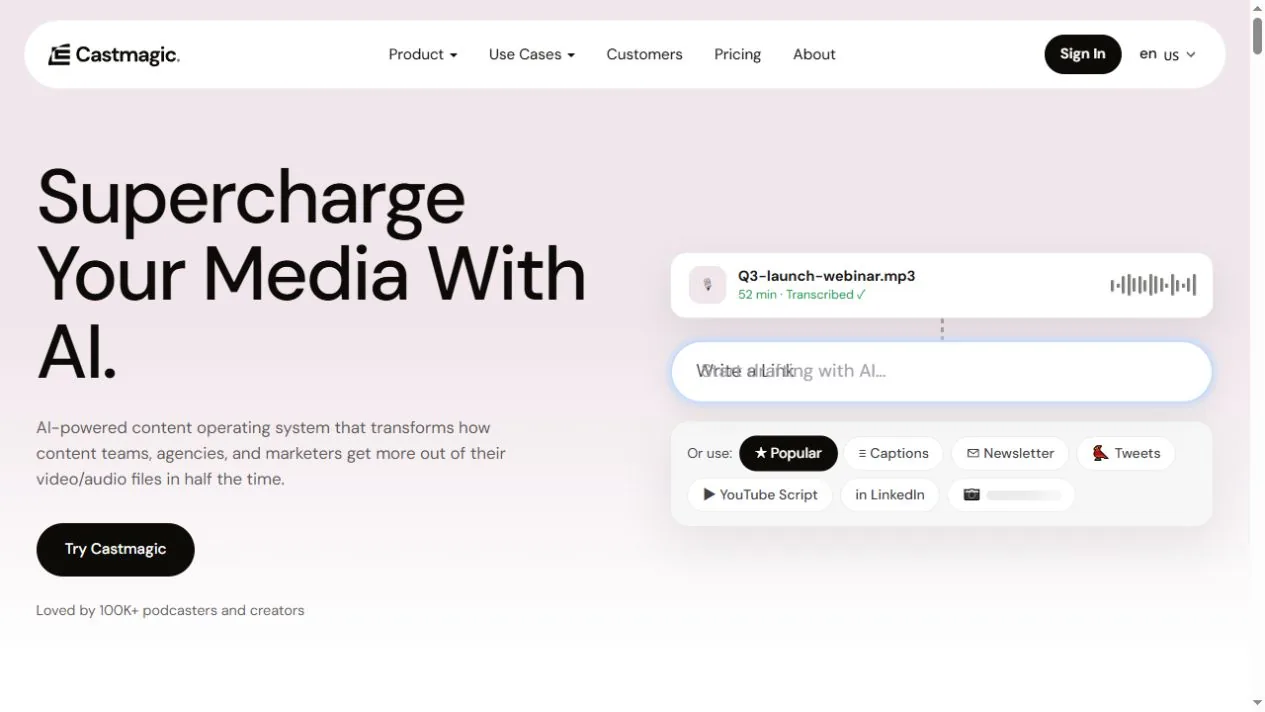
يقوم برنامج Castmagic بنسخ التسجيلات الصوتية واستخدام محتواها لكتابة ملاحظات البرامج، والنشرات الإخبارية، والمقالات، ومنشورات وسائل التواصل الاجتماعي. وهو مفيد عندما تحتوي المناقشة على مواد تكفي لكتابة عدة نصوص، ولكنك لا ترغب في البدء من الصفر في كل مرة.
قد تُقدّم حلقة من البودكاست رسالة إخبارية حول سؤالٍ ما، ومقالًا أطول حول سؤالٍ آخر. يدعم برنامج Castmagic أيضًا المقاطع المصحوبة بترجمة، لذا يتجاوز دوره مجرد النسخ والكتابة. بالنسبة للمخرجات الكتابية، يُنصح باختيار الفكرة الرئيسية لكل نص بدلًا من تكرار الحوار بأكمله عبر جميع القنوات.
القدرات الرئيسية:
- قم بإنتاج نصوص مكتوبة تتضمن أسماء المتحدثين والطوابع الزمنية.
- مسودات الرسائل الإخبارية، ومقالات المدونات، ومحتوى وسائل التواصل الاجتماعي من التسجيلات.
- إنشاء مقاطع فيديو مع ترجمة مكتوبة من مواد مسجلة.
قيود الخطة: كاست ماجيك تتضمن الخطط قدرات مختلفة لمكتبة النسخ, مع إمكانية شراء ساعات إضافية. تحقق من هذه السعة إذا كنت تخطط لاستيراد مكتبة حلقات سابقة.
الأفضل لـ: فرق البودكاست والندوات عبر الإنترنت التي تنشر محتوى مكتوبًا إلى جانب التسجيلات.
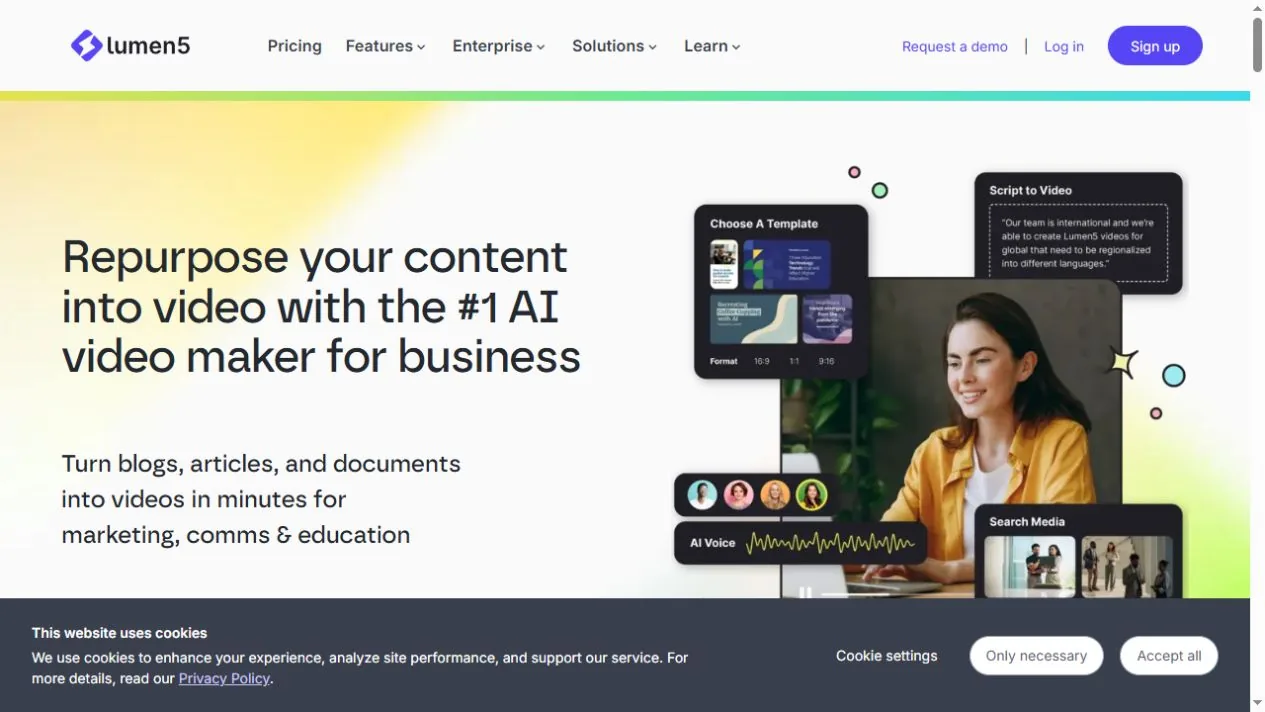
5. لومين 5تحويل المحتوى المكتوب إلى مشاهد فيديو
يقوم برنامج Lumen5 بإنشاء مقاطع فيديو من المقالات والنصوص والمستندات المرفوعة. يمكنه استيراد رابط مقال عام أو استخدام نص ملصق، ثم يساعد في تحويل المادة إلى نص فيديو ومشاهد.
هذا مناسب لمقال ترغب في تقديمه عبر فيديو قصير. احتفظ بالشرح الرئيسي واستخدم المقال الأصلي للتفاصيل الداعمة. يتيح لك Lumen5 تعديل النص قبل الانتقال إلى الفيديو، وهو أمر مفيد عندما تحتاج فقرة طويلة إلى أن تُختصر إلى بضع جمل منطوقة.
القدرات الرئيسية:
- استورد مقالاً عاماً، أو الصق نصاً، أو حمّل ملف PDF أو PowerPoint أو مستنداً نصياً.
- قم بتلخيص المادة المصدرية في نص مكتوب أو استخدم الجمل المصدرية.
- قم بتعديل النص وبناء المشاهد باستخدام العناصر المرئية.
قيود سير العمل: يستخرج Lumen5 المحتوى من العروض التقديمية التي تم تحميلها؛ لا يقوم بنسخ شرائح باوربوينت مشهدًا بمشهد. إذا كان الحفاظ على تصميم الصفحة أمرًا أساسيًا لمشروعك، فقارن بين الأساليب المذكورة في هذا المقال. دليل تحويل ملفات PDF إلى فيديو.
الأفضل لـ: فرق التسويق التي تقوم بتحويل المقالات المكتوبة إلى ملخصات فيديو.
6. تغيير حجم Canva السحري: تكييف التصميم ليناسب المزيد من القنوات
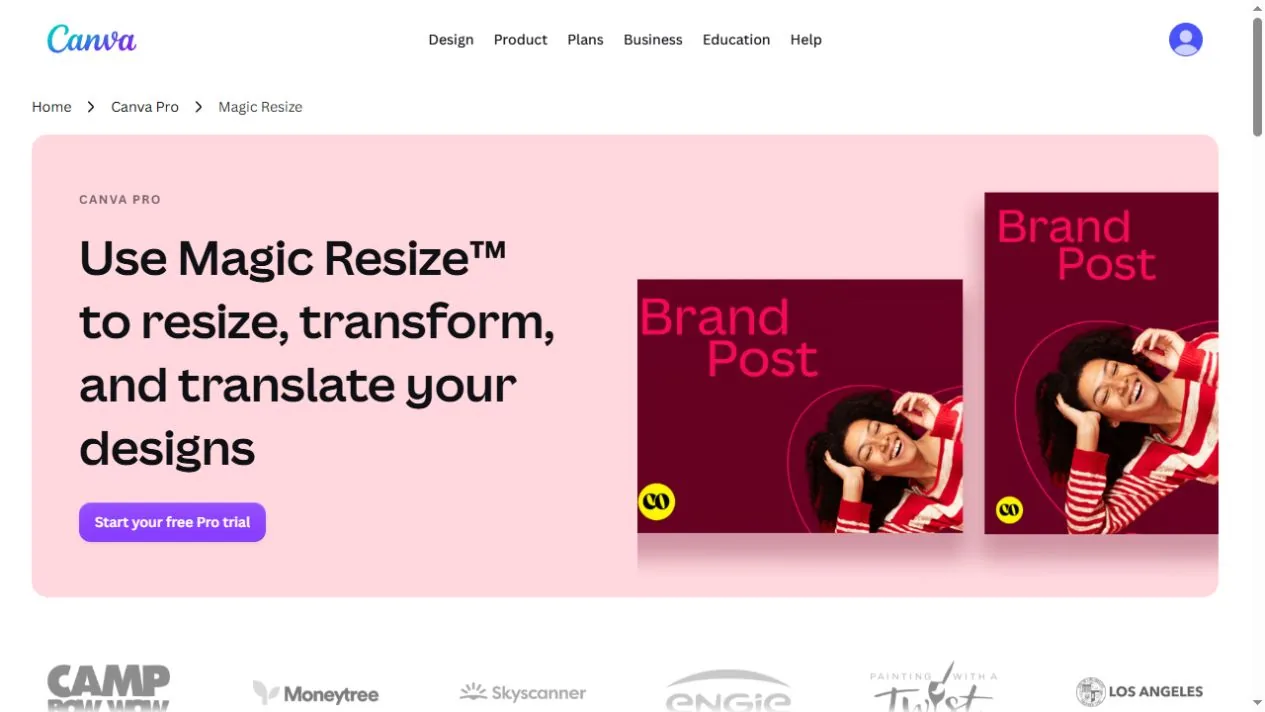
تتيح ميزة تغيير الحجم السحري في Canva إمكانية إنشاء نسخ من تصميم موجود بأبعاد مختلفة. يمكن تحويل صورة الحملة الإعلانية إلى منشور مربع، أو قصة عمودية، أو لافتة إعلانية دون الحاجة إلى إنشاء كل لوحة من الصفر.
يُبقي Canva هذه النسخ قابلة للتعديل. بعد تغيير الحجم، اضبط النص والصور لتناسب المساحة الجديدة: قد يحتاج العنوان الذي يناسب لافتة عريضة إلى عدد أقل من الكلمات في تصميم ضيق. يُفيد هذا بعد اختيار الرسالة والتصميم المرئي.
القدرات الرئيسية:
- انسخ تصميمًا موجودًا إلى الأحجام المختارة.
- قم بإعداد نماذج متعددة من نفس التصميم.
- قم بتعديل كل نسخة قبل تنزيلها أو مشاركتها.
قيود الخطة: تغيير الحجم التلقائي يتطلب ذلك خطة Canva مؤهلة, مثل باقة Pro أو باقة مؤسسية مؤهلة. لا يشمل حساب Canva المجاني هذه الميزة.
الأفضل لـ: الفرق التي تقوم بتكييف رسومات الحملات المعتمدة لعدة قنوات نشر.
ما هي أداة إعادة استخدام المحتوى المناسبة لمشروعك القادم؟
اختر بناءً على الملف الذي لديك والمخرجات التي تحتاجها. بالنسبة لتقرير PDF، يمكن لـ Recastia إنشاء كتاب إلكتروني تفاعلي أو عرض تقديمي ليتمكن القراء من تصفحه. إذا كنت تختار كيفية عرض ملف PDF هذا، فهذا مقارنة مواقع العروض التقديمية التفاعلية يستكشف الخيارات بمزيد من التفصيل.
للحصول على تسجيل لندوة عبر الإنترنت، استخدم OpusClip للعثور على مقتطفات قصيرة أو Descript لتحرير المحادثة أولاً. اختر Castmagic عندما يكون المنتج النهائي التالي عبارة عن رسالة إخبارية أو مقال. أما Lumen5 فيُستخدم في الاتجاه المعاكس: لتحويل المواد المكتوبة إلى فيديو. يوفر Canva إمكانية تحديد أحجام التصميم التي تحتاجها إلى جانب هذه المخرجات.
قبل الشراء، تحقق من القيود التي تؤثر على المنتج النهائي. قد تكون العلامة المائية مهمة في فيديو الحملة، كما أن سعة النصوص المكتوبة مهمة عند استيراد الملفات. لن يكون دفع المال مقابل المزيد من صيغ الإخراج مفيدًا إذا لم تتمكن الأداة من إنتاج الصيغة التي تحتاجها.
الأسئلة الشائعة
إعادة النشر تعني مشاركة المحتوى نفسه مرة أخرى. أما إعادة الاستخدام فتُغيّر تنسيقه أو طريقة عرضه ليناسب استخدامًا آخر، كتحويل مقابلة إلى مقال أو دليل PDF إلى فيديو مصحوب بتعليق صوتي. تغيير حجم الصورة يُعد تغييرًا بسيطًا، ولكنه مع ذلك يُمكن أن يجعل التصميم مناسبًا لقناة أخرى.
نعم. يمكنك تعديل ندوة عبر الإنترنت في برنامج Descript، وإنشاء نشرة إخبارية من التسجيل في برنامج Castmagic، وإعداد الرسومات الترويجية لها في برنامج Canva. أضف أداة ثانية عندما تؤدي مهمة لا تستطيع الأداة الأولى إنجازها بكفاءة كافية للمشروع.
قد تكون الأبعاد مناسبة، لكن المحتوى قد يحتاج إلى تعديل. تحقق من حجم النص، واقتصاص الصور، وكمية المعلومات التي تتسع على الشاشة. قد تحتاج الشريحة المفصلة إلى عنوان أقصر وعدد أقل من التسميات عند تعديلها لتناسب منشورًا على وسائل التواصل الاجتماعي.
قم بتحديث المصدر أولاً. صحّح الأرقام القديمة وتفاصيل المنتج والروابط قبل إنشاء نسخ جديدة. احتفظ بسجل للمخرجات المُستخرجة من هذا المصدر حتى يُمكن تطبيق أي تصحيح لاحق على الفيديو أو المقالة أو الرسم البياني ذي الصلة أيضاً.
لا. يمنحك التنسيق الجديد طريقة أخرى لنشر المحتوى، لكن النتائج تعتمد على الموضوع، والتوزيع، ومدى فائدة هذا الإصدار. حدد لكل جزء هدفًا واضحًا، مثل شرح سؤال واحد أو تقديم مصدر أطول، وقِس مدى تحقيقه لهذا الهدف.
خاتمة
تبدأ عملية اختيار أداة إعادة استخدام المحتوى المناسبة بمطابقة عملية: Recastia لملفات PDF، وOpusClip للمقاطع، وDescript لتحرير التسجيلات، وCastmagic للمسودات المكتوبة، وLumen5 للفيديوهات النصية، أو Canva لأحجام التصميم. اختر عملاً موجوداً واحداً ومخرجاً واحداً تحتاجه. سيوفر لك ذلك طريقة عملية لتقييم ما إذا كانت أداة إعادة استخدام المحتوى تستحق الإضافة إلى عملك.
أضف الحيوية إلى ملف PDF الخاص بك باستخدام Recastia
أنشئ محتواك وخصصه وشاركه بطريقة أكثر جاذبية.