
Máte brožuru, jídelní lístek nebo průvodce ve formátu PDF, kterého chcete lidem ukázat na Facebooku? Chcete-li sdílet PDF na Facebooku, zveřejněte odkaz ke čtení nebo převeďte vybrané stránky na obrázky pro fotografický příspěvek. Odkaz lidem poskytne celý dokument; obrázky vloží vybrané stránky přímo do příspěvku.
Tato příručka vysvětluje, jak sdílet PDF na Facebooku pomocí obou metod – s Recastií pro přípravu dokumentů a s vlastními nástroji Facebooku pro publikování. Dozvíte se také, jak vybrat správný formát, napsat užitečný popisek a zkontrolovat přístup před zveřejněním.
Klíčové poznatky
- Použijte odkaz pro čtení, když lidé potřebují kompletní brožuru, katalog nebo průvodce.
- Obrázky stránek použijte v případech, kdy několik vybraných stránek dokáže samo o sobě vysvětlit dané sdělení.
- Obrázek stránky můžete spárovat s odkazem na celý dokument.
- Zkontrolujte profil nebo stránku na Facebooku, ze které příspěvek zveřejňujete, a také nastavení přístupu k externímu dokumentu.
Vyberte odkaz pro čtení nebo obrázky stránek
Vyberte podle toho, jakou část dokumentu chcete, aby si lidé přečetli. Dlouhý katalog patří za odkaz pro čtení; krátké menu nebo oznámení se vejde do příspěvku s fotografií.
| Metoda | Vhodný obsah | Co je třeba zvážit |
| Odkaz na čtení | Kompletní brožura, katalog nebo vícestránkový průvodce | Lidé opouštějí příspěvek, aby si otevřeli dokument; zkontrolujte, zda jim odkaz funguje |
| Obrázky stránek | Jídelní lístek, oznámení nebo několik vizuálních stránek | Drobný text musí zůstat čitelný; obrázky si nezachovávají odkazy na PDF soubory. |
| Obrázek plus odkaz na čtení | Obálka nebo zvýraznění úvodu delšího dokumentu | Popisek by měl odlišovat náhled od celého dokumentu |
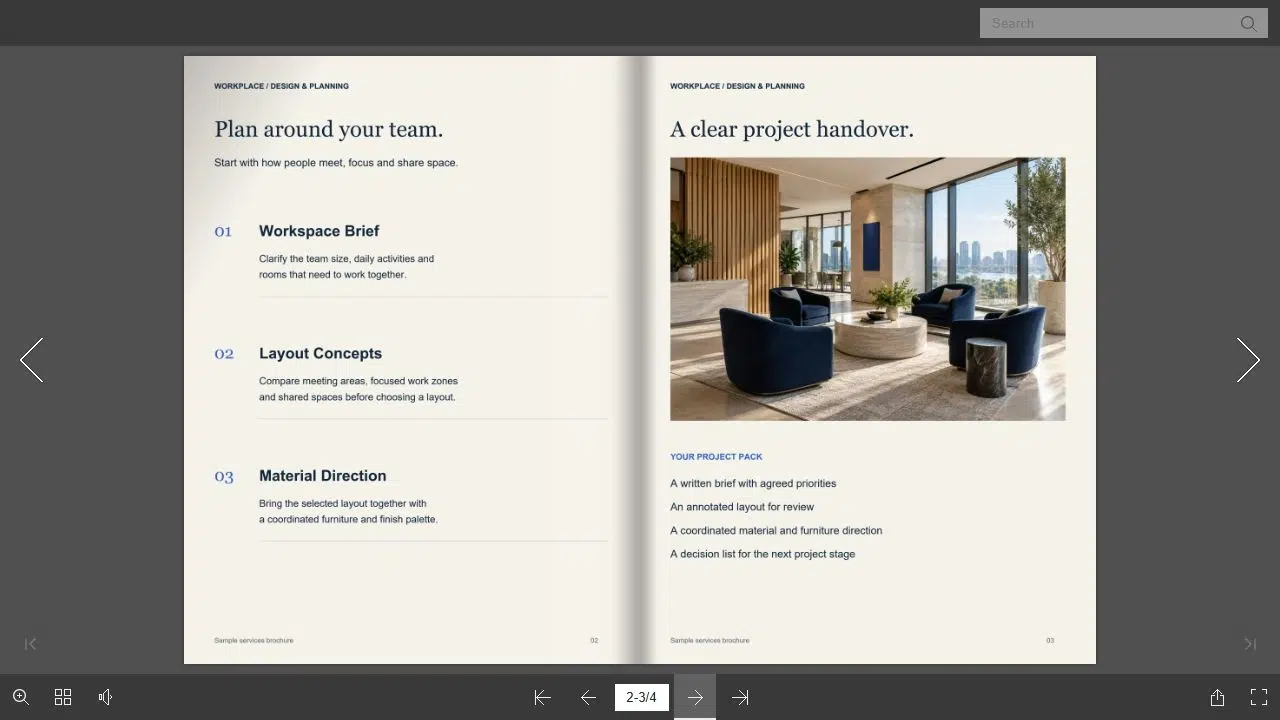
Například firma by mohla ve fotografickém příspěvku uvést obálku své brožury o službách a odkazovat na celou publikaci. Popisek může uvádět téma: “Plánujete rekonstrukci kanceláře? Prohlédněte si naši brožuru o službách na pracovišti, kde najdete plánování uspořádání a podrobnosti o předání projektu.” Za touto větou by měl následovat odkaz pro čtení. Lidé vědí, co najdou, ještě než brožuru otevřou.
Připravte dokument s Recastia
Recastia's Tvůrce flipbooků Převede PDF do online publikace s odkazem pro čtení. Použijte ho, když chcete, aby si lidé mohli prohlížet celý dokument ve svém prohlížeči.
Nahrajte hotový PDF soubor, poté si převedený flipbook prohlédněte a pomocí funkce Sdílet zkopírujte jeho odkaz pro čtení. Otevřete tento odkaz samostatně a zkontrolujte, zda si můžete prohlížet požadované stránky. Ve svém příspěvku na Facebooku použijte odkaz na publikaci, nikoli adresu řídicího panelu nebo editora.
Pokud chcete místo toho obrázky, použijte Převodník PDF a vyberte Obrázek. Stáhněte a rozbalte soubory JPG a poté vyberte stránky pro svůj příspěvek. Výukový program pro převod PDF stránek do JPG podrobně popisuje konverzi a stažení ZIP.
Sdílejte celý dokument pomocí odkazu
Metoda odkazu je vhodná pro dokumenty, které potřebují celou svou sekvenci, například katalog produktů se samostatnými sekcemi nebo průvodce s pokyny rozloženými na několik stránek. Facebook podporuje přidávání odkazů do běžných příspěvků; PDF soubor nemusíte přikládat k samotnému příspěvku.
Začněte s odkazem pro čtení publikace, který můžete vložit na Facebook.
- Otevřete správnou identitu pro zveřejňování příspěvků
V případě osobního profilu otevřete editor příspěvků v horní části svého kanálu. V případě firemní stránky se před otevřením editoru na danou stránku přepněte. Potvrďte zobrazenou identitu, abyste omylem nesdíleli firemní dokument ze svého osobního profilu.
- Přidejte odkaz pro čtení a popisek
Vložte odkaz a vysvětlete, co dokument obsahuje. Uveďte jeho účel, například kompletní nabídka, aktuální katalog produktů nebo průvodce návštěvníka. Obrázek webové stránky se může zobrazit jako náhled odkazu, ale nespoléhejte se na kartu náhledu k vysvětlení dokumentu.
- Zkontrolovat přístup a publikovat
Otevřete odkaz v prohlížeči bez přihlášení a podívejte se, k čemu má návštěvník přístup. Zkontrolujte publikum nebo cíl příspěvku a poté jej publikujte, jakmile bude připraven popisek i odkaz. Pravidla skupiny a schválení příspěvku mohou ovlivnit, kdy se příspěvek skupiny stane viditelným.
Meta poskytuje samostatné instrukce pro sdílení odkazu na profilu a sdílení odkazu ze stránky. Lidé s přístupem k úkolům na stránce používají Meta Business Suite, místo aby se na stránku přepínali stejným způsobem jako někdo s přístupem k Facebooku.
Sdílení vybraných stránek jako fotografického příspěvku
Obrázky používejte, pokud je obsah příspěvku srozumitelný. Může fungovat například jídelní lístek restaurace, krátké oznámení o akci nebo stránka s přehledem produktů; hustá stránka zprávy obvykle potřebuje bližší oříznutí nebo odkaz na dokument.
Vyberte stránky, které spolu dávají smysl. Pokud graf odkazuje na definici na jiné stránce, uveďte toto vysvětlení v popisku, a nezveřejňujte graf bez kontextu.
Před otevřením Facebooku si připravte obrázky stránky ve formátu JPG v počítači.
- Vyberte stránky, které lidé potřebují
Otevřete každý soubor JPG a odstraňte stránky, které nesouvisejí s textem příspěvku. Zkontrolujte názvy, diagramy a okraje stránek, zda jsou úplné. Pokud je text na celé stránce příliš malý, ořízněte jej na příslušnou část.
- Přidejte obrázky na Facebook
V rozhraní pro publikování na profilu nebo stránce použijte možnost Foto/Video a vyberte obrázky. Ve skupině otevřete možnost Napsat něco a z možností příspěvku vyberte Foto/Video. Zkontrolujte, jak se vybrané stránky zobrazují v editoru, místo abyste předpokládali, že konečné uspořádání určují jejich názvy souborů.
- Napište popisek a zkontrolujte příspěvek
Do popisku uveďte klíčové informace, včetně data, kontaktních údajů nebo akce, kterou lidé potřebují. Pokud jsou obrázky pouze náhledem, přidejte odkaz na celý dokument. Zkontrolujte cílovou skupinu a čitelnost a poté dokument publikujte, až budete připraveni.
Pokyny Facebooku se vztahují příspěvky s profilovými fotkami, Příspěvky s fotografiemi na stránce, a příspěvky na skupinové fotografie. Správci skupiny mohou vyžadovat schválení, proto nepředpokládejte, že se odeslaný příspěvek zobrazí okamžitě.

Před odesláním zkontrolujte přístupnost a čitelnost
Tyto dvě kontroly odhalují různé problémy. Nastavení publika určuje, kdo příspěvek na Facebooku uvidí. Externí hostitel určuje, kdo může otevřít odkaz pro čtení. Soukromá skupina na Facebooku automaticky nestanoví odkaz na veřejně přístupný dokument soukromým.
- Otevřete cíl: Adresa lokálního souboru, URL editoru nebo řídicí panel pouze pro účet není pro zákazníky odkazem pro čtení.
- Přečtěte si obrázek na telefonu: Zkontrolujte i ten nejmenší důležitý text, nejen nadpis. V případě potřeby použijte bližší oříznutí.
- Udržujte akce klikatelné: URL adresa vytištěná uvnitř JPG souboru není aktivní odkaz. V popisku odkazu uveďte cílovou destinaci, když ji lidé potřebují navštívit.
- Zkontrolujte citlivý obsah: odstraňte interní ceny, osobní údaje a další informace, které nemáte v úmyslu šířit.
Pokud chybí náhled odkazu, zkontrolujte, zda se skutečný odkaz správně otevírá a zda jej popisek vysvětluje. Fungující odkaz a užitečný popisek mohou i bez náhledu dokumentu sdělovat. Nenahrazujte odkaz pro čtení adresou editora, abyste se pokusili vynutit si kartu.
Přiřaďte příspěvek k dokumentu
Sdílejte PDF na Facebooku s odkazem pro přečtení, pokud chcete, aby si lidé mohli prohlédnout celou publikaci. Použijte obrázky vybraných stránek, pokud si zprávu lze přečíst v příspěvku, nebo zkombinujte náhled obrázku s odkazem na celý dokument.
Než začnete sdílet PDF na Facebooku, ověřte si identitu odesílatele, přístup k dokumentu a čitelný text. Poté lidem poskytněte popisek, který jim řekne, co si mohou přečíst a co mají dělat dál.
Vdechněte svému PDF život s Recastií
Vytvářejte, upravujte a sdílejte svůj obsah poutavějším způsobem.
Často kladené otázky
Nepředpokládejte, že každé místo pro zveřejňování příspěvků na Facebooku přijímá přílohy PDF. Metody v této příručce používají odkazy a příspěvky s fotografiemi. Možnosti souborů dostupné pro skupinu se mohou lišit od profilu nebo editoru stránek; než se spoléháte na souborovou přílohu, zkontrolujte možnosti a pravidla dané konkrétní skupiny.
Náhledová karta se nemusí zobrazit. Facebook může přidat obrázek z odkazované webové stránky, ale výsledek závisí na tom, co dokáže načíst. Před zveřejněním zkontrolujte autora a napište popisek, který publikaci vysvětlí, i když se karta nezobrazí.
Ne. JPG obsahuje viditelnou stránku jako obrázek, nikoli interaktivní odkazy z PDF. V popisku na Facebooku uveďte požadovaný cíl. Pokud má stránka několik odkazů, vysvětlete, který z nich lidé potřebují, a neočekávejte, že budou kopírovat drobný text z obrázku.
Recastia připraví odkaz ke čtení nebo soubory JPG a vy je přidáte pomocí nástrojů pro zveřejňování na Facebooku. Na Facebooku si vyberete popisek, identitu příspěvku a publikum.