
Tem um folheto, menu ou guia em PDF que gostaria de compartilhar no Facebook? Para isso, publique um link para leitura ou transforme páginas selecionadas em imagens para uma publicação com fotos. O link permite o acesso ao documento completo; as imagens inserem as páginas escolhidas diretamente na publicação.
Este guia explica como compartilhar PDFs no Facebook usando dois métodos: o Recastia para preparação do documento e as próprias ferramentas de publicação do Facebook. Você também aprenderá a escolher o formato correto, escrever uma legenda útil e verificar o acesso antes de publicar.
Principais conclusões
- Utilize um link de leitura quando as pessoas precisarem da brochura, catálogo ou guia completos.
- Utilize imagens nas páginas quando algumas páginas selecionadas puderem explicar a mensagem por si só.
- Você pode combinar uma imagem da página com um link para o documento completo.
- Verifique o perfil ou a página do Facebook de onde você está publicando, bem como as configurações de acesso do documento externo.
Escolha um link de leitura ou imagens da página.
Escolha com base na quantidade de texto que você deseja que as pessoas leiam. Um catálogo extenso deve estar atrás de um link para leitura; um menu curto ou um anúncio podem ser incluídos em uma publicação com foto.
| Método | Conteúdo adequado | O que considerar |
| Link para leitura | Um folheto completo, catálogo ou guia com várias páginas. | As pessoas saem da publicação para abrir o documento; verifique se o link funciona para elas. |
| Imagens da página | Um menu, um anúncio ou algumas páginas com imagens. | Textos pequenos devem permanecer legíveis; as imagens não devem manter os links para PDF. |
| Link para imagem e leitura | Uma capa ou destaque que introduz um documento mais longo. | A legenda deve distinguir a pré-visualização do documento completo. |
Por exemplo, uma empresa poderia mostrar a capa de seu catálogo de serviços em uma postagem com foto e um link para a publicação completa. A legenda pode mencionar o assunto: “Planejando uma reforma no escritório? Confira nosso catálogo de serviços para espaços de trabalho e detalhes sobre planejamento de layout e entrega do projeto.” Em seguida, inclua o link para leitura. Assim, as pessoas saberão o que encontrarão antes mesmo de abrir o catálogo.
Prepare o documento com Recastia
Recastia's Criador de Flipbooks Converte um PDF em uma publicação online com um link para leitura. Use-o quando quiser que as pessoas naveguem pelo documento completo em seus navegadores.
Faça o upload do seu PDF finalizado, revise o flipbook convertido e use a opção Compartilhar para copiar o link de leitura. Abra esse link separadamente e verifique se você consegue navegar pelas páginas desejadas. Use o link da publicação, e não o endereço do painel de controle ou do editor, na sua postagem do Facebook.
Se preferir imagens, use o Conversor de PDF e escolha Imagem. Baixe e extraia os arquivos JPG e, em seguida, selecione as páginas para sua postagem. Tutorial para converter páginas PDF em JPG Este guia aborda detalhadamente a conversão e o download do arquivo ZIP.
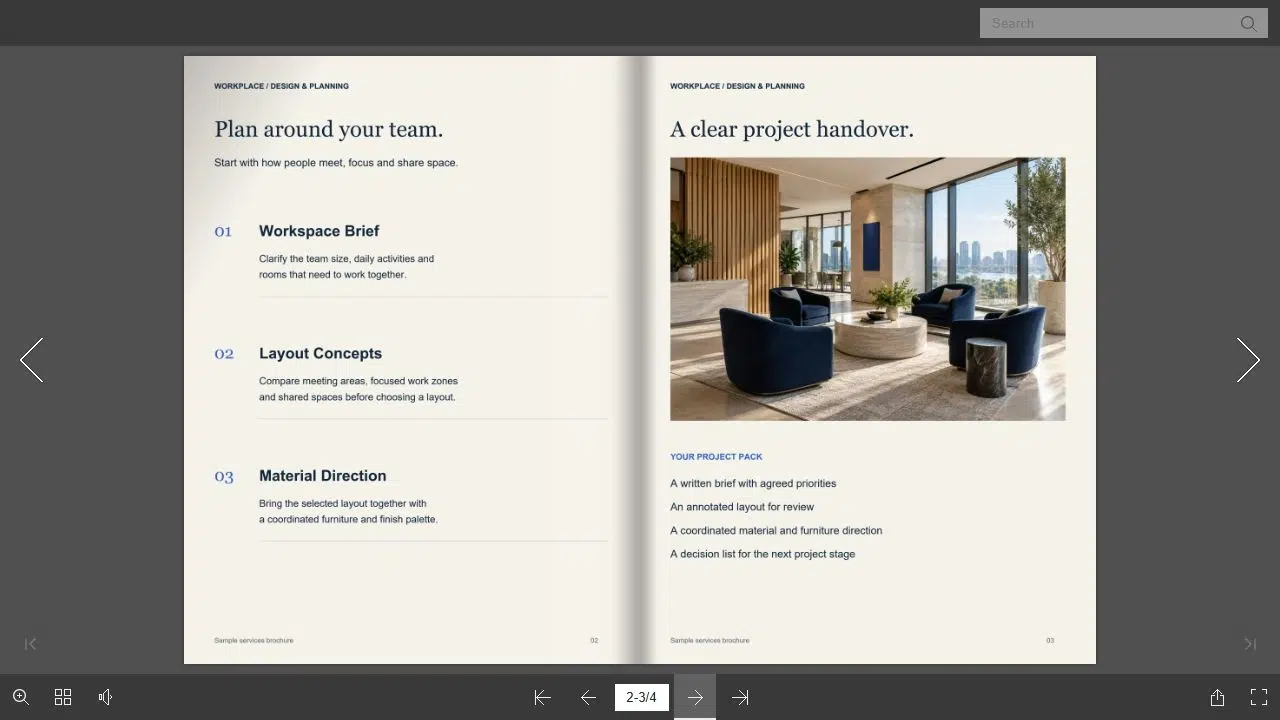
Compartilhe o documento completo por meio de um link.
O método de link é adequado para documentos que precisam ser exibidos na sequência completa, como um catálogo de produtos com seções separadas ou um guia com instruções distribuídas em várias páginas. O Facebook permite adicionar links a publicações comuns; não é necessário anexar o PDF à própria publicação.
Comece com o link de leitura da publicação, pronto para colar no Facebook.
- Abra a identidade de publicação correta
Para um perfil pessoal, abra o editor de publicações no topo do seu Feed. Para uma Página comercial, acesse a Página antes de abrir o editor. Confirme a identidade exibida para não compartilhar um documento comercial do seu perfil pessoal por engano.
- Adicione o link de leitura e uma legenda.
Cole o link e explique o conteúdo do documento. Mencione sua finalidade, como por exemplo, o menu completo, o catálogo de produtos atual ou o guia do visitante. Uma imagem da página da web pode aparecer como uma pré-visualização do link, mas não confie apenas na pré-visualização para explicar o documento.
- Verificar acesso e publicar
Abra o link em um navegador sem estar logado para ver o que um visitante pode acessar. Verifique o público-alvo ou o destino da publicação e publique-a quando a legenda e o link estiverem prontos. As regras do grupo e a aprovação da publicação podem afetar quando uma publicação do grupo se torna visível.
A Meta fornece instruções separadas para compartilhar um link em um perfil e Compartilhar um link de uma página. Usuários com acesso às tarefas da Página utilizam o Meta Business Suite em vez de acessar a Página da mesma forma que alguém com acesso ao Facebook.
Compartilhar páginas selecionadas como uma publicação de fotos
Use imagens quando o conteúdo puder ser compreendido dentro da publicação. Um cardápio de restaurante, um breve anúncio de evento ou uma página de visão geral de um produto podem funcionar; uma página de relatório densa geralmente precisa de um recorte mais próximo ou de um link para o documento.
Escolha páginas que façam sentido juntas. Se um gráfico se referir a uma definição em outra página, inclua essa explicação na legenda em vez de publicar o gráfico sem contexto.
Prepare as imagens JPG da página no seu computador antes de abrir o Facebook.
- Selecione as páginas que as pessoas precisam.
Abra cada arquivo JPG e remova as páginas que não têm relação com a mensagem da postagem. Verifique os títulos, diagramas e margens das páginas para garantir que tudo esteja correto. Recorte a imagem para a seção relevante quando a página inteira deixar o texto muito pequeno.
- Adicione as imagens ao Facebook
Use a opção Foto/Vídeo na interface de publicação do perfil ou da página e selecione suas imagens. Em um grupo, abra "Escreva algo" e escolha "Foto/Vídeo" nas opções de publicação. Observe como as páginas selecionadas aparecem no editor, em vez de presumir que os nomes dos arquivos controlarão a disposição final.
- Escreva a legenda e revise a publicação.
Inclua as informações principais na legenda, como data, detalhes de contato ou ações necessárias. Adicione um link para o documento completo se as imagens forem apenas uma prévia. Verifique o público-alvo e a legibilidade e publique quando estiver tudo pronto.
As instruções do Facebook abrangem posts de foto de perfil, Publicações de fotos da página, e postagens de fotos de grupo. Os administradores do grupo podem exigir aprovação, portanto, não presuma que uma publicação enviada aparecerá imediatamente.

Verifique o acesso e a legibilidade antes de publicar.
Essas duas verificações detectam problemas diferentes. A configuração de público controla quem vê a publicação no Facebook. O host externo controla quem pode abrir o link de leitura. Um grupo privado no Facebook não torna automaticamente um link para um documento de acesso público privado.
- Abra o destino: Um endereço de arquivo local, URL do editor ou painel de controle exclusivo para usuários da conta não é um link de leitura para clientes.
- Leia a imagem em um telefone: Verifique o texto menor que importa, não apenas o título. Use um recorte mais preciso, se necessário.
- Mantenha as ações clicáveis: Um URL impresso dentro de um JPG não é um link ativo. Inclua o destino na legenda quando as pessoas precisarem acessá-lo.
- Verifique o conteúdo sensível: Remova preços internos, dados pessoais e outras informações que você não pretende divulgar.
Se a pré-visualização do link estiver faltando, verifique se o link em si abre corretamente e se a legenda o explica. Um link funcional e uma legenda útil ainda podem comunicar o documento sem uma imagem de pré-visualização. Não substitua o link de leitura por um endereço de editor para tentar forçar a exibição de um cartão.
Associe a postagem ao documento.
Compartilhe o PDF no Facebook com um link para leitura quando quiser que as pessoas explorem a publicação completa. Use imagens de páginas selecionadas quando a mensagem puder ser lida na própria publicação ou combine uma pré-visualização da imagem com um link para o documento completo.
Antes de compartilhar um PDF no Facebook, confirme a identidade de quem está publicando, o acesso ao documento e se o texto está legível. Em seguida, adicione uma legenda explicando o que as pessoas podem ler e o que fazer em seguida.
Dê vida aos seus PDFs com Recastia.
Crie, personalize e compartilhe seu conteúdo de uma forma mais envolvente.
Perguntas frequentes
Não presuma que todas as seções do Facebook aceitam anexos em PDF. Os métodos deste guia utilizam links e publicações com fotos. As opções de arquivo disponíveis em um grupo podem ser diferentes das opções de um editor de perfil ou página; verifique as opções e regras específicas do grupo antes de usar um anexo de arquivo.
Pode ser que o cartão de pré-visualização não apareça. O Facebook pode adicionar uma imagem de uma página da web vinculada, mas o resultado depende do que ele consegue recuperar. Verifique o editor antes de publicar e escreva uma legenda que explique a publicação, mesmo que nenhum cartão apareça.
Não. Um arquivo JPG contém a página visível como imagem, não os links interativos do PDF. Coloque o destino desejado na legenda da publicação no Facebook. Se a página tiver vários links, explique qual deles as pessoas precisam usar, em vez de esperar que copiem um texto minúsculo da imagem.
Recastia prepara um link de leitura ou arquivos JPG, e você os adiciona através das ferramentas de publicação do Facebook. Você escolhe a legenda, a identidade da publicação e o público-alvo no Facebook.