
Avete una brochure, un menu o una guida in formato PDF che volete condividere su Facebook? Per condividere un PDF su Facebook, potete pubblicare un link di lettura oppure trasformare le pagine selezionate in immagini per un post fotografico. Un link permette di visualizzare l'intero documento; le immagini, invece, inseriscono direttamente le pagine scelte nel post.
Questa guida spiega come condividere un PDF su Facebook utilizzando entrambi i metodi: Recastia per la preparazione del documento e gli strumenti di pubblicazione di Facebook. Imparerai anche a scegliere il formato giusto, a scrivere una didascalia efficace e a verificare l'accesso prima della pubblicazione.
Punti chiave
- Utilizza un link di lettura quando gli utenti necessitano della brochure, del catalogo o della guida completi.
- Utilizzate le immagini delle pagine quando alcune pagine selezionate sono sufficienti a spiegare il messaggio da sole.
- È possibile associare un'immagine di pagina a un collegamento al documento completo.
- Verifica il profilo o la pagina Facebook da cui stai pubblicando, nonché le impostazioni di accesso del documento esterno.
Scegli un collegamento di lettura o le immagini della pagina
Scegli in base a quanto del documento vuoi che le persone leggano. Un catalogo lungo va inserito dietro un link per la lettura; un menu breve o un annuncio possono essere pubblicati sotto forma di foto.
| Metodo | Contenuto adeguato | Cosa considerare |
| Collegamento di lettura | Una brochure completa, un catalogo o una guida di più pagine | Gli utenti abbandonano il post per aprire il documento; verifica che il link funzioni correttamente. |
| Immagini della pagina | Un menu, un annuncio o alcune pagine illustrate. | Il testo di piccole dimensioni deve rimanere leggibile; le immagini non conservano i collegamenti PDF. |
| Immagine più link per la lettura | Una copertina o un'introduzione che introduce un documento più lungo | La didascalia dovrebbe distinguere l'anteprima dal documento completo. |
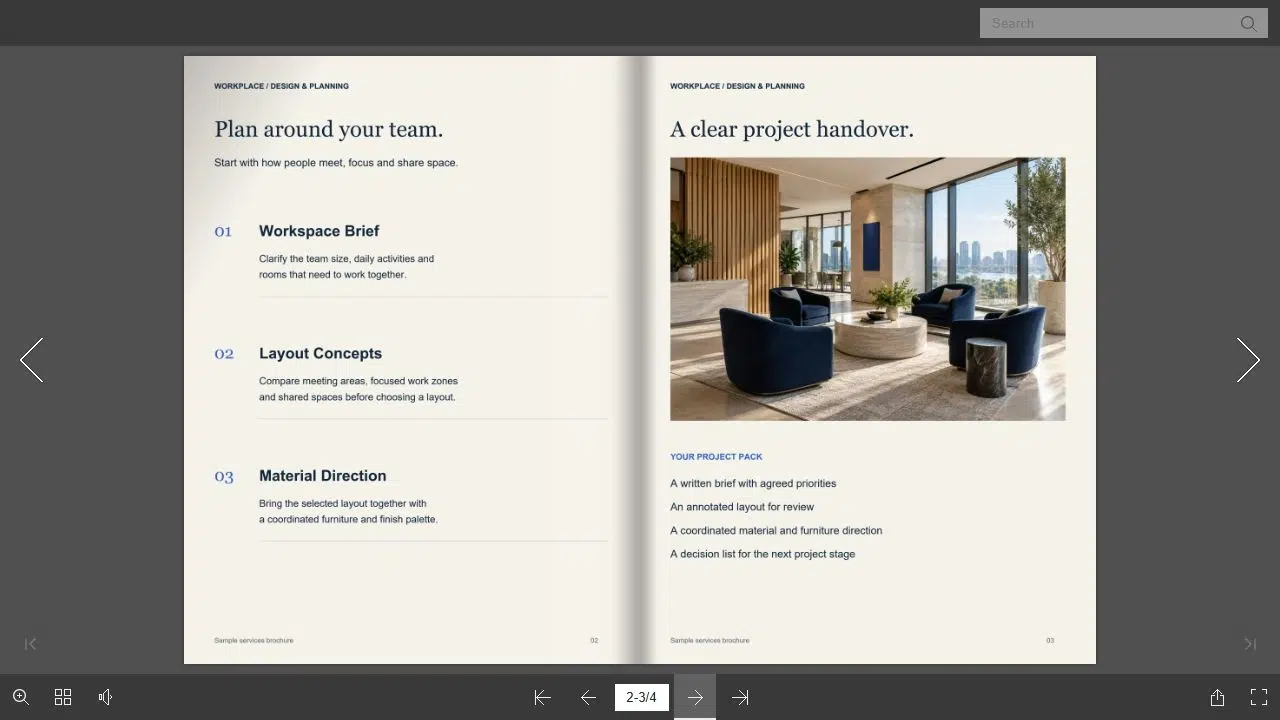
Ad esempio, un'azienda potrebbe mostrare la copertina della sua brochure di servizi in un post fotografico e inserire un link alla pubblicazione completa. La didascalia potrebbe indicare l'argomento: "Stai pianificando un rinnovamento dell'ufficio? Sfoglia la nostra brochure sui servizi per gli spazi di lavoro per informazioni sulla pianificazione degli spazi e sulla consegna del progetto". A questa frase potrebbe seguire il link per la lettura. In questo modo, le persone sapranno cosa troveranno prima ancora di aprirla.
Preparare il documento con Recastia
Recastia's Creatore di flipbook Converte un PDF in una pubblicazione online con un link per la lettura. Utilizzalo quando desideri che gli utenti possano consultare il documento completo direttamente nel browser.
Carica il PDF finale, poi rivedi il flipbook convertito e usa Condividi per copiare il link di lettura. Apri quel link separatamente e verifica di poter visualizzare le pagine desiderate. Nel tuo post su Facebook, usa il link di pubblicazione, non l'indirizzo della dashboard o dell'editor.
Se invece desideri delle immagini, usa il Convertitore PDF e scegli Immagine. Scarica ed estrai i file JPG, quindi seleziona le pagine per il tuo post. Tutorial per convertire pagine PDF in JPG Descrive in dettaglio la conversione e il download del file ZIP.
Condividi il documento completo tramite un link
Il metodo del link è adatto a documenti che devono essere visualizzati nella loro sequenza completa, come un catalogo prodotti con sezioni separate o una guida con istruzioni distribuite su più pagine. Facebook consente di aggiungere link ai post normali; non è necessario allegare il PDF al post stesso.
Iniziate con il link di lettura della pubblicazione, pronto per essere incollato su Facebook.
- Apri l'identità di pubblicazione corretta
Per un profilo personale, apri lo strumento di composizione dei post nella parte superiore del tuo Feed. Per una Pagina aziendale, accedi a quella Pagina prima di aprire lo strumento di composizione. Conferma l'identità visualizzata per evitare di condividere per errore un documento aziendale dal tuo profilo personale.
- Aggiungi il link di lettura e una didascalia
Incolla il link e spiega il contenuto del documento. Indicane lo scopo, ad esempio il menu completo, il catalogo prodotti aggiornato o la guida per i visitatori. L'immagine della pagina web può apparire come anteprima del link, ma non fare affidamento su una scheda di anteprima per spiegare il documento.
- Verifica l'accesso e pubblica
Apri il link in un browser senza aver effettuato l'accesso per vedere a cosa può accedere un visitatore. Controlla il pubblico o la destinazione del post, quindi pubblicalo quando sia la didascalia che il link sono pronti. Le regole del gruppo e l'approvazione del post possono influire sulla visibilità di un post di gruppo.
Meta fornisce istruzioni separate per condividere un link su un profilo E condividere un link da una Pagina. Gli utenti con accesso alle attività della Pagina utilizzano Meta Business Suite anziché passare alla Pagina nello stesso modo di chi ha accesso a Facebook.
Condividi le pagine selezionate come post fotografico
Utilizzate le immagini quando il contenuto è comprensibile all'interno del post. Un menu di un ristorante, un breve annuncio di un evento o una pagina di presentazione di un prodotto possono funzionare; una pagina di report densa di informazioni di solito richiede un ritaglio più ravvicinato o un link al documento.
Scegli pagine che abbiano un senso logico nel loro insieme. Se un grafico fa riferimento a una definizione presente in un'altra pagina, includi tale spiegazione nella didascalia anziché pubblicare il grafico senza contesto.
Prepara le immagini JPG sul tuo computer prima di aprire Facebook.
- Seleziona le pagine di cui le persone hanno bisogno
Apri ogni file JPG e rimuovi le pagine non pertinenti al messaggio del post. Verifica che titoli, diagrammi e margini di pagina siano completi. Ritaglia l'immagine in modo da visualizzare solo la sezione rilevante, qualora una pagina intera rendesse il testo troppo piccolo.
- Aggiungi le immagini a Facebook
Utilizza la funzione Foto/Video nell'interfaccia di pubblicazione del profilo o della pagina e seleziona le immagini. In un gruppo, apri "Scrivi qualcosa" e scegli "Foto/Video" tra le opzioni di pubblicazione. Verifica come appaiono le pagine selezionate nell'editor, anziché presumere che i nomi dei file determinino la disposizione finale.
- Scrivi la didascalia e rivedi il post
Inserisci le informazioni chiave nella didascalia, inclusi eventuali date, recapiti o azioni richieste. Aggiungi un link al documento completo se le immagini sono solo un'anteprima. Verifica il pubblico e la leggibilità, quindi pubblica quando sei pronto.
Le istruzioni di Facebook riguardano post con foto del profilo, post fotografici della pagina, E post con foto di gruppo. Gli amministratori del gruppo potrebbero richiedere l'approvazione, quindi non date per scontato che un post inviato venga pubblicato immediatamente.

Verifica l'accessibilità e la leggibilità prima della pubblicazione.
Questi due controlli individuano problemi diversi. L'impostazione del pubblico controlla chi visualizza il post di Facebook. L'host esterno controlla chi può aprire il link di lettura. Un gruppo Facebook privato non rende automaticamente privato un link a un documento accessibile pubblicamente.
- Apri la destinazione: Un indirizzo di file locale, un URL dell'editor o una dashboard accessibile solo all'account non costituiscono un collegamento di lettura per i clienti.
- Leggi l'immagine su un telefono: Controlla il testo più piccolo che conta, non solo il titolo. Se necessario, ritaglia l'immagine.
- Mantieni le azioni cliccabili: Un URL stampato all'interno di un'immagine JPG non è un link attivo. Inserisci la destinazione nella didascalia quando gli utenti devono visitarla.
- Verifica i contenuti sensibili: Rimuovi i prezzi interni, i dati personali e altre informazioni che non intendi divulgare.
Se manca l'anteprima del link, verifica che il link si apra correttamente e che la didascalia lo spieghi. Un link funzionante e una didascalia utile possono comunque comunicare il contenuto del documento anche senza un'immagine di anteprima. Non sostituire il link di lettura con l'indirizzo di un editor nel tentativo di forzare la visualizzazione di una scheda.
Abbina il post al documento
Condividi un PDF su Facebook con un link di lettura quando desideri che le persone esplorino la pubblicazione completa. Utilizza immagini di pagine selezionate quando il messaggio può essere letto direttamente nel post, oppure combina un'anteprima dell'immagine con un link al documento completo.
Prima di condividere un PDF su Facebook, verifica l'identità di chi lo pubblica, l'accesso al documento e la leggibilità del testo. Dopodiché, aggiungi una didascalia che indichi chiaramente cosa leggere e cosa fare in seguito.
Dai vita ai tuoi PDF con Recasia
Crea, personalizza e condividi i tuoi contenuti in modo più coinvolgente.
Domande frequenti
Non dare per scontato che tutte le sezioni di Facebook in cui si pubblicano file accettino allegati PDF. I metodi descritti in questa guida utilizzano link e post con foto. Le opzioni di file disponibili in un gruppo potrebbero differire da quelle di un profilo o di una Pagina; verifica le opzioni e le regole specifiche del gruppo in questione prima di utilizzare un allegato.
Potrebbe non comparire un'anteprima. Facebook potrebbe aggiungere un'immagine da una pagina web collegata, ma il risultato dipende da ciò che riesce a recuperare. Controlla l'editor prima di pubblicare e scrivi una didascalia che spieghi il contenuto anche se non compare alcuna anteprima.
No. Un file JPG contiene la pagina visibile come immagine, non i link interattivi di un PDF. Inserisci la destinazione desiderata nella didascalia di Facebook. Se la pagina contiene diversi link, spiega quale sia quello corretto, invece di chiedere agli utenti di copiare il testo minuscolo dall'immagine.
Recastia prepara un link di lettura o file JPG, che tu puoi aggiungere tramite gli strumenti di pubblicazione di Facebook. Su Facebook puoi scegliere la didascalia, l'identità dell'autore e il pubblico di destinazione.