
هل لديك كتيب أو قائمة طعام أو دليل بصيغة PDF وتريد مشاركته على فيسبوك؟ لمشاركة ملف PDF على فيسبوك، انشر رابطًا للقراءة أو حوّل صفحات محددة إلى صور لمنشورك. يتيح الرابط للمستخدمين الوصول إلى المستند كاملًا، بينما تُضيف الصور الصفحات المختارة مباشرةً إلى المنشور.
يشرح هذا الدليل كيفية مشاركة ملفات PDF على فيسبوك باستخدام الطريقتين: استخدام برنامج Recastia لإعداد المستندات، وأدوات النشر الخاصة بفيسبوك. ستتعلم أيضًا كيفية اختيار التنسيق المناسب، وكتابة تعليق مفيد، والتحقق من إمكانية الوصول قبل النشر.
أهم النقاط
- استخدم رابط القراءة عندما يحتاج الأشخاص إلى الكتيب أو الكتالوج أو الدليل الكامل.
- استخدم صور الصفحات عندما تستطيع بعض الصفحات المختارة شرح الرسالة بمفردها.
- يمكنك ربط صورة الصفحة برابط إلى المستند الكامل.
- تحقق من ملف تعريف فيسبوك أو الصفحة التي تنشر منها، بالإضافة إلى إعدادات الوصول إلى المستند الخارجي.
اختر رابط قراءة أو صور الصفحة
اختر بناءً على مقدار المحتوى الذي ترغب في أن يقرأه الناس. يُفضل وضع رابط للقراءة خلف كتالوج طويل، بينما يمكن وضع قائمة طعام قصيرة أو إعلان ضمن منشور صورة.
| طريقة | محتوى مناسب | ما يجب مراعاته |
| رابط القراءة | كتيب كامل، أو كتالوج، أو دليل متعدد الصفحات | يغادر المستخدمون المنشور لفتح المستند؛ تحقق من أن الرابط يعمل لديهم. |
| صور الصفحة | قائمة طعام، أو إعلان، أو بعض الصفحات المرئية | يجب أن يظل النص الصغير قابلاً للقراءة؛ ولا تحتفظ الصور بروابط ملفات PDF |
| صورة بالإضافة إلى رابط القراءة | غلاف أو مقدمة لمستند أطول | ينبغي أن يميز العنوان المعاينة عن المستند الكامل |
على سبيل المثال، يمكن لشركة ما عرض غلاف كتيب خدماتها في منشور صورة، مع إضافة رابط للمنشور الكامل. يمكن أن يتضمن التعليق عنوانًا للموضوع: "هل تخطط لتجديد مكتبك؟ تصفح كتيب خدماتنا لمكاتب العمل للاطلاع على تفاصيل تخطيط المساحات وتسليم المشاريع." ثم أضف رابط القراءة. سيعرف القراء محتوى الكتيب قبل فتحه.
قم بإعداد المستند باستخدام ريكاستيا
ريكاستيا صانع الكتب المصورة يحوّل هذا الخيار ملف PDF إلى منشور إلكتروني مع رابط للقراءة. استخدمه عندما تريد أن يتصفح المستخدمون المستند كاملاً في متصفحاتهم.
حمّل ملف PDF النهائي، ثم راجع الكتاب الإلكتروني المُحوّل، واستخدم خاصية المشاركة لنسخ رابط القراءة. افتح هذا الرابط بشكل منفصل وتأكد من إمكانية تصفح الصفحات المطلوبة. استخدم رابط النشر، وليس عنوان لوحة التحكم أو عنوان المحرر، في منشورك على فيسبوك.
إذا كنت تريد صورًا بدلاً من ذلك، فاستخدم محول ملفات PDF ثم اختر "صورة". قم بتنزيل ملفات JPG وفك ضغطها، ثم حدد الصفحات المناسبة لمنشورك. شرح كيفية تحويل صفحات PDF إلى صور JPG يشرح بالتفصيل عملية التحويل وتنزيل ملف ZIP.
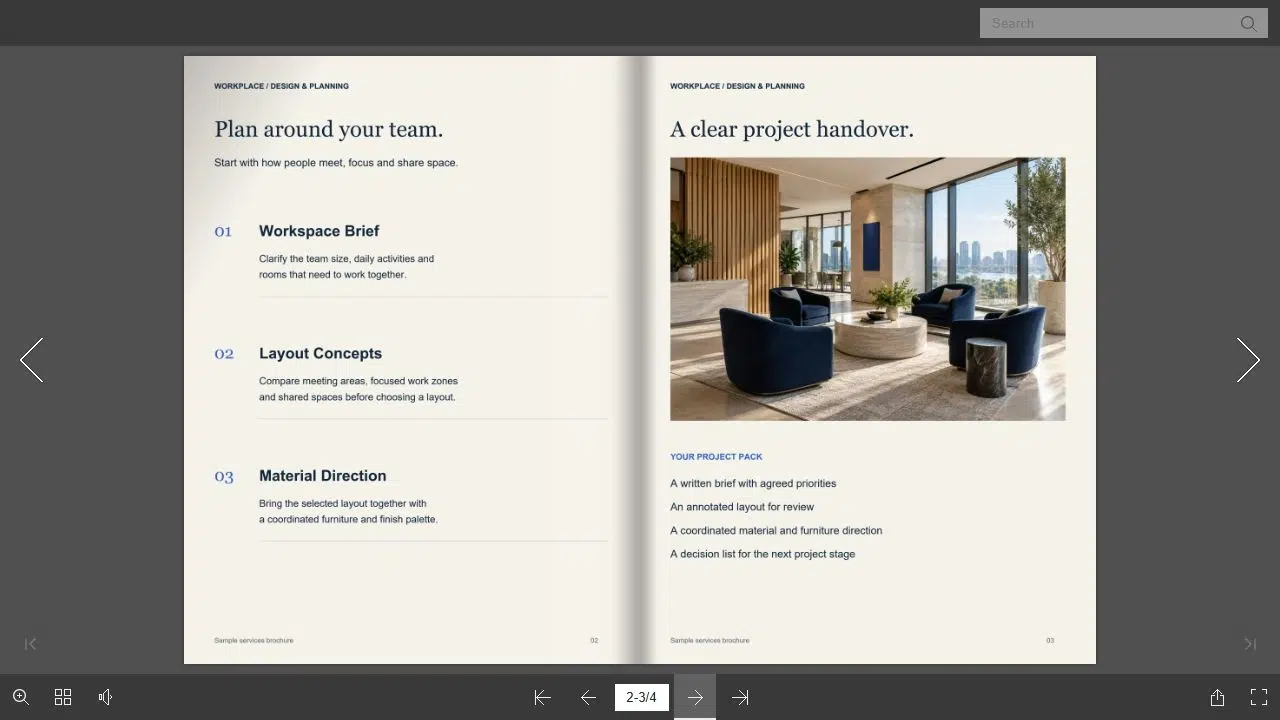
شارك المستند الكامل عبر رابط
تُناسب طريقة الربط المستندات التي تتطلب عرض تسلسلها الكامل، مثل كتالوج منتجات بأقسام منفصلة أو دليل تعليمات موزّع على عدة صفحات. يدعم فيسبوك إضافة روابط إلى المنشورات العادية؛ فلا حاجة لإرفاق ملف PDF بالمنشور نفسه.
ابدأ برابط قراءة المنشور، جاهزًا للصقه في فيسبوك.
- افتح هوية المنشور الصحيحة
لفتح ملفك الشخصي، افتح أداة إنشاء المنشورات أعلى صفحتك الرئيسية. أما بالنسبة لصفحة أعمالك، فانتقل إليها قبل فتح أداة إنشاء المنشورات. تأكد من هويتك الظاهرة لتجنب مشاركة أي مستند عمل من ملفك الشخصي عن طريق الخطأ.
- أضف رابط القراءة وشرحًا توضيحيًا
ألصق الرابط واشرح محتوى المستند. حدد الغرض منه، مثل القائمة الكاملة، أو كتالوج المنتجات الحالي، أو دليل الزائر. يمكن عرض صورة من صفحة الويب كمعاينة للرابط، ولكن لا تعتمد على بطاقة المعاينة لشرح المستند.
- تحقق من إمكانية الوصول وانشر
افتح الرابط في متصفح بعد تسجيل الخروج لمعرفة ما يمكن للزائر الوصول إليه. تحقق من جمهور المنشور أو وجهته، ثم انشره عندما يكون كل من العنوان والرابط جاهزين. قد تؤثر قواعد المجموعة وموافقة النشر على وقت ظهور منشور المجموعة.
تقدم ميتا تعليمات منفصلة لـ مشاركة رابط على الملف الشخصي و مشاركة رابط من صفحة. يستخدم الأشخاص الذين لديهم صلاحية الوصول إلى مهام الصفحة Meta Business Suite بدلاً من التبديل إلى الصفحة بنفس طريقة الشخص الذي لديه صلاحية الوصول إلى فيسبوك.
مشاركة صفحات مختارة كمنشور صور
استخدم الصور عندما يكون المحتوى مفهوماً ضمن المنشور. يمكن استخدام قائمة طعام مطعم، أو إعلان قصير عن فعالية، أو صفحة نظرة عامة على منتج؛ أما صفحة تقرير مفصلة فعادةً ما تحتاج إلى صورة مقربة أو رابط إلى المستند.
اختر الصفحات التي تتكامل مع بعضها البعض. إذا كان الرسم البياني يشير إلى تعريف في صفحة أخرى، فأدرج هذا الشرح في التعليق بدلاً من نشر الرسم البياني بدون سياق.
قم بإعداد صور صفحات JPG على جهاز الكمبيوتر الخاص بك قبل فتح فيسبوك.
- اختر الصفحات التي يحتاجها الناس
افتح كل صورة بصيغة JPG واحذف الصفحات غير المتعلقة بموضوع المنشور. تأكد من اكتمال العناوين والرسوم البيانية وحواف الصفحات. اقتطع المحتوى إلى القسم ذي الصلة عندما تصبح الصفحة الكاملة صغيرة جدًا.
- أضف الصور إلى فيسبوك
استخدم خيار "صورة/فيديو" في واجهة نشر الملف الشخصي أو الصفحة، ثم حدد صورك. في المجموعة، افتح "اكتب شيئًا" واختر "صورة/فيديو" من خيارات النشر. راجع كيفية ظهور الصفحات المحددة في محرر النصوص، ولا تفترض أن أسماء ملفاتها تتحكم في الترتيب النهائي.
- اكتب التعليق وراجع المنشور
ضع المعلومات الأساسية في التعليق، بما في ذلك أي تاريخ أو بيانات اتصال أو إجراء مطلوب. أضف رابطًا للمستند الكامل إذا كانت الصور مجرد معاينة. تحقق من الجمهور المستهدف وسهولة القراءة، ثم انشر عندما تكون جاهزًا.
تغطي تعليمات فيسبوك منشورات صور الملف الشخصي, منشورات صور الصفحة, ، و منشورات صور جماعية. قد يطلب مشرفو المجموعة الموافقة، لذا لا تفترض أن المنشور المقدم سيظهر على الفور.

تحقق من إمكانية الوصول وسهولة القراءة قبل النشر
يكشف هذان الفحصان عن مشكلات مختلفة. يتحكم إعداد الجمهور في من يرى منشور فيسبوك، بينما يتحكم المضيف الخارجي في من يمكنه فتح رابط القراءة. ولا تجعل مجموعة فيسبوك الخاصة رابط المستند المتاح للعامة خاصًا تلقائيًا.
- افتح الوجهة: إن عنوان الملف المحلي أو عنوان URL الخاص بالمحرر أو لوحة التحكم الخاصة بالحساب فقط لا يعتبر رابط قراءة للعملاء.
- اقرأ الصورة على الهاتف: دقّق في أصغر نص مهم، وليس فقط العنوان. استخدم اقتصاصًا أقرب إذا لزم الأمر.
- اجعل الإجراءات قابلة للنقر: الرابط المطبوع داخل صورة JPG ليس رابطًا نشطًا. ضع الوجهة في التعليق عندما يحتاج الناس إلى زيارتها.
- تحقق من المحتوى الحساس: قم بإزالة الأسعار الداخلية والتفاصيل الشخصية وغيرها من المعلومات التي لا تنوي توزيعها.
إذا لم تكن معاينة الرابط متاحة، فتأكد من أن الرابط يفتح بشكل صحيح وأن الشرح المرفق يوضح محتواه. يمكن للرابط الفعال والشرح الواضح إيصال محتوى المستند حتى بدون صورة معاينة. لا تستبدل رابط القراءة بعنوان محرر لمحاولة فرض عرض بطاقة.
قم بمطابقة المنشور مع المستند
شارك ملف PDF على فيسبوك مع رابط للقراءة عندما تريد أن يستكشف الناس المنشور كاملاً. استخدم صورًا مختارة من الصفحات عندما يمكن قراءة الرسالة داخل المنشور، أو اجمع بين معاينة الصورة ورابط المستند الكامل.
قبل مشاركة ملف PDF على فيسبوك، تأكد من هوية الناشر، وإمكانية الوصول إلى المستند، ووضوح النص. ثم أضف تعليقًا يوضح للمتابعين ما يمكنهم قراءته والخطوات التالية.
أضف الحيوية إلى ملف PDF الخاص بك باستخدام Recastia
أنشئ محتواك وخصصه وشاركه بطريقة أكثر جاذبية.
الأسئلة الشائعة
لا تفترض أن جميع مواقع النشر على فيسبوك تقبل إرفاق ملفات PDF. تستخدم الطرق المذكورة في هذا الدليل الروابط ومنشورات الصور. قد تختلف خيارات الملفات المتاحة في المجموعة عن تلك المتاحة في الملف الشخصي أو صفحة المستخدم؛ لذا تحقق من خيارات وقواعد تلك المجموعة تحديدًا قبل الاعتماد على إرفاق ملف.
قد لا تظهر بطاقة المعاينة. قد يضيف فيسبوك صورة من صفحة ويب مرتبطة، لكن النتيجة تعتمد على ما يمكنه استرجاعه. تحقق من مُنشئ المنشور قبل النشر، واكتب تعليقًا يشرح المنشور حتى في حال عدم ظهور بطاقة المعاينة.
لا. تحتوي صورة JPG على الصفحة الظاهرة كصورة، وليس على الروابط التفاعلية الموجودة في ملف PDF. ضع الوجهة المطلوبة في وصف المنشور على فيسبوك. إذا كانت الصفحة تحتوي على عدة روابط، فاشرح الرابط المطلوب بدلاً من مطالبة المستخدمين بنسخ نص صغير من الصورة.
يقوم موقع Recastia بإعداد رابط للقراءة أو ملفات JPG، ويمكنك إضافتها عبر أدوات النشر على فيسبوك. تختار التعليق، وهوية الناشر، والجمهور المستهدف على فيسبوك.