
Heb je een brochure, menukaart of gids in PDF-formaat die je graag op Facebook wilt delen? Om PDF-bestanden op Facebook te delen, kun je een link plaatsen om ze te lezen, of geselecteerde pagina's omzetten in afbeeldingen voor een fotopost. Een link geeft mensen toegang tot het volledige document; met afbeeldingen kun je de gekozen pagina's direct in het bericht plaatsen.
Deze handleiding legt uit hoe je PDF-bestanden op Facebook kunt delen met behulp van twee methoden: Recastia voor het voorbereiden van documenten en de eigen tools van Facebook. Je leert ook hoe je het juiste formaat kiest, een nuttige beschrijving schrijft en de toegang controleert voordat je iets plaatst.
Belangrijkste conclusies
- Gebruik een leeslink wanneer mensen de volledige brochure, catalogus of handleiding nodig hebben.
- Gebruik pagina-afbeeldingen wanneer enkele geselecteerde pagina's de boodschap al voldoende kunnen overbrengen.
- Je kunt een pagina-afbeelding combineren met een link naar het volledige document.
- Controleer het Facebookprofiel of de pagina van waaruit je het bericht plaatst, evenals de toegangsinstellingen van het externe document.
Kies een leeslink of paginaafbeeldingen
Kies op basis van hoeveel van het document je wilt dat mensen lezen. Een lange catalogus hoort achter een leeslink; een kort menu of aankondiging kan in een fotopost worden opgenomen.
| Methode | Geschikte inhoud | Waar moet je rekening mee houden? |
| Leeslink | Een complete brochure, catalogus of meerpagina's tellende handleiding. | Mensen verlaten het bericht om het document te openen; controleer of de link voor hen werkt. |
| Pagina-afbeeldingen | Een menu, een aankondiging of een paar visuele pagina's. | Kleine tekst moet leesbaar blijven; de afbeeldingen behouden geen PDF-links. |
| Afbeelding plus leeslink | Een omslag of een korte toelichting die een langer document inleidt. | Het onderschrift moet de preview onderscheiden van het volledige document. |
Een bedrijf zou bijvoorbeeld de omslag van zijn servicebrochure in een fotopost kunnen laten zien en een link naar de volledige publicatie kunnen plaatsen. Het onderschrift kan het onderwerp benoemen: "Plant u een kantoorrenovatie? Bekijk onze brochure over werkplekservices voor informatie over indelingsplanning en projectoverdracht." Plaats vervolgens de link naar de brochure. Zo weten mensen wat ze kunnen verwachten voordat ze de brochure openen.
Bereid het document voor met Recastia
Recastia's Flipbook Maker Converteert een PDF-bestand naar een online publicatie met een leeslink. Gebruik deze functie wanneer u wilt dat mensen het volledige document in hun browser kunnen bekijken.
Upload je voltooide PDF, bekijk vervolgens het geconverteerde flipbook en gebruik de deelfunctie om de leeslink te kopiëren. Open die link apart en controleer of je de beoogde pagina's kunt bekijken. Gebruik de publicatielink, niet het dashboard- of editoradres, in je Facebook-bericht.
Als je liever afbeeldingen wilt, gebruik dan de PDF-converter Kies vervolgens Afbeelding. Download en extraheer de JPG-bestanden en selecteer de pagina's voor je bericht. Handleiding voor het converteren van PDF-pagina's naar JPG Dit document beschrijft de conversie en het downloaden van het ZIP-bestand in detail.
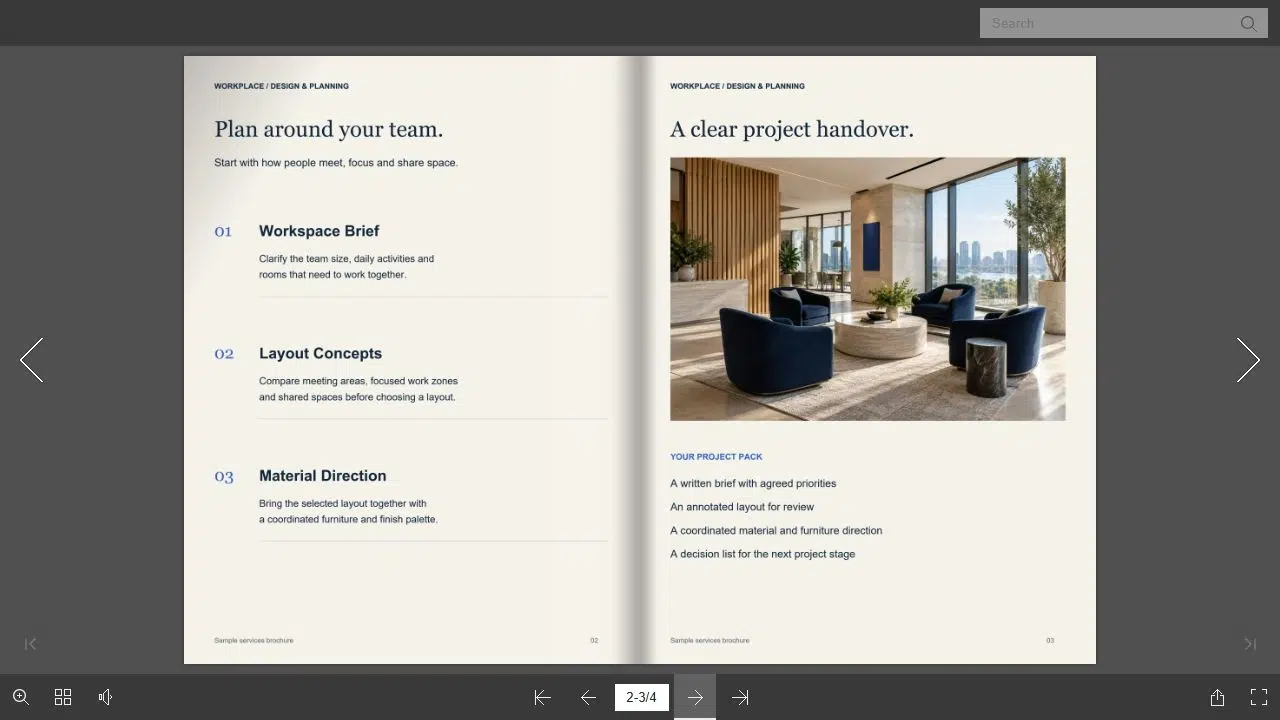
Deel het volledige document via een link.
De linkmethode is geschikt voor documenten die in hun geheel moeten worden weergegeven, zoals een productcatalogus met aparte secties of een handleiding met instructies verspreid over meerdere pagina's. Facebook ondersteunt het toevoegen van links aan gewone berichten; je hoeft de PDF niet als bijlage aan het bericht zelf toe te voegen.
Begin met de leeslink van de publicatie, die je vervolgens in Facebook kunt plakken.
- Open de juiste vacature-identiteit
Voor een persoonlijk profiel open je de berichteneditor bovenaan je feed. Voor een bedrijfspagina moet je eerst naar die pagina overschakelen voordat je de berichteneditor opent. Controleer de weergegeven identiteit om te voorkomen dat je per ongeluk een zakelijk document vanuit je persoonlijke profiel deelt.
- Voeg de leeslink en een onderschrift toe.
Plak de link en leg uit wat het document bevat. Benoem het doel ervan, bijvoorbeeld het volledige menu, de actuele productcatalogus of de bezoekersgids. Een afbeelding van de webpagina kan als linkvoorbeeld worden weergegeven, maar gebruik geen voorbeeldkaart om het document uit te leggen.
- Toegang controleren en publiceren
Open de link in een browser waar geen account is aangemaakt om te zien waartoe een bezoeker toegang heeft. Controleer de doelgroep of bestemming van het bericht en publiceer het pas wanneer zowel de beschrijving als de link gereed zijn. Groepsregels en goedkeuring van berichten kunnen van invloed zijn op wanneer een groepsbericht zichtbaar wordt.
Meta geeft aparte instructies voor een link delen op een profiel En een link delen vanaf een pagina. Mensen met toegang tot paginataken gebruiken Meta Business Suite in plaats van over te schakelen naar de pagina, zoals iemand met toegang tot Facebook dat wel doet.
Deel geselecteerde pagina's als fotopost.
Gebruik afbeeldingen wanneer de inhoud van het bericht zelf duidelijk is. Een menukaart van een restaurant, een korte aankondiging van een evenement of een productoverzichtspagina kunnen prima werken; een uitgebreide rapportpagina vereist meestal een kleinere uitsnede of een link naar het document.
Kies pagina's die bij elkaar passen. Als een grafiek verwijst naar een definitie op een andere pagina, voeg die uitleg dan toe aan het onderschrift in plaats van de grafiek zonder context te plaatsen.
Bereid de JPG-paginaafbeeldingen op je computer voor voordat je Facebook opent.
- Selecteer de pagina's die mensen nodig hebben
Open elke JPG-afbeelding en verwijder de pagina's die niet relevant zijn voor de inhoud van het bericht. Controleer of de titels, diagrammen en paginaranden compleet zijn. Snijd de afbeelding bij tot het relevante gedeelte als de tekst op een volledige pagina te klein wordt.
- Voeg de afbeeldingen toe aan Facebook
Gebruik de functie Foto/Video in het profiel of de pagina-interface om je afbeeldingen te selecteren. In een groep kun je 'Schrijf iets' openen en Foto/Video kiezen uit de berichtopties. Controleer hoe de geselecteerde pagina's er in de editor uitzien in plaats van ervan uit te gaan dat de bestandsnamen de uiteindelijke opmaak bepalen.
- Schrijf het onderschrift en lees het bericht na.
Plaats de belangrijkste informatie in het onderschrift, inclusief eventuele datum, contactgegevens of acties die mensen moeten ondernemen. Voeg een link naar het volledige document toe als de afbeeldingen slechts een voorbeeldweergave zijn. Controleer de doelgroep en de leesbaarheid en publiceer het document wanneer u er klaar voor bent.
De instructies van Facebook hebben betrekking op profielfoto berichten, Pagina fotoberichten, En groepsfoto's. Groepsbeheerders kunnen goedkeuring vereisen, dus ga er niet vanuit dat een ingediend bericht direct verschijnt.
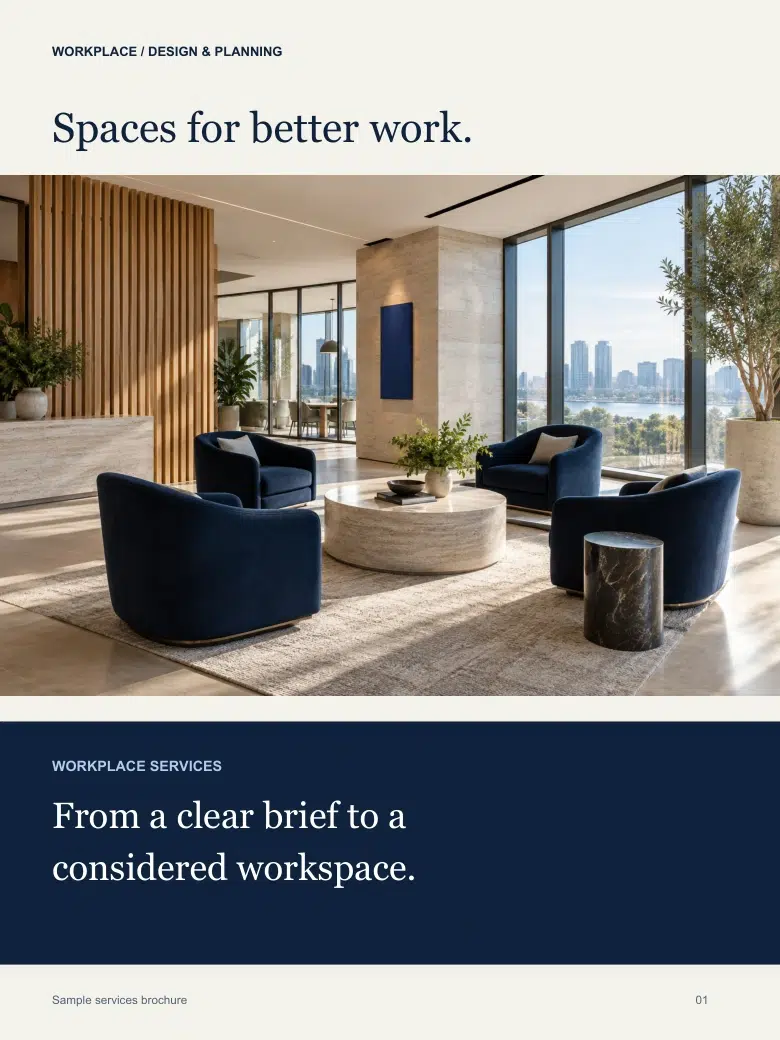
Controleer de toegankelijkheid en leesbaarheid voordat u het bericht plaatst.
Deze twee controles detecteren verschillende problemen. De doelgroepinstelling bepaalt wie het Facebookbericht kan zien. De externe host bepaalt wie de leeslink kan openen. Een besloten Facebookgroep maakt een openbaar toegankelijke documentlink niet automatisch privé.
- Open de bestemming: Een lokaal bestandsadres, een URL van een editor of een dashboard dat alleen voor accounts toegankelijk is, geldt niet als leeslink voor klanten.
- Bekijk de afbeelding op een telefoon: Controleer de kleinste tekst die ertoe doet, niet alleen de kop. Gebruik indien nodig een kleinere uitsnede.
- Zorg ervoor dat acties aanklikbaar blijven: Een URL die in een JPG-afbeelding is afgedrukt, is geen actieve link. Plaats de bestemming in het onderschrift wanneer mensen de afbeelding moeten bezoeken.
- Controleer gevoelige inhoud: Verwijder interne prijzen, persoonlijke gegevens en andere informatie die u niet wilt verspreiden.
Als er geen linkvoorbeeld wordt weergegeven, controleer dan of de link zelf correct opent en of het bijschrift de link goed uitlegt. Een werkende link en een nuttig bijschrift kunnen de inhoud van het document ook zonder voorbeeldafbeelding duidelijk maken. Vervang de leeslink niet door een adres van een redacteur om een kaart te forceren.
Koppel het bericht aan het document.
Deel PDF-bestanden op Facebook met een leeslink als je wilt dat mensen de volledige publicatie bekijken. Gebruik geselecteerde pagina-afbeeldingen als de boodschap in het bericht zelf te lezen is, of combineer een afbeeldingsvoorbeeld met een link naar het volledige document.
Voordat je een PDF-bestand op Facebook deelt, controleer dan de identiteit van de afzender, de toegang tot het document en of de tekst leesbaar is. Voeg vervolgens een beschrijving toe waarin je uitlegt wat de ontvanger kan lezen en wat hij of zij vervolgens moet doen.
Breng je PDF tot leven met Recastia
Maak, pas aan en deel je content op een aantrekkelijkere manier.
Veelgestelde vragen
Ga er niet vanuit dat elke Facebook-pagina PDF-bijlagen accepteert. De methoden in deze handleiding maken gebruik van links en foto's. De beschikbare bestandsopties van een groep kunnen verschillen van die van een profiel of pagina; controleer de opties en regels van die specifieke groep voordat u een bestandsbijlage gebruikt.
Er verschijnt mogelijk geen voorbeeldkaart. Facebook kan een afbeelding van een gekoppelde webpagina toevoegen, maar het resultaat hangt af van wat er opgehaald kan worden. Controleer de editor voordat je publiceert en schrijf een onderschrift dat de publicatie uitlegt, zelfs als er geen voorbeeldkaart verschijnt.
Nee. Een JPG-bestand bevat de zichtbare pagina als afbeelding, niet de interactieve links van een PDF. Vermeld de gewenste bestemming in het Facebook-onderschrift. Als de pagina meerdere links bevat, leg dan uit welke link mensen nodig hebben in plaats van te verwachten dat ze de kleine tekst uit de afbeelding kopiëren.
Recastia maakt een leeslink of JPG-bestanden aan, die je vervolgens via de Facebook-tools kunt toevoegen. Je kiest zelf het onderschrift, de identiteit van het bericht en de doelgroep op Facebook.