
¿Tienes un folleto, menú o guía en formato PDF que quieras compartir en Facebook? Para compartir un PDF en Facebook, publica un enlace de lectura o convierte las páginas seleccionadas en imágenes para una publicación con fotos. Un enlace permite acceder al documento completo; las imágenes insertan las páginas elegidas directamente en la publicación.
Esta guía explica cómo compartir archivos PDF en Facebook utilizando ambos métodos: Recastia para la preparación del documento y las herramientas de publicación de Facebook. También aprenderás a elegir el formato adecuado, escribir un pie de foto útil y comprobar los permisos antes de publicar.
Conclusiones clave
- Utilice un enlace de lectura cuando las personas necesiten el folleto, catálogo o guía completos.
- Utilice imágenes de página cuando unas pocas páginas seleccionadas puedan explicar el mensaje por sí solas.
- Puedes combinar una imagen de página con un enlace al documento completo.
- Comprueba el perfil o la página de Facebook desde la que estás publicando, así como la configuración de acceso al documento externo.
Seleccione un enlace de lectura o imágenes de página.
Elige según la cantidad de documento que quieras que la gente lea. Un catálogo extenso debe ir detrás de un enlace de lectura; un menú breve o un anuncio pueden incluirse en una publicación con foto.
| Método | Contenido adecuado | Qué tener en cuenta |
| Enlace de lectura | Un folleto completo, catálogo o guía de varias páginas. | La gente abandona el puesto para abrir el documento; comprueba que el enlace funcione para ellos. |
| Imágenes de página | Un menú, un anuncio o algunas páginas visuales. | El texto pequeño debe seguir siendo legible; las imágenes no conservan los enlaces PDF. |
| Imagen más enlace de lectura | Una portada o un fragmento destacado que introduce un documento más extenso. | El pie de foto debe distinguir la vista previa del documento completo. |
Por ejemplo, una empresa podría mostrar la portada de su folleto de servicios en una publicación con foto y enlazar a la publicación completa. El pie de foto podría indicar el tema: “¿Planeando una renovación de oficina? Consulte nuestro folleto de servicios para espacios de trabajo para obtener información sobre planificación de diseño y detalles de entrega del proyecto”. A continuación, se podría incluir el enlace de lectura. De esta forma, los usuarios sabrán qué encontrarán antes de abrirlo.
Prepare el documento con Recastia
De Recastaia Creador de libros animados Convierte un PDF en una publicación en línea con un enlace de lectura. Úsalo cuando quieras que la gente pueda consultar el documento completo en su navegador.
Sube tu PDF finalizado, luego revisa el libro digital convertido y usa la opción Compartir para copiar el enlace de lectura. Abre ese enlace por separado y comprueba que puedes navegar por las páginas deseadas. Usa el enlace de publicación, no el panel de control ni la dirección del editor, en tu publicación de Facebook.
Si prefiere imágenes, utilice el Convertidor de PDF y elige Imagen. Descarga y extrae los archivos JPG, luego selecciona las páginas para tu publicación. Tutorial para convertir páginas PDF a JPG Cubre en detalle el proceso de conversión y descarga del archivo ZIP.
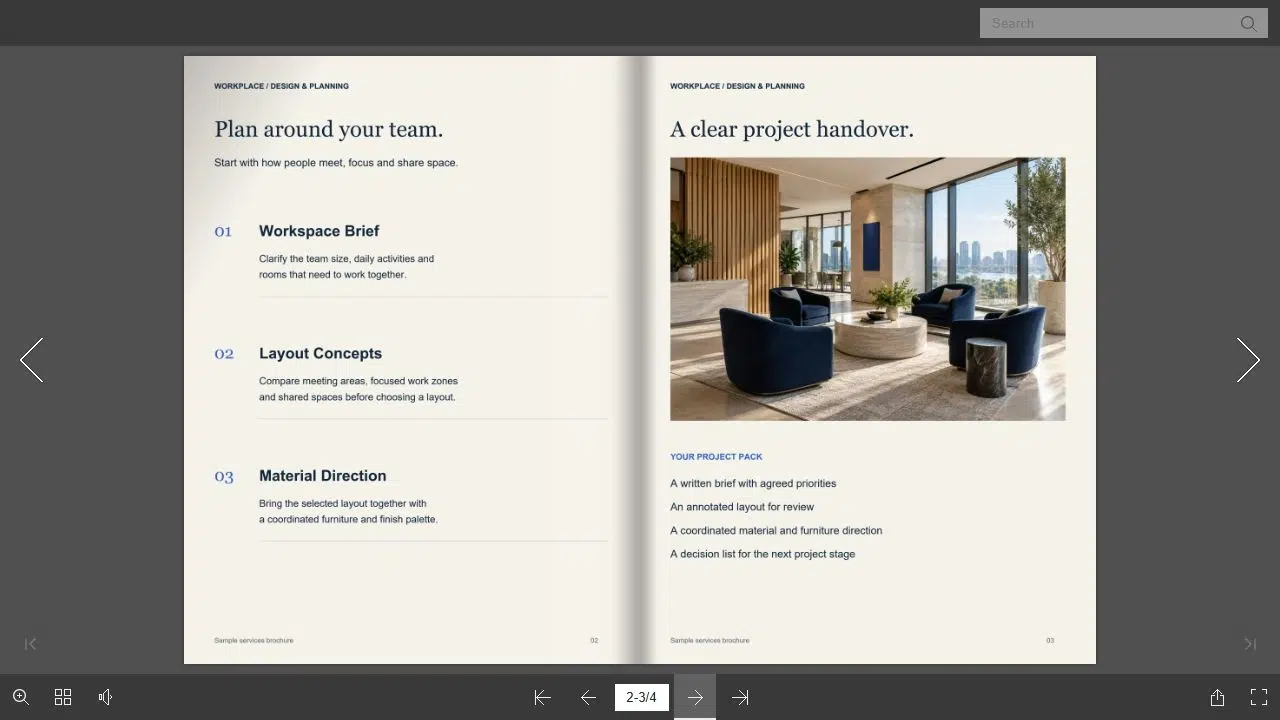
Comparte el documento completo con un enlace.
El método de enlaces es ideal para documentos que requieren su secuencia completa, como un catálogo de productos con secciones separadas o una guía con instrucciones distribuidas en varias páginas. Facebook permite agregar enlaces a publicaciones normales; no es necesario adjuntar el PDF a la publicación.
Empieza con el enlace de lectura de la publicación, listo para pegar en Facebook.
- Abrir la identidad de publicación correcta
Para un perfil personal, abre el editor de publicaciones en la parte superior de tu feed. Para una página de negocios, accede a ella antes de abrir su editor. Confirma la identidad que se muestra para evitar compartir por error un documento de negocios desde tu perfil personal.
- Añade el enlace de lectura y un pie de foto.
Pega el enlace y explica el contenido del documento. Indica su propósito, como el menú completo, el catálogo de productos actual o la guía para visitantes. Puede aparecer una imagen de la página web como vista previa del enlace, pero no te fíes de la tarjeta de vista previa para explicar el documento.
- Comprobar acceso y publicar
Abre el enlace en un navegador sin iniciar sesión para ver a qué contenido puede acceder el visitante. Verifica la audiencia o el destino de la publicación y publícala cuando tanto el texto como el enlace estén listos. Las reglas del grupo y la aprobación de la publicación pueden influir en cuándo se hace visible una publicación grupal.
Meta proporciona instrucciones separadas para compartir un enlace en un perfil y compartir un enlace desde una página. Las personas con acceso a tareas de la página utilizan Meta Business Suite en lugar de cambiar a la página de la misma manera que alguien con acceso a Facebook.
Comparte las páginas seleccionadas como una publicación de fotos.
Utilice imágenes cuando el contenido se pueda comprender dentro de la publicación. Un menú de restaurante, un breve anuncio de un evento o una página de descripción general de un producto pueden funcionar; una página de informe extensa generalmente requiere un recorte más cercano o un enlace al documento.
Seleccione páginas que guarden relación entre sí. Si un gráfico hace referencia a una definición en otra página, incluya esa explicación en el pie de foto en lugar de publicar el gráfico sin contexto.
Prepara las imágenes JPG de la página en tu ordenador antes de abrir Facebook.
- Seleccione las páginas que la gente necesita
Abre cada archivo JPG y elimina las páginas que no guarden relación con el mensaje de la publicación. Comprueba que los títulos, los diagramas y los bordes de las páginas estén completos. Recorta la imagen a la sección pertinente si al ocupar toda la página el texto queda demasiado pequeño.
- Añade las imágenes a Facebook
Utiliza la opción Foto/Vídeo en la interfaz de publicación de perfil o página y selecciona tus imágenes. En un grupo, abre «Escribir algo» y elige Foto/Vídeo entre las opciones de publicación. Revisa cómo aparecen las páginas seleccionadas en el editor, en lugar de asumir que los nombres de los archivos determinan la disposición final.
- Escribe el pie de foto y revisa la publicación.
Incluye la información clave en el pie de foto, como la fecha, los datos de contacto o las acciones que se deben realizar. Si las imágenes son solo una vista previa, añade un enlace al documento completo. Revisa la audiencia y la legibilidad, y publica cuando estés listo.
Las instrucciones de Facebook cubren publicaciones de fotos de perfil, Publicaciones de fotos de la página, y publicaciones de fotos grupales. Los administradores del grupo pueden requerir aprobación, así que no asuma que una publicación enviada aparecerá de inmediato.

Compruebe la accesibilidad y la legibilidad antes de publicar.
Estas dos comprobaciones detectan problemas diferentes. La configuración de audiencia controla quién ve la publicación de Facebook. El host externo controla quién puede abrir el enlace de lectura. Un grupo privado de Facebook no convierte automáticamente en privado un enlace a un documento de acceso público.
- Abrir el destino: Una dirección de archivo local, una URL de editor o un panel de control exclusivo para la cuenta no constituyen un enlace de lectura para los clientes.
- Lee la imagen en un teléfono: Revisa el texto más pequeño que importa, no solo el titular. Si es necesario, recorta la imagen para un ajuste más preciso.
- Mantén las acciones en las que se pueda hacer clic: Una URL impresa dentro de una imagen JPG no es un enlace activo. Indica la dirección de destino en el pie de foto cuando sea necesario visitarla.
- Compruebe el contenido sensible: Elimine los precios internos, los datos personales y cualquier otra información que no tenga intención de distribuir.
Si falta la vista previa del enlace, compruebe que el enlace se abre correctamente y que el pie de foto lo explica. Un enlace que funcione y un pie de foto útil pueden comunicar el contenido del documento incluso sin una imagen de vista previa. No sustituya el enlace de lectura por la dirección del editor para intentar forzar la aparición de una tarjeta.
Relaciona la publicación con el documento.
Comparte el PDF en Facebook con un enlace de lectura cuando quieras que la gente explore la publicación completa. Usa imágenes de páginas seleccionadas cuando el mensaje se pueda leer dentro de la publicación, o combina una vista previa de la imagen con un enlace al documento completo.
Antes de compartir un PDF en Facebook, confirma la identidad del autor, el acceso al documento y que el texto sea legible. Luego, añade una descripción que indique a los usuarios qué pueden leer y qué deben hacer a continuación.
Dale vida a tu PDF con Recastaia.
Crea, personaliza y comparte tu contenido de una forma más atractiva.
Preguntas frecuentes
No asuma que todas las secciones de Facebook aceptan archivos PDF adjuntos. Los métodos de esta guía utilizan enlaces y publicaciones con fotos. Las opciones de archivo disponibles en un grupo pueden diferir de las de un perfil o página; consulte las opciones y reglas específicas de ese grupo antes de usar un archivo adjunto.
Es posible que no aparezca la tarjeta de vista previa. Facebook puede añadir una imagen de una página web vinculada, pero el resultado depende de la información que pueda recuperar. Revisa el editor antes de publicar y escribe un pie de foto que explique la publicación, incluso si no aparece la tarjeta.
No. Un archivo JPG contiene la página visible como una imagen, no los enlaces interactivos del PDF. Indica el destino deseado en la descripción de Facebook. Si la página tiene varios enlaces, explica cuál es el que necesitan los usuarios en lugar de esperar que copien el texto diminuto de la imagen.
Recastia prepara un enlace de lectura o archivos JPG, que luego se añaden mediante las herramientas de publicación de Facebook. En Facebook, se elige el título, la identidad del autor y el público objetivo.