
Sie haben eine Broschüre, Speisekarte oder einen Leitfaden im PDF-Format, den Sie auf Facebook teilen möchten? Um PDFs auf Facebook zu veröffentlichen, posten Sie einen Link zum Lesen oder wandeln Sie ausgewählte Seiten in Bilder um. Ein Link führt zum gesamten Dokument; Bilder fügen die ausgewählten Seiten direkt in den Beitrag ein.
Dieser Leitfaden erklärt, wie Sie PDFs auf Facebook teilen können – mit Recastia zur Dokumentenvorbereitung und den Facebook-eigenen Veröffentlichungstools. Sie erfahren außerdem, wie Sie das richtige Format auswählen, eine aussagekräftige Bildunterschrift verfassen und die Zugriffsrechte vor dem Posten prüfen.
Wichtigste Erkenntnisse
- Verwenden Sie einen Leselink, wenn Nutzer die vollständige Broschüre, den Katalog oder den Leitfaden benötigen.
- Verwenden Sie Seitenbilder, wenn einige wenige ausgewählte Seiten die Botschaft für sich allein erklären können.
- Sie können ein Seitenbild mit einem Link zum vollständigen Dokument verknüpfen.
- Überprüfen Sie das Facebook-Profil oder die Seite, von der aus Sie posten, sowie die Zugriffseinstellungen des externen Dokuments.
Wählen Sie einen Leselink oder Seitenbilder aus
Wählen Sie die Darstellungsweise je nachdem, wie viel vom Dokument Sie den Lesern zugänglich machen möchten. Ein ausführlicher Katalog gehört hinter einen Leselink; ein kurzes Menü oder eine Ankündigung passen in einen Fotobeitrag.
| Verfahren | Geeigneter Inhalt | Was zu beachten ist |
| Leselink | Eine vollständige Broschüre, ein Katalog oder ein mehrseitiger Leitfaden | Die Leute verlassen den Beitrag, um das Dokument zu öffnen; überprüfen Sie, ob der Link für sie funktioniert. |
| Seitenbilder | Eine Speisekarte, eine Ankündigung oder ein paar Bildseiten | Kleiner Text muss lesbar bleiben; die Bilder behalten keine PDF-Links. |
| Bild plus Leselink | Ein Deckblatt oder eine Hervorhebung zur Einleitung eines längeren Dokuments | Die Bildunterschrift sollte die Vorschau vom vollständigen Dokument unterscheiden. |
Ein Unternehmen könnte beispielsweise das Cover seiner Servicebroschüre in einem Fotobeitrag zeigen und auf die vollständige Publikation verlinken. Die Bildunterschrift könnte das Thema nennen: “Planen Sie eine Büroumgestaltung? In unserer Broschüre zu Arbeitsplatzdienstleistungen finden Sie Informationen zur Raumplanung und Projektübergabe.” Anschließend könnte der Link zum vollständigen Text eingefügt werden. So wissen die Leser bereits vor dem Öffnen der Broschüre, was sie erwartet.
Bereiten Sie das Dokument vor mit Recastia
Recastias Flipbook-Ersteller Wandelt eine PDF-Datei in eine Online-Publikation mit einem Leselink um. Verwenden Sie diese Funktion, wenn Sie möchten, dass Leser das gesamte Dokument in ihrem Browser durchblättern.
Laden Sie Ihre fertige PDF-Datei hoch, überprüfen Sie das konvertierte Blätterbuch und kopieren Sie den zugehörigen Leselink über die Teilen-Funktion. Öffnen Sie diesen Link separat und prüfen Sie, ob Sie die gewünschten Seiten aufrufen können. Verwenden Sie in Ihrem Facebook-Beitrag den Publikationslink, nicht die Adresse des Dashboards oder des Herausgebers.
Wenn Sie stattdessen Bilder verwenden möchten, nutzen Sie die PDF-Konverter und wählen Sie „Bild“. Laden Sie die JPG-Dateien herunter und extrahieren Sie sie. Wählen Sie anschließend die Seiten für Ihren Beitrag aus. PDF-Seiten in JPG konvertieren – Anleitung Die Konvertierung und der ZIP-Download werden detailliert beschrieben.
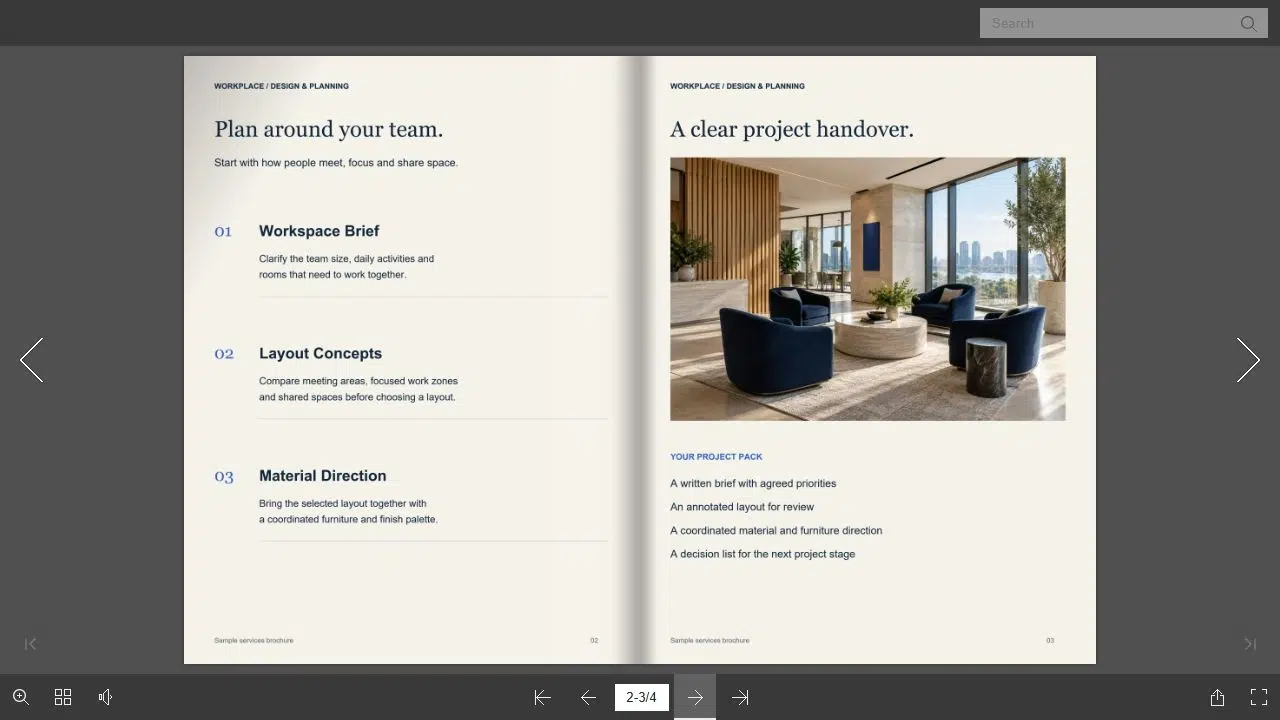
Teilen Sie das vollständige Dokument per Link
Die Link-Methode eignet sich für Dokumente, deren vollständige Reihenfolge benötigt wird, wie beispielsweise ein Produktkatalog mit separaten Abschnitten oder eine Anleitung mit Anweisungen auf mehreren Seiten. Facebook unterstützt das Hinzufügen von Links zu normalen Beiträgen; Sie müssen die PDF-Datei nicht direkt an den Beitrag anhängen.
Beginnen Sie mit dem Leselink der Publikation, den Sie direkt in Facebook einfügen können.
- Öffnen Sie die richtige Posting-Identität
Öffnen Sie für Ihr persönliches Profil den Beitragseditor oben in Ihrem Feed. Für eine Unternehmensseite wechseln Sie bitte zuerst zu dieser Seite, bevor Sie den Editor öffnen. Überprüfen Sie die angezeigte Identität, damit Sie nicht versehentlich ein geschäftliches Dokument von Ihrem persönlichen Profil teilen.
- Füge den Leselink und eine Bildunterschrift hinzu.
Fügen Sie den Link ein und erläutern Sie den Inhalt des Dokuments. Nennen Sie den Zweck, z. B. vollständige Speisekarte, aktueller Produktkatalog oder Besucherleitfaden. Ein Webseitenbild kann als Linkvorschau angezeigt werden, aber verlassen Sie sich nicht darauf, den Dokumentinhalt anhand einer Vorschaukarte zu erklären.
- Zugriff prüfen und veröffentlichen
Öffnen Sie den Link in einem Browser, in dem Sie nicht angemeldet sind, um zu sehen, worauf Besucher zugreifen können. Prüfen Sie die Zielgruppe oder das Ziel des Beitrags und veröffentlichen Sie ihn erst, wenn sowohl die Bildunterschrift als auch der Link fertig sind. Gruppenregeln und die Freigabe von Beiträgen können beeinflussen, wann ein Gruppenbeitrag sichtbar wird.
Meta stellt separate Anweisungen bereit für einen Link auf einem Profil teilen Und einen Link von einer Seite teilen. Personen mit Zugriff auf Seitenaufgaben nutzen die Meta Business Suite, anstatt wie jemand mit Facebook-Zugriff auf die Seite zu wechseln.
Ausgewählte Seiten als Fotobeitrag teilen
Verwenden Sie Bilder, wenn der Inhalt im Beitrag selbst verständlich ist. Eine Speisekarte, eine kurze Veranstaltungsankündigung oder eine Produktübersichtsseite eignen sich dafür; ein ausführlicher Bericht benötigt in der Regel einen Bildausschnitt oder einen Link zum Dokument.
Wählen Sie Seiten aus, die thematisch zusammenpassen. Wenn sich ein Diagramm auf eine Definition auf einer anderen Seite bezieht, fügen Sie diese Erklärung in die Bildunterschrift ein, anstatt das Diagramm ohne Kontext zu veröffentlichen.
Bereiten Sie die JPG-Seitenbilder auf Ihrem Computer vor, bevor Sie Facebook öffnen.
- Wählen Sie die Seiten aus, die die Leute benötigen
Öffnen Sie jede JPG-Datei und entfernen Sie Seiten, die nicht zum Inhalt des Beitrags gehören. Prüfen Sie Titel, Diagramme und Seitenränder auf Vollständigkeit. Beschneiden Sie den relevanten Abschnitt, wenn der Text auf einer ganzen Seite zu klein wird.
- Füge die Bilder zu Facebook hinzu
Nutzen Sie die Foto-/Videofunktion in der Profil- oder Seitenansicht und wählen Sie Ihre Bilder aus. Öffnen Sie in einer Gruppe „Etwas schreiben“ und wählen Sie „Foto/Video“ aus den Beitragsoptionen. Überprüfen Sie, wie die ausgewählten Seiten im Editor dargestellt werden, anstatt anzunehmen, dass die Dateinamen die endgültige Anordnung bestimmen.
- Verfasse die Bildunterschrift und lies den Beitrag durch.
Fügen Sie die wichtigsten Informationen in die Bildunterschrift ein, einschließlich Datum, Kontaktdaten oder Handlungsempfehlungen. Fügen Sie einen Link zum vollständigen Dokument hinzu, falls die Bilder nur eine Vorschau darstellen. Prüfen Sie die Zielgruppe und die Lesbarkeit, bevor Sie das Dokument veröffentlichen.
Die Anweisungen von Facebook umfassen Profilfoto-Beiträge, Seitenfotobeiträge, Und Gruppenfoto-Posts. Gruppenadministratoren benötigen möglicherweise eine Genehmigung, gehen Sie also nicht davon aus, dass ein eingereichter Beitrag sofort erscheint.

Vor dem Veröffentlichen auf Zugänglichkeit und Lesbarkeit prüfen
Diese beiden Prüfungen decken unterschiedliche Probleme auf. Die Zielgruppeneinstellung steuert, wer den Facebook-Beitrag sieht. Der externe Host steuert, wer den Leselink öffnen kann. Eine private Facebook-Gruppe macht einen öffentlich zugänglichen Dokumentlink nicht automatisch privat.
- Ziel öffnen: Eine lokale Dateiadresse, eine Editor-URL oder ein Dashboard, das nur für Kunden zugänglich ist, ist kein Leselink für Kunden.
- Lesen Sie das Bild auf einem Smartphone: Prüfen Sie den kleinsten relevanten Text, nicht nur die Überschrift. Verwenden Sie gegebenenfalls einen engeren Bildausschnitt.
- Aktionen sollen anklickbar bleiben: Eine in einem JPG-Bild angezeigte URL ist kein aktiver Link. Fügen Sie das Ziel in die Bildunterschrift ein, wenn es aufgerufen werden soll.
- Sensible Inhalte prüfen: Entfernen Sie interne Preise, persönliche Daten und andere Informationen, die Sie nicht weitergeben möchten.
Falls eine Linkvorschau fehlt, prüfen Sie, ob der Link korrekt geöffnet wird und die Beschriftung ihn erklärt. Ein funktionierender Link und eine aussagekräftige Beschriftung können den Inhalt des Dokuments auch ohne Vorschaubild vermitteln. Ersetzen Sie den Leselink nicht durch eine Editoradresse, um eine Karteikarte zu erzwingen.
Ordnen Sie den Beitrag dem Dokument zu.
Teilen Sie PDFs auf Facebook mit einem Leselink, wenn Sie möchten, dass andere die vollständige Publikation lesen. Verwenden Sie ausgewählte Seitenbilder, wenn der Text im Beitrag lesbar ist, oder kombinieren Sie eine Bildvorschau mit einem Link zum vollständigen Dokument.
Bevor Sie eine PDF-Datei auf Facebook teilen, prüfen Sie, ob die Person, die den Beitrag verfasst hat, Zugriff auf das Dokument hat und der Text lesbar ist. Fügen Sie dann eine Bildunterschrift hinzu, die den Nutzern erklärt, was sie lesen können und wie es weitergeht.
Erwecke deine PDFs mit Recastia zum Leben!
Erstellen, individualisieren und teilen Sie Ihre Inhalte auf eine ansprechendere Weise.
Häufig gestellte Fragen
Gehen Sie nicht davon aus, dass überall auf Facebook PDF-Anhänge akzeptiert werden. Die in diesem Leitfaden beschriebenen Methoden verwenden Links und Fotobeiträge. Die Dateioptionen einer Gruppe können sich von denen eines Profils oder einer Seite unterscheiden. Prüfen Sie daher die Optionen und Regeln der jeweiligen Gruppe, bevor Sie einen Dateianhang verwenden.
Es wird möglicherweise keine Vorschau angezeigt. Facebook kann ein Bild von einer verlinkten Webseite hinzufügen, das Ergebnis hängt jedoch davon ab, welche Daten abgerufen werden können. Überprüfen Sie den Verfasser vor dem Posten und schreiben Sie eine Bildunterschrift, die den Inhalt der Veröffentlichung erklärt, auch wenn keine Vorschau angezeigt wird.
Nein. Ein JPG enthält die sichtbare Seite als Bild, nicht die interaktiven Links des PDFs. Fügen Sie das gewünschte Ziel in die Facebook-Bildunterschrift ein. Falls die Seite mehrere Links enthält, erklären Sie, welchen Link Sie benötigen, anstatt von den Nutzern zu erwarten, dass sie den winzigen Text aus dem Bild kopieren.
Recastia erstellt einen Leselink oder JPG-Dateien, die Sie über die Facebook-Beitragsfunktionen hinzufügen. Bildunterschrift, Veröffentlichungsname und Zielgruppe wählen Sie in Facebook aus.