
Har du en brochure, menu eller guide i PDF-format, som du gerne vil have folk til at se på Facebook? For at dele PDF på Facebook skal du poste et læselink eller lave udvalgte sider om til billeder til et fotoopslag. Et link giver folk hele dokumentet; billeder placerer de valgte sider direkte i opslaget.
Denne guide forklarer, hvordan du deler PDF på Facebook ved hjælp af begge metoder, med Recastia til dokumentforberedelse og Facebooks egne opslagsværktøjer. Du lærer også, hvordan du vælger det rigtige format, skriver en nyttig billedtekst og kontrollerer adgang, før du poster.
Vigtige konklusioner
- Brug et læselink, når folk har brug for den komplette brochure, katalog eller guide.
- Brug sidebilleder, når et par udvalgte sider kan forklare budskabet på egen hånd.
- Du kan parre et sidebillede med et link til hele dokumentet.
- Tjek den Facebook-profil eller side, du skriver fra, samt adgangsindstillingerne for det eksterne dokument.
Vælg et læselink eller sidebilleder
Vælg ud fra, hvor meget af dokumentet du ønsker, at folk skal læse. Et langt katalog hører hjemme bag et læselink; en kort menu eller meddelelse kan passe ind i et fotoopslag.
| Metode | Egnet indhold | Hvad skal man overveje |
| Læselink | En komplet brochure, katalog eller flersidet guide | Folk forlader opslaget for at åbne dokumentet; tjek at linket virker for dem |
| Sidebilleder | En menu, en meddelelse eller et par visuelle sider | Lille tekst skal forblive læsbar; billederne indeholder ikke PDF-links |
| Billede plus læselink | En omslagsside eller fremhævning, der introducerer et længere dokument | Billedteksten skal adskille forhåndsvisningen fra det samlede dokument |
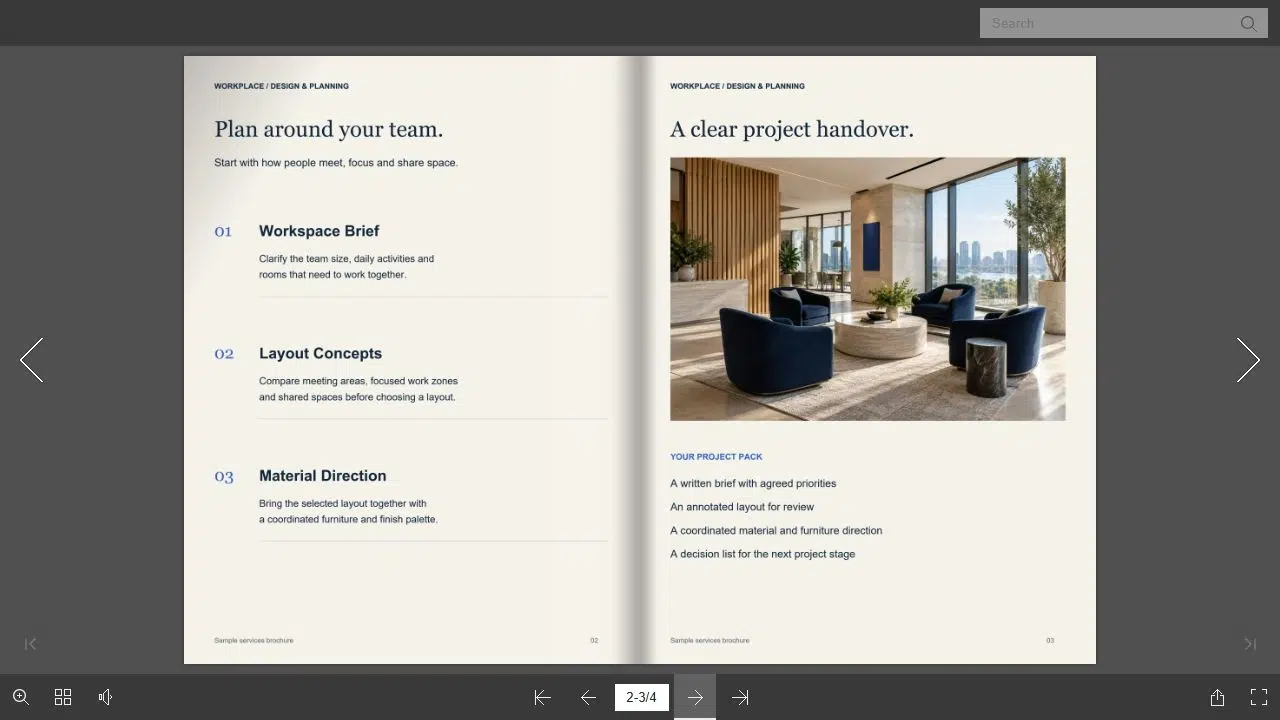
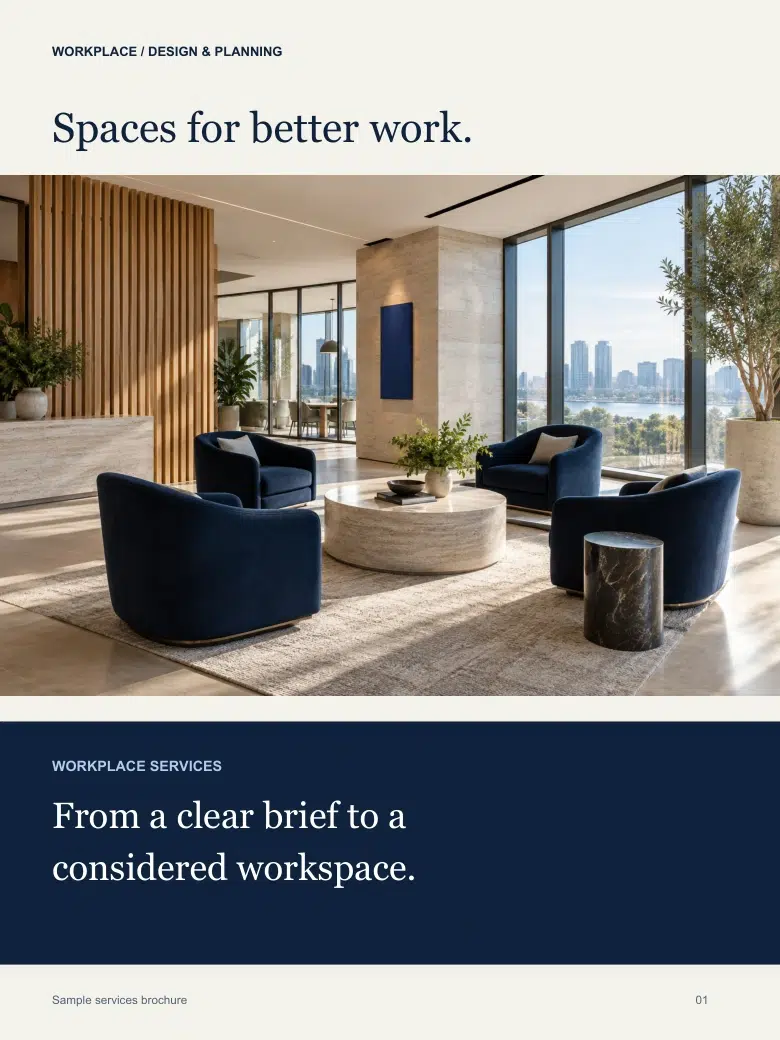
For eksempel kunne en virksomhed vise sin servicebrochure i et fotoopslag og linke til den fulde publikation. Billedteksten kan nævne emnet: "Planlægger du en opfriskning af kontoret? Gennemse vores brochure om arbejdspladstjenester for at se layoutplanlægning og detaljer om projektoverdragelse." Følg denne sætning op med læselinket. Folk ved, hvad de finder, før de åbner den.
Forbered dokumentet med Recastia
Recastias Flipbogsværktøj konverterer en PDF til en online publikation med et læselink. Brug den, når du vil have folk til at gennemse hele dokumentet i deres browser.
Upload din færdige PDF, gennemgå derefter den konverterede flipbog, og brug Del til at kopiere læselinket. Åbn linket separat, og kontroller, at du kan gennemse de ønskede sider. Brug publikationslinket, ikke dashboardet eller editoradressen, i dit Facebook-opslag.
Hvis du i stedet ønsker billeder, skal du bruge PDF-konverter og vælg Billede. Download og udpak JPG-filerne, og vælg derefter siderne til dit indlæg. PDF-sider til JPG-vejledning dækker konverteringen og ZIP-downloaden i detaljer.
Del hele dokumentet med et link
Linkmetoden passer til dokumenter, der kræver fuld rækkefølge, såsom et produktkatalog med separate sektioner eller en guide med instruktioner fordelt på flere sider. Facebook understøtter tilføjelse af links til almindelige opslag; du behøver ikke at vedhæfte PDF-filen til selve opslaget.
Start med publikationens læselink, klar til at blive indsat på Facebook.
- Åbn den rigtige opslagsidentitet
For en personlig profil skal du åbne opslagskomponisten øverst i dit feed. For en virksomhedsside skal du skifte til den side, før du åbner dens komponist. Bekræft den viste identitet, så du ikke deler et forretningsdokument fra din personlige profil ved en fejl.
- Tilføj læselinket og en billedtekst
Indsæt linket, og forklar, hvad dokumentet indeholder. Angiv dets formål, f.eks. den fulde menu, det aktuelle produktkatalog eller en brugervejledning. Et websidebillede kan vises som et linkforhåndsvisning, men stol ikke på et forhåndsvisningskort til at forklare dokumentet.
- Kontroller adgang og publicer
Åbn linket i en browser, hvor du er logget ud, for at se, hvad en besøgende har adgang til. Tjek opslagets målgruppe eller destination, og udgiv derefter, når både billedteksten og linket er klar. Grupperegler og godkendelse af opslag kan påvirke, hvornår et gruppeopslag bliver synligt.
Meta giver separate instruktioner til deling af et link på en profil og deling af et link fra en side. Personer med adgang til sideopgaver bruger Meta Business Suite i stedet for at skifte til siden på samme måde som personer med Facebook-adgang.
Del valgte sider som et fotoopslag
Brug billeder, når indholdet kan forstås inde i opslaget. En restaurantmenu, en kort begivenhedsannonce eller en produktoversigtsside kan fungere; en tæt rapportside kræver normalt en tættere beskæring eller et link til dokumentet.
Vælg sider, der giver mening sammen. Hvis et diagram refererer til en definition på en anden side, så inkluder denne forklaring i billedteksten i stedet for at vise diagrammet uden kontekst.
Forbered JPG-sidebillederne på din computer, før du åbner Facebook.
- Vælg de sider, folk har brug for
Åbn hver JPG og fjern sider, der ikke er relateret til indlæggets besked. Kontroller titler, diagrammer og sidekanter for fuldstændighed. Beskær til det relevante afsnit, når en hel side gør teksten for lille.
- Tilføj billederne til Facebook
Brug Foto/Video i profilen eller sideopslagsgrænsefladen, og vælg dine billeder. Åbn Skriv noget i en gruppe, og vælg Foto/Video fra opslagsindstillingerne. Gennemgå, hvordan de valgte sider vises i editoren, i stedet for at antage, at deres filnavne styrer den endelige opsætning.
- Skriv billedteksten og gennemgå opslaget
Skriv de vigtigste oplysninger i billedteksten, inklusive dato, kontaktoplysninger eller handlinger, som folk har brug for. Tilføj et link til hele dokumentet, hvis billederne kun er en forhåndsvisning. Kontroller målgruppen og læsbarheden, og udgiv derefter, når du er klar.
Facebooks instruktioner dækker profilfotoopslag, Sidefotoindlæg, og gruppefotoopslag. Gruppeadministratorer kan kræve godkendelse, så antag ikke, at et indsendt opslag vises med det samme.
Tjek adgang og læsbarhed før du poster
Disse to kontroller fanger forskellige problemer. Målgruppeindstillingen styrer, hvem der ser Facebook-opslaget. Den eksterne vært styrer, hvem der kan åbne læselinket. En privat Facebook-gruppe gør ikke automatisk et offentligt tilgængeligt dokumentlink privat.
- Åbn destinationen: En lokal filadresse, en editor-URL eller et dashboard, der kun er til kontoen, er ikke et læselink for kunder.
- Læs billedet på en telefon: Tjek den mindste tekst, der betyder noget, ikke kun overskriften. Brug en tættere beskæring, hvis det er nødvendigt.
- Hold handlinger klikbare: En URL, der er trykt i en JPG-fil, er ikke et aktivt link. Angiv destinationen i billedteksten, når folk har brug for at besøge den.
- Tjek følsomt indhold: fjern interne priser, personlige oplysninger og andre oplysninger, du ikke har til hensigt at distribuere.
Hvis der mangler et linkforhåndsvisning, skal du kontrollere, at det faktiske link åbner korrekt, og at billedteksten forklarer det. Et fungerende link og en brugbar billedtekst kan stadig kommunikere dokumentet uden et forhåndsvisningsbillede. Udskift ikke læselinket med en editoradresse for at forsøge at fremtvinge et kort.
Match opslaget med dokumentet
Del PDF på Facebook med et læselink, når du vil have folk til at udforske hele publikationen. Brug udvalgte sidebilleder, når beskeden kan læses i opslaget, eller kombiner en billedforhåndsvisning med et link til hele dokumentet.
Før du deler PDF-filen på Facebook, skal du bekræfte opslagets identitet, dokumentadgang og læsbar tekst. Giv derefter folk en billedtekst, der fortæller dem, hvad de kan læse, og hvad de skal gøre nu.
Giv din PDF liv med Recastia
Opret, tilpas og del dit indhold på en mere engagerende måde.
Ofte stillede spørgsmål
Gå ikke ud fra, at alle Facebook-opslagssteder accepterer PDF-vedhæftninger. Metoderne i denne vejledning bruger links og fotoopslag. En gruppes tilgængelige filindstillinger kan variere afhængigt af en profil eller sideopretter; tjek indstillingerne og reglerne for den specifikke gruppe, før du bruger en vedhæftet fil.
Et forhåndsvisningskort vises muligvis ikke. Facebook tilføjer muligvis et billede fra en linket webside, men resultatet afhænger af, hvad det kan hente. Tjek komponisten, før du poster, og skriv en billedtekst, der forklarer publikationen, selv når der ikke vises et kort.
Nej. En JPG indeholder den synlige side som et billede, ikke PDF'ens interaktive links. Indsæt den ønskede destination i Facebook-billedteksten. Hvis siden har flere links, så forklar hvilket et folk har brug for, i stedet for at forvente, at de kopierer bittesmå tekst fra billedet.
Recastia forbereder et læselink eller JPG-filer, og du tilføjer dem via Facebooks opslagsværktøjer. Du vælger billedtekst, opslagsidentitet og målgruppe i Facebook.