
Vous avez une brochure, un menu ou un guide au format PDF que vous souhaitez partager sur Facebook ? Pour ce faire, publiez un lien de lecture ou transformez les pages sélectionnées en images pour une publication photo. Un lien permet d'accéder au document complet ; les images intègrent directement les pages choisies dans la publication.
Ce guide explique comment partager un PDF sur Facebook en utilisant deux méthodes : Recastia pour la préparation du document et les outils de publication de Facebook. Vous apprendrez également à choisir le format approprié, à rédiger une légende pertinente et à vérifier les droits d’accès avant publication.
Points clés à retenir
- Utilisez un lien de lecture lorsque les gens ont besoin de la brochure, du catalogue ou du guide complet.
- Utilisez des images de page lorsque quelques pages sélectionnées peuvent expliquer le message à elles seules.
- Vous pouvez associer une image de page à un lien vers le document complet.
- Vérifiez le profil ou la page Facebook depuis lequel vous publiez, ainsi que les paramètres d'accès du document externe.
Choisissez un lien de lecture ou des images de page
Choisissez en fonction de la partie du document que vous souhaitez rendre accessible. Un long catalogue sera accessible via un lien de lecture ; un menu court ou une annonce peuvent être intégrés à une publication photo.
| Méthode | Contenu approprié | Éléments à prendre en compte |
| Lien de lecture | Une brochure complète, un catalogue ou un guide de plusieurs pages | Les utilisateurs quittent la page pour ouvrir le document ; vérifiez que le lien fonctionne pour eux. |
| Images de la page | Un menu, une annonce ou quelques pages visuelles | Les petits caractères doivent rester lisibles ; les images ne conservent pas les liens PDF. |
| Lien de lecture de l'image | Une couverture ou un surlignage introduisant un document plus long | La légende doit permettre de distinguer l'aperçu du document complet. |
Par exemple, une entreprise pourrait publier une photo de la couverture de sa brochure de services et inclure un lien vers la publication complète. La légende pourrait préciser le sujet : “ Vous prévoyez de rénover vos bureaux ? Consultez notre brochure sur les services aux espaces de travail pour découvrir des idées d’aménagement et des informations sur la livraison du projet. ” Il suffirait d’ajouter le lien de lecture. Ainsi, les lecteurs sauront ce qu’ils trouveront avant même d’ouvrir la brochure.
Préparer le document avec Recastia
Recastia Créateur de flipbooks Convertit un PDF en publication en ligne avec un lien de lecture. Utilisez-le lorsque vous souhaitez que les utilisateurs puissent consulter le document complet dans leur navigateur.
Téléversez votre PDF finalisé, puis vérifiez le flipbook converti et utilisez la fonction Partager pour copier son lien de lecture. Ouvrez ce lien séparément et assurez-vous de pouvoir naviguer correctement sur les pages souhaitées. Utilisez le lien de publication, et non l'adresse du tableau de bord ou de l'éditeur, dans votre publication Facebook.
Si vous souhaitez plutôt des images, utilisez le Convertisseur PDF Choisissez ensuite « Image ». Téléchargez et extrayez les fichiers JPG, puis sélectionnez les pages pour votre article. Tutoriel de conversion de pages PDF en JPG Ce document décrit en détail la conversion et le téléchargement du fichier ZIP.
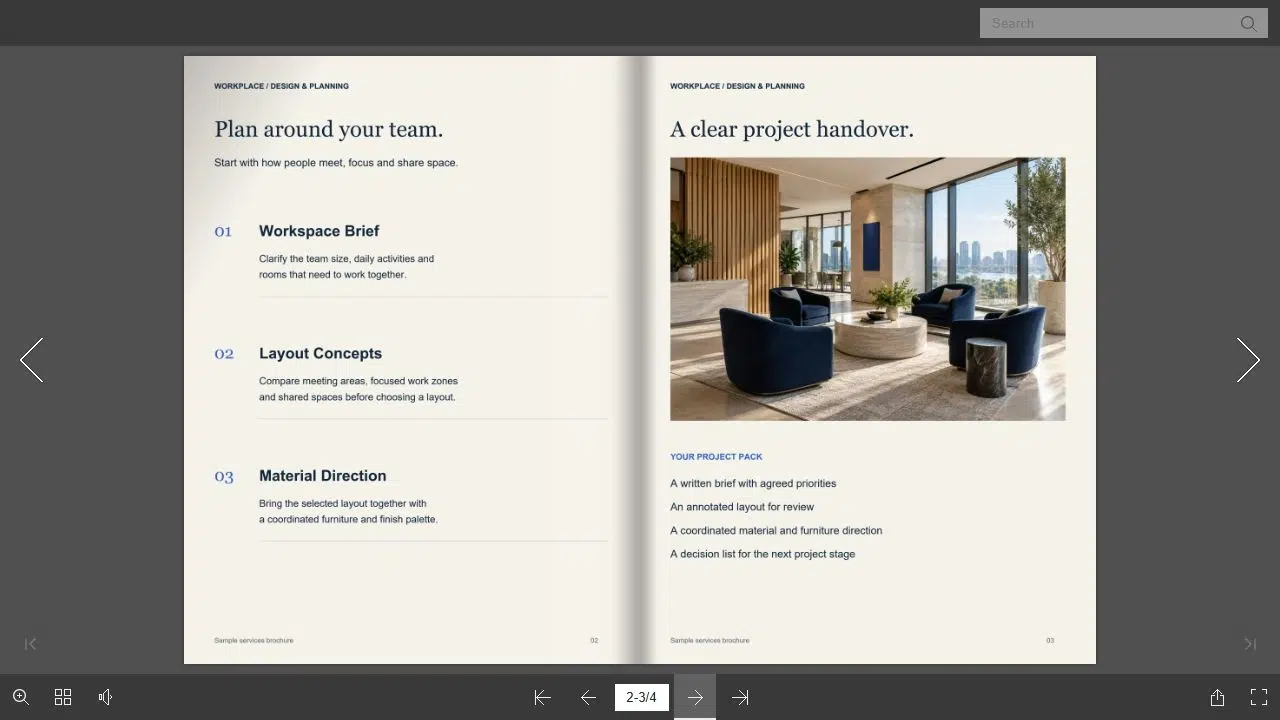
Partagez le document complet via un lien.
La méthode du lien convient aux documents qui doivent être présentés dans leur intégralité, comme un catalogue de produits avec des sections distinctes ou un guide dont les instructions sont réparties sur plusieurs pages. Facebook permet d'ajouter des liens aux publications classiques ; il n'est pas nécessaire de joindre le PDF à la publication.
Commencez par le lien de lecture de la publication, prêt à être collé sur Facebook.
- Ouvrir l'identité de publication appropriée
Pour un profil personnel, ouvrez l'éditeur de publication en haut de votre fil d'actualité. Pour une page professionnelle, accédez à cette page avant d'ouvrir son éditeur. Vérifiez l'identité affichée afin d'éviter de partager par erreur un document professionnel depuis votre profil personnel.
- Ajouter le lien de lecture et une légende
Collez le lien et expliquez le contenu du document. Précisez son objectif : menu complet, catalogue de produits ou guide du visiteur. Une image peut apparaître en aperçu, mais ne vous fiez pas à cette image pour expliquer le document.
- Vérifier l'accès et publier
Ouvrez le lien dans un navigateur où vous êtes déconnecté pour voir ce à quoi un visiteur peut accéder. Vérifiez le public cible ou la destination de la publication, puis publiez-la lorsque la légende et le lien sont prêts. Les règles du groupe et l'approbation des publications peuvent influencer la date d'affichage d'une publication de groupe.
Meta fournit des instructions distinctes pour partager un lien sur un profil et partager un lien depuis une page. Les personnes ayant accès aux tâches de la Page utilisent Meta Business Suite au lieu de se connecter à la Page de la même manière qu'une personne ayant accès à Facebook.
Partager les pages sélectionnées sous forme de publication photo
Utilisez des images lorsque le contenu est compréhensible dans la publication. Un menu de restaurant, une brève annonce d'événement ou une page de présentation de produit peuvent convenir ; une page de rapport dense nécessite généralement un recadrage plus serré ou un lien vers le document.
Choisissez des pages cohérentes entre elles. Si un graphique renvoie à une définition figurant sur une autre page, incluez cette explication dans la légende plutôt que de publier le graphique hors contexte.
Préparez les images JPG de la page sur votre ordinateur avant d'ouvrir Facebook.
- Sélectionnez les pages dont les gens ont besoin
Ouvrez chaque fichier JPG et supprimez les pages qui ne sont pas pertinentes. Vérifiez que les titres, les schémas et les bords des pages sont complets. Recadrez l'image pour ne conserver que la section pertinente si le texte est trop petit sur une page entière.
- Ajouter les images à Facebook
Utilisez l'option Photo/Vidéo dans l'interface de publication de profil ou de page et sélectionnez vos images. Dans un groupe, ouvrez « Rédiger un message » et choisissez Photo/Vidéo parmi les options de publication. Vérifiez l'apparence des pages sélectionnées dans l'éditeur plutôt que de supposer que leurs noms de fichiers déterminent la mise en page finale.
- Rédigez la légende et relisez la publication
Intégrez les informations essentielles dans la légende : date, coordonnées, action requise, etc. Si les images ne sont qu’un aperçu, ajoutez un lien vers le document complet. Vérifiez le public cible et la lisibilité avant de publier.
Les instructions de Facebook couvrent publications de photos de profil, Publications de photos de la page, et publications de photos de groupe. Les administrateurs du groupe peuvent exiger une approbation ; ne présumez donc pas qu'un message soumis apparaîtra immédiatement.

Vérifiez l'accessibilité et la lisibilité avant de publier
Ces deux vérifications permettent de détecter des problèmes différents. Le paramètre « Audience » détermine qui peut voir la publication Facebook. L’hôte externe détermine qui peut ouvrir le lien de lecture. Un groupe Facebook privé ne rend pas automatiquement privé un lien vers un document accessible publiquement.
- Ouvrir la destination : Une adresse de fichier local, une URL d'éditeur ou un tableau de bord réservé au compte ne constituent pas un lien de lecture pour les clients.
- Lisez l'image sur un téléphone : Vérifiez le texte le plus petit qui compte, pas seulement le titre. Recadrez plus serré si nécessaire.
- Veillez à ce que les actions soient cliquables : Une URL imprimée dans une image JPG n'est pas un lien actif. Indiquez la destination dans la légende lorsque les utilisateurs souhaitent y accéder.
- Vérifier le contenu sensible : Supprimez les prix internes, les données personnelles et toute autre information que vous ne souhaitez pas diffuser.
Si l'aperçu du lien est manquant, vérifiez que le lien s'ouvre correctement et que la légende est explicite. Un lien fonctionnel et une légende pertinente permettent de comprendre le document même sans image d'aperçu. Ne remplacez pas le lien de lecture par une adresse d'éditeur pour forcer l'affichage d'une fiche.
Associez le message au document
Partagez un PDF sur Facebook avec un lien de lecture si vous souhaitez que les gens consultent la publication complète. Utilisez des images de pages sélectionnées lorsque le message peut être lu directement dans la publication, ou combinez un aperçu d'image avec un lien vers le document complet.
Avant de partager un PDF sur Facebook, vérifiez l'identité de l'auteur, l'accès au document et la lisibilité du texte. Ajoutez ensuite une légende expliquant aux utilisateurs ce qu'ils peuvent lire et la marche à suivre.
Donnez vie à vos PDF avec Recastia
Créez, personnalisez et partagez votre contenu de manière plus attrayante.
Foire aux questions
Ne présumez pas que tous les espaces de publication Facebook acceptent les pièces jointes PDF. Les méthodes décrites dans ce guide utilisent des liens et des publications de photos. Les options de fichiers disponibles dans un groupe peuvent différer de celles d'un profil ou d'une Page ; vérifiez les options et les règles du groupe concerné avant d'utiliser une pièce jointe.
Il est possible qu'aucune prévisualisation ne s'affiche. Facebook peut ajouter une image provenant d'une page web liée, mais le résultat dépend des images disponibles. Vérifiez l'éditeur avant de publier et rédigez une légende explicative, même si aucune prévisualisation n'apparaît.
Non. Un fichier JPG contient la page visible sous forme d'image, et non les liens interactifs du PDF. Indiquez la destination souhaitée dans la légende Facebook. Si la page contient plusieurs liens, expliquez clairement lequel est nécessaire plutôt que de demander aux utilisateurs de recopier le texte minuscule de l'image.
Recastia génère un lien de lecture ou des fichiers JPG que vous ajoutez via les outils de publication de Facebook. Vous choisissez la légende, l'identité de l'auteur et le public cible sur Facebook.