
Kopírování textu a obrázků z PDF je často jen začátek: stále je třeba vytvořit novou stránku, prezentaci nebo přeloženou verzi. Nástroje pro opětovné použití PDF nabízejí různé způsoby opětovného použití souboru, ale ne všechny vytvářejí stejné výstupy ani neposkytují stejné ovládací prvky pro úpravy.
Tato příručka porovnává nástroje pro opětovné použití PDF od společností Recastia, FlipHTML5, FlipBuilder, Gamma a Canva. Vysvětluje, co každý z nich vytváří, které části můžete změnit a zda obdržíte hostovanou publikaci nebo soubor, na kterém můžete dále pracovat.
Porovnejte nástroje pro opětovné použití PDF podle práce, kterou musíte udělat
Začněte se změnou, kterou váš PDF potřebuje. Pokud chcete, aby si lidé mohli publikaci prohlížet, ponechte si navržené stránky. Pokud tyto stránky vyžadují mluvené vysvětlení, zvolte ovládací prvky skriptu. Pokud je třeba upravit text a rozvržení, použijte upravitelný pracovní postup návrhu nebo prezentace.
| Nástroj | Výstup odvozený z PDF | Co můžete změnit | Nejlepší střih |
| Recastia | Flipbooky, videa, prezentace, webové stránky, dokumenty, překlady, chatboty, scénáře k výstavám a podcastům | Ovládací prvky pro každý výstup, včetně vzhledu stránky, skriptů, prvků webové stránky a přeloženého textu | Opětovné použití PDF souborů v různých formátech obsahu na jedné platformě |
| FlipHTML5 | Hostovaný flipbook | Vzhled publikace a doplněná multimédia | Publikování kompletního PDF s odkazy a médii |
| FlipBuilder: Flip PDF Plus Pro | Balíček pro flipbook a lokální publikování | Styl publikace a multimediální prvky | Tvorba obsahu na počítači a publikování na vlastním serveru |
| Gama | Upravitelná prezentace nebo dokument | Podporovaný importovaný obsah, rozvržení a generované texty | Revize PDF do sady nebo dokumentu |
| Canva | Upravitelný návrh a exportované soubory | Podporovaný text, obrázky, rozvržení a stránky | Přepracování vizuálního obsahu PDF |
“Upravitelné” vyžaduje přesnější vysvětlení. Změna pozadí flipbooku nemění slova vytištěná na jeho stránkách PDF. Úprava komentáře mění to, co diváci slyší. Přestavba prezentace mění obsah, který vidí. Níže uvedené profily rozlišují tyto editační úlohy.
1. Recastia
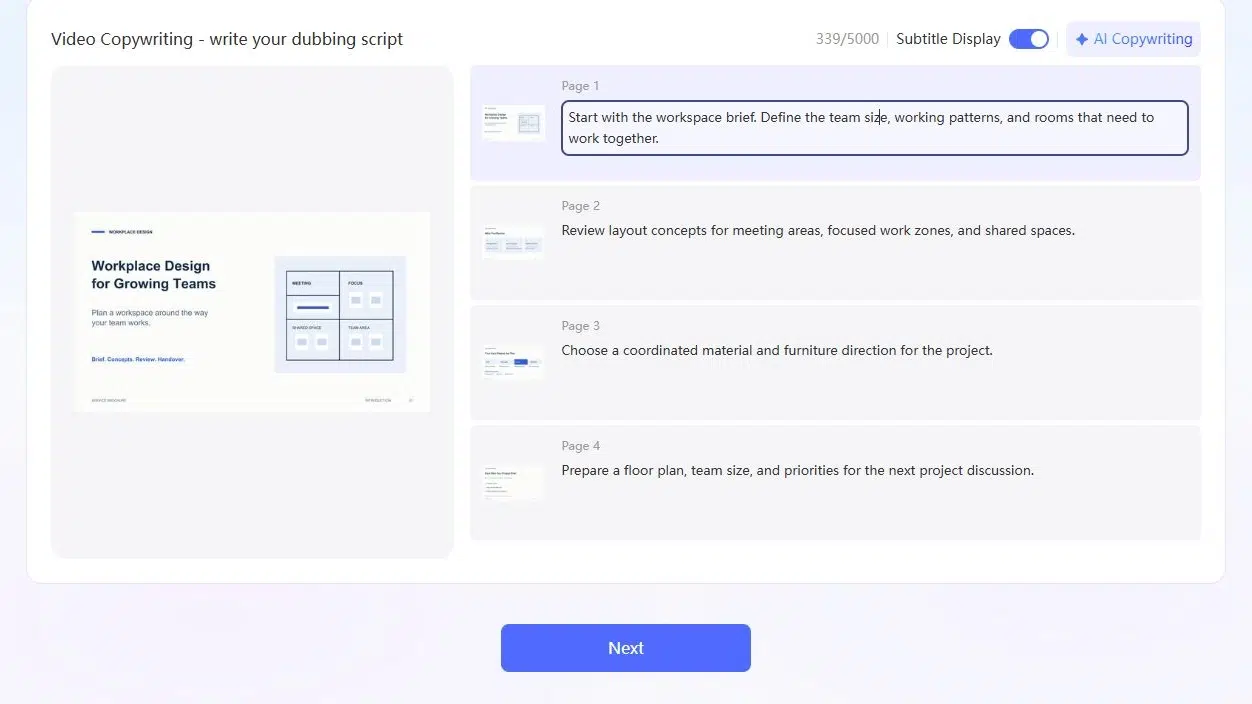
Recastia je nástroj pro opětovné využití PDF souborů se samostatnými pracovními postupy pro publikování stránek, vytváření nových formátů obsahu, překlad dokumentů a zodpovídání otázek týkajících se jejich obsahu. Mezi jeho výstupy patří flipbooky, videa, prezentace v prohlížeči, vstupní stránky, chatboti a virtuální výstavy.
Možnosti úprav následují po výstupu. Můžete upravit vyprávění videa, změnit text a odkazy na vstupní stránce, upravit přeložené texty nebo přizpůsobit vzhled flipbooku. Nejprve vyberte formát a poté pracujte na částech, které jsou pro danou verzi důležité.
Klíčové vlastnosti
- PDF do FlipbookuPublikujte stránky dokumentu jako prohlížitelnou online knihu s přizpůsobitelným vzhledem a nastavením zobrazení stránek.
- PDF do videa: Použití stránek PDF ve videu s nastavením načasování stránek nebo vyprávění, titulků a prezentace.
- PDF do prezentaceVytvořte prezentaci v prohlížeči s navigací po stránkách a konfigurovatelnými přechody.
- PDF na vstupní stránku: Reorganizujte obsah dokumentu do webové stránky a poté upravte text, barvy a odkazy.
- PDF do dokumentuPřevod materiálu do formátu Word, PowerPoint, Excel nebo obrazových souborů pro další použití. Podporovaný text ve výstupech Word a PowerPoint lze upravovat.
- PDF do podcastuVygenerujte dialogový scénář se dvěma hostiteli z PDF a upravte jednotlivé dialogové řádky.
- Překlad PDFPřeložit text dokumentu a zkontrolovat nebo upravit přeložené znění vedle zdroje.
- PDF do chatbotaVytvořte prostředí pro otázky a odpovědi založené na dokumentech a přizpůsobte si jeho uvítací zprávu.
- PDF do výstavy: Uspořádejte stránky PDF do 3D výstavy založené na šabloně, kterou si návštěvníci mohou prohlédnout v prohlížeči.
Výhody
- Na jedné platformě je k dispozici několik pracovních postupů založených na PDF, včetně publikací, webových stránek, přeložených dokumentů a obsahu s otázkami a odpověďmi.
- Ovládací prvky specifické pro výstup vám umožňují upravit novou verzi, například text na vstupní stránce, přeložené texty, dialogy v podcastu nebo vyprávění videa.
- Celé stránky si můžete ponechat ve flipbooku nebo jejich obsah použít v jiném prezentačním formátu.
Nevýhody
- Každý formát má svůj vlastní proces vytváření. Vytvoření jedné verze automaticky nevygeneruje ostatní formáty.
- Úpravy závisí na výstupu. Ovládací prvky stylingu a čtení ve Flipbooku nepřepisují text vytištěný na původních stránkách PDF; převodník dokumentů poskytuje samostatnou cestu k pracovním souborům.
Nejlepší pro
- Týmy opakovaně používají PDF soubory v různých formátech obsahu, místo aby pro každý výstup používaly samostatný nástroj.
- Vydavatelé a firmy, kteří potřebují jak kompletní online dokumenty, tak i jiné způsoby, jak prezentovat informace nebo k nim přistupovat.
Viz podrobný průvodce Recastií pro jeho jednotlivé pracovní postupy a příklady.
2. FlipHTML5
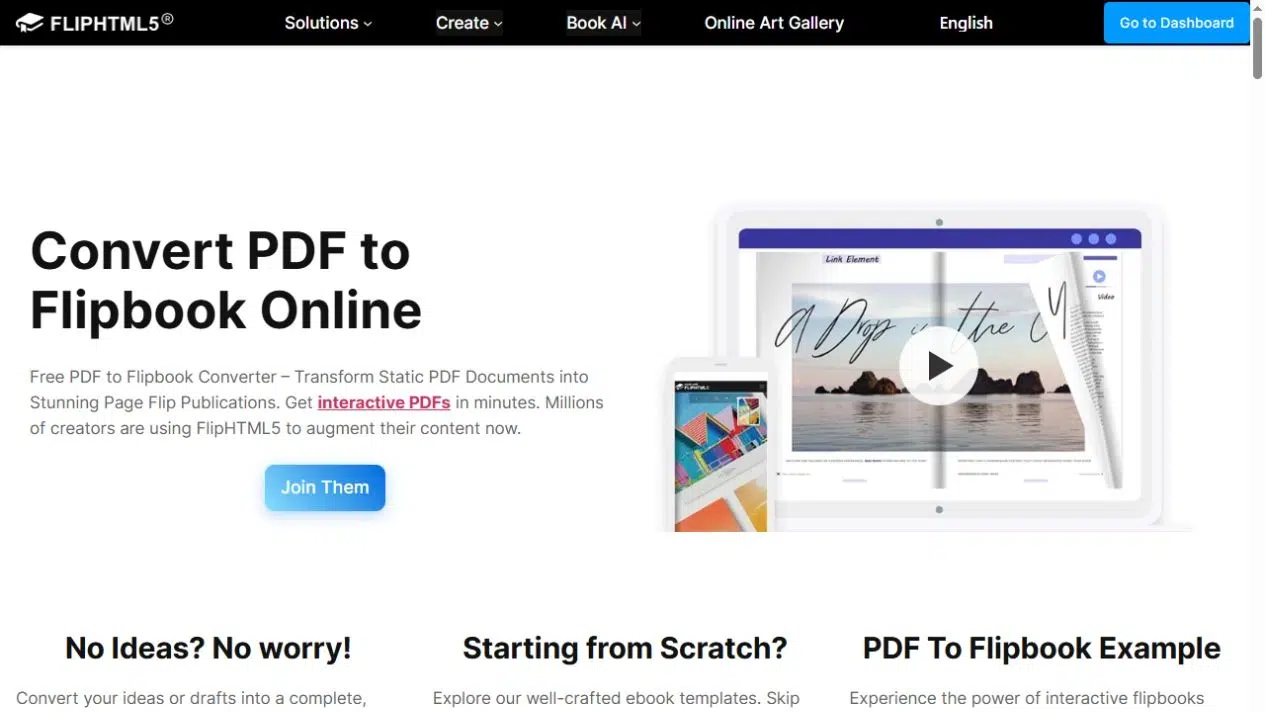
FlipHTML5 promění PDF soubor v online flipbook, který udrží stránky publikace pohromadě. Jeho editační nástroje vám umožní publikaci přizpůsobit a přidat další materiály ke čtení, například videoukázku vedle popisu produktu.
Knihu můžete distribuovat prostřednictvím odkazu nebo ji umístit na webové stránky. Čtenáři si ji otevřou v prohlížeči, místo aby si stáhli přílohu.
Klíčové vlastnosti
- Nahrávání PDF pro vytvoření digitálního flipbooku.
- Přizpůsobení pozadí, motivu, loga, panelu nástrojů, obsahu a záložek.
- Prvky editoru stránek včetně odkazů, videa, zvuku, animací a akcí, jejichž dostupnost závisí na předplatném.
- Sdílení pomocí odkazu na knihu nebo QR kódu plus možnosti iframe pro velikost a počáteční stránku.
Výhody
- Celá publikace může zůstat k dispozici, zatímco doplněné odkazy a média poskytují podpůrné informace.
- Katalog může odkazovat na stránku produktu s dalšími podrobnostmi; portfolio může obsahovat video vedle statických obrázků.
- Čtenáři si mohou dokument prohlédnout a vybrat si, které podpůrné materiály si chtějí otevřít.
Nevýhody
- Přidání multimédií na stránku se liší od přepisování textu původního PDF.
- Práva ke stahování také závisí na předplatném.
- Ten/Ta/To možnosti stahování zahrnují několik různých výstupů; balíček pro prohlížení HTML není přenositelný a upravitelný projekt a další úpravy zůstávají v projektu účtu.
Nejlepší pro
- Publikování hotového katalogu, časopisu, brožury nebo portfolia s přidanými online médii.
- Zvolte ji, pokud je pro vás užitečná celá posloupnost stránek a chcete, aby čtenáři měli přístup k výsledku v digitální podobě.
3. FlipBuilder: Flip PDF Plus Pro
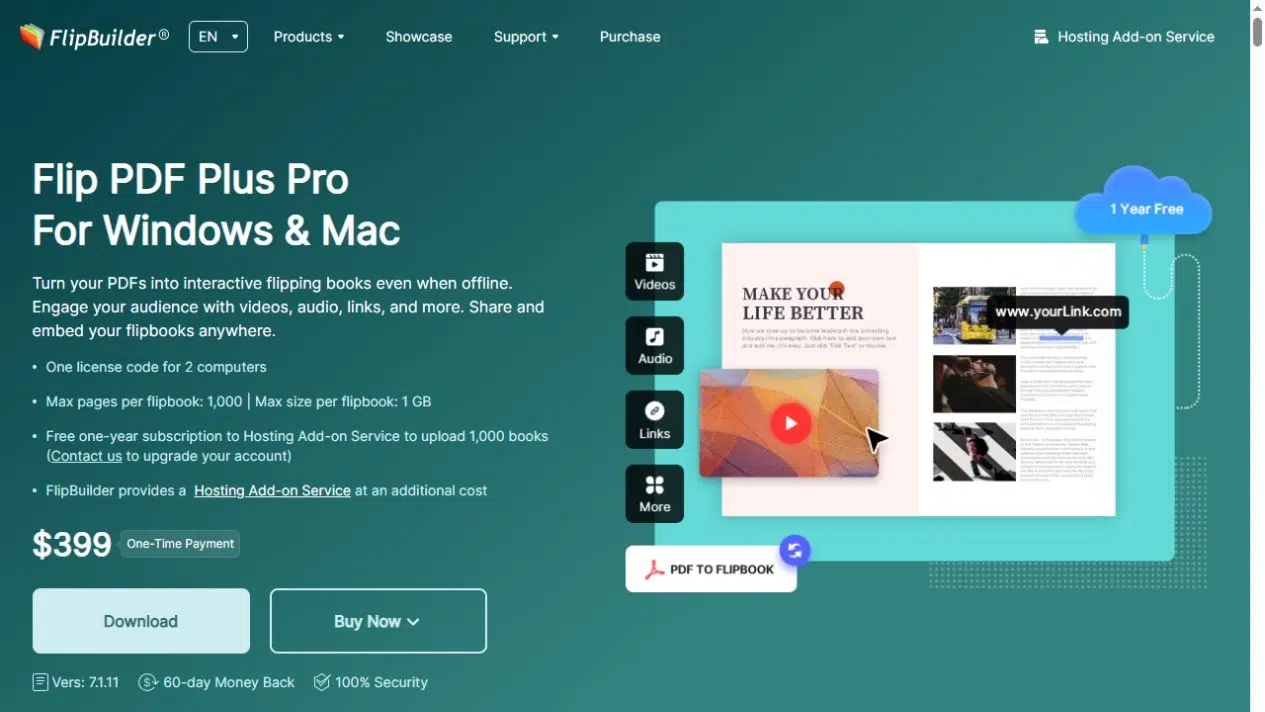
Flip PDF Plus Pro je desktopová verze FlipBuilderu pro vytváření flipbooků z PDF a obrázků. Jejím rozdílem je lokální publikační postup: pracujete v desktopové aplikaci a můžete si vytvořit balíček pro svůj vlastní web.
Webový tým může nahrát vygenerovanou publikaci na svůj vlastní server a tam ji uchovávat. Tuto cestu zvolte, pokud potřebujete tyto soubory, a ne pouze odkaz na knihu v rámci hostovaného účtu.
Klíčové vlastnosti
- Import PDF a obrázků z počítače, včetně možností importu zdrojového obsahu a odkazů.
- Šablony, motivy, pozadí, nastavení panelu nástrojů, logo, obsah a záložky.
- Profesionální multimediální editace videa, zvuku, obrázků, odkazů, textu a tvarů.
- Publikační formáty včetně HTML a ZIP s dalšími možnostmi publikování na počítači a ve WordPressu popsanými v průvodce produkty.
Výhody
- Publikaci můžete připravit v pracovním postupu na počítači a vygenerované soubory doručit webovému týmu.
- Multimediální editor vám také nabízí objekty, které můžete přidat kolem zdrojového obsahu, včetně vysvětlujícího textu nebo odkazovaného videa.
- To se hodí pro publikaci, jejíž stránky jsou již navrženy, ale potřebují podpůrné materiály pro online použití.
Nevýhody
- Vlastní hosting vyžaduje kompletně vygenerovanou složku knihy na funkčním serveru.
- Stažení samotného HTML kódu čtenářům neposkytne online adresu.
- FlipBuilder's pokyny pro vlastní hosting vysvětlete požadavek na nahrání.
- Multimediální funkce se také liší podle edice; funkce Pro popsané zde by se neměly předpokládat u základního produktu Plus.
Nejlepší pro
- Týmy, které preferují tvorbu flipbooků na počítači nebo potřebují lokální publikační balíček pro vlastní hosting.
- Pokud je vaší prioritou publikování v rámci online účtu, zvolte raději hostovaný workflow FlipHTML5; pokud desktopový projekt a předávání souborů odpovídají vašemu procesu, zvolte FlipBuilder.
4. Gama
Gamma se hodí pro PDF, jehož obsah má být upravenou prezentací nebo dokumentem. Možnosti importu rozlišují mezi přenesením materiálu s jeho stávající strukturou a použitím tohoto materiálu k vytvoření revidované verze.
Například podrobná zpráva může poskytnout kratší sadu. Můžete pracovat na vysvětlení a uspořádání snímků, místo abyste každou stránku PDF jednoduše prezentovali jako hotový obrázek.
Klíčové vlastnosti
- Přímý import PDF s možnostmi importu stávajícího materiálu nebo jeho použití jako zdrojového obsahu pro novou verzi.
- Upravitelný podporovaný obsah v importním pracovním postupu Gamma 5; klasický generátor importuje text namísto původního návrhu, jak je vysvětleno v Pokyny pro import od Gammy.
- Export do PDF, PNG a PowerPointu.
- Sdílení v prohlížeči a vkládání prvků iframe pro dokumenty a prezentace, v závislosti na nastavení veřejného přístupu.
Výhody
- Gama je užitečná, když potřebujete změnit strukturu vysvětlení a pokračovat v úpravách výsledného balíčku.
- Export do PowerPointu umožňuje předávání souborů kolegům, kteří potřebují pracovat mimo Gammu.
- Prezentace v prohlížeči je další možností, pokud dáváte přednost sdílení výsledku online.
Nevýhody
- Chování importu závisí na vybraném pracovním postupu, takže import pouze textu by se neměl zaměňovat s importem zachujícím rozvržení.
- Některé grafy zůstávají statickými obrázky; změna jejich dat může vyžadovat jejich nahrazení nativními bloky grafu.
- Export také mění dostupné chování: statický PDF si nezachovává interaktivní prvky.
- Gamma's exportní poradenství rozlišuje tyto výstupy souborů.
Nejlepší pro
- Převedení informací z PDF do balíčku nebo dokumentu, který vyžaduje další úpravy obsahu a rozvržení.
- Zvolte ji, pokud chcete znovu sestavit vysvětlení a upravit výsledné snímky.
5. Canva
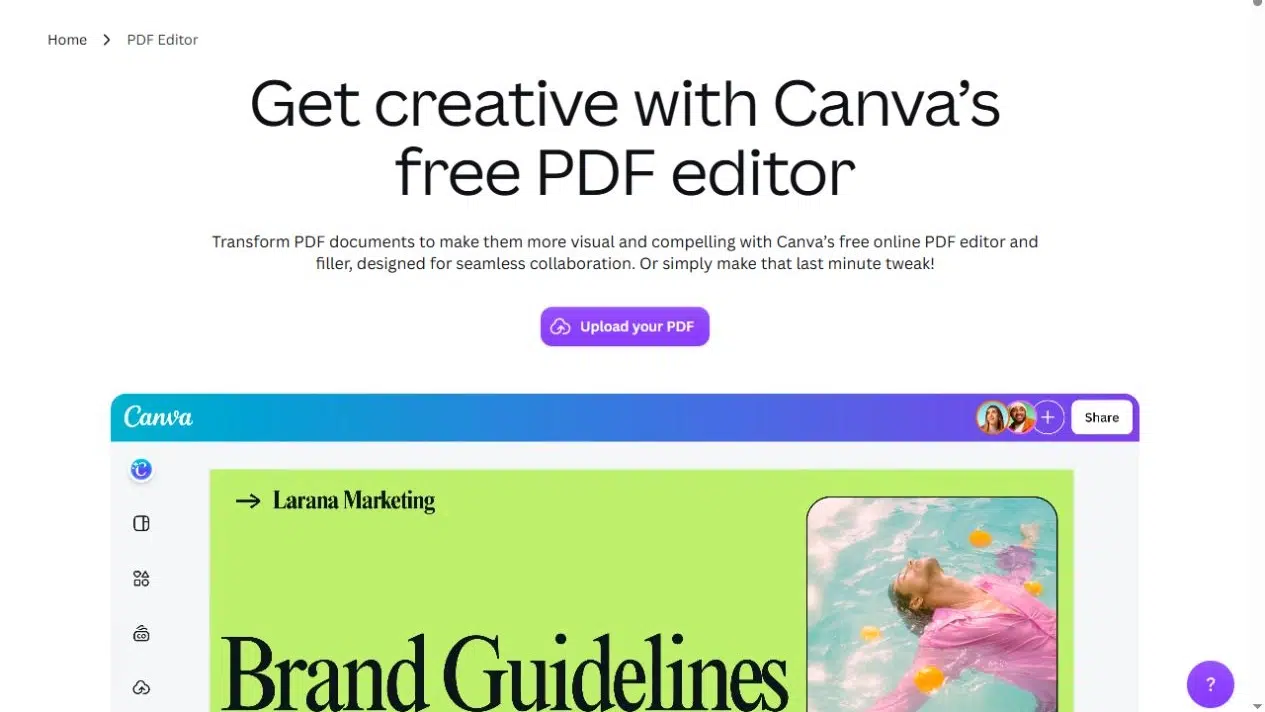
Canva je vhodná pro PDF, jehož vizuální obsah je třeba před opětovným použitím upravit. Podporované importované texty, obrázky a prvky rozvržení lze v návrhu upravovat, takže můžete upravit nadpis, nahradit obrázek nebo změnit uspořádání materiálu na jiné stránce.
Zdrojový PDF ovlivňuje, kolik volnosti máte. Textová stránka a sloučený sken mohou na obrazovce vypadat stejně, ale importovat se velmi odlišně.
Klíčové vlastnosti
- Import PDF pro úpravu podporovaného textu, obrázků, rozvržení a stránek.
- Změny designu, jako je nahrazení obrázků, úprava textů a reorganizace obsahu stránky.
- Sdílení prostřednictvím odkazů pro zobrazení nebo úpravu.
- Export PDF a obrázků a export MP4 pro návrhy obsahující animace nebo video.
Výhody
- Můžete pracovat na obsahu v rámci stránky, nikoli pouze na změně jejího okolního rozhraní pro zobrazení.
- To je užitečné, když brožura potřebuje aktualizovat znění nebo vybraný materiál potřebuje nové vizuální rozvržení.
- Stažení PDF a obrázků poskytuje soubory pro tisk, distribuci nebo použití v jiném designu.
Nevýhody
- Ne každý PDF se stane sadou volně upravitelných objektů.
- Naskenovaný nebo zploštělý obsah může zůstat v podobě obrázku, písma se mohou změnit a složité rozvržení se může posunout.
- Plátno Pokyny k importu PDF vysvětluje tyto rozdíly.
- Animovaný návrh exportovaný do formátu MP4 vyžaduje také jinou přípravu než komentovaný výklad dokumentu.
Nejlepší pro
- Revize vizuálního obsahu PDF, když potřebujete změnit text, obrázky nebo uspořádání.
- Zvolte ji pro návrhové práce, které chcete ovládat prvek po prvku, s vědomím, že importovaný zdroj určuje, které prvky jsou k dispozici.
Přizpůsobte nástroj svému PDF a finálnímu výstupu
Navržená brožura a průvodce s velkým množstvím textu vyžadují odlišné zacházení. U brožury může být zachování kompozice stránky důležitější než přepsání textu. Recastia a FlipHTML5 poskytují hostované publikační trasy; FlipBuilder přidává desktopovou trasu s lokálními publikačními soubory. Pokud samotná brožura potřebuje revidovat text a obrázky, stává se relevantnější úprava podporovaných prvků v Canvě.
U průvodce s velkým množstvím textu může další použití vyžadovat jiný způsob přístupu k informacím. Recastia dokáže vytvořit chatbota založeného na dokumentech, přeloženou verzi nebo vstupní stránku, a to vedle svých prezentačních a video pracovních postupů. Gamma se hodí pro balíčky, jejichž obsah a rozvržení vyžadují další revizi. Vyberte si pracovní postup, který vytvoří materiál, který skutečně potřebujete.
Pak zkontrolujte předání. Odkaz pro čtení funguje pro online přístup. Prvek iframe umístí hostovaný výsledek na webovou stránku. Soubor PowerPoint umožňuje kolegovi pokračovat v práci v jiné aplikaci. Lokální balíček HTML potřebuje hostování, než může sloužit jako veřejná webová publikace. Udělejte toto rozhodnutí o doručení, než budete trávit čas leštěním špatného výstupu.
Často kladené otázky
Naskenovaný PDF soubor může obsahovat obrázky stránek místo textu, který lze vybrat. Publikační pracovní postupy s uchováním stránek mohou tyto obrázky používat, zatímco přepisování nebo shrnutí vyžaduje čitelný text nebo podporované OCR. Než se pro generování textu spoléháte na sken, zkontrolujte konkrétní cestu importu. Nepředpokládejte, že program pro nahrávání PDF obsahuje OCR.
Použijte dokument, ke kterému máte oprávnění a který vybraný nástroj dokáže otevřít. Pokud heslo pro otevření nebo omezení brání importu, požádejte vlastníka o přístupnou kopii. Zdroj chráněný heslem nezaručuje, že publikovaný výsledek bude mít stejné kontroly přístupu.
Nepředpokládejte, že jednotlivé projekty zůstanou synchronizované s původním souborem. Oprava zdroje může vyžadovat nahrazení nahraného souboru, úpravu nového projektu nebo opětovné vygenerování výstupu. Zkontrolujte chování nástroje při nahrazování a zda stávající sdílený odkaz bude i nadále odkazovat na zamýšlenou verzi.
Potvrďte, že můžete dokument nahrát do dané služby, a poté si projděte podmínky použití dat a nastavení sdílení projektu. Odeberte informace, které nový datový soubor nepotřebuje. Přístup ke zdroji a přístup k výstupu jsou samostatná rozhodnutí: požadavek přihlášení k vytvoření projektu sám o sobě neznamená, že je jeho publikovaný odkaz soukromý.
Závěr
Vyberte si nástroje pro opětovné použití PDF podle práce po importu. Recastia kombinuje několik pracovních postupů pro obsah založených na PDF, FlipHTML5 a FlipBuilder se zaměřují na publikační pracovní postupy, Gamma podporuje upravitelné balíčky a dokumenty a Canva podporuje revizi vizuálního designu. Jejich ovládací prvky pro úpravy fungují na různých částech výsledku.
Porovnejte nástroje pro opětovné použití PDF s jedním výstupem, který potřebujete hned teď. Rozhodněte se, zda zachováte rozvržení stránky, nebo obsah znovu vytvoříte, poté potvrďte, co můžete změnit a jak předáte hotový dokument.
Vdechněte svému PDF život s Recastií
Vytvářejte, upravujte a sdílejte svůj obsah poutavějším způsobem.