
Tekstin ja kuvien kopioiminen PDF-tiedostosta on usein vasta alkua: sinun on vielä luotava uusi sivu, esitys tai käännetty versio. PDF-tiedostojen uudelleenkäyttötyökalut tarjoavat erilaisia tapoja käyttää tiedostoa uudelleen, mutta ne kaikki eivät luo samoja tuloksia tai tarjoa samoja muokkaustoimintoja.
Tämä opas vertailee Recastian, FlipHTML5:n, FlipBuilderin, Gamman ja Canvan PDF-tiedostojen uudelleenkäyttötyökaluja. Se selittää, mitä kukin luo, mitä osia voit muuttaa ja saatko isännöidyn julkaisun vai tiedoston, jonka parissa voit jatkaa työskentelyä.
Vertaile PDF-tiedostojen uudelleenkäyttötyökaluja tehtävän työn mukaan
Aloita PDF-tiedostosi tarvitsemasta muutoksesta. Säilytä suunnitellut sivut, kun haluat julkaisun, jota ihmiset voivat selata. Valitse skriptielementtejä, kun sivut tarvitsevat puhutun selityksen. Käytä muokattavaa suunnittelua tai esitystyönkulkua, kun sanamuotoja ja asettelua on tarkistettava.
| Työkalu | PDF-muotoon johdettu tuloste | Mitä voit muuttaa | Paras istuvuus |
| Recastia | Flipbookit, videot, esitykset, verkkosivut, dokumentit, käännös, chatbotit, näyttely- ja podcast-käsikirjoitukset | Kunkin tulosteen ohjausobjektit, mukaan lukien sivun ulkoasu, skriptit, verkkosivun elementit ja käännetty teksti | PDF-tiedostojen uudelleenkäyttö useissa eri sisältömuodoissa yhdellä alustalla |
| FlipHTML5 | Isännöity flippikirja | Julkaisun ulkoasu ja lisätty multimedia | Täydellisen PDF-tiedoston julkaiseminen linkkeineen ja mediatiedostoineen |
| FlipBuilder: Flip PDF Plus Pro | Flipbook ja paikallinen julkaisupaketti | Julkaisun tyyli ja multimediaelementit | Työpöytäjulkaisu ja omalla palvelimella julkaiseminen |
| Gamma | Muokattava esitys tai dokumentti | Tuettu tuotu sisältö, asettelu ja luotu sanamuoto | PDF-tiedoston muokkaaminen kansioksi tai dokumentiksi |
| Canva | Muokattava suunnittelu ja viedyt tiedostot | Tuettu teksti, kuvat, asettelu ja sivut | PDF-tiedoston visuaalisen sisällön uudelleenmuokkaaminen |
“Muokattava” kaipaa tarkempaa selitystä. Flipbookin taustan muuttaminen ei muuta sen PDF-sivuille tulostettuja sanoja. Kertojan muokkaaminen muuttaa sitä, mitä katsojat kuulevat. Esityksen uudelleenrakentaminen muuttaa heidän näkemäänsä sisältöä. Alla olevat profiilit erottavat nämä muokkaustehtävät toisistaan.
1. Recastia
Recastia on PDF-tiedostojen uudelleenkäyttötyökalu, jossa on erilliset työnkulut sivujen julkaisemiseen, uusien sisältömuotojen luomiseen, dokumenttien kääntämiseen ja niiden sisältöä koskeviin kysymyksiin vastaamiseen. Sen tuotoksiin kuuluvat flippikirjat, videot, selainesitykset, aloitussivut, chatbotit ja virtuaalinäyttelyt.
Muokkausvaihtoehdot seuraavat tulosta. Voit muokata videon selostusta, muuttaa aloitussivun tekstiä ja linkkejä, muokata käännettyä sanamuotoa tai mukauttaa flippikirjan ulkoasua. Valitse ensin muoto ja työstä sitten kyseisen version kannalta tärkeitä osia.
Tärkeimmät ominaisuudet
- PDF-tiedosto FlipbookiksiJulkaise dokumenttisivuja selattavana verkkokirjana, jossa on mukautettava ulkoasu ja sivun näyttöasetukset.
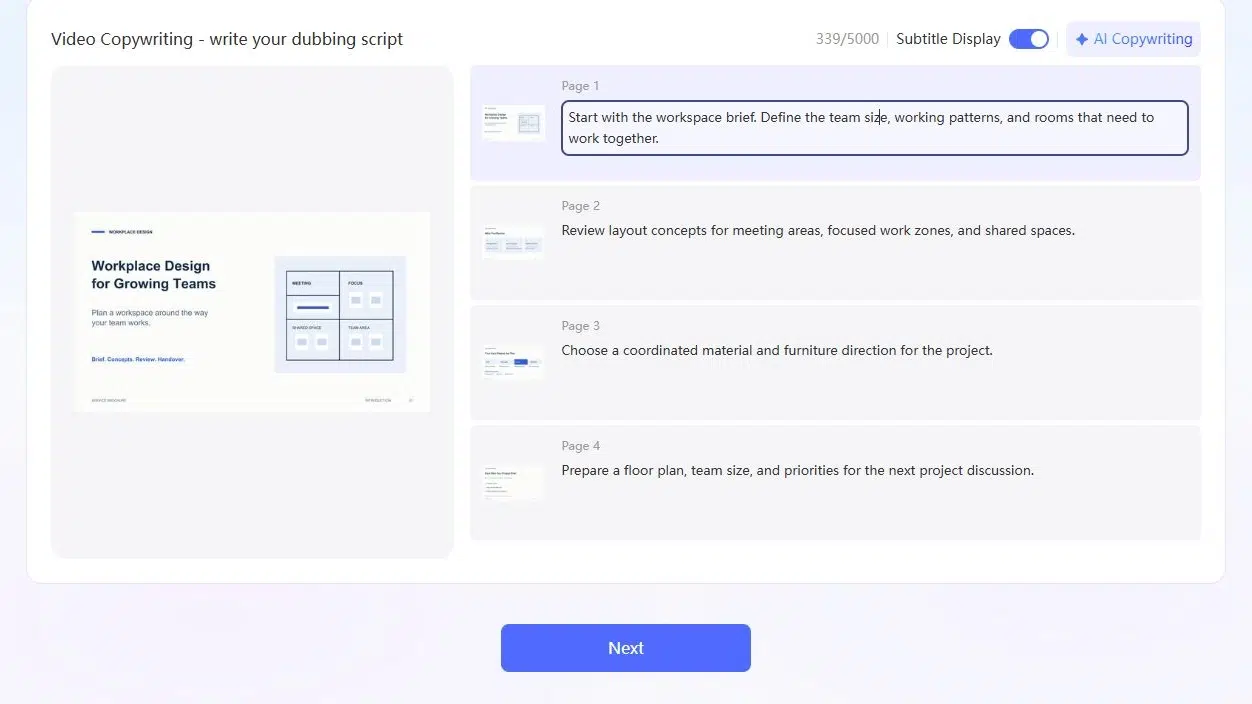
- PDF-tiedosto videoksiKäytä PDF-sivuja videossa, jossa on sivun ajoitus tai selostus, tekstitykset ja esitysasetukset.
- PDF-tiedostosta esitysmuotoonLuo selainesitys, jossa on sivunavigointi ja muokattavat siirtymät.
- PDF laskeutumissivulleJärjestä asiakirjan sisältö verkkosivuksi ja muokkaa sitten tekstiä, värejä ja linkkejä.
- PDF-tiedostosta dokumenttiinMuunna materiaali Word-, PowerPoint-, Excel- tai kuvatiedostoiksi jatkokäyttöä varten. Word- ja PowerPoint-tulosteiden tuettua tekstiä voidaan muokata.
- PDF podcastiksiLuo kahden isännän dialogikäsikirjoitus PDF-tiedostosta ja muokkaa yksittäisiä dialogirivejä.
- PDF-käännösKäännä asiakirjan teksti ja tarkista tai muokkaa käännettyä sanamuotoa lähteen vieressä.
- PDF-tiedosto chatbotiinLuo dokumenttipohjainen kysymys- ja vastauskokemus ja mukauta sen tervetuloviestiä.
- PDF näyttelyksi: Järjestä PDF-sivuja mallipohjaiseksi 3D-näyttelyksi, jota vierailijat voivat tutkia selaimessa.
Hyvät puolet
- Useita PDF-pohjaisia työnkulkuja on saatavilla yhdellä alustalla, mukaan lukien julkaisut, verkkosivustot, käännetyt asiakirjat ja kysymys-vastaus-sisältö.
- Tulostekohtaisten säätimien avulla voit muokata uutta versiota, kuten aloitussivun tekstiä, käännettyä sanamuotoa, podcast-dialogia tai videokerrontaa.
- Voit säilyttää kokonaiset sivut flippikirjassa tai käyttää niiden sisältöä eri esitysmuodossa.
Haittoja
- Jokaisella muodolla on oma luontiprosessinsa. Yhden version luominen ei automaattisesti luo muita muotoja.
- Muokkaus riippuu tulosteesta. Flipbookin tyyli- ja kerrontatoiminnot eivät kirjoita uudelleen alkuperäisille PDF-sivuille tulostettua tekstiä; dokumenttimuunnin tarjoaa erillisen reitin työtiedostoihin.
Paras
- Tiimit käyttävät PDF-tiedostoja uudelleen useissa eri sisältömuodoissa sen sijaan, että valittaisiin erillinen työkalu jokaiselle tulosteelle.
- Julkaisijat ja yritykset, jotka tarvitsevat sekä täydellisiä verkkoasiakirjoja että muita tapoja esittää tai käyttää tietoa.
Katso yksityiskohtainen Recastia-opas sen yksittäisille työnkuluille ja esimerkeille.
2. FlipHTML5
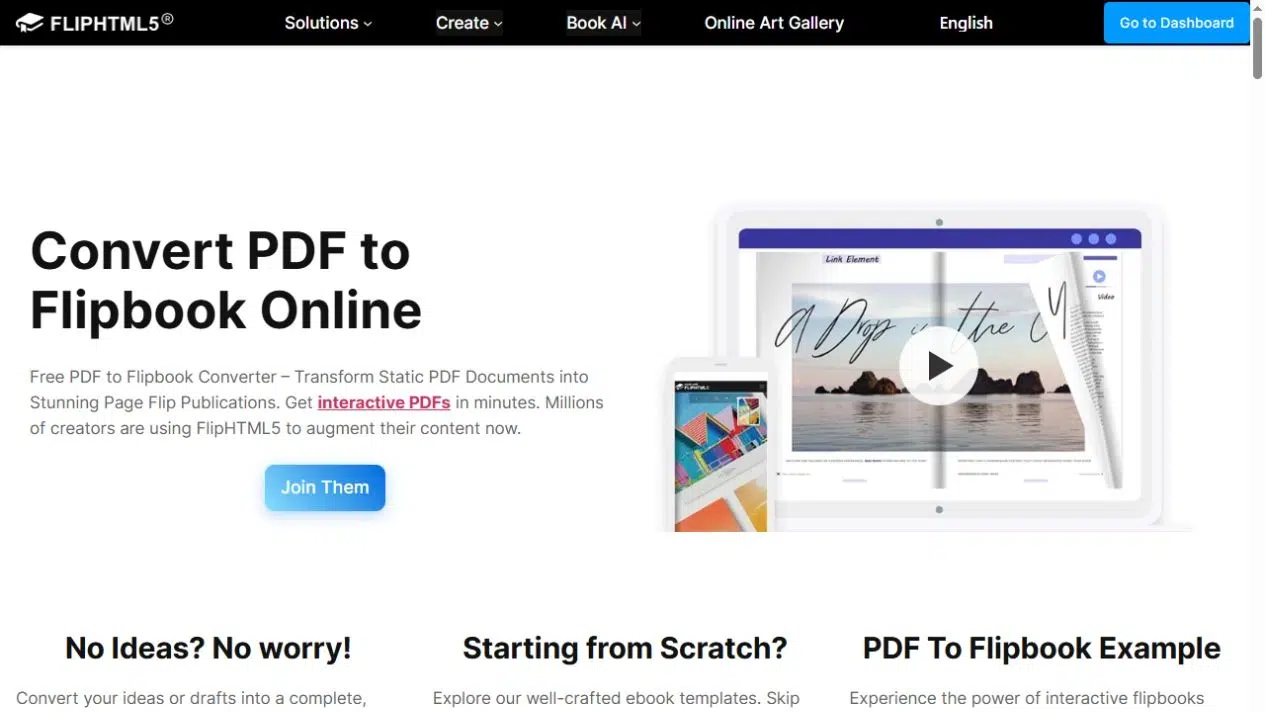
FlipHTML5 muuntaa PDF-tiedoston verkkopohjaiseksi flippikirjaksi, joka pitää julkaisun sivut yhdessä. Sen muokkaustyökalujen avulla voit mukauttaa julkaisua ja lisätä lukukokemukseen materiaalia, kuten videoesittelyn tuotekuvauksen viereen.
Voit jakaa kirjan linkin kautta tai sijoittaa sen verkkosivustolle. Lukijat avaavat julkaisun selaimessa liitteen lataamisen sijaan.
Tärkeimmät ominaisuudet
- PDF-tiedoston lataus digitaalisen flippikirjan luomista varten.
- Taustan, teeman, logon, työkalupalkin, sisällysluettelon ja kirjanmerkkien mukauttaminen.
- Sivueditorin elementit, kuten linkit, video, ääni, animaatiot ja toiminnot, joiden saatavuus riippuu tilauksesta.
- Jakaminen kirjalinkillä tai QR-koodilla sekä iframe-vaihtoehdot koolle ja aloitussivulle.
Hyvät puolet
- Koko julkaisu pysyy saatavilla, mutta lisätyt linkit ja media tarjoavat lisätietoa.
- Katalogi voi linkittää tuotesivun lisätietoihin; portfolio voi sisältää videon still-kuvien rinnalla.
- Lukijat voivat selata dokumenttia ja valita, mitkä lisämateriaalit avataan.
Haittoja
- Multimedian lisääminen sivulle eroaa alkuperäisen PDF-tiedoston tekstin uudelleenkirjoittamisesta.
- Latausoikeudet riippuvat myös tilauksesta.
- The latausvaihtoehdot sisältää useita eri toimitettavia materiaaleja; HTML-katselupaketti ei ole siirrettävä muokattava projekti, ja jatkuva muokkaus pysyy tiliprojektissa.
Paras
- Valmiin luettelon, lehden, esitteen tai portfolion julkaiseminen lisättyine verkkomateriaaleineen.
- Valitse se, kun koko sivujärjestys on hyödyllinen ja haluat lukijoiden käyttävän tulosta digitaalisena julkaisuna.
3. FlipBuilder: Flip PDF Plus Pro
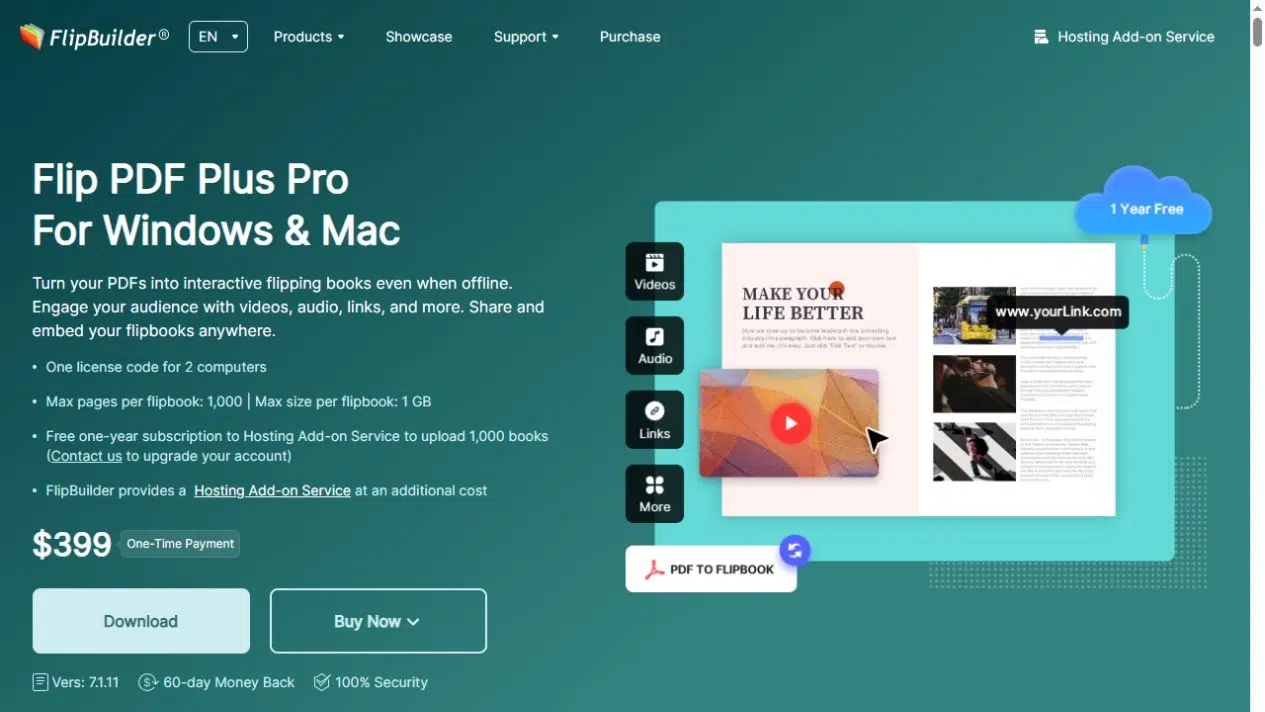
Flip PDF Plus Pro on FlipBuilderin työpöytäversio flipbookien luomiseen PDF-tiedostoista ja kuvista. Sen erikoisuus on paikallinen julkaisutyönkulku: työskentelet työpöytäsovelluksessa ja voit luoda paketin omalle verkkosivustollesi.
Verkkotiimi voi ladata luodun julkaisun omalle palvelimelleen ja ylläpitää sitä siellä. Valitse tämä vaihtoehto, kun tarvitset näitä tiedostoja pelkän isännöidyn tilin sisällä olevan kirjalinkin sijaan.
Tärkeimmät ominaisuudet
- PDF- ja kuvien tuonti työpöytäversioon, mukaan lukien lähdekoodin sisällysluettelo ja linkkien tuontivaihtoehdot.
- Mallit, teemat, taustat, työkalupalkin asetukset, logo, sisällysluettelo ja kirjanmerkit.
- Ammattimainen multimedian muokkausohjelma videoille, äänelle, kuville, linkeille, tekstille ja muodoille.
- Julkaisumuodot, kuten HTML ja ZIP, sekä lisätyöpöytä- ja WordPress-julkaisuvaihtoehdot, jotka on kuvattu kohdassa tuoteopas.
Hyvät puolet
- Voit valmistella julkaisun työpöytätyönkulussa ja toimittaa luodut tiedostot verkkotiimille.
- Multimediaeditorissa voit myös lisätä lähdesisältöön objekteja, kuten selittävän tekstin tai linkitetyn videon.
- Tämä sopii julkaisulle, jonka sivut on jo suunniteltu, mutta verkkokäyttöä varten tarvitaan tukimateriaalia.
Haittoja
- Itseisännöinti edellyttää, että koko luotu kirjakansio on toimivalla palvelimella.
- Pelkkä HTML-koodin lataaminen ei anna lukijoille verkko-osoitetta.
- FlipBuilderin itsepalvelumajoituksen ohjeet selitä latausvaatimus.
- Myös multimediaominaisuudet vaihtelevat version mukaan; tässä kuvattuja Pro-ominaisuuksia ei pidä olettaa koskevan perus-Plus-tuotetta.
Paras
- Tiimit, jotka mieluummin käyttävät flippereiden kirjoittamista tietokoneella tai tarvitsevat paikallisen julkaisupaketin omaa hosting-palvelua varten.
- Valitse FlipHTML5:n isännöity työnkulku, kun ensisijaisesti julkaiset verkossa; valitse FlipBuilder, kun työpöytäprojekti ja tiedostojen siirto sopivat prosessiisi.
4. Gamma
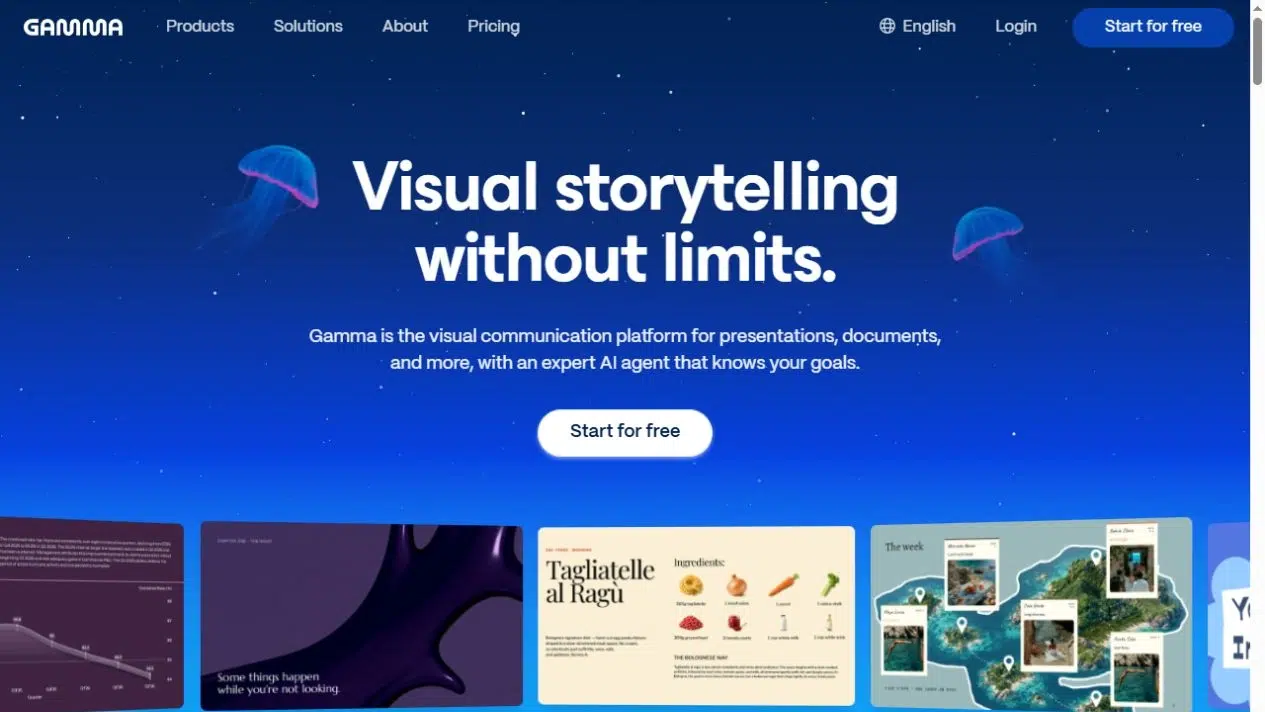
Gamma sovittaa PDF-tiedoston, jonka sisällön on oltava muokattava esitys tai dokumentti. Sen tuontiasetukset erottavat materiaalin tuomisen olemassa olevan rakenteen kanssa materiaalin käyttämisestä muokatun version luomiseen.
Esimerkiksi yksityiskohtainen raportti voi tarjota lyhyemmän paketin. Voit työstää diojen selityksiä ja järjestelyä sen sijaan, että esittäisit jokaisen PDF-sivun valmiina kuvana.
Tärkeimmät ominaisuudet
- Suora PDF-tuonti, jossa on mahdollisuuksia tuoda olemassa olevaa materiaalia tai käyttää sitä uuden version lähdemateriaalina.
- Gamma 5 -tuontityönkulussa muokattavaa tuettua sisältöä; klassinen generaattori tuo tekstiä alkuperäisen suunnittelun sijaan, kuten on selitetty kohdassa Gamman tuontiohjeet.
- PDF-, PNG- ja PowerPoint-viennit.
- Selainjako ja iframe-upotus asiakirjoille ja esityksille julkisen saatavuuden asetusten mukaisesti.
Hyvät puolet
- Gamma on hyödyllinen, kun sinun on muutettava selityksen rakennetta ja jatkettava tuloksena olevan pakan muokkaamista.
- PowerPointin vienti tarjoaa tiedostojen luovutuksen kollegoille, joiden on työskenneltävä Gamman ulkopuolella.
- Selainesitys on toinen toimitusvaihtoehto, kun haluat mieluummin jakaa tuloksen verkossa.
Haittoja
- Tuontitapa riippuu valitusta työnkulusta, joten pelkän tekstin tuontia ei pidä sekoittaa asettelun säilyttävään tuontiin.
- Jotkin kaaviot pysyvät staattisina kuvina; niiden tietojen muuttaminen voi vaatia niiden korvaamisen alkuperäisillä kaaviolohkoilla.
- Vienti muuttaa myös käytettävissä olevaa toimintaa: staattinen PDF-tiedosto ei säilytä vuorovaikutteisia elementtejä.
- Gamma vientiohjeet erottaa nuo tiedostojen tulosteet.
Paras
- PDF-tiedostojen muuntaminen kansioksi tai dokumentiksi, joka vaatii lisätyötä sisällön ja asettelun suhteen.
- Valitse se, kun haluat rakentaa selityksen uudelleen ja muokata tuloksena olevia dioja.
5. Canva
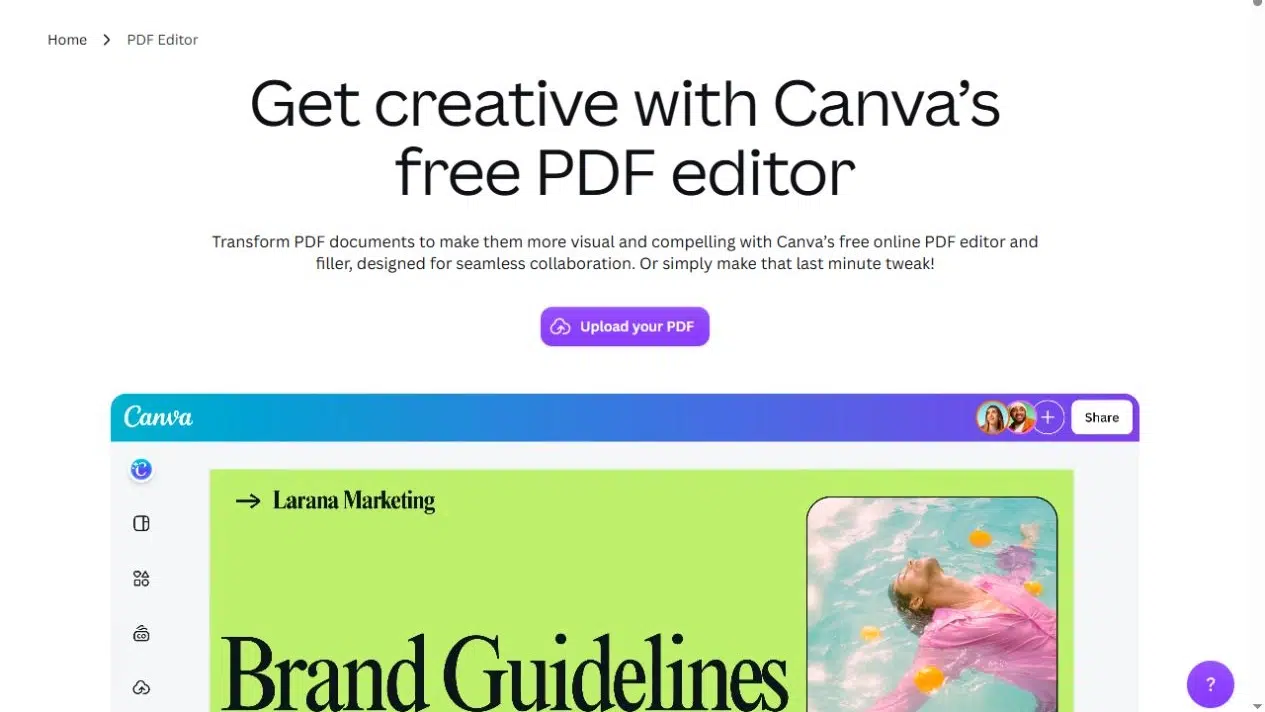
Canva sopii PDF-tiedostoille, joiden visuaalista sisältöä on muutettava ennen uudelleenkäyttöä. Tuettuja tuotuja teksti-, kuva- ja asetteluelementtejä voidaan muokata suunnittelussa, joten voit muuttaa otsikkoa, korvata kuvan tai järjestellä materiaalia uudelleen eri sivulle.
Lähde-PDF vaikuttaa siihen, kuinka paljon vapautta sinulla on. Tekstipohjainen sivu ja litistetty skannaus voivat näyttää näytöllä samalta, mutta tuontitulos voi olla hyvin erilainen.
Tärkeimmät ominaisuudet
- PDF-tuonti tuetun tekstin, kuvien, asettelun ja sivujen muokkaamiseen.
- Suunnittelumuutokset, kuten kuvien korvaaminen, sanamuotojen muokkaaminen ja sivun sisällön uudelleenjärjestely.
- Jakaminen katselu- tai muokkauslinkkien kautta.
- PDF- ja kuvavienti sekä MP4-vienti animaatioita tai videoita sisältäville malleille.
Hyvät puolet
- Voit työstää sivun sisältöä sen sijaan, että muuttaisit vain sitä ympäröivää katseluliittymää.
- Tästä on hyötyä, kun esite kaipaa päivitettyä sanamuotoa tai valittu materiaali kaipaa uutta visuaalista asettelua.
- PDF- ja kuvatiedostojen lataukset tarjoavat tiedostoja tulostettavaksi, jaettavaksi tai käytettäväksi toisessa suunnittelussa.
Haittoja
- Jokaisesta PDF-tiedostosta ei tule joukkoa vapaasti muokattavia objekteja.
- Skannattu tai litistetty sisältö voi jäädä kuvaksi, fontit voivat muuttua ja monimutkaiset asettelut voivat siirtyä.
- Kangas PDF-tiedostojen tuontiohjeet selittää näitä eroja.
- MP4-muodossa viety animoitu suunnittelu vaatii myös erilaista valmistelua kuin dokumentin selostus.
Paras
- PDF-tiedoston visuaalisen sisällön tarkistaminen, kun sinun on muutettava sanamuotoja, kuvia tai asettelua.
- Valitse se suunnittelutyöhön, jota haluat hallita elementti elementiltä, ottaen huomioon, että tuotu lähdekoodi määrittää, mitkä elementit ovat käytettävissä.
Sovita työkalu PDF-tiedostoosi ja lopulliseen tuotokseen
Suunniteltu esite ja tekstipainotteinen opas vaativat erilaista käsittelyä. Esitteen kohdalla sivun sommittelun säilyttäminen voi olla tärkeämpää kuin tekstin uudelleenkirjoittaminen. Recastia ja FlipHTML5 tarjoavat isännöityjä julkaisureittejä; FlipBuilder lisää työpöytäreitin paikallisilla julkaisutiedostoilla. Jos itse esite tarvitsee muokattua tekstiä ja kuvia, Canvan tuettujen elementtien muokkaustoiminnosta tulee tärkeämpi.
Tekstipainotteisen oppaan seuraava käyttökerta saattaa vaatia erilaisen tavan käyttää tietoa. Recastia voi luoda dokumenttipohjaisen chatbotin, käännetyn version tai aloitussivun esitys- ja videotyönkulkujensa ohella. Gamma sopii sisältöön ja ulkoasuun, joiden sisältö ja ulkoasu kaipaavat lisämuokkausta. Valitse työnkulku, joka tuottaa tarvitsemasi resurssin.
Tarkista sitten tiedonsiirto. Lukulinkki toimii online-käytössä. iframe sijoittaa isännöidyn tuloksen verkkosivuston sisälle. PowerPoint-tiedosto antaa työtoverille mahdollisuuden jatkaa työskentelyä toisessa sovelluksessa. Paikallinen HTML-paketti tarvitsee isännöintiä ennen kuin se voi toimia julkisena verkkojulkaisuna. Tee toimituspäätös ennen kuin käytät aikaa väärän tulosteen hiomiseen.
Usein kysytyt kysymykset
Skannattu PDF-tiedosto saattaa sisältää sivukuvia valittavan tekstin sijaan. Sivua säilyttävät julkaisutyönkulut voivat käyttää näitä kuvia, kun taas uudelleenkirjoittaminen tai yhteenveto vaatii luettavaa tekstiä tai tuettua OCR-ominaisuutta. Tarkista tarkka tuontipolku ennen kuin luotat skannaukseen luodun sanamuodon löytämiseksi. Älä oleta, että PDF-lataaja sisältää OCR-ominaisuuden.
Käytä dokumenttia, jonka käsittelyyn sinulla on valtuudet ja jonka valittu työkalu voi avata. Jos avaussalasana tai -rajoitus estää tuonnin, pyydä omistajalta helppokäyttöinen kopio. Salasanalla suojattu lähde ei takaa, että julkaistulla tuloksella on samat käyttöoikeudet.
Älä oleta, että erilliset projektit pysyvät synkronoituina alkuperäisen tiedoston kanssa. Lähdetiedoston korjaus saattaa vaatia latauksen korvaamisen, uuden projektin muokkaamisen tai tulosteen luomisen uudelleen. Tarkista työkalun korvaustoiminta ja se, osoittaako olemassa oleva jaettu linkki edelleen aiottuun versioon.
Vahvista, että voit ladata dokumentin kyseiseen palveluun, ja tarkista sitten sen datan käyttöehdot ja projektin jakamisasetukset. Poista tiedot, joita uusi resurssi ei tarvitse. Lähdetietojen ja tulosteiden käyttöoikeudet ovat erillisiä päätöksiä: projektin luomiseen vaadittava kirjautuminen ei sinänsä tee sen julkaistusta linkistä yksityistä.
Johtopäätös
Valitse PDF-tiedostojen uudelleenkäyttötyökalut tuonnin jälkeisen työn mukaan. Recastia yhdistää useita PDF-pohjaisia sisällön työnkulkuja, FlipHTML5 ja FlipBuilder keskittyvät julkaisutyönkulkuihin, Gamma tukee muokattavia kansioita ja dokumentteja, ja Canva tukee visuaalisen suunnittelun tarkistamista. Niiden muokkaustoiminnot toimivat tuloksen eri osissa.
Vertaile PDF-tiedostojen uudelleenkäyttötyökaluja yhteen tarvitsemaasi tuotokseen. Päätä, haluatko säilyttää sivun asettelun vai rakentaa sisällön uudelleen, ja vahvista sitten, mitä voit muuttaa ja miten luovutat valmiin resurssin.
Herätä PDF-tiedostosi eloon Recastian avulla
Luo, mukauta ja jaa sisältöäsi kiinnostavammalla tavalla.