
Kopírovanie textu a obrázkov z PDF je často len začiatok: stále musíte vytvoriť novú stránku, prezentáciu alebo preloženú verziu. Nástroje na opätovné použitie PDF ponúkajú rôzne spôsoby opätovného použitia súboru, ale nie všetky vytvárajú rovnaké výstupy ani neposkytujú rovnaké ovládacie prvky úprav.
Táto príručka porovnáva nástroje na opätovné použitie PDF od spoločností Recastia, FlipHTML5, FlipBuilder, Gamma a Canva. Vysvetľuje, čo každý z nich vytvára, ktoré časti môžete zmeniť a či dostanete hosťovanú publikáciu alebo súbor, na ktorom môžete ďalej pracovať.
Porovnajte nástroje na opätovné použitie PDF podľa práce, ktorú musíte vykonať
Začnite so zmenou, ktorú váš PDF dokument potrebuje. Ponechajte si navrhnuté stránky, keď chcete, aby si ľudia mohli publikáciu prezerať. Vyberte ovládacie prvky skriptu, keď tieto stránky potrebujú hovorené vysvetlenie. Použite upraviteľný pracovný postup návrhu alebo prezentácie, keď je potrebné upraviť znenie a rozloženie.
| Nástroj | Výstup odvodený z PDF | Čo môžete zmeniť | Najlepšie prispôsobenie |
| Recastia | Flipbooky, videá, prezentácie, webové stránky, dokumenty, preklady, chatboty, scenáre výstav a podcastov | Ovládacie prvky pre každý výstup vrátane vzhľadu stránky, skriptov, prvkov webovej stránky a preloženého textu | Opätovné použitie PDF súborov v rôznych formátoch obsahu na jednej platforme |
| FlipHTML5 | Hostovaný flipbook | Vzhľad publikácie a pridané multimédiá | Publikovanie kompletného PDF súboru s odkazmi a médiami |
| FlipBuilder: Flip PDF Plus Pro | Balík pre flipbooky a lokálne publikovanie | Štýl publikácie a multimediálne prvky | Tvorba obsahu na počítači a publikovanie na vlastnom serveri |
| Gama | Upraviteľná prezentácia alebo dokument | Podporovaný importovaný obsah, rozloženie a vygenerované znenie | Revízia PDF súboru do balíčka alebo dokumentu |
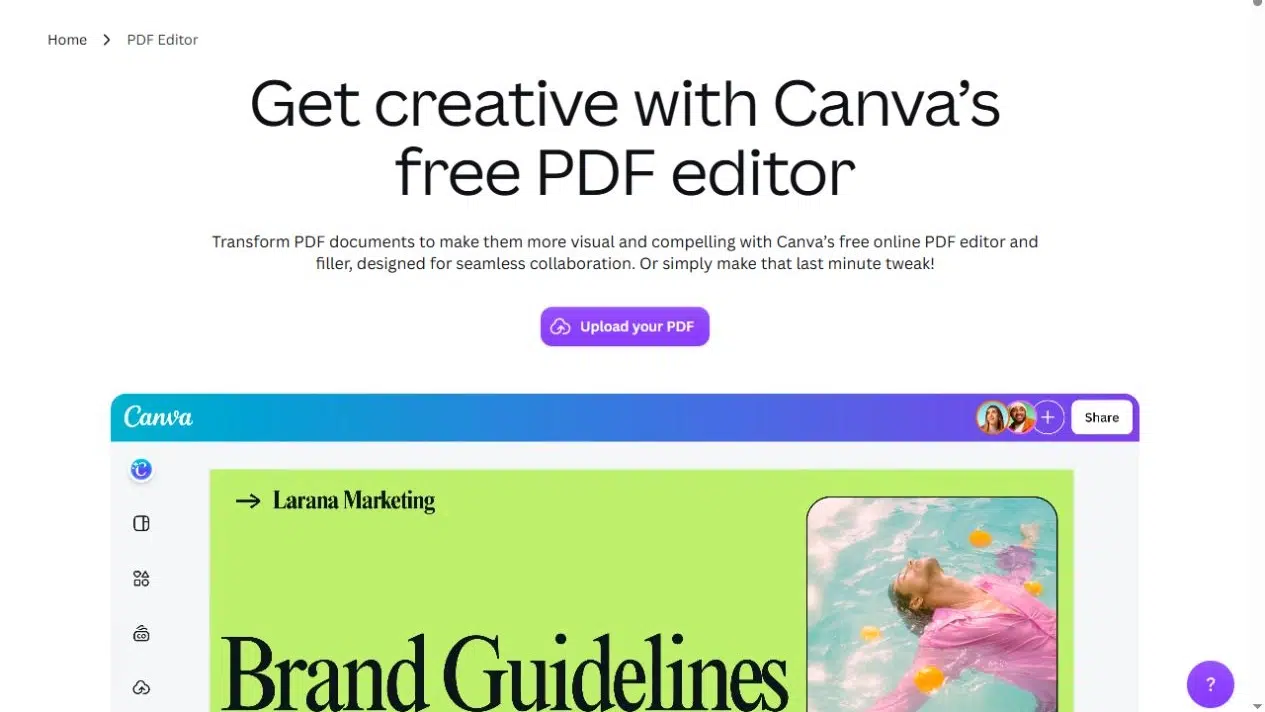
| Canva | Upraviteľný dizajn a exportované súbory | Podporovaný text, obrázky, rozloženie a stránky | Prepracovanie vizuálneho obsahu PDF súboru |
“Upraviteľné” si vyžaduje presnejšie vysvetlenie. Zmena pozadia flipbooku nemení slová vytlačené na jeho stránkach PDF. Úprava rozprávania mení to, čo diváci počujú. Prestavba prezentácie mení obsah, ktorý vidia. Profily uvedené nižšie rozlišujú tieto úlohy úprav.
1. Recastia
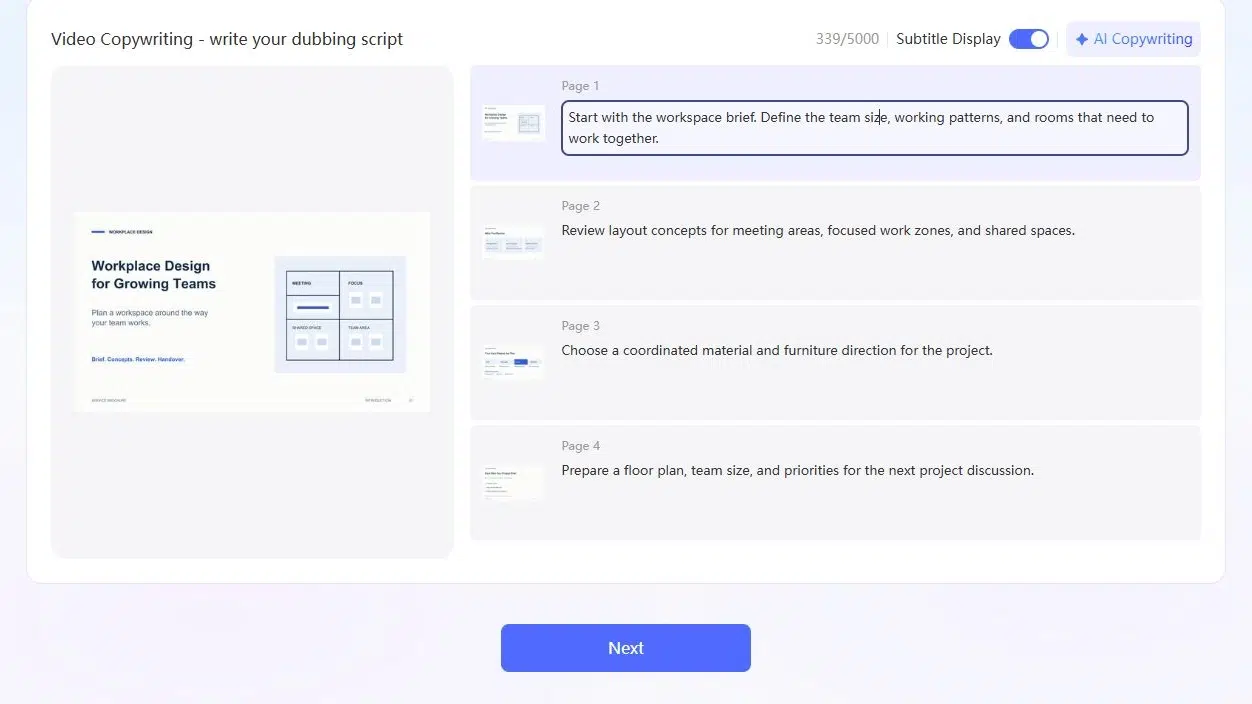
Recastia je nástroj na opätovné použitie PDF súborov so samostatnými pracovnými postupmi pre publikovanie stránok, vytváranie nových formátov obsahu, preklad dokumentov a odpovedanie na otázky o ich obsahu. Jeho výstupy zahŕňajú flipbooky, videá, prezentácie v prehliadači, vstupné stránky, chatboty a virtuálne výstavy.
Možnosti úprav nasledujú po výstupe. Môžete upraviť komentár k videu, zmeniť text a odkazy na vstupnej stránke, upraviť preložené znenie alebo prispôsobiť vzhľad flipbooku. Najprv vyberte formát a potom pracujte na častiach, ktoré sú pre danú verziu dôležité.
Kľúčové vlastnosti
- PDF do FlipbookuPublikujte stránky dokumentu ako prehliadateľnú online knihu s prispôsobiteľným vzhľadom a nastaveniami zobrazenia stránok.
- PDF do videa: Použite stránky PDF vo videu s nastavením načasovania stránok alebo rozprávania, titulkov a prezentácie.
- PDF do prezentácieVytvorte prezentáciu prehliadača s navigáciou po stránkach a konfigurovateľnými prechodmi.
- PDF na vstupnú stránku: Reorganizujte obsah dokumentu do webovej stránky a potom upravte text, farby a odkazy.
- PDF do dokumentuKonvertujte materiál do formátu Word, PowerPoint, Excel alebo obrázkových súborov na ďalšie použitie. Podporovaný text vo výstupoch Word a PowerPoint je možné upravovať.
- PDF do podcastuVygenerujte skript dialógu s dvoma hostiteľmi z PDF súboru a upravte jednotlivé dialógové riadky.
- Preklad PDFPreložiť text dokumentu a skontrolovať alebo upraviť preložené znenie vedľa zdroja.
- PDF do chatbotaVytvorte prostredie otázok a odpovedí založené na dokumente a prispôsobte si jeho uvítaciu správu.
- PDF do výstavy: Usporiadajte stránky PDF do 3D výstavy založenej na šablóne, ktorú si návštevníci môžu prezrieť v prehliadači.
Výhody
- Na jednej platforme je k dispozícii niekoľko pracovných postupov založených na PDF, vrátane publikácií, webových stránok, preložených dokumentov a obsahu s otázkami a odpoveďami.
- Ovládacie prvky špecifické pre výstup vám umožňujú upraviť novú verziu, ako napríklad text vstupnej stránky, preložené znenie, dialógy podcastu alebo komentár videa.
- Celé stránky si môžete ponechať vo flipbooku alebo použiť ich obsah v inom prezentačnom formáte.
Nevýhody
- Každý formát má svoj vlastný proces vytvárania. Vytvorenie jednej verzie automaticky nevygeneruje ostatné formáty.
- Úpravy závisia od výstupu. Ovládacie prvky štýlovania a rozprávania vo Flipbooku neprepisujú text vytlačený na pôvodných stránkach PDF; prevodník dokumentov poskytuje samostatnú cestu k pracovným súborom.
Najlepšie pre
- Tímy opätovne používajú súbory PDF v rôznych formátoch obsahu namiesto výberu samostatného nástroja pre každý výstup.
- Vydavatelia a firmy, ktoré potrebujú kompletné online dokumenty a iné spôsoby prezentácie alebo prístupu k informáciám.
Pozrite si podrobný sprievodca Recastiou pre jeho jednotlivé pracovné postupy a príklady.
2. FlipHTML5
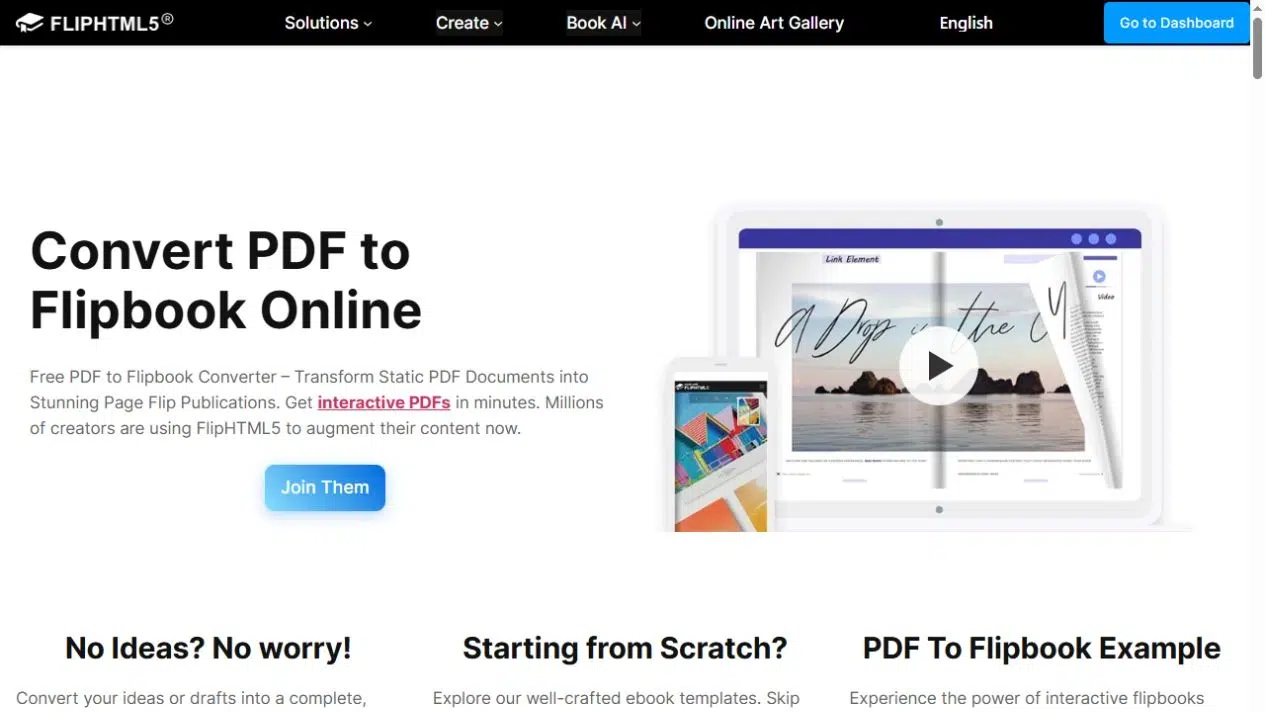
FlipHTML5 premení PDF súbor na online flipbook, ktorý udržiava stránky publikácie pohromade. Jeho nástroje na úpravu vám umožňujú prispôsobiť publikáciu a pridať materiál k čitateľskému zážitku, napríklad video ukážku vedľa popisu produktu.
Knihu môžete distribuovať prostredníctvom odkazu alebo ju umiestniť na webovú stránku. Čitatelia si ju otvoria v prehliadači namiesto sťahovania prílohy.
Kľúčové vlastnosti
- Nahranie PDF súboru na vytvorenie digitálneho flipbooku.
- Prispôsobenie pozadia, témy, loga, panela s nástrojmi, obsahu a záložiek.
- Prvky editora stránok vrátane odkazov, videa, zvuku, animácií a akcií, pričom dostupnosť závisí od predplatného.
- Zdieľanie pomocou odkazu na knihu alebo QR kódu, plus možnosti iframe pre veľkosť a úvodnú stránku.
Výhody
- Celá publikácia môže zostať k dispozícii, pričom pridané odkazy a médiá poskytujú podporné informácie.
- Katalóg môže odkazovať na stránku produktu s ďalšími podrobnosťami; portfólio môže obsahovať video spolu so statickými obrázkami.
- Čitatelia si môžu dokument prezerať a vybrať si, ktoré podporné materiály chcú otvoriť.
Nevýhody
- Pridanie multimédií na stránku sa líši od prepísania textu pôvodného PDF súboru.
- Práva na sťahovanie závisia aj od predplatného.
- Ten/Tá/To možnosti sťahovania zahŕňajú niekoľko rôznych výstupov; balík na prezeranie HTML nie je prenosný a upraviteľný projekt a pokračovanie v úpravách zostáva v projekte účtu.
Najlepšie pre
- Publikovanie hotového katalógu, časopisu, brožúry alebo portfólia s pridanými online médiami.
- Vyberte si túto možnosť, keď je užitočná celá postupnosť strán a chcete, aby čitatelia mali prístup k výsledku ako k digitálnej publikácii.
3. FlipBuilder: Flip PDF Plus Pro
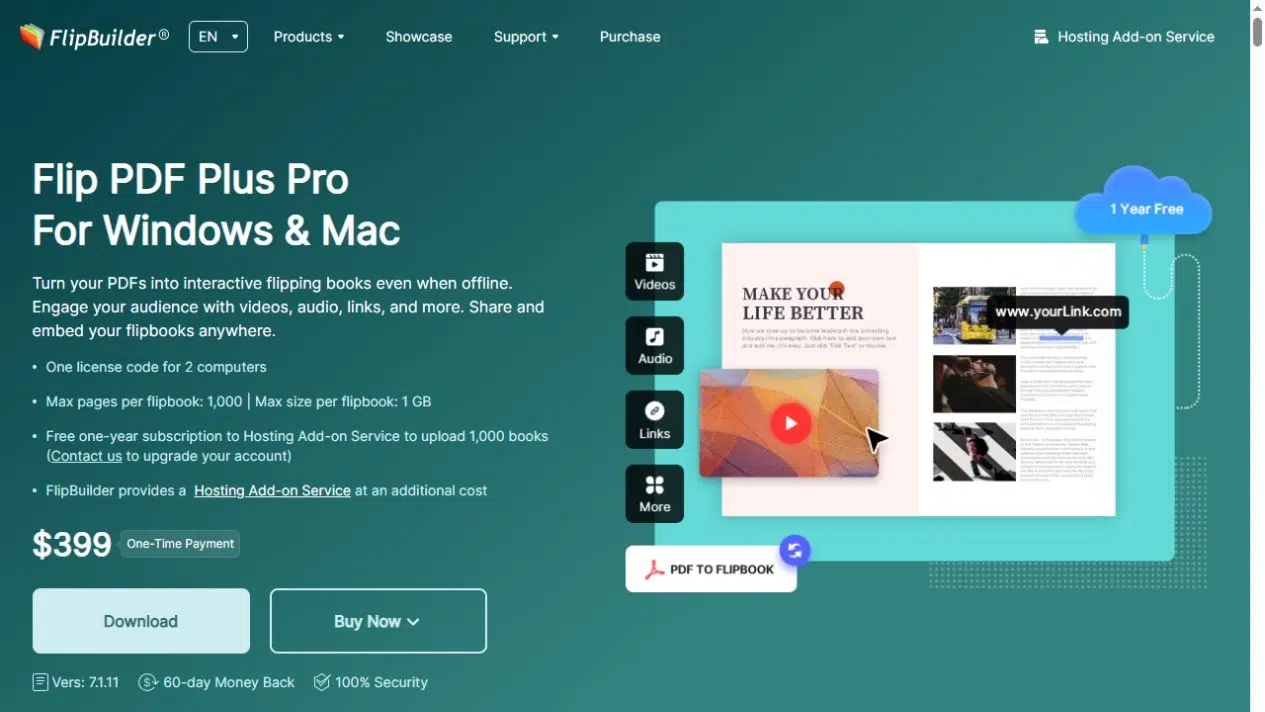
Flip PDF Plus Pro je desktopová verzia FlipBuilderu na vytváranie flipbookov z PDF súborov a obrázkov. Rozdielom je lokálny publikačný pracovný postup: pracujete v desktopovej aplikácii a môžete vytvoriť balíček pre svoju vlastnú webovú stránku.
Webový tím môže nahrať vygenerovanú publikáciu na svoj vlastný server a tam ju uchovávať. Túto cestu zvoľte, keď potrebujete tieto súbory, a nie len odkaz na knihu v rámci hosťovaného účtu.
Kľúčové vlastnosti
- Import PDF a obrázkov z počítača vrátane možností importu zdrojového obsahu a odkazov.
- Šablóny, témy, pozadia, nastavenia panela s nástrojmi, logo, obsah a záložky.
- Profesionálna multimediálna úprava videa, zvuku, obrázkov, odkazov, textu a tvarov.
- Publikačné formáty vrátane HTML a ZIP s ďalšími možnosťami publikovania pre počítače a WordPress, ktoré sú opísané v sprievodca produktom.
Výhody
- Publikáciu môžete pripraviť v pracovnom postupe pre počítač a vygenerované súbory doručiť webovému tímu.
- Multimediálny editor vám tiež ponúka objekty, ktoré môžete pridať okolo zdrojového obsahu, vrátane vysvetľujúceho textu alebo prepojeného videa.
- Toto je vhodné pre publikáciu, ktorej stránky sú už navrhnuté, ale potrebujú podporné materiály na online použitie.
Nevýhody
- Samostatné hosťovanie vyžaduje kompletne vygenerovaný priečinok s knihami na funkčnom serveri.
- Samotné stiahnutie HTML neposkytuje čitateľom online adresu.
- FlipBuilder pokyny na vlastné hosťovanie vysvetlite požiadavku na nahrávanie.
- Multimediálne možnosti sa tiež líšia v závislosti od vydania; funkcie Pro opísané v tomto dokumente by sa nemali predpokladať pre základný produkt Plus.
Najlepšie pre
- Tímy, ktoré uprednostňujú tvorbu flipbookov na počítači alebo potrebujú lokálny publikačný balík pre vlastný hosting.
- Ak je vašou prioritou publikovanie v rámci online účtu, zvoľte si radšej hostovaný pracovný postup FlipHTML5; ak vášmu procesu vyhovuje desktopový projekt a odovzdávanie súborov, zvoľte si FlipBuilder.
4. Gama
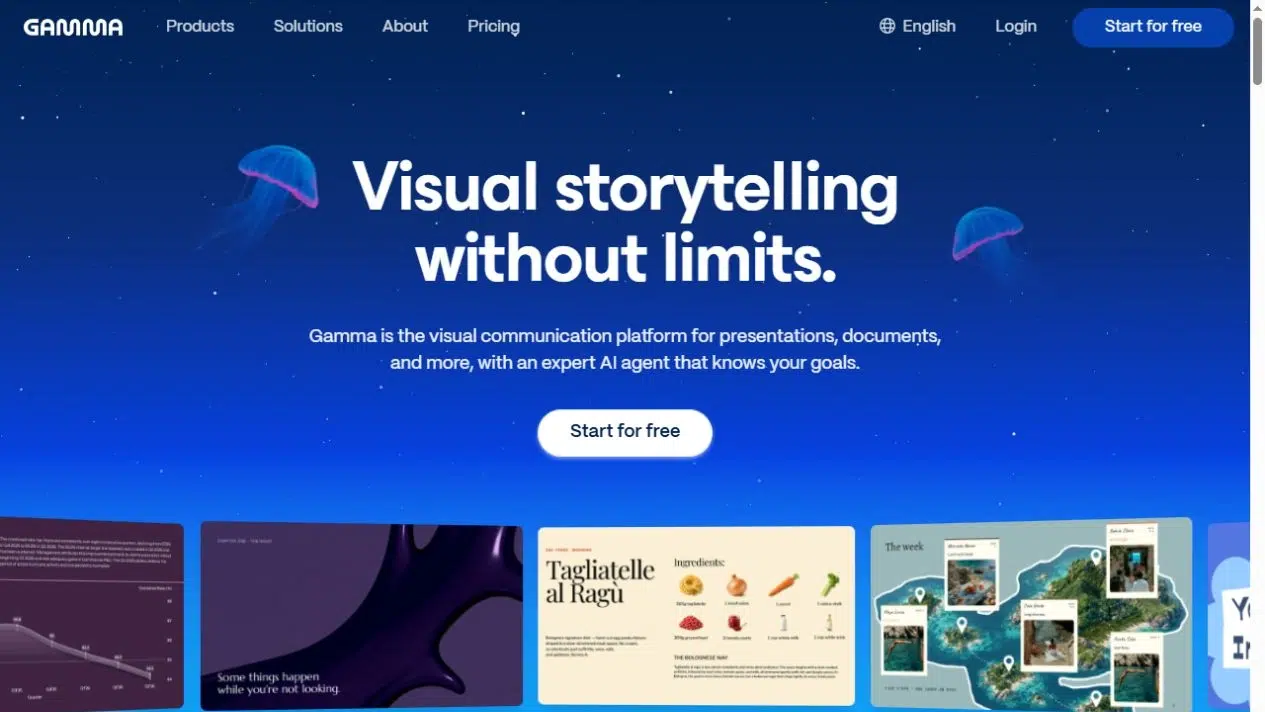
Gamma sa hodí pre PDF, ktorého obsah sa má stať editovateľnou prezentáciou alebo dokumentom. Jeho možnosti importu rozlišujú medzi prevzatím materiálu s jeho existujúcou štruktúrou a použitím tohto materiálu na vytvorenie revidovanej verzie.
Napríklad podrobná správa môže poskytnúť kratší prezentačný blok. Môžete pracovať na vysvetlení a usporiadaní slajdov namiesto toho, aby ste každú stránku PDF súboru prezentovali ako hotový obrázok.
Kľúčové vlastnosti
- Priamy import PDF s možnosťou importu existujúceho materiálu alebo jeho použitia ako zdrojového obsahu pre novú verziu.
- Upraviteľný podporovaný obsah v pracovnom postupe importu Gamma 5; klasický generátor importuje text namiesto pôvodného návrhu, ako je vysvetlené v Dovozné pokyny spoločnosti Gamma.
- Export do PDF, PNG a PowerPoint.
- Zdieľanie prehliadača a vkladanie prvkov iframe pre dokumenty a prezentácie, v závislosti od nastavení verejného prístupu.
Výhody
- Gama je užitočná, keď potrebujete zmeniť štruktúru vysvetlenia a pokračovať v úprave výsledného balíčka.
- Export do PowerPointu umožňuje odovzdávanie súborov kolegom, ktorí potrebujú pracovať mimo Gammy.
- Prezentácia v prehliadači je ďalšou možnosťou, ak chcete výsledok zdieľať online.
Nevýhody
- Správanie importu závisí od vybratého pracovného postupu, takže import iba textu by sa nemal zamieňať s importom so zachovaním rozloženia.
- Niektoré grafy zostávajú statickými obrázkami; zmena ich údajov môže vyžadovať ich nahradenie natívnymi blokmi grafu.
- Export tiež mení dostupné správanie: statický PDF súbor si nezachováva interaktívne prvky.
- Gamma's vývozné usmernenia rozlišuje tieto výstupy súborov.
Najlepšie pre
- Prevod informácií z PDF do balíčka alebo dokumentu, ktorý si vyžaduje ďalšiu prácu s obsahom a rozložením.
- Vyberte ju, keď chcete znova zostaviť vysvetlenie a upraviť výsledné snímky.
5. Canva
Canva je vhodná pre PDF súbory, ktorých vizuálny obsah je potrebné pred opätovným použitím zmeniť. Podporované importované texty, obrázky a prvky rozloženia je možné v návrhu upravovať, takže môžete upraviť nadpis, nahradiť obrázok alebo zmeniť usporiadanie materiálu na inej stránke.
Zdrojový PDF súbor ovplyvňuje, akú voľnosť máte. Textová stránka a sploštený sken môžu na obrazovke vyzerať rovnako, ale importovať sa veľmi odlišne.
Kľúčové vlastnosti
- Import PDF na úpravu podporovaného textu, obrázkov, rozloženia a stránok.
- Zmeny dizajnu, ako je nahradenie obrázkov, úprava textu a reorganizácia obsahu stránky.
- Zdieľanie prostredníctvom odkazov na zobrazenie alebo úpravu.
- Export PDF a obrázkov plus export MP4 pre návrhy obsahujúce animácie alebo video.
Výhody
- Môžete pracovať na obsahu v rámci stránky, nielen meniť jej okolité rozhranie zobrazenia.
- To je užitočné, keď brožúra potrebuje aktualizované znenie alebo vybraný materiál potrebuje nové vizuálne rozloženie.
- Stiahnutia PDF a obrázkov poskytujú súbory na tlač, distribúciu alebo použitie v inom dizajne.
Nevýhody
- Nie každý PDF súbor sa stane súborom voľne upraviteľných objektov.
- Naskenovaný alebo sploštený obsah môže zostať obrázkom, písma sa môžu zmeniť a zložité rozloženia sa môžu posunúť.
- Canva Pokyny k importu PDF vysvetľuje tieto rozdiely.
- Animovaný dizajn exportovaný ako MP4 si tiež vyžaduje inú prípravu ako rozprávaný výklad dokumentu.
Najlepšie pre
- Revízia vizuálneho obsahu PDF súboru, keď potrebujete zmeniť znenie, obrázky alebo usporiadanie.
- Vyberte si ho pre dizajnérske práce, ktoré chcete ovládať prvok po prvku, s vedomím, že importovaný zdroj určuje, ktoré prvky sú k dispozícii.
Prispôsobte nástroj svojmu PDF a konečnému výstupu
Navrhnutá brožúra a sprievodca s množstvom textu si vyžadujú odlišné zaobchádzanie. V prípade brožúry môže byť zachovanie kompozície stránky dôležitejšie ako prepísanie textu. Recastia a FlipHTML5 poskytujú hostované publikačné trasy; FlipBuilder pridáva desktopovú trasu s lokálnymi publikačnými súbormi. Ak samotná brožúra potrebuje revidovaný text a obrázky, úprava podporovaných prvkov v Canve sa stáva relevantnejšou.
V prípade sprievodcu s veľkým množstvom textu môže ďalšie použitie vyžadovať iný spôsob prístupu k informáciám. Recastia dokáže vytvoriť chatbota založeného na dokumentoch, preloženú verziu alebo vstupnú stránku popri svojich pracovných postupoch s prezentáciami a videami. Gamma sa hodí pre balíčky, ktorých obsah a rozloženie si vyžadujú ďalšiu revíziu. Vyberte si pracovný postup, ktorý vytvorí materiál, ktorý skutočne potrebujete.
Potom skontrolujte odovzdanie. Odkaz na čítanie funguje pre online prístup. Prvek iframe umiestni hostovaný výsledok na webovú stránku. Súbor PowerPoint umožňuje kolegovi pokračovať v práci v inej aplikácii. Lokálny balík HTML potrebuje hosting, aby mohol slúžiť ako verejná webová publikácia. Urobte toto rozhodnutie o doručení skôr, ako strávite čas dolaďovaním nesprávneho výstupu.
Často kladené otázky
Naskenovaný PDF súbor môže obsahovať obrázky strán namiesto textu, ktorý je možné vybrať. Publikačné pracovné postupy so zachovaním strán môžu tieto obrázky použiť, zatiaľ čo prepisovanie alebo sumarizovanie vyžaduje čitateľný text alebo podporované OCR. Pred spoliehaním sa na skenovanie pre vygenerované znenie skontrolujte konkrétnu cestu importu. Nepredpokladajte, že program na nahrávanie PDF súborov obsahuje OCR.
Použite dokument, na spracovanie ktorého máte oprávnenie a ktorý je možné otvoriť pomocou vybratého nástroja. Ak heslo na otvorenie alebo obmedzenie bráni importu, požiadajte vlastníka o prístupnú kópiu. Zdroj chránený heslom nezaručuje, že publikovaný výsledok bude mať rovnaké kontroly prístupu.
Nepredpokladajte, že samostatné projekty zostanú synchronizované s pôvodným súborom. Oprava zdroja môže vyžadovať nahradenie nahraného súboru, úpravu nového projektu alebo opätovné vygenerovanie výstupu. Skontrolujte správanie nástroja pri nahrádzaní a či existujúci zdieľaný odkaz bude naďalej odkazovať na zamýšľanú verziu.
Potvrďte, že môžete nahrať dokument do danej služby, a potom si prečítajte jej podmienky používania údajov a nastavenia zdieľania projektu. Odstráňte informácie, ktoré nový zdroj nepotrebuje. Prístup k zdroju a prístup k výstupu sú samostatné rozhodnutia: požiadavka prihlásenia na vytvorenie projektu sama o sebe neznamená, že jeho zverejnený odkaz je súkromný.
Záver
Vyberte si nástroje na opätovné použitie PDF podľa práce po importe. Recastia kombinuje niekoľko pracovných postupov pre obsah založených na PDF, FlipHTML5 a FlipBuilder sa zameriavajú na publikačné pracovné postupy, Gamma podporuje upraviteľné balíčky a dokumenty a Canva podporuje revíziu vizuálneho dizajnu. Ich ovládacie prvky úprav fungujú na rôznych častiach výsledku.
Porovnajte nástroje na opätovné použitie PDF s jedným výstupom, ktorý potrebujete hneď teraz. Rozhodnite sa, či zachováte rozloženie stránky alebo prepracujete obsah, potom potvrďte, čo môžete zmeniť a ako odovzdáte hotový dokument.
Vdýchnite svojmu PDF súboru život s Recastiou
Vytvárajte, prispôsobujte a zdieľajte svoj obsah pútavejším spôsobom.