
Copier du texte et des images à partir d'un PDF n'est souvent que le point de départ : il faut encore créer la nouvelle page, la présentation ou la version traduite. Les outils de réutilisation de PDF offrent différentes méthodes pour réutiliser le fichier, mais ils ne produisent pas tous les mêmes résultats ni ne proposent les mêmes options d'édition.
Ce guide compare les outils de réutilisation de PDF proposés par Recastia, FlipHTML5, FlipBuilder, Gamma et Canva. Il explique le résultat de chaque outil, les éléments modifiables et si vous obtenez une publication hébergée ou un fichier modifiable.
Comparez les outils de réutilisation de PDF en fonction du travail que vous devez effectuer.
Commencez par les modifications nécessaires à votre PDF. Conservez la mise en page originale pour une publication consultable. Choisissez des contrôles de script pour les pages nécessitant des explications orales. Utilisez un modèle modifiable ou un flux de travail de présentation pour les modifications de texte et de mise en page.
| Outil | Sortie dérivée du PDF | Ce que vous pouvez changer | Meilleure adaptation |
| Recastia | Flipbooks, vidéos, présentations, pages web, documents, traductions, chatbots, scripts d'exposition et de podcasts | Contrôles pour chaque sortie, y compris l'apparence de la page, les scripts, les éléments de la page Web et le texte traduit | Réutilisation des PDF pour différents formats de contenu sur une seule plateforme |
| FlipHTML5 | Flipbook hébergé | Apparence de la publication et ajout de contenu multimédia | Publication d'un PDF complet avec liens et médias |
| FlipBuilder : Flip PDF Plus Pro | Pack Flipbook et édition locale | Style de publication et éléments multimédias | Création assistée par ordinateur et auto-édition |
| Gamma | Présentation ou document modifiable | Prise en charge du contenu importé, de la mise en page et du texte généré | Transformer un PDF en un document ou une présentation |
| Canva | Conception modifiable et fichiers exportés | Texte, images, mise en page et pages pris en charge | Remaniement du contenu visuel d'un PDF |
“Le terme ” modifiable » nécessite une explication plus précise. Changer l’arrière-plan d’un flipbook ne modifie pas le texte imprimé sur ses pages PDF. Modifier la narration change ce que les spectateurs entendent. Reconstruire une présentation modifie le contenu qu’ils voient. Les profils ci-dessous permettent de distinguer ces différentes tâches de modification.
1. Recastia
Recastia est un outil de réutilisation de PDF doté de flux de travail distincts pour la publication de pages, la création de nouveaux formats de contenu, la traduction de documents et la réponse aux questions relatives à leur contenu. Il permet de créer des flipbooks, des vidéos, des présentations web, des landing pages, des chatbots et des expositions virtuelles.
Les options d'édition s'affichent après le rendu. Vous pouvez modifier la narration d'une vidéo, changer le texte et les liens d'une page d'accueil, corriger les traductions ou personnaliser l'apparence d'un flipbook. Choisissez d'abord le format, puis travaillez sur les éléments importants pour cette version.
Caractéristiques principales
- PDF vers livre numérique: Publier les pages du document sous forme de livre en ligne consultable, avec une apparence et des paramètres d'affichage des pages personnalisables.
- PDF vers vidéoUtilisez des pages PDF dans une vidéo avec synchronisation ou narration, sous-titres et paramètres de présentation.
- PDF vers présentationCréez une présentation navigateur avec navigation de page et transitions configurables.
- PDF vers page de destinationRéorganisez le contenu du document en une page web, puis modifiez le texte, les couleurs et les liens.
- PDF vers documentConvertissez vos documents en fichiers Word, PowerPoint, Excel ou image pour une utilisation ultérieure. Le texte des fichiers Word et PowerPoint peut être modifié.
- PDF vers podcastGénérer un script de dialogue à deux hôtes à partir d'un PDF et réviser les lignes de dialogue individuelles.
- Traduction PDFTraduire le texte du document et relire ou corriger la traduction en regard du texte source.
- PDF vers chatbotCréez une expérience de questions-réponses basée sur des documents et personnalisez son message de bienvenue.
- Conversion de PDF en exposition : Organisez des pages PDF dans une exposition 3D basée sur des modèles que les visiteurs peuvent explorer dans un navigateur.
Avantages
- Plusieurs flux de travail basés sur le format PDF sont disponibles sur une seule plateforme, notamment les publications, les sites web, les documents traduits et les contenus de questions-réponses.
- Les commandes spécifiques à la sortie vous permettent de réviser la nouvelle version, comme le texte de la page d'accueil, le texte traduit, les dialogues du podcast ou la narration vidéo.
- Vous pouvez conserver les pages complètes dans un flipbook ou utiliser leur contenu dans un format de présentation différent.
Cons
- Chaque format possède son propre processus de création. La création d'une version ne génère pas automatiquement les autres formats.
- L'édition dépend du format de sortie. Les options de mise en forme et de narration du flipbook ne modifient pas le texte imprimé sur les pages PDF originales ; le convertisseur de documents propose une méthode distincte pour accéder aux fichiers de travail.
Idéal pour
- Les équipes réutilisent les fichiers PDF pour différents formats de contenu au lieu de choisir un outil différent pour chaque sortie.
- Les éditeurs et les entreprises qui ont besoin à la fois de documents en ligne complets et d'autres moyens de présenter ou d'accéder à l'information.
Voir le Guide détaillé de Recastia pour ses flux de travail et exemples individuels.
2. FlipHTML5
FlipHTML5 transforme un PDF en un livre numérique interactif qui conserve la structure des pages. Ses outils d'édition permettent de personnaliser la publication et d'enrichir l'expérience de lecture, par exemple en ajoutant une vidéo de démonstration à côté de la description du produit.
Vous pouvez diffuser le livre via un lien ou l'intégrer à un site web. Les lecteurs ouvrent la publication dans un navigateur au lieu de télécharger un fichier.
Caractéristiques principales
- Téléchargement d'un fichier PDF pour la création d'un livre numérique interactif.
- Personnalisation de l'arrière-plan, du thème, du logo, de la barre d'outils, de la table des matières et des signets.
- Éléments de l'éditeur de page, notamment liens, vidéos, fichiers audio, animations et actions, dont la disponibilité dépend de l'abonnement.
- Partage par lien vers le livre ou par code QR, avec options iframe pour la taille et la page de démarrage.
Avantages
- La publication intégrale restera disponible, tandis que des liens et des médias supplémentaires fourniront des informations complémentaires.
- Un catalogue peut renvoyer vers des informations complémentaires depuis une page produit ; un portfolio peut inclure une vidéo en plus des images fixes.
- Les lecteurs peuvent parcourir le document et choisir les documents complémentaires à ouvrir.
Cons
- Ajouter du contenu multimédia à une page est différent de réécrire le texte du PDF original.
- Les droits de téléchargement dépendent également de l'abonnement.
- Le options de téléchargement Il comprend plusieurs livrables différents ; un package de visualisation HTML n’est pas un projet modifiable et transférable, et les modifications ultérieures restent associées au projet du compte.
Idéal pour
- Publication d'un catalogue, magazine, brochure ou portfolio finalisé, agrémenté de contenus multimédias en ligne.
- Choisissez cette option lorsque la séquence de pages complète est utile et que vous souhaitez que les lecteurs accèdent au résultat sous forme de publication numérique.
3. FlipBuilder : Flip PDF Plus Pro
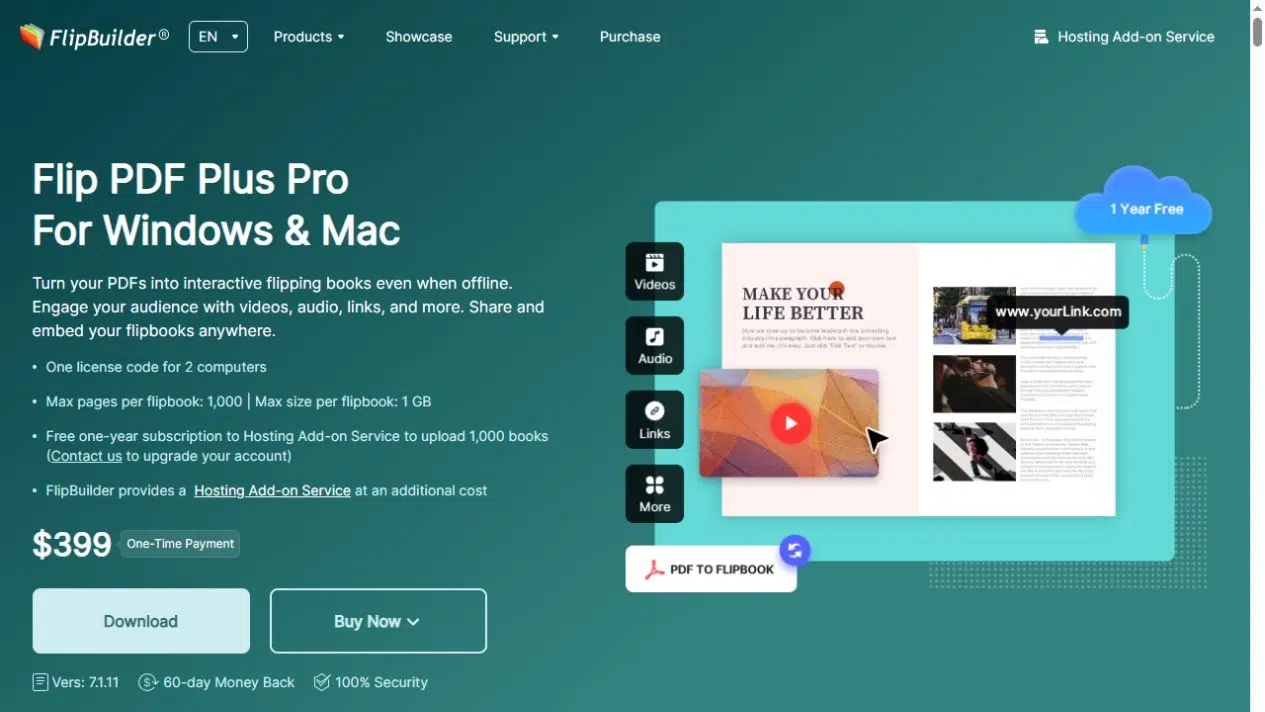
Flip PDF Plus Pro est la version de bureau de FlipBuilder permettant de créer des flipbooks à partir de PDF et d'images. Sa particularité réside dans son flux de travail de publication locale : vous travaillez dans une application de bureau et pouvez générer un package pour votre propre site web.
Une équipe web peut télécharger la publication générée sur son propre serveur et en assurer la maintenance. Privilégiez cette solution si vous avez besoin des fichiers originaux plutôt que d'un simple lien vers le livre sur un compte hébergé.
Caractéristiques principales
- Importation de fichiers PDF et d'images pour ordinateur, y compris les options d'importation de la table des matières source et des liens.
- Modèles, thèmes, arrière-plans, paramètres de la barre d'outils, logo, table des matières et signets.
- Montage multimédia professionnel pour vidéos, audio, images, liens, textes et formes.
- Formats de publication incluant HTML et ZIP, avec des options de publication supplémentaires pour ordinateur et WordPress décrites dans le guide produit.
Avantages
- Vous pouvez préparer la publication via un flux de travail de bureau et transmettre les fichiers générés à une équipe web.
- L'éditeur multimédia vous permet également d'ajouter des objets autour du contenu source, tels que du texte explicatif ou une vidéo liée.
- Cela convient à une publication dont les pages sont déjà conçues mais qui a besoin de contenu supplémentaire pour une utilisation en ligne.
Cons
- L'auto-hébergement nécessite le dossier complet du livre généré sur un serveur fonctionnel.
- Le simple téléchargement de code HTML ne fournit pas aux lecteurs une adresse en ligne.
- FlipBuilder instructions d'auto-hébergement Expliquez les exigences de téléchargement.
- Les fonctionnalités multimédias varient également selon l'édition ; les fonctionnalités Pro décrites ici ne doivent pas être considérées comme étant celles du produit Plus de base.
Idéal pour
- Les équipes qui préfèrent la création de flipbooks sur ordinateur ou qui ont besoin d'un package de publication local pour leur propre hébergement.
- Optez plutôt pour le flux de travail hébergé de FlipHTML5 si votre priorité est la publication au sein d'un compte en ligne ; choisissez FlipBuilder si le projet de bureau et le transfert de fichiers correspondent à votre processus.
4. Gamma
Gamma est compatible avec les PDF dont le contenu doit être transformé en présentation ou document modifiable. Ses options d'importation permettent de distinguer l'importation de contenu avec sa structure existante de son utilisation pour créer une version révisée.
Par exemple, un rapport détaillé permet de réduire la taille des diapositives. Vous pouvez ainsi travailler sur les explications et l'agencement des diapositives plutôt que de simplement présenter chaque page PDF comme une image finie.
Caractéristiques principales
- Importation directe de fichiers PDF, avec des options permettant d'importer du contenu existant ou de l'utiliser comme source pour une nouvelle version.
- Contenu modifiable pris en charge dans le flux d'importation Gamma 5 ; le générateur classique importe le texte plutôt que la conception originale, comme expliqué dans Conseils d'importation de Gamma.
- Exportation aux formats PDF, PNG et PowerPoint.
- Partage via navigateur et intégration iframe pour les documents et les présentations, sous réserve des paramètres d'accès public.
Avantages
- Gamma est utile lorsque vous devez modifier la structure d'une explication et continuer à éditer le deck résultant.
- L'exportation PowerPoint permet le transfert de fichiers aux collègues qui doivent travailler en dehors de Gamma.
- La présentation via navigateur est une autre option de diffusion si vous préférez partager le résultat en ligne.
Cons
- Le comportement d'importation dépend du flux de travail sélectionné ; il ne faut donc pas confondre l'importation de texte seul avec une importation préservant la mise en page.
- Certains graphiques restent des images statiques ; la modification de leurs données peut nécessiter leur remplacement par des blocs de graphique natifs.
- L'exportation modifie également le comportement disponible : un PDF statique ne conserve pas les éléments interactifs.
- Gamma conseils en matière d'exportation distingue ces fichiers de sortie.
Idéal pour
- Transformer des informations PDF en une présentation ou un document nécessitant un travail supplémentaire de contenu et de mise en page.
- Choisissez cette option lorsque vous souhaitez reconstruire l'explication et réviser les diapositives qui en résultent.
5. Canva
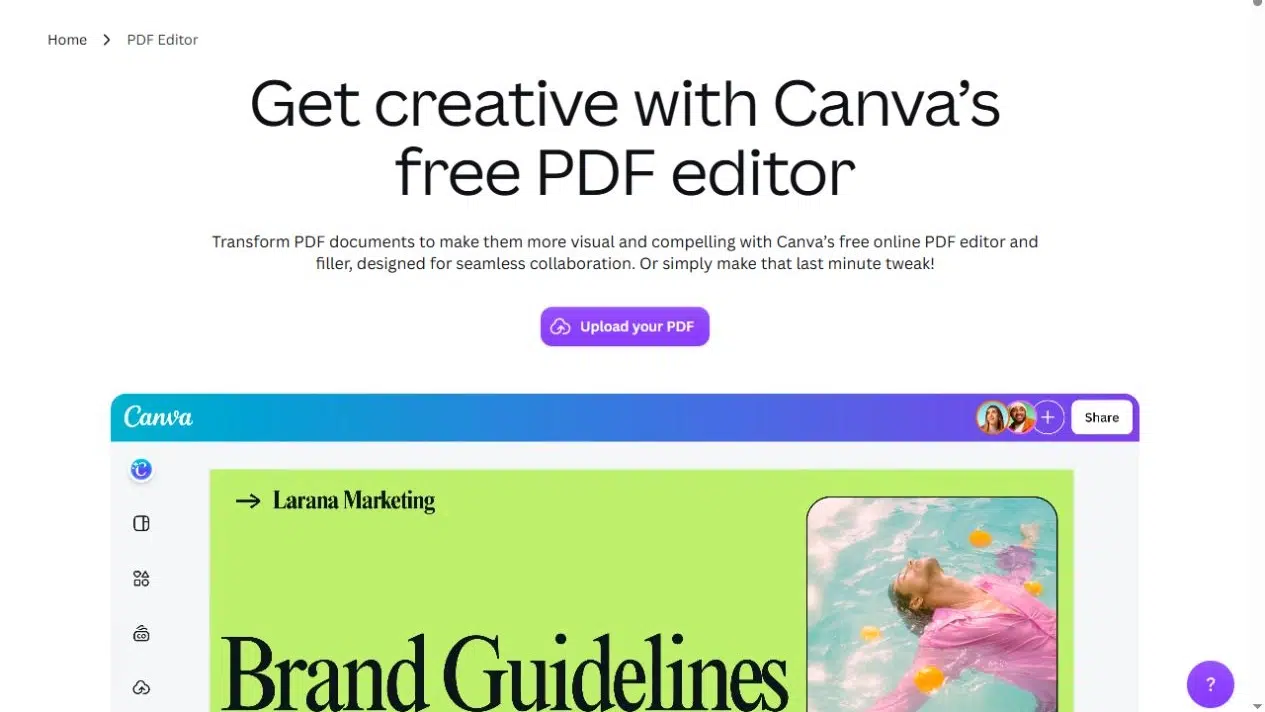
Canva est idéal pour les PDF dont le contenu visuel nécessite des modifications avant réutilisation. Les textes, images et éléments de mise en page importés peuvent être modifiés directement dans la maquette : vous pouvez ainsi réviser un titre, remplacer une image ou réorganiser le contenu pour une autre page.
Le format du PDF source influe sur votre marge de manœuvre. Une page contenant du texte et une numérisation aplatie peuvent sembler identiques à l'écran, mais s'importer de manière très différente.
Caractéristiques principales
- Importation de fichiers PDF pour la modification du texte, des images, de la mise en page et des pages compatibles.
- Modifications de conception telles que le remplacement d'images, l'ajustement du texte et la réorganisation du contenu de la page.
- Partage via des liens de consultation ou de modification.
- Exportation au format PDF et image, ainsi qu'au format MP4 pour les fichiers contenant des animations ou des vidéos.
Avantages
- Vous pouvez travailler sur le contenu d'une page au lieu de simplement modifier son interface d'affichage.
- C'est utile lorsqu'une brochure nécessite une mise à jour du texte ou lorsqu'un document sélectionné requiert une nouvelle mise en page visuelle.
- Les téléchargements de fichiers PDF et d'images fournissent des fichiers pour l'impression, la distribution ou l'utilisation dans une autre conception.
Cons
- Tous les fichiers PDF ne deviennent pas un ensemble d'objets librement modifiables.
- Le contenu numérisé ou aplati peut rester une image, les polices peuvent changer et les mises en page complexes peuvent se déplacer.
- Toile Guide d'importation de fichiers PDF explique ces distinctions.
- Une animation exportée au format MP4 nécessite également une préparation différente de celle d'une explication commentée du document.
Idéal pour
- Modifier le contenu visuel d'un PDF lorsque vous devez changer le texte, les images ou la mise en page.
- Choisissez cette option pour les travaux de conception où vous souhaitez contrôler chaque élément individuellement, sachant que la source importée détermine les éléments disponibles.
Choisissez l'outil adapté à votre PDF et à votre livrable final.
Une brochure illustrée et un guide riche en texte nécessitent un traitement différent. Pour la brochure, conserver la mise en page est souvent plus important que de réécrire le contenu. Recastia et FlipHTML5 proposent des solutions de publication hébergées ; FlipBuilder offre en plus une solution de bureau avec des fichiers de publication locaux. Si la brochure elle-même nécessite des modifications de texte et d'images, l'édition d'éléments pris en charge par Canva devient plus pertinente.
Pour un guide riche en texte, la prochaine utilisation pourrait nécessiter un autre mode d'accès à l'information. Recastia permet de créer un chatbot basé sur des documents, une version traduite ou une page de destination, en plus de ses flux de travail pour présentations et vidéos. Gamma convient aux présentations dont le contenu et la mise en page nécessitent des modifications. Choisissez le flux de travail qui produit la ressource dont vous avez réellement besoin.
Vérifiez ensuite le mode de diffusion. Un lien de lecture permet un accès en ligne. Une iframe intègre un résultat hébergé dans un site web. Un fichier PowerPoint permet à un collègue de poursuivre son travail dans une autre application. Un fichier HTML local nécessite un hébergement avant de pouvoir être publié publiquement sur le web. Prenez cette décision concernant la diffusion avant de consacrer du temps à peaufiner un résultat inadapté.
Foire aux questions
Un PDF numérisé peut contenir des images de pages plutôt que du texte sélectionnable. Les flux de publication préservant les pages peuvent utiliser ces images, tandis que la réécriture ou le résumé nécessitent du texte lisible ou une reconnaissance optique de caractères (OCR) compatible. Vérifiez la procédure d'importation avant d'utiliser une numérisation pour la génération de texte. Ne présumez pas qu'un outil d'importation de PDF intègre la reconnaissance optique de caractères.
Utilisez un document que vous êtes autorisé à traiter et que l'outil sélectionné peut ouvrir. Si un mot de passe ou une restriction d'ouverture empêche l'importation, demandez au propriétaire une copie accessible. La protection par mot de passe d'une source ne garantit pas que le résultat publié sera soumis aux mêmes contrôles d'accès.
Ne présumez pas que les projets distincts restent synchronisés avec le fichier d'origine. Une correction du code source peut nécessiter le remplacement du fichier téléchargé, la modification du nouveau projet ou la génération d'une nouvelle sortie. Vérifiez le comportement de remplacement de l'outil et assurez-vous qu'un lien partagé existant continue de pointer vers la version souhaitée.
Vérifiez que vous êtes autorisé à téléverser le document sur ce service, puis consultez ses conditions d'utilisation des données et ses paramètres de partage de projet. Supprimez les informations inutiles à la nouvelle ressource. L'accès à la source et l'accès à la sortie sont des décisions distinctes : exiger une connexion pour créer un projet ne rend pas automatiquement son lien de publication privé.
Conclusion
Choisissez un outil de réutilisation de PDF en fonction de vos besoins après l'importation. Recastia regroupe plusieurs flux de travail de contenu PDF, FlipHTML5 et FlipBuilder se concentrent sur la publication, Gamma prend en charge les présentations et documents modifiables, et Canva permet la révision visuelle. Leurs outils d'édition s'appliquent à différentes parties du document final.
Comparez les outils de réutilisation de PDF à un livrable dont vous avez besoin immédiatement. Décidez s'il faut conserver la mise en page ou recréer le contenu, puis déterminez les éléments modifiables et le mode de livraison du document final.
Donnez vie à vos PDF avec Recastia
Créez, personnalisez et partagez votre contenu de manière plus attrayante.