
從 PDF 檔案複製文字和圖像通常只是第一步:您還需要建立新的頁面、簡報或翻譯版本。 PDF 文件重用工具提供了不同的文件重用方式,但它們產生的輸出結果和提供的編輯控制項並不完全相同。.
本指南比較了 Recastia、FlipHTML5、FlipBuilder、Gamma 和 Canva 這幾款 PDF 重複使用工具。它解釋了每個工具產生的文件內容、可修改的部分,以及最終交付的是託管出版物還是可以繼續編輯的文件。.
根據您需要完成的工作來比較 PDF 重複使用工具
首先確定PDF需要修改的地方。如果想要製作可供瀏覽的出版物,請保留原有的頁面設計。如果頁面需要語音講解,請選擇腳本控制。如果需要修改文字和佈局,請使用可編輯的設計或簡報工作流程。.
| 工具 | PDF 衍生輸出 | 你可以改變什麼 | 最佳匹配 |
| 雷卡斯提亞 | 翻頁書、影片、簡報、網頁、文件、翻譯、聊天機器人、展覽和播客腳本 | 每個輸出的控件,包括頁面外觀、腳本、網頁元素和翻譯文字。 | 在一個平台上跨多種內容格式重複使用 PDF 文件 |
| FlipHTML5 | 託管翻頁書 | 出版品外觀及新增多媒體 | 發布包含連結和媒體的完整 PDF 文件 |
| FlipBuilder:Flip PDF Plus Pro | 翻頁書和本地出版套餐 | 出版物樣式和多媒體元素 | 桌面創作和自有伺服器出版 |
| 伽瑪 | 可編輯的簡報或文檔 | 支援匯入內容、版面配置和產生的文字 | 將 PDF 文件修改為簡報或文檔 |
| Canva | 可編輯的設計和匯出文件 | 支援的文字、圖像、佈局和頁面 | 重新設計PDF的視覺內容 |
“「可編輯」一詞需要更精確的解釋。更改翻頁書的背景並不會改變PDF頁面上列印的文字。編輯旁白會改變觀眾聽到的內容。重新製作簡報會改變他們看到的內容。以下描述區分了這些編輯任務。.
1. 雷卡斯提亞
Recastia 是一款 PDF 重用工具,它具有獨立的流程,用於發布頁面、建立新的內容格式、翻譯文件以及回答有關其內容的問題。其輸出內容包括翻頁書、影片、瀏覽器簡報、落地頁、聊天機器人和虛擬展覽。.
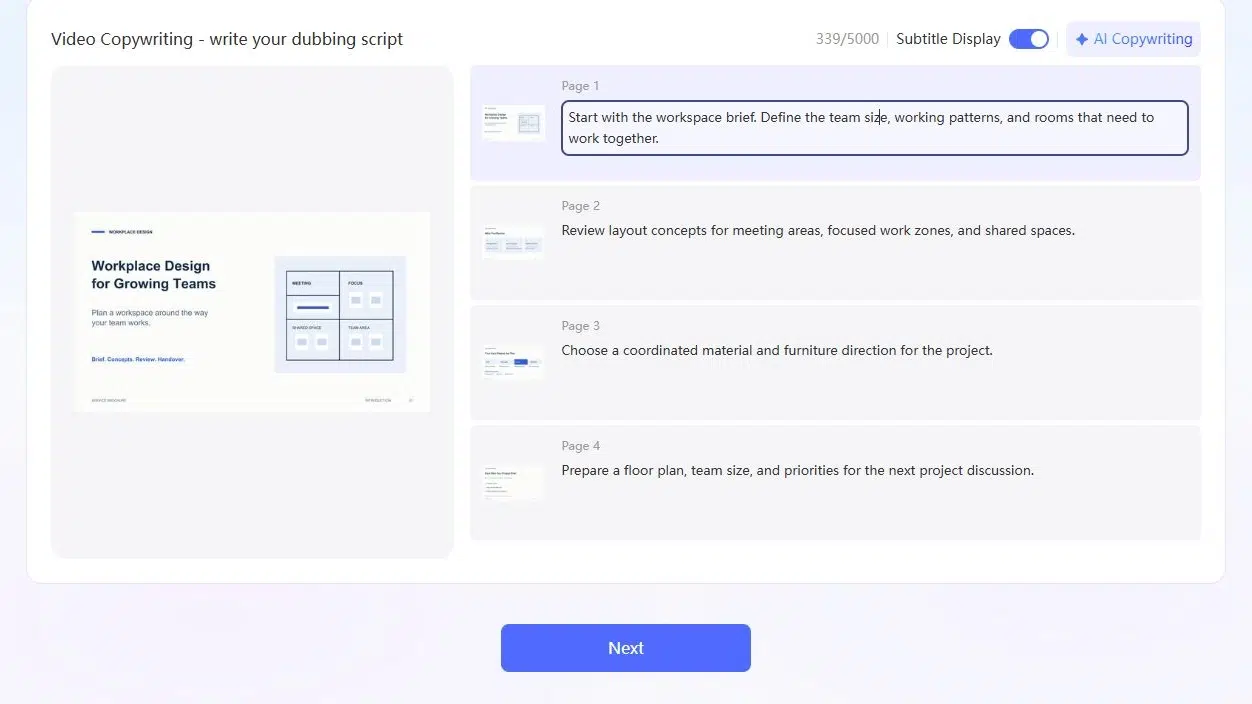
編輯選項位於輸出結果之後。您可以修改影片的旁白、更改落地頁上的文字和連結、編輯翻譯後的文字,或自訂翻頁書的外觀。請先選擇格式,然後再處理該版本中重要的部分。.
主要特點
- PDF轉翻頁書將文件頁面發佈為可瀏覽的線上書籍,並可自訂外觀和頁面顯示設定。.
- PDF轉影片:在影片中使用 PDF 頁面,並設定頁面計時或旁白、字幕和簡報設定。.
- PDF轉簡報:建立具有頁面導航和可設定過渡效果的瀏覽器簡報。.
- PDF 轉落地頁將文件內容重新組織成網頁,然後編輯文字、顏色和連結。.
- PDF 轉文檔將資料轉換為 Word、PowerPoint、Excel 或圖片文件,以便後續使用。 Word 和 PowerPoint 輸出中的文字皆可編輯。.
- PDF 轉播客:根據 PDF 檔案產生雙人對話腳本,並修改每句對話內容。.
- PDF翻譯翻譯文件文本,並對照原文審核或編輯譯文。.
- PDF 轉聊天機器人建立基於文件的問答體驗,並自訂其歡迎資訊。.
- 將 PDF 頁面轉換為基於模板的 3D 展覽,供參觀者在瀏覽器中瀏覽。.
優點
- 一個平台即可實現多種基於 PDF 的工作流程,包括出版物、網站、翻譯文件和問答內容。.
- 輸出特定控制項可讓您修改新版本,例如著陸頁文字、翻譯後的措詞、播客對話或視訊旁白。.
- 您可以保留翻頁書中的完整頁面,也可以將其內容用於其他簡報格式。.
缺點
- 每種格式都有其自身的創建過程。建立一種格式並不會自動產生其他格式。.
- 編輯取決於輸出格式。翻頁書樣式和旁白控制不會重寫原始 PDF 頁面上列印的文字;文件轉換器提供了一條單獨的路徑來存取工作文件。.
最適合
- 團隊可以在多種內容格式中重複使用 PDF,而不是為每個輸出選擇單獨的工具。.
- 需要完整線上文件以及其他方式來呈現或存取資訊的出版商和企業。.
參見 Recastia 詳細指南 針對其各自的工作流程和範例。.
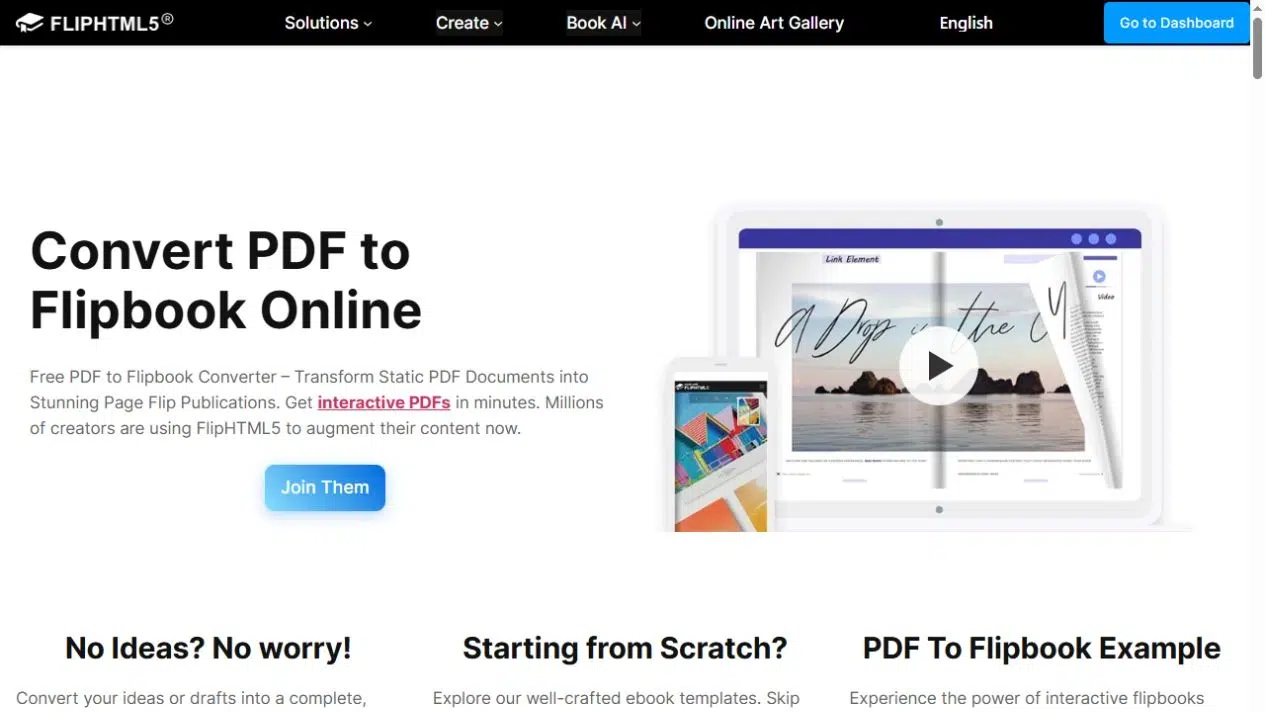
2. FlipHTML5
FlipHTML5 可以將 PDF 檔案轉換為線上翻頁電子書,並保持出版物頁面完整。其編輯工具可讓您自訂出版物,並添加內容以豐富閱讀體驗,例如在產品描述旁邊添加視訊演示。.
你可以透過連結分發這本書,或將其放置在網站上。讀者會在瀏覽器中開啟這本書,而不是下載附件。.
主要特點
- 上傳PDF檔案以建立電子翻頁書。.
- 可自訂背景、主題、標誌、工具列、目錄和書籤。.
- 頁面編輯器元素包括連結、影片、音訊、動畫和操作,具體可用性取決於訂閱情況。.
- 透過書籍連結或二維碼分享,並提供調整大小和起始頁的 iframe 選項。.
優點
- 完整出版物仍可訪問,同時添加連結和媒體以提供支援資訊。.
- 產品目錄可以連結到產品頁面以查看更多詳細資訊;作品集可以包含影片以及靜態圖像。.
- 讀者可以瀏覽文件並選擇要開啟的輔助資料。.
缺點
- 在頁面中新增多媒體與重寫原始 PDF 文字是不同的。.
- 下載權限也取決於訂閱狀況。.
- 這 下載選項 包含多個不同的交付物;HTML 查看套件不是可轉移的可編輯項目,後續編輯將保留在帳戶項目中。.
最適合
- 發布成品目錄、雜誌、宣傳冊或作品集,並附上線上媒體。.
- 當完整的頁面順序很有用,並且您希望讀者以數位出版物的形式存取結果時,請選擇它。.
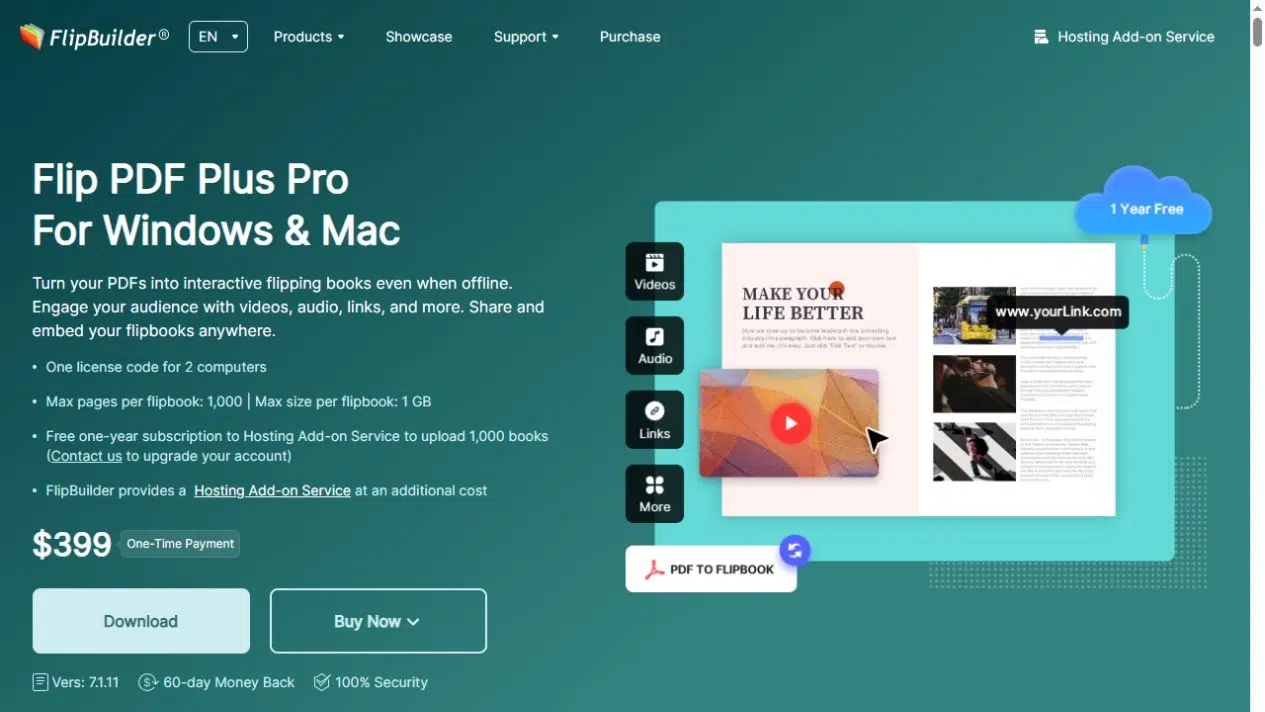
3. FlipBuilder:Flip PDF Plus Pro
Flip PDF Plus Pro 是 FlipBuilder 的桌面版工具,用於從 PDF 和影像建立翻頁電子書。它的獨特之處在於本地發布工作流程:您可以在桌面應用程式中工作,並產生適用於您自己網站的軟體包。.
網站團隊可以將生成的出版物上傳到自己的伺服器並進行維護。如果您需要這些文件,而不僅僅是託管帳戶中的書籍鏈接,請選擇此方案。.
主要特點
- 桌面 PDF 和圖像導入,包括來源目錄和連結導入選項。.
- 範本、主題、背景、工具列設定、標誌、目錄和書籤。.
- 專業多媒體編輯,支援影片、音訊、圖像、連結、文字和形狀。.
- 發布格式包括 HTML 和 ZIP,其他桌面和 WordPress 發布選項詳見下文。 產品指南.
優點
- 您可以在桌面工作流程中準備出版物,並將產生的文件交付給網路團隊。.
- 多媒體編輯器還允許您在來源內容周圍添加對象,包括說明文字或連結影片。.
- 這適用於頁面已經設計好,但需要在線使用的輔助材料的出版物。.
缺點
- 自託管需要將完整的生成書籍資料夾放在可正常運作的伺服器上。.
- 僅下載HTML檔案並不能為讀者提供線上地址。.
- FlipBuilder的 自託管說明 請說明上傳要求。.
- 多媒體功能也因版本而異;此處所述的 Pro 功能不應被視為基本 Plus 產品所具備的功能。.
最適合
- 適合喜歡使用桌面翻頁書製作工具或需要本地發佈軟體包進行自架的團隊。.
- 如果您的首要任務是在線上帳戶中發佈內容,請選擇 FlipHTML5 的託管工作流程;如果桌面專案和文件交付符合您的流程,請選擇 FlipBuilder。.
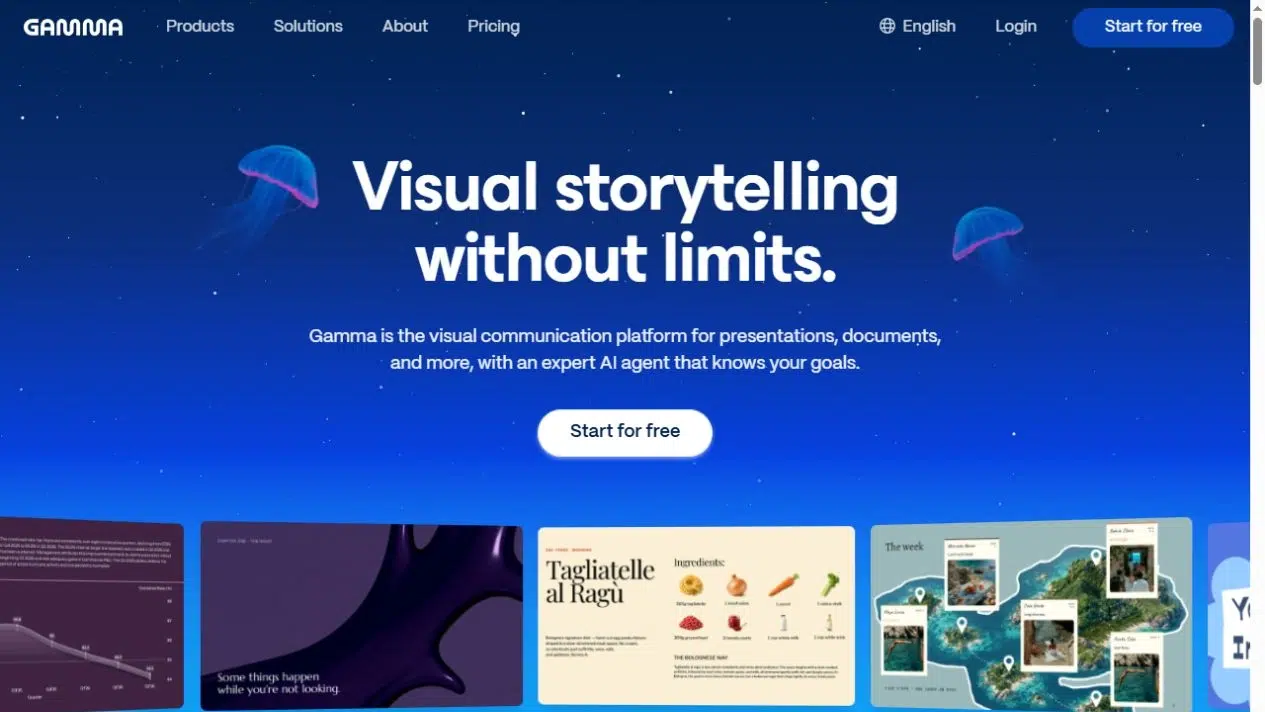
4. 伽瑪
Gamma 適用於需要將內容轉換為可編輯簡報或文件的 PDF 檔案。其導入選項區分了以現有結構導入材料和使用該材料建立修訂版本。.
例如,一份詳盡的報告可以簡化簡報。您可以把精力放在解釋和編排幻燈片上,而不是簡單地將每個 PDF 頁面作為最終圖像呈現。.
主要特點
- 直接匯入 PDF 文件,可以選擇匯入現有內容或將其用作新版本的來源內容。.
- Gamma 5 匯入工作流程中支援可編輯內容;經典產生器匯入的是文字而非原始設計,詳情請見: Gamma的進口指南.
- 支援匯出PDF、PNG和PowerPoint文件。.
- 允許在瀏覽器上共用文件和簡報,並支援 iframe 嵌入,但需遵守公共存取設定。.
優點
- 當您需要更改解釋的結構並繼續編輯生成的簡報時,Gamma 非常有用。.
- PowerPoint匯出功能為需要在Gamma外部工作的同事提供了文件交接服務。.
- 如果您希望在線上分享結果,瀏覽器演示是另一種交付方式。.
缺點
- 匯入行為取決於所選的工作流程,因此僅文字匯入不應與保留佈局的匯入混淆。.
- 有些圖表仍然是靜態圖像;更改其資料可能需要將其替換為原生圖表區塊。.
- 匯出也會改變可用行為:靜態 PDF 不會保留互動式元素。.
- 伽瑪的 出口指南 區分這些文件輸出。.
最適合
- 將 PDF 資訊轉換為需要進一步內容和佈局工作的簡報或文件。.
- 當您想要重新建置說明並修改產生的投影片時,請選擇此選項。.
5. Canva
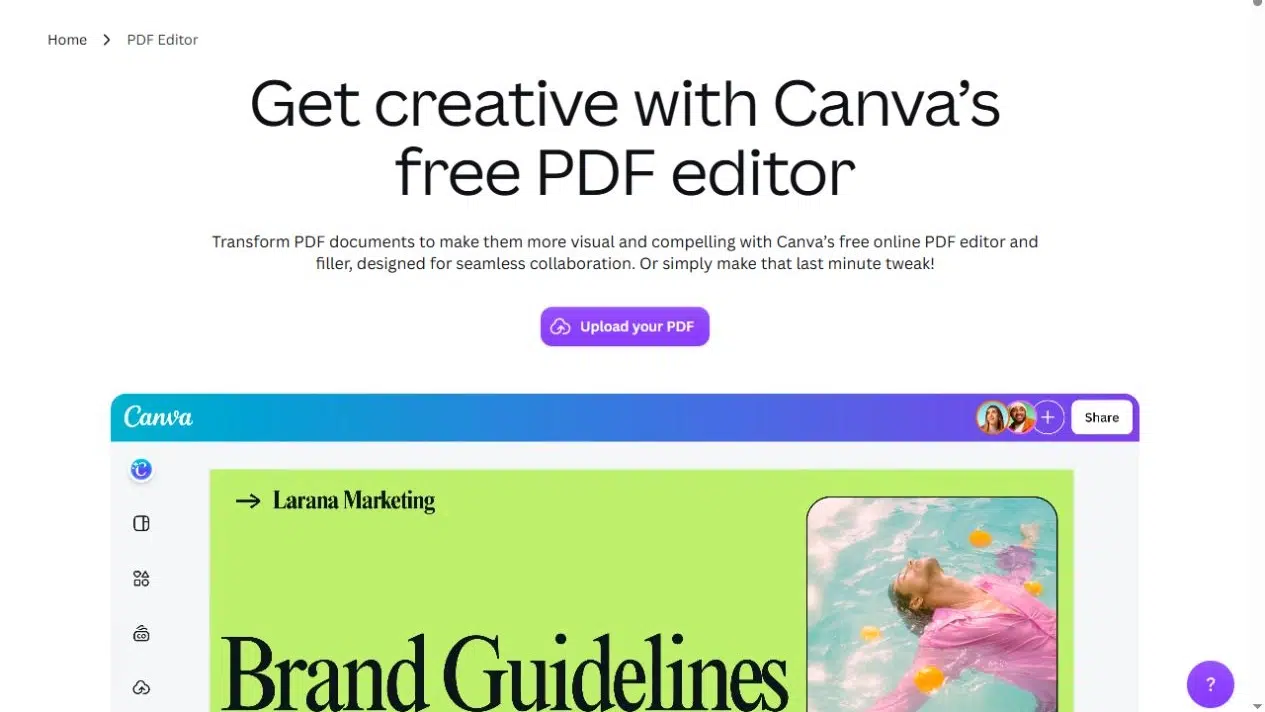
Canva 非常適合需要修改 PDF 文件視覺內容才能重新使用的場景。它支援匯入文字、圖像和版面元素,您可以在設計中進行編輯,例如修改標題、替換圖片或重新排列頁面內容。.
來源 PDF 檔案會影響您的編輯自由度。以文字為主的頁面和已展平的掃描件在螢幕上可能看起來完全相同,但導入方式卻截然不同。.
主要特點
- PDF匯入功能支援編輯文字、圖像、版面配置和頁面。.
- 設計變更,例如更換圖片、調整文字、重新組織頁面內容。.
- 透過查看或編輯連結進行分享。.
- PDF 和影像匯出,以及包含動畫或影片的設計的 MP4 匯出。.
優點
- 您可以直接修改頁面內容,而不僅僅是更改其周圍的顯示介面。.
- 當宣傳冊需要更新文字或選定資料需要新的視覺佈局時,這非常有用。.
- PDF 和圖像下載提供可用於列印、分發或在其他設計中使用的文件。.
缺點
- 並非所有PDF檔案都能變成一組可自由編輯的物件。.
- 掃描或扁平化的內容可能仍為圖像,字體可能會改變,複雜的佈局可能會改變。.
- 帆布 PDF匯入指南 解釋了這些差異。.
- 以 MP4 格式匯出的動畫設計與帶有旁白的文檔說明所需的準備工作也不同。.
最適合
- 當您需要變更文字、圖片或版面配置時,可以修改 PDF 的視覺內容。.
- 如果您希望逐一控制元素進行設計工作,請選擇它,但需要注意的是,匯入的來源檔案決定了哪些元素可用。.
將工具與您的 PDF 和最終交付物進行匹配
設計精美的宣傳冊和文字密集的指南需要不同的處理方式。對於宣傳冊來說,保持頁面佈局可能比重寫文案更重要。 Recastia 和 FlipHTML5 提供託管發布途徑;FlipBuilder 則增加了使用本機發佈檔案的桌面途徑。如果宣傳冊本身需要修改文字和圖片,Canva 的元素編輯功能就顯得更為重要。.
對於文字量較大的指南,下次使用時可能需要不同的資訊存取方式。 Recastia 除了提供演示和視訊工作流程外,還可以建立基於文件的聊天機器人、翻譯版本或落地頁。 Gamma 適用於內容和佈局需要進一步修改的簡報。選擇能夠產生實際所需資源的工作流程。.
然後檢查交接方式。閱讀連結可用於線上存取。 iframe 將託管結果嵌入到網站中。 PowerPoint 檔案允許同事在其他應用程式中繼續工作。本機 HTML 套件需要先託管才能作為公共網頁出版物發布。在浪費時間修改錯誤輸出之前,請先確定交付方式。.
常見問題解答
掃描的 PDF 檔案可能包含頁面影像而非可選擇的文字。頁面保留式出版工作流程可以使用這些圖像,而重寫或摘要則需要可讀文字或支援的 OCR 功能。在依賴掃描產生的文字之前,請務必檢查特定的導入路徑。不要想當然地認為 PDF 上傳工具包含 OCR 功能。.
請使用您有權處理且所選工具可以開啟的文件。如果開啟密碼或存在其他限制導致無法匯入,請向所有者索取可存取的副本。受密碼保護的來源檔案並不保證發布後的結果檔案也具有相同的存取控制。.
不要假設各個項目始終與原始文件保持同步。原始檔修正可能需要取代上傳的檔案、編輯新專案或重新產生輸出。請檢查工具的替換機制,並確認現有共享連結是否仍指向目標版本。.
確認您可以將文件上傳到該服務,然後查看其資料使用條款和項目共用設定。刪除新資產不需要的資訊。來源存取權限和輸出存取權限是兩個獨立的決定:要求登入才能建立專案本身並不會使其發布的連結變成私有連結。.
結論
根據導入後的用途選擇合適的PDF重用工具。 Recastia整合了多種基於PDF的內容工作流程,FlipHTML5和FlipBuilder專注於出版工作流程,Gamma支援可編輯的簡報和文檔,Canva則支援視覺化設計修改。它們的編輯功能作用於結果的不同部分。.
將 PDF 重用工具與您目前需要交付的某個成果進行比較。決定是保留頁面佈局還是重新建立內容,然後確認您可以更改哪些內容以及如何交付最終成果。.
使用 Recastia 讓您的 PDF 栩栩如生
以更具吸引力的方式創建、自訂和分享您的內容。.