
Das Kopieren von Text und Bildern aus einer PDF-Datei ist oft nur der Anfang: Sie müssen anschließend die neue Seite, Präsentation oder Übersetzung erstellen. PDF-Wiederverwendungstools bieten verschiedene Möglichkeiten zur Wiederverwendung der Datei, erzeugen aber nicht alle die gleichen Ergebnisse oder bieten die gleichen Bearbeitungsfunktionen.
Dieser Leitfaden vergleicht die PDF-Wiederverwendungstools von Recastia, FlipHTML5, FlipBuilder, Gamma und Canva. Er erklärt, was die einzelnen Tools erstellen, welche Teile Sie ändern können und ob Sie eine gehostete Publikation oder eine Datei erhalten, die Sie weiterbearbeiten können.
Vergleichen Sie PDF-Wiederverwendungstools nach dem Arbeitsaufwand, den Sie erledigen müssen
Beginnen Sie mit den Änderungen, die Ihr PDF benötigt. Behalten Sie die gestalteten Seiten bei, wenn Sie eine Publikation erstellen möchten, die durchblättert werden kann. Wählen Sie Skriptsteuerung, wenn diese Seiten eine gesprochene Erklärung benötigen. Verwenden Sie einen bearbeitbaren Design- oder Präsentationsworkflow, wenn Text und Layout überarbeitet werden müssen.
| Werkzeug | PDF-Ausgabe | Was Sie ändern können | Optimale Passform |
| Recastia | Flipbooks, Videos, Präsentationen, Webseiten, Dokumente, Übersetzungen, Chatbots, Ausstellungs- und Podcast-Skripte | Steuerelemente für jede Ausgabe, einschließlich Seitendarstellung, Skripte, Webseitenelemente und übersetzter Text | Wiederverwendung von PDFs in verschiedenen Inhaltsformaten auf einer Plattform |
| FlipHTML5 | Gehostetes Flipbook | Veröffentlichung und hinzugefügte Multimedia-Inhalte | Veröffentlichung eines vollständigen PDFs mit Links und Medien |
| FlipBuilder: Flip PDF Plus Pro | Flipbook- und lokales Veröffentlichungspaket | Publikationsgestaltung und Multimedia-Elemente | Desktop-Authoring und Veröffentlichung auf eigenem Server |
| Gamma | Bearbeitbare Präsentation oder Dokument | Unterstützte importierte Inhalte, Layouts und generierte Texte | Umwandlung einer PDF-Datei in eine Präsentation oder ein Dokument |
| Canva | Bearbeitbares Design und exportierte Dateien | Unterstützte Texte, Bilder, Layouts und Seiten | Überarbeitung des visuellen Inhalts eines PDFs |
“Der Begriff ”bearbeitbar“ bedarf einer genaueren Erklärung. Das Ändern des Hintergrunds eines Daumenkinos ändert nicht den Text auf den PDF-Seiten. Das Bearbeiten des Sprechertextes verändert, was die Zuschauer hören. Das Neuaufbauen einer Präsentation verändert den Inhalt, den sie sehen. Die folgenden Profile unterscheiden diese Bearbeitungsaufgaben.
1. Recastia
Recastia ist ein Tool zur PDF-Wiederverwendung mit separaten Workflows für die Veröffentlichung von Seiten, die Erstellung neuer Inhaltsformate, die Übersetzung von Dokumenten und die Beantwortung von Fragen zu deren Inhalten. Zu den Ergebnissen gehören Flipbooks, Videos, Browserpräsentationen, Landingpages, Chatbots und virtuelle Ausstellungen.
Die Bearbeitungsoptionen folgen dem Ausgabeformat. Sie können den Sprechertext eines Videos überarbeiten, Texte und Links auf einer Landingpage ändern, übersetzte Formulierungen bearbeiten oder das Erscheinungsbild eines Flipbooks anpassen. Wählen Sie zuerst das Format und bearbeiten Sie anschließend die für diese Version relevanten Teile.
Hauptmerkmale
- PDF zu Flipbook: Dokumentseiten als durchsuchbares Online-Buch mit anpassbarem Erscheinungsbild und individuellen Seitenanzeigeeinstellungen veröffentlichen.
- PDF zu Video: PDF-Seiten in einem Video mit Seitenanzeige oder Sprechertext, Untertiteln und Präsentationseinstellungen verwenden.
- PDF zu Präsentation: Erstellen einer Browserpräsentation mit Seitennavigation und konfigurierbaren Übergängen.
- PDF zu Landingpage: Dokumentinhalte in eine Webseite umwandeln, dann Text, Farben und Links bearbeiten.
- PDF zu DokumentKonvertieren Sie Material in Word-, PowerPoint-, Excel- oder Bilddateien zur weiteren Verwendung. Unterstützter Text in Word- und PowerPoint-Ausgaben kann bearbeitet werden.
- PDF zu Podcast: Erstellen Sie aus einer PDF-Datei ein Dialogskript für zwei Moderatoren und überarbeiten Sie die einzelnen Dialogzeilen.
- PDF-Übersetzung: Übersetzen Sie den Dokumenttext und überprüfen oder bearbeiten Sie den übersetzten Wortlaut neben dem Quelltext.
- PDF zu Chatbot: Erstellen Sie ein dokumentenbasiertes Frage-Antwort-Erlebnis und passen Sie die Begrüßungsnachricht individuell an.
- PDF zu Ausstellung: PDF-Seiten werden in einer vorlagenbasierten 3D-Ausstellung angeordnet, die Besucher im Browser erkunden können.
Vorteile
- Mehrere PDF-basierte Workflows sind auf einer Plattform verfügbar, darunter Publikationen, Websites, übersetzte Dokumente und Frage-Antwort-Inhalte.
- Mithilfe von ausgabespezifischen Steuerelementen können Sie die neue Version überarbeiten, z. B. den Text der Landingpage, übersetzte Formulierungen, Podcast-Dialoge oder Videokommentare.
- Sie können die kompletten Seiten in einem Blätterbuch speichern oder deren Inhalt in einem anderen Präsentationsformat verwenden.
Nachteile
- Jedes Format hat seinen eigenen Erstellungsprozess. Die Erstellung einer Version generiert nicht automatisch die anderen Formate.
- Die Bearbeitung hängt vom Ausgabeformat ab. Die Formatierungs- und Sprachausgabefunktionen des Flipbooks überschreiben den auf den ursprünglichen PDF-Seiten gedruckten Text nicht; der Dokumentenkonverter bietet einen separaten Weg zu den Arbeitsdateien.
Am besten geeignet für
- Teams, die PDFs in verschiedenen Inhaltsformaten wiederverwenden, anstatt für jede Ausgabe ein separates Tool zu wählen.
- Verlage und Unternehmen, die sowohl vollständige Online-Dokumente als auch andere Möglichkeiten zur Präsentation oder zum Zugriff auf die Informationen benötigen.
Siehe die detaillierter Recastia-Leitfaden für seine einzelnen Arbeitsabläufe und Beispiele.
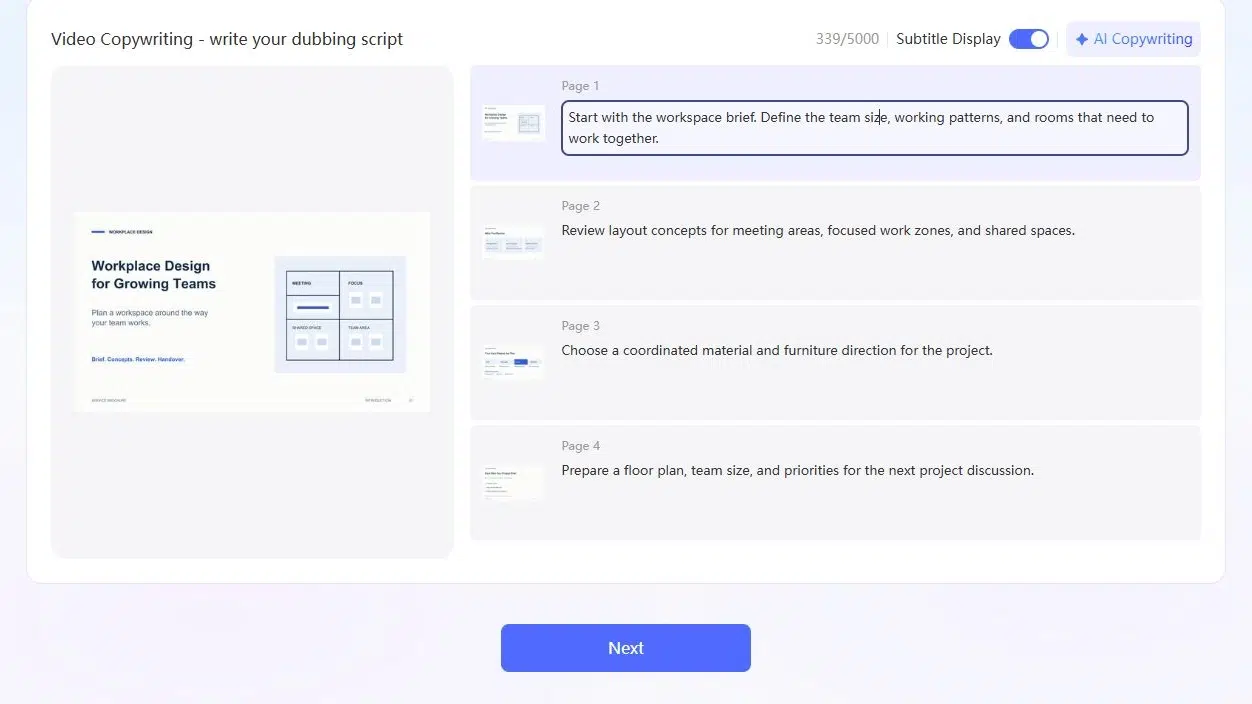
2. FlipHTML5
FlipHTML5 wandelt PDFs in Online-Blätterbücher um, die die Seiten der Publikation zusammenhalten. Mit den Bearbeitungswerkzeugen können Sie die Publikation individuell gestalten und zusätzliche Inhalte hinzufügen, beispielsweise eine Videodemonstration neben einer Produktbeschreibung.
Sie können das Buch über einen Link verbreiten oder es in eine Website einbinden. Leser öffnen die Publikation im Browser, anstatt einen Anhang herunterzuladen.
Hauptmerkmale
- PDF-Upload zum Erstellen eines digitalen Blätterbuchs.
- Anpassung von Hintergrund, Design, Logo, Symbolleiste, Inhaltsverzeichnis und Lesezeichen.
- Elemente des Seiteneditors, einschließlich Links, Videos, Audio, Animationen und Aktionen, deren Verfügbarkeit vom Abonnement abhängt.
- Teilen per Buchlink oder QR-Code, plus iFrame-Optionen für Größe und Startseite.
Vorteile
- Die vollständige Publikation bleibt weiterhin verfügbar, während hinzugefügte Links und Medien ergänzende Informationen liefern.
- Ein Katalog kann eine Produktseite mit weiteren Details verlinken; ein Portfolio kann neben Standbildern auch ein Video enthalten.
- Die Leser können das Dokument durchblättern und auswählen, welche Begleitmaterialien sie öffnen möchten.
Nachteile
- Das Hinzufügen von Multimedia-Inhalten zu einer Seite ist etwas anderes als das Umschreiben des ursprünglichen PDF-Textes.
- Die Downloadrechte hängen ebenfalls vom Abonnement ab.
- Der Download-Optionen Es müssen mehrere verschiedene Ergebnisse vorliegen; ein HTML-Anzeigepaket ist kein übertragbares, bearbeitbares Projekt, und die weitere Bearbeitung bleibt beim Kontoprojekt.
Am besten geeignet für
- Veröffentlichung eines fertigen Katalogs, Magazins, einer Broschüre oder eines Portfolios mit zusätzlichen Online-Medien.
- Wählen Sie diese Option, wenn die gesamte Seitenfolge nützlich ist und Sie möchten, dass die Leser das Ergebnis als digitale Publikation abrufen können.
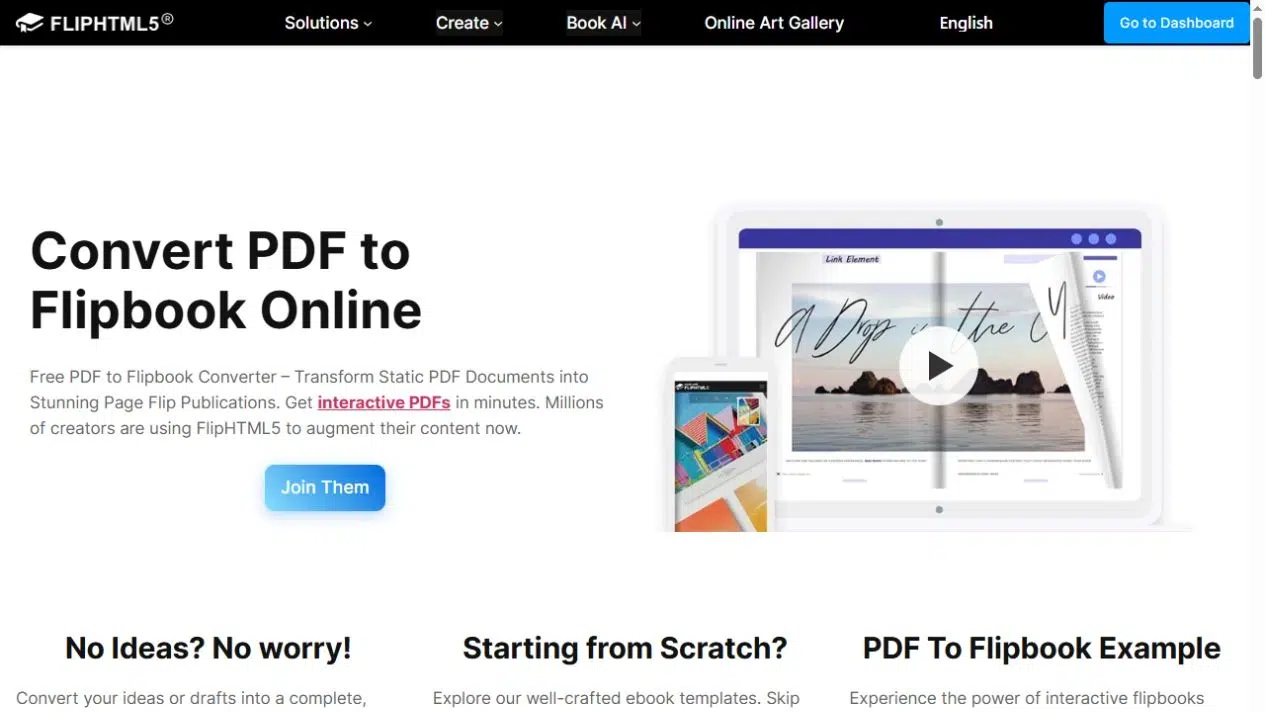
3. FlipBuilder: Flip PDF Plus Pro
Flip PDF Plus Pro ist die Desktop-Version von FlipBuilder zum Erstellen von Flipbooks aus PDFs und Bildern. Der Clou dabei ist der lokale Veröffentlichungsprozess: Sie arbeiten mit einer Desktop-Anwendung und können ein Paket für Ihre eigene Website erstellen.
Ein Webteam kann die erstellte Publikation auf einen eigenen Server hochladen und dort verwalten. Wählen Sie diese Methode, wenn Sie die Dateien benötigen und nicht nur einen Buchlink innerhalb eines gehosteten Kontos.
Hauptmerkmale
- Import von PDFs und Bildern vom Desktop, einschließlich Optionen zum Import von Quellinhaltsverzeichnissen und Links.
- Vorlagen, Designs, Hintergründe, Symbolleisteneinstellungen, Logo, Inhaltsverzeichnis und Lesezeichen.
- Professionelle Multimedia-Bearbeitung für Video, Audio, Bilder, Links, Text und Formen.
- Veröffentlichungsformate umfassen HTML und ZIP, wobei zusätzliche Desktop- und WordPress-Veröffentlichungsoptionen im Abschnitt „Veröffentlichungsformate“ beschrieben werden. Produktleitfaden.
Vorteile
- Sie können die Veröffentlichung in einem Desktop-Workflow vorbereiten und die generierten Dateien an ein Webteam übermitteln.
- Der Multimedia-Editor bietet Ihnen außerdem die Möglichkeit, Objekte um den Quellinhalt herum hinzuzufügen, beispielsweise erläuternden Text oder ein verlinktes Video.
- Dies eignet sich für eine Publikation, deren Seiten bereits gestaltet sind, die aber ergänzendes Material für die Online-Nutzung benötigt.
Nachteile
- Für das Self-Hosting wird der vollständig generierte Buchordner auf einem funktionierenden Server benötigt.
- Das Herunterladen von HTML-Code allein verschafft den Lesern keine Online-Adresse.
- FlipBuilder's Anleitung zum Selbsthosting Erläutern Sie die Upload-Anforderung.
- Die Multimedia-Funktionen variieren ebenfalls je nach Edition; die hier beschriebenen Pro-Funktionen sollten nicht automatisch für das Basismodell Plus vorausgesetzt werden.
Am besten geeignet für
- Teams, die die Erstellung von Flipbooks am Desktop bevorzugen oder ein lokales Veröffentlichungspaket für ihr eigenes Hosting benötigen.
- Wählen Sie stattdessen den gehosteten Workflow von FlipHTML5, wenn die Veröffentlichung innerhalb eines Online-Kontos Priorität hat; wählen Sie FlipBuilder, wenn das Desktop-Projekt und die Dateiübergabe zu Ihrem Prozess passen.
4. Gamma
Gamma eignet sich für PDFs, deren Inhalt in eine bearbeitbare Präsentation oder ein Dokument umgewandelt werden soll. Die Importoptionen unterscheiden zwischen dem Import von Material mit seiner bestehenden Struktur und der Verwendung dieses Materials zur Erstellung einer überarbeiteten Version.
Ein ausführlicher Bericht kann beispielsweise eine kürzere Präsentation ergeben. Sie können sich auf die Erläuterung und Anordnung der Folien konzentrieren, anstatt einfach jede PDF-Seite als fertiges Bild zu präsentieren.
Hauptmerkmale
- Direkter PDF-Import mit der Option, vorhandenes Material zu importieren oder es als Quellmaterial für eine neue Version zu verwenden.
- Bearbeitbare Inhalte werden im Gamma 5-Importworkflow unterstützt; der klassische Generator importiert Text anstelle des Originaldesigns, wie in erläutert. Gammas Importleitfaden.
- Exportmöglichkeiten in die Formate PDF, PNG und PowerPoint.
- Browserfreigabe und iFrame-Einbettung für Dokumente und Präsentationen, vorbehaltlich der Einstellungen für den öffentlichen Zugriff.
Vorteile
- Gamma ist nützlich, wenn Sie die Struktur einer Erklärung ändern und das resultierende Deck weiter bearbeiten müssen.
- Der PowerPoint-Export ermöglicht die einfache Übergabe von Dateien an Kollegen, die außerhalb von Gamma arbeiten müssen.
- Eine Browserpräsentation ist eine weitere Option, wenn Sie das Ergebnis lieber online teilen möchten.
Nachteile
- Das Importverhalten hängt vom gewählten Workflow ab, daher sollte ein reiner Textimport nicht mit einem layouterhaltenden Import verwechselt werden.
- Manche Diagramme bleiben statische Bilder; eine Änderung ihrer Daten kann es erforderlich machen, sie durch native Diagrammblöcke zu ersetzen.
- Auch der Export ändert das verfügbare Verhalten: Ein statisches PDF behält keine interaktiven Elemente bei.
- Gammas Exportrichtlinien unterscheidet diese Dateiausgaben.
Am besten geeignet für
- Umwandlung von PDF-Informationen in eine Präsentation oder ein Dokument, das noch inhaltlich und gestalterisch bearbeitet werden muss.
- Wählen Sie diese Option, wenn Sie die Erklärung neu erstellen und die resultierenden Folien überarbeiten möchten.
5. Canva
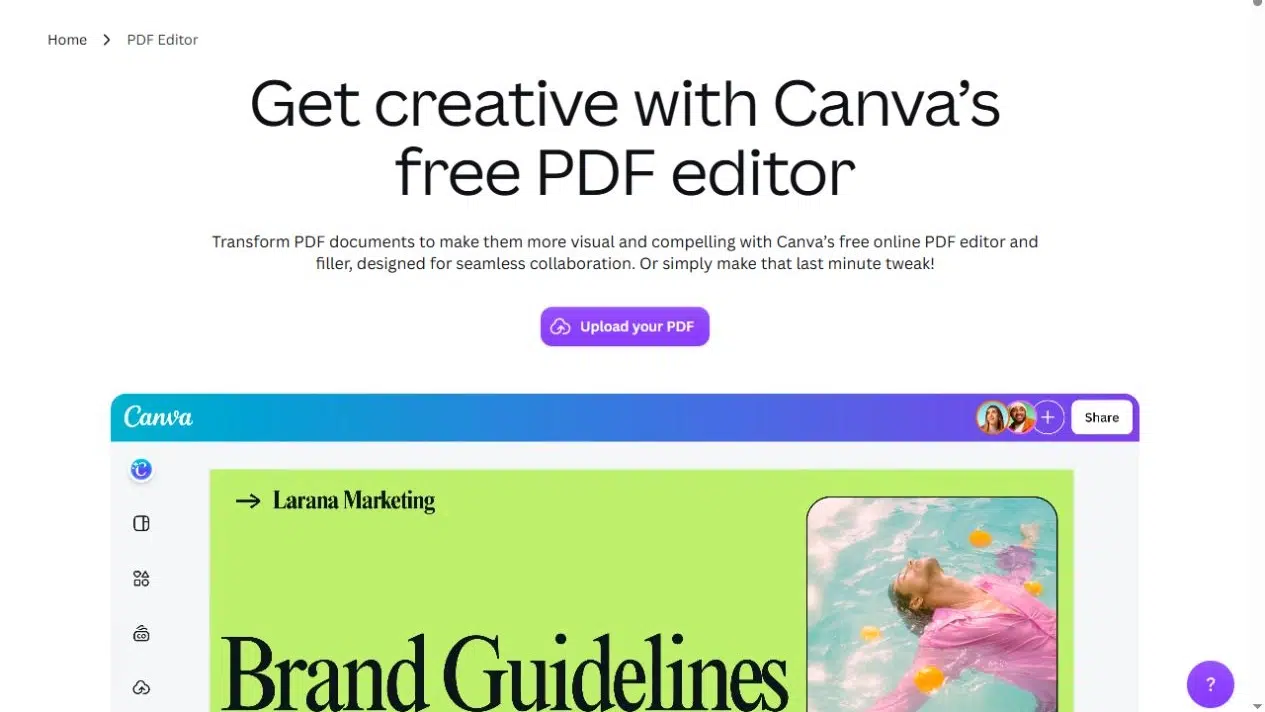
Canva eignet sich ideal für PDFs, deren visueller Inhalt vor der Wiederverwendung angepasst werden muss. Importierte Texte, Bilder und Layout-Elemente können direkt im Design bearbeitet werden, sodass Sie beispielsweise eine Überschrift ändern, ein Bild austauschen oder Inhalte für eine andere Seite neu anordnen können.
Die Art der PDF-Quelle beeinflusst Ihren Gestaltungsspielraum. Eine textbasierte Seite und ein reduzierter Scan können auf dem Bildschirm identisch aussehen, sich beim Import aber stark unterscheiden.
Hauptmerkmale
- PDF-Import zum Bearbeiten von unterstützten Texten, Bildern, Layouts und Seiten.
- Designänderungen wie das Ersetzen von Bildern, das Anpassen von Formulierungen und das Umstrukturieren von Seiteninhalten.
- Teilen über Ansichts- oder Bearbeitungslinks.
- PDF- und Bildexport sowie MP4-Export für Designs mit Animationen oder Videos.
Vorteile
- Sie können den Inhalt innerhalb einer Seite bearbeiten, anstatt nur die umgebende Benutzeroberfläche zu ändern.
- Das ist nützlich, wenn eine Broschüre einen aktualisierten Text benötigt oder ausgewähltes Material ein neues visuelles Layout benötigt.
- PDF- und Bild-Downloads liefern Dateien zum Drucken, Verteilen oder zur Verwendung in einem anderen Design.
Nachteile
- Nicht jede PDF-Datei wird zu einer Sammlung frei bearbeitbarer Objekte.
- Gescannte oder flachgelegte Inhalte können ein Bild bleiben, Schriftarten können sich ändern und komplexe Layouts können sich verschieben.
- Leinwand Anleitung zum PDF-Import erklärt diese Unterschiede.
- Ein als MP4 exportiertes animiertes Design erfordert eine andere Vorbereitung als eine gesprochene Erläuterung des Dokuments.
Am besten geeignet für
- Die Überarbeitung des visuellen Inhalts einer PDF-Datei, wenn Sie den Text, die Bilder oder die Anordnung ändern müssen.
- Wählen Sie es für Designarbeiten, bei denen Sie Element für Element steuern möchten, wobei zu beachten ist, dass die importierte Quelle bestimmt, welche Elemente verfügbar sind.
Wählen Sie das passende Tool für Ihr PDF und Ihr Endprodukt.
Eine gestaltete Broschüre und ein textlastiger Leitfaden erfordern unterschiedliche Vorgehensweisen. Bei der Broschüre ist die Beibehaltung des Seitenlayouts möglicherweise wichtiger als die Überarbeitung des Textes. Recastia und FlipHTML5 bieten gehostete Veröffentlichungsoptionen; FlipBuilder ergänzt diese um eine Desktop-Option mit lokalen Veröffentlichungsdateien. Falls die Broschüre selbst überarbeitete Texte und Bilder benötigt, ist die Bearbeitungsfunktion von Canva mit unterstützten Elementen relevanter.
Bei einem textlastigen Leitfaden kann die nächste Verwendung einen anderen Zugriffsweg erfordern. Recastia kann neben Präsentations- und Video-Workflows auch einen dokumentenbasierten Chatbot, eine übersetzte Version oder eine Landingpage erstellen. Gamma eignet sich für Präsentationen, deren Inhalt und Layout noch überarbeitet werden müssen. Wählen Sie den Workflow, der das gewünschte Ergebnis liefert.
Überprüfen Sie anschließend die Übergabe. Ein Leselink ermöglicht den Online-Zugriff. Ein iFrame bettet ein gehostetes Ergebnis in eine Webseite ein. Eine PowerPoint-Datei erlaubt es einem Kollegen, in einer anderen Anwendung weiterzuarbeiten. Ein lokales HTML-Paket muss gehostet werden, bevor es als öffentliche Webveröffentlichung dienen kann. Treffen Sie diese Entscheidung zur Bereitstellung, bevor Sie Zeit mit der Optimierung des falschen Ergebnisses verschwenden.
Häufig gestellte Fragen
Ein gescanntes PDF kann Seitenbilder anstelle von auswählbarem Text enthalten. Workflows zur Seitenerhaltung können diese Bilder nutzen, während zum Umschreiben oder Zusammenfassen lesbarer Text oder eine unterstützte OCR erforderlich ist. Prüfen Sie den genauen Importpfad, bevor Sie sich auf einen Scan zur Textgenerierung verlassen. Gehen Sie nicht davon aus, dass ein PDF-Uploader OCR beinhaltet.
Verwenden Sie ein Dokument, zu dessen Bearbeitung Sie berechtigt sind und das das ausgewählte Tool öffnen kann. Falls ein Öffnungspasswort oder eine andere Einschränkung den Import verhindert, bitten Sie den Eigentümer um eine zugängliche Kopie. Eine passwortgeschützte Quelle garantiert nicht, dass für das veröffentlichte Ergebnis dieselben Zugriffskontrollen gelten.
Gehen Sie nicht davon aus, dass separate Projekte mit der Originaldatei synchronisiert bleiben. Eine Quellcodekorrektur kann es erforderlich machen, den Upload zu ersetzen, das neue Projekt zu bearbeiten oder die Ausgabe erneut zu generieren. Überprüfen Sie das Verhalten des Tools beim Ersetzen von Dateien und ob ein bestehender Freigabelink weiterhin auf die gewünschte Version verweist.
Vergewissern Sie sich, dass Sie das Dokument in den betreffenden Dienst hochladen dürfen, und prüfen Sie anschließend dessen Nutzungsbedingungen und Einstellungen zur Projektfreigabe. Entfernen Sie alle Informationen, die für das neue Asset nicht benötigt werden. Quell- und Ausgabezugriff sind separate Entscheidungen: Die Anmeldung zum Erstellen eines Projekts macht dessen veröffentlichten Link nicht automatisch privat.
Abschluss
Wählen Sie die passenden PDF-Wiederverwendungswerkzeuge nach dem Import aus. Recastia vereint verschiedene PDF-basierte Content-Workflows, FlipHTML5 und FlipBuilder konzentrieren sich auf Publikations-Workflows, Gamma unterstützt bearbeitbare Präsentationen und Dokumente, und Canva ermöglicht die visuelle Designbearbeitung. Die Bearbeitungsfunktionen wirken sich jeweils auf unterschiedliche Teile des Ergebnisses aus.
Vergleichen Sie die PDF-Wiederverwendungstools mit einem Dokument, das Sie aktuell benötigen. Entscheiden Sie, ob Sie das Seitenlayout beibehalten oder den Inhalt neu erstellen möchten. Legen Sie anschließend fest, welche Änderungen Sie vornehmen können und wie Sie das fertige Dokument übergeben.
Erwecke deine PDFs mit Recastia zum Leben!
Erstellen, individualisieren und teilen Sie Ihre Inhalte auf eine ansprechendere Weise.