
Copiar texto e imagens de um PDF geralmente é apenas o começo: você ainda precisa criar a nova página, apresentação ou versão traduzida. As ferramentas de reaproveitamento de PDF oferecem diferentes maneiras de reutilizar o arquivo, mas nem todas criam os mesmos resultados ou oferecem os mesmos controles de edição.
Este guia compara as ferramentas de reaproveitamento de PDFs da Recastia, FlipHTML5, FlipBuilder, Gamma e Canva. Ele explica o que cada uma cria, quais partes você pode alterar e se você recebe uma publicação hospedada ou um arquivo no qual pode continuar trabalhando.
Compare as ferramentas de reaproveitamento de PDFs de acordo com o trabalho que você precisa realizar.
Comece pelas alterações que seu PDF precisa. Mantenha as páginas formatadas quando quiser uma publicação que as pessoas possam simplesmente folhear. Escolha controles de script quando essas páginas precisarem de uma explicação falada. Use um fluxo de trabalho de design ou apresentação editável quando o texto e o layout precisarem de revisão.
| Ferramenta | Saída derivada de PDF | O que você pode mudar | Melhor ajuste |
| Recastia | Flipbooks, vídeos, apresentações, páginas web, documentos, traduções, chatbots, exposições e roteiros de podcasts. | Controles para cada saída, incluindo aparência da página, scripts, elementos da página web e texto traduzido. | Reutilização de PDFs em diversos formatos de conteúdo em uma única plataforma. |
| FlipHTML5 | Flipbook hospedado | Aparência da publicação e conteúdo multimídia adicionado | Publicação de um PDF completo com links e mídia. |
| FlipBuilder: Flip PDF Plus Pro | Pacote de publicação local e flipbook | Estilo da publicação e elementos multimídia | Criação de conteúdo para desktop e publicação em servidor próprio |
| Gama | Apresentação ou documento editável | Suporte para conteúdo importado, layout e texto gerado. | Transformar um PDF em uma apresentação de slides ou documento. |
| Canva | Design editável e arquivos exportados | Suporte para texto, imagens, layout e páginas. | Reformulação do conteúdo visual de um PDF |
“O termo "editável" precisa de uma explicação mais precisa. Alterar o plano de fundo de um flipbook não altera o texto impresso nas páginas do PDF. Editar a narração altera o que os espectadores ouvem. Recriar uma apresentação altera o conteúdo que eles veem. Os perfis abaixo distinguem essas tarefas de edição.
1. Recastia
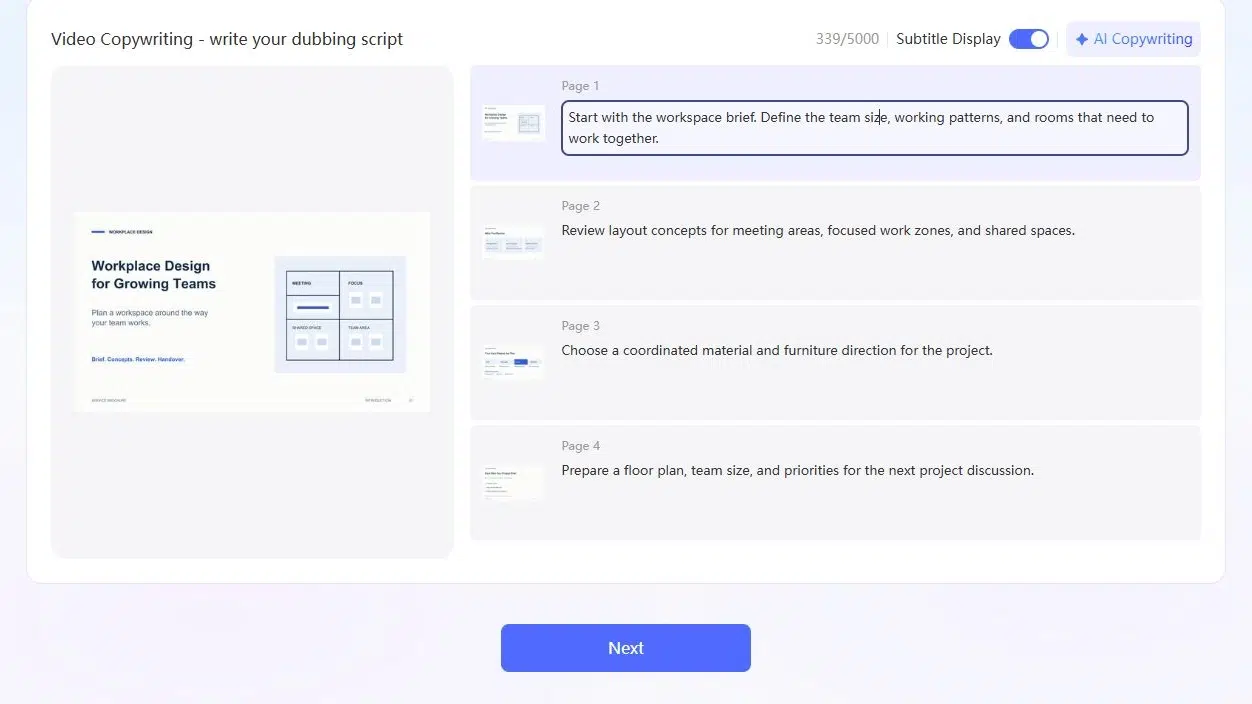
Recastia é uma ferramenta de reaproveitamento de PDFs com fluxos de trabalho separados para publicação de páginas, criação de novos formatos de conteúdo, tradução de documentos e resposta a perguntas sobre seu conteúdo. Seus resultados incluem flipbooks, vídeos, apresentações para navegador, landing pages, chatbots e exposições virtuais.
As opções de edição seguem a saída. Você pode revisar a narração de um vídeo, alterar o texto e os links em uma página de destino, editar a tradução ou personalizar a aparência de um flipbook. Primeiro, escolha o formato e, em seguida, trabalhe nas partes que são importantes para essa versão.
Principais características
- PDF para FlipbookPublique páginas de documentos como um livro online navegável com aparência personalizável e configurações de exibição de páginas.
- PDF para vídeoUtilize páginas de PDF em um vídeo com sincronização de páginas ou narração, legendas e configurações de apresentação.
- PDF para apresentaçãoCrie uma apresentação para navegador com navegação de página e transições configuráveis.
- PDF para página de destinoReorganize o conteúdo do documento em uma página da web e, em seguida, edite o texto, as cores e os links.
- PDF para documentoConverta o material em arquivos Word, PowerPoint, Excel ou de imagem para uso posterior. O texto nos arquivos Word e PowerPoint pode ser editado.
- PDF para podcastGere um roteiro de diálogo entre dois apresentadores a partir de um PDF e revise as falas de cada um.
- Tradução de PDFTraduza o texto do documento e revise ou edite a tradução ao lado do texto original.
- PDF para ChatbotCrie uma experiência de perguntas e respostas baseada em documentos e personalize sua mensagem de boas-vindas.
- PDF para Exposição: Organize páginas de PDF em uma exposição 3D baseada em modelos que os visitantes podem explorar em um navegador.
Prós
- Diversos fluxos de trabalho baseados em PDF estão disponíveis em uma única plataforma, incluindo publicações, sites, documentos traduzidos e conteúdo de perguntas e respostas.
- Os controles específicos de saída permitem que você revise a nova versão, como o texto da página inicial, a redação traduzida, o diálogo do podcast ou a narração do vídeo.
- Você pode manter as páginas completas em um flipbook ou usar o conteúdo delas em um formato de apresentação diferente.
Contras
- Cada formato possui seu próprio processo de criação. A criação de uma versão não gera automaticamente os outros formatos.
- A edição depende do formato de saída. Os controles de estilo e narração do flipbook não reescrevem o texto impresso nas páginas originais do PDF; o conversor de documentos fornece um caminho separado para os arquivos de trabalho.
Ideal para
- As equipes reutilizam PDFs em diversos formatos de conteúdo, em vez de escolher uma ferramenta diferente para cada tipo de saída.
- Editoras e empresas que precisam tanto de documentos online completos quanto de outras formas de apresentar ou acessar as informações.
Veja o Guia detalhado de Recastia para seus fluxos de trabalho e exemplos individuais.
2. FlipHTML5
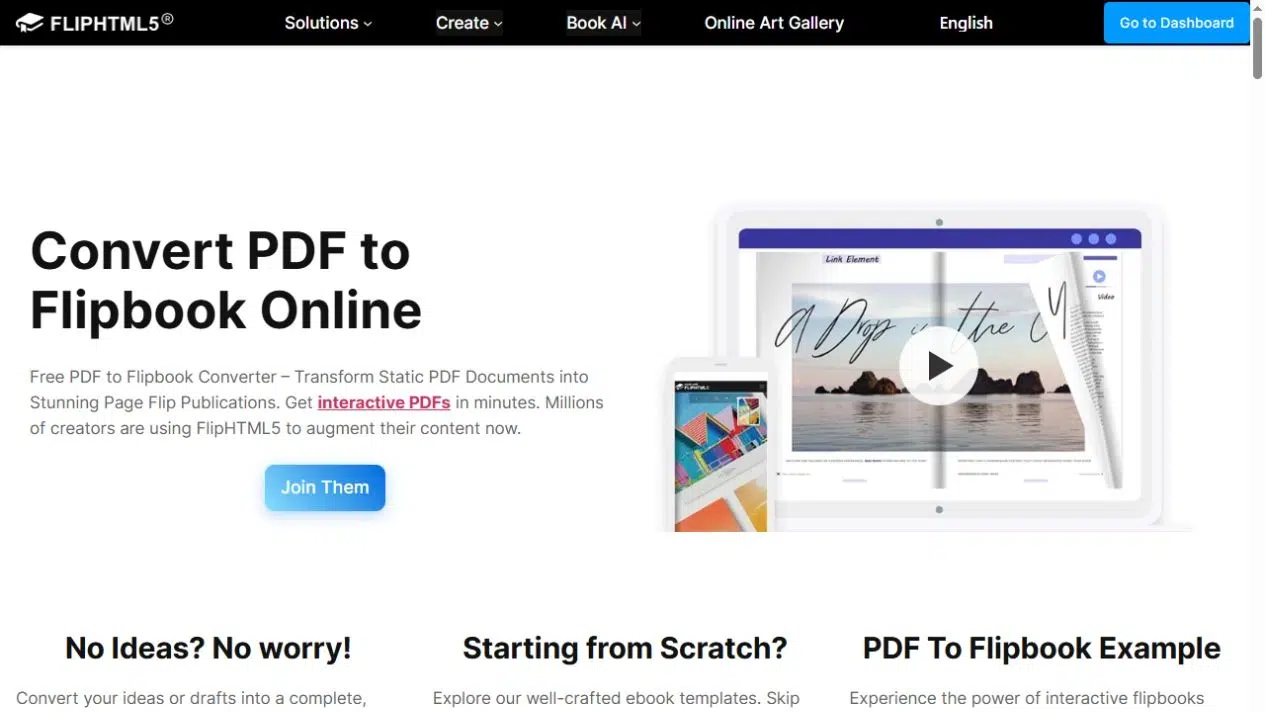
O FlipHTML5 transforma um PDF em um flipbook online que mantém as páginas da publicação unidas. Suas ferramentas de edição permitem personalizar a publicação e adicionar conteúdo à experiência de leitura, como uma demonstração em vídeo ao lado da descrição do produto.
Você pode distribuir o livro por meio de um link ou disponibilizá-lo em um site. Os leitores abrem a publicação em um navegador, em vez de baixar um anexo.
Principais características
- Upload de PDF para criação de um flipbook digital.
- Personalização de plano de fundo, tema, logotipo, barra de ferramentas, sumário e favoritos.
- Elementos do Editor de Páginas, incluindo links, vídeos, áudios, animações e ações, com disponibilidade dependendo da assinatura.
- Compartilhamento por link do livro ou código QR, além de opções de iframe para tamanho e página inicial.
Prós
- A publicação completa pode permanecer disponível, enquanto os links e mídias adicionados fornecem informações complementares.
- Um catálogo pode incluir um link para a página de um produto com mais detalhes; um portfólio pode incluir um vídeo juntamente com imagens estáticas.
- Os leitores podem navegar pelo documento e escolher qual material de apoio desejam abrir.
Contras
- Adicionar conteúdo multimídia a uma página é diferente de reescrever o texto original do PDF.
- Os direitos de download também dependem da assinatura.
- O opções de download Inclui diversos entregáveis diferentes; um pacote de visualização em HTML não é um projeto editável transferível, e a edição contínua permanece vinculada ao projeto da conta.
Ideal para
- Publicação de um catálogo, revista, brochura ou portfólio finalizado, com conteúdo adicional online.
- Escolha esta opção quando a sequência completa de páginas for útil e você quiser que os leitores acessem o resultado como uma publicação digital.
3. FlipBuilder: Flip PDF Plus Pro
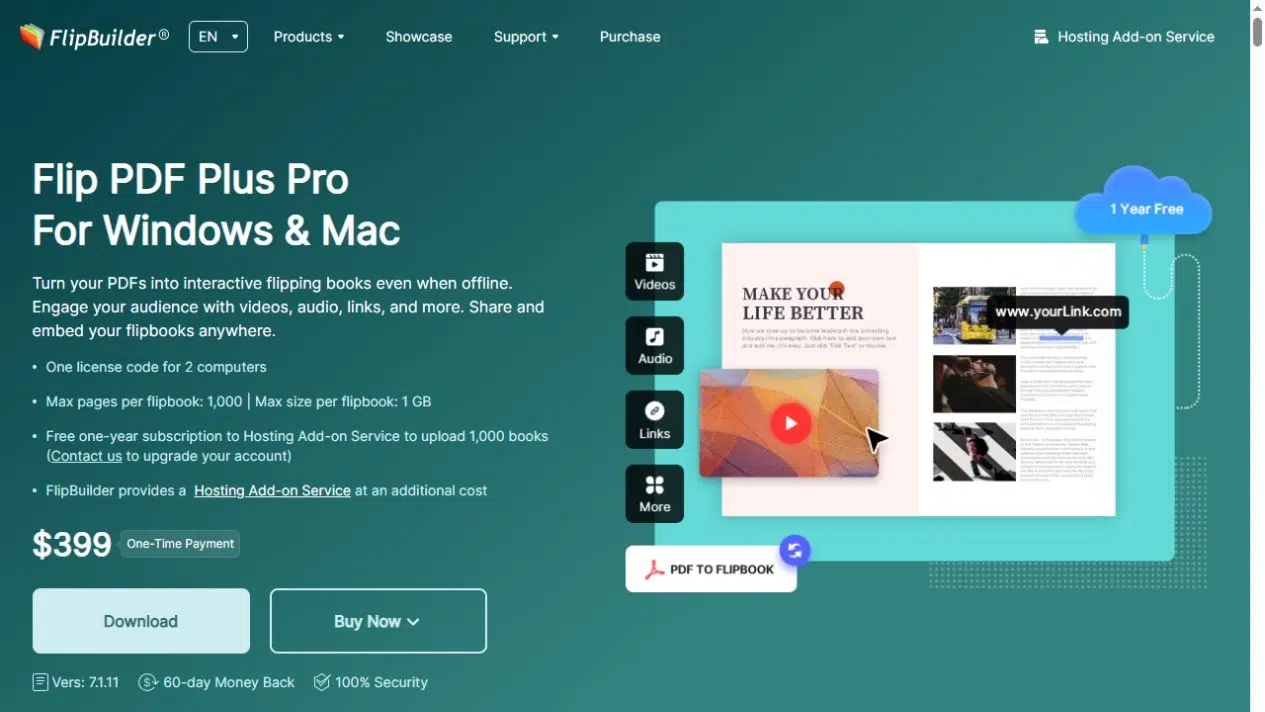
O Flip PDF Plus Pro é a opção para desktop do FlipBuilder para criar flipbooks a partir de PDFs e imagens. Seu diferencial está no fluxo de trabalho de publicação local: você trabalha em um aplicativo para desktop e pode gerar um pacote para seu próprio site.
Uma equipe web pode fazer o upload da publicação gerada para seu próprio servidor e mantê-la lá. Escolha essa opção quando precisar desses arquivos, em vez de apenas um link para o livro em uma conta hospedada.
Principais características
- Importação de PDFs e imagens para desktop, incluindo opções de importação de sumários e links.
- Modelos, temas, planos de fundo, configurações da barra de ferramentas, logotipo, sumário e favoritos.
- Edição multimídia profissional para vídeo, áudio, imagens, links, texto e formas.
- Formatos de publicação incluindo HTML e ZIP, com opções adicionais de publicação para desktop e WordPress descritas em guia do produto.
Prós
- Você pode preparar a publicação em um fluxo de trabalho de desktop e entregar os arquivos gerados para uma equipe web.
- O editor multimídia também oferece a possibilidade de adicionar objetos ao redor do conteúdo original, incluindo texto explicativo ou um vídeo vinculado.
- Isso é adequado para uma publicação cujas páginas já estão diagramadas, mas que precisam de material de apoio para uso online.
Contras
- A hospedagem própria requer que a pasta completa do livro gerado esteja em um servidor em funcionamento.
- O simples download do código HTML não fornece aos leitores um endereço online.
- FlipBuilder's instruções de auto-hospedagem Explique os requisitos de upload.
- Os recursos multimídia também variam de acordo com a edição; os recursos da versão Pro descritos aqui não devem ser considerados válidos para o produto Plus básico.
Ideal para
- Equipes que preferem a criação de flipbooks em desktops ou que precisam de um pacote de publicação local para hospedagem própria.
- Escolha o fluxo de trabalho hospedado do FlipHTML5 quando sua prioridade for publicar em uma conta online; escolha o FlipBuilder quando o projeto para desktop e a transferência de arquivos se adequarem ao seu processo.
4. Gama
O Gamma é ideal para PDFs cujo conteúdo precisa ser transformado em uma apresentação ou documento editável. Suas opções de importação permitem distinguir entre importar o material com sua estrutura existente e usar esse material para criar uma versão revisada.
Por exemplo, um relatório detalhado pode ser apresentado em uma apresentação mais concisa. Você pode se concentrar na explicação e na organização dos slides em vez de simplesmente apresentar cada página do PDF como uma imagem finalizada.
Principais características
- Importação direta de PDFs, com opções para importar material existente ou usá-lo como conteúdo de origem para uma nova versão.
- Conteúdo editável suportado no fluxo de trabalho de importação do Gamma 5; o gerador clássico importa texto em vez do design original, conforme explicado em Orientações de importação da Gamma.
- Exportação em PDF, PNG e PowerPoint.
- Compartilhamento de navegador e incorporação de iframe para documentos e apresentações, sujeito às configurações de acesso público.
Prós
- O parâmetro gama é útil quando você precisa alterar a estrutura de uma explicação e continuar editando a apresentação resultante.
- A exportação para PowerPoint permite a transferência de arquivos para colegas que precisam trabalhar fora do Gamma.
- A apresentação via navegador é outra opção de entrega quando você prefere compartilhar o resultado online.
Contras
- O comportamento da importação depende do fluxo de trabalho selecionado, portanto, a importação somente de texto não deve ser confundida com a importação que preserva o layout.
- Alguns gráficos permanecem como imagens estáticas; alterar seus dados pode exigir a substituição por blocos de gráficos nativos.
- A exportação também altera o comportamento disponível: um PDF estático não retém os elementos interativos.
- Gamma's orientações de exportação distingue esses arquivos de saída.
Ideal para
- Transformar informações de um PDF em uma apresentação ou documento que necessite de mais conteúdo e formatação.
- Selecione esta opção quando quiser reconstruir a explicação e revisar os slides resultantes.
5. Canva
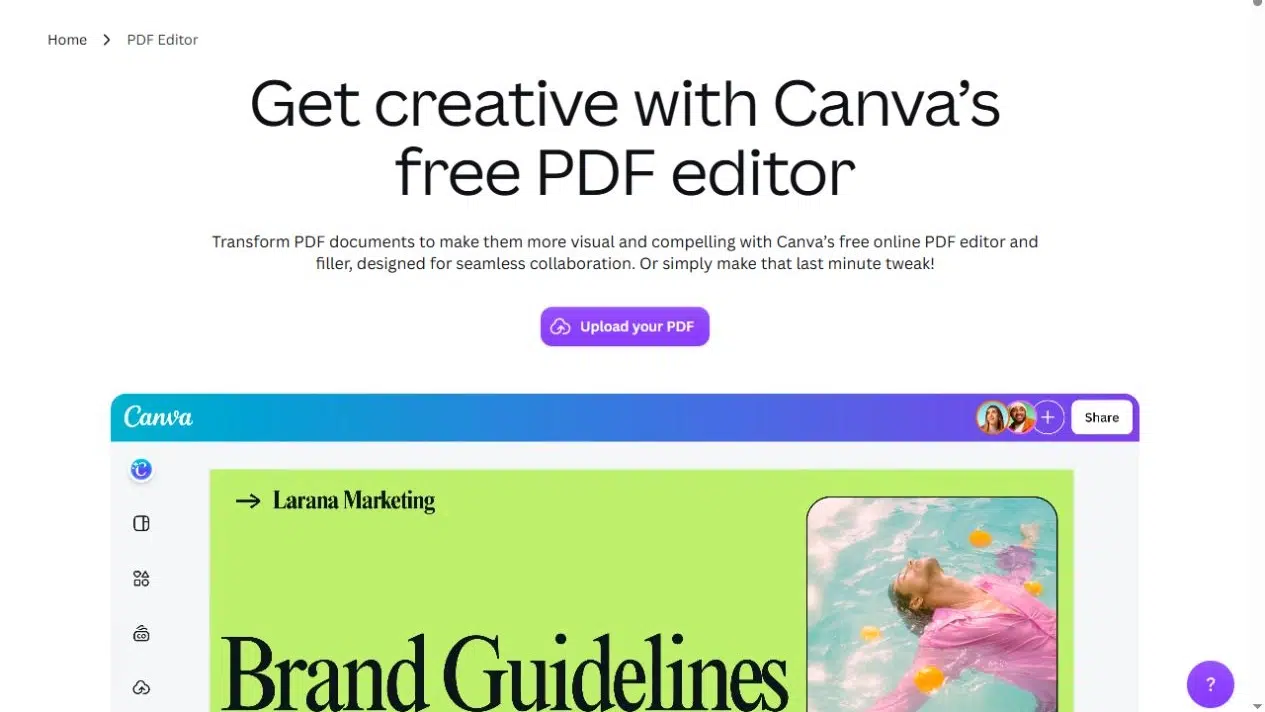
O Canva é ideal para PDFs cujo conteúdo visual precisa ser alterado antes de serem reutilizados. Textos, imagens e elementos de layout importados e compatíveis podem ser editados no design, permitindo revisar um título, substituir uma imagem ou reorganizar o material para outra página.
O PDF de origem influencia o grau de liberdade que você tem. Uma página baseada em texto e uma digitalização achatada podem parecer idênticas na tela, mas serem importadas de forma muito diferente.
Principais características
- Importação de PDF para edição de texto, imagens, layout e páginas compatíveis.
- Alterações de design, como substituição de imagens, ajuste de textos e reorganização do conteúdo da página.
- Compartilhamento através de links de visualização ou edição.
- Exportação em PDF e imagem, além de exportação em MP4 para projetos que contenham animação ou vídeo.
Prós
- Você pode trabalhar no conteúdo dentro de uma página, em vez de apenas alterar a interface de visualização ao redor dela.
- Isso é útil quando uma brochura precisa de uma redação atualizada ou quando um material selecionado precisa de um novo layout visual.
- Os downloads em PDF e de imagens fornecem arquivos para impressão, distribuição ou uso em outro projeto.
Contras
- Nem todo PDF se torna um conjunto de objetos livremente editáveis.
- Conteúdo digitalizado ou achatado pode permanecer como imagem, as fontes podem mudar e layouts complexos podem sofrer alterações.
- Tela Guia de importação de PDF explica essas distinções.
- Um projeto animado exportado em formato MP4 também requer uma preparação diferente daquela necessária para uma explicação narrada do documento.
Ideal para
- Revisar o conteúdo visual de um PDF quando for necessário alterar o texto, as imagens ou o layout.
- Escolha esta opção para trabalhos de design nos quais você deseja controlar elemento por elemento, entendendo que a fonte importada determina quais elementos estarão disponíveis.
Combine a ferramenta com seu PDF e o produto final.
Um folheto com design diferenciado e um guia com muito texto exigem abordagens diferentes. No caso do folheto, manter a composição da página pode ser mais importante do que reescrever o conteúdo. Recastia e FlipHTML5 oferecem opções de publicação hospedada; o FlipBuilder adiciona uma opção para publicação local em computadores. Se o próprio folheto precisar de revisão de texto e imagens, a edição de elementos suportada pelo Canva torna-se mais relevante.
Para um guia com muito texto, o próximo uso pode exigir uma forma diferente de acessar as informações. O Recastia pode criar um chatbot baseado em documentos, uma versão traduzida ou uma landing page, além de seus fluxos de trabalho para apresentações e vídeos. O Gamma é ideal para apresentações cujo conteúdo e layout precisam de revisão. Escolha o fluxo de trabalho que produza o recurso que você realmente precisa.
Em seguida, verifique a entrega. Um link de leitura funciona para acesso online. Um iframe coloca um resultado hospedado dentro de um site. Um arquivo PowerPoint permite que um colega continue trabalhando em outro aplicativo. Um pacote HTML local precisa ser hospedado antes de poder ser publicado na web. Tome essa decisão de entrega antes de perder tempo corrigindo o resultado errado.
Perguntas frequentes
Um PDF digitalizado pode conter imagens das páginas em vez de texto selecionável. Fluxos de trabalho de publicação que preservam a formatação das páginas podem usar essas imagens, enquanto a reescrita ou o resumo exigem texto legível ou suporte a OCR. Verifique o caminho de importação específico antes de confiar na digitalização para gerar o texto. Não presuma que um programa de upload de PDF inclua OCR.
Utilize um documento que você esteja autorizado a processar e que a ferramenta selecionada consiga abrir. Se uma senha ou restrição impedir a importação, solicite ao proprietário uma cópia acessível. Uma fonte protegida por senha não garante que o resultado publicado terá os mesmos controles de acesso.
Não assuma que projetos separados permaneçam sincronizados com o arquivo original. Uma correção na origem pode exigir a substituição do arquivo carregado, a edição do novo projeto ou a geração da saída novamente. Verifique o comportamento de substituição da ferramenta e se um link compartilhado existente continuará apontando para a versão desejada.
Confirme se você pode enviar o documento para esse serviço e, em seguida, revise os termos de uso de dados e as configurações de compartilhamento do projeto. Remova as informações que o novo recurso não precisa. O acesso à fonte e o acesso à saída são decisões separadas: exigir login para criar um projeto não torna, por si só, o link publicado privado.
Conclusão
Escolha as ferramentas de reaproveitamento de PDF de acordo com o trabalho a ser feito após a importação. O Recastia combina diversos fluxos de trabalho de conteúdo baseados em PDF, o FlipHTML5 e o FlipBuilder focam em fluxos de trabalho de publicação, o Gamma oferece suporte a apresentações e documentos editáveis, e o Canva permite a revisão visual do design. Seus controles de edição operam em diferentes partes do resultado.
Compare as ferramentas de reaproveitamento de PDF com um documento que você precisa entregar agora. Decida se vai manter o layout da página ou reconstruir o conteúdo e, em seguida, confirme o que pode ser alterado e como você entregará o arquivo finalizado.
Dê vida aos seus PDFs com Recastia.
Crie, personalize e compartilhe seu conteúdo de uma forma mais envolvente.