
PDFからテキストや画像をコピーするのは、多くの場合、ほんの始まりに過ぎません。新しいページ、プレゼンテーション、または翻訳版を作成する必要があるからです。PDF再利用ツールは、ファイルを再利用するためのさまざまな方法を提供しますが、すべてが同じ出力を作成するわけではなく、同じ編集コントロールを提供するわけでもありません。.
このガイドでは、Recastia、FlipHTML5、FlipBuilder、Gamma、CanvaといったPDF再利用ツールを比較します。それぞれのツールがどのようなコンテンツを作成するのか、変更可能な箇所はどこか、ホスト型の出版物を受け取るのか、それとも編集を続けられるファイルを受け取るのかを解説します。.
必要な作業内容に応じてPDF再利用ツールを比較する
PDFに必要な変更から始めましょう。閲覧可能な出版物にしたい場合は、デザイン済みのページをそのまま残してください。ページに音声による説明が必要な場合は、スクリプトコントロールを選択してください。文言やレイアウトを修正する必要がある場合は、編集可能なデザインまたはプレゼンテーションワークフローを使用してください。.
| 道具 | PDFから生成された出力 | あなたが変えられること | ベストフィット |
| レカスティア | フリップブック、ビデオ、プレゼンテーション、ウェブページ、ドキュメント、翻訳、チャットボット、展示会、ポッドキャストのスクリプト | ページの外観、スクリプト、ウェブページ要素、翻訳テキストなど、各出力の制御機能 | 1つのプラットフォームで複数のコンテンツ形式にわたってPDFを再利用 |
| FlipHTML5 | ホスト型フリップブック | 出版物の外観と追加されたマルチメディア | リンクとメディアを含む完全なPDFを公開します |
| FlipBuilder: Flip PDF Plus Pro | フリップブックとローカル出版パッケージ | 出版物のスタイル設定とマルチメディア要素 | デスクトップオーサリングと自社サーバーでの公開 |
| ガンマ | 編集可能なプレゼンテーションまたはドキュメント | インポートされたコンテンツ、レイアウト、および生成された文言をサポートします。 | PDFをデッキまたはドキュメントに修正する |
| Canva | 編集可能なデザインとエクスポートされたファイル | サポートされているテキスト、画像、レイアウト、およびページ | PDFのビジュアルコンテンツを再編集する |
“「編集可能」という言葉には、より正確な説明が必要です。フリップブックの背景を変更しても、PDFページに印刷される文字は変わりません。ナレーションを編集すると、視聴者が聞く内容が変わります。プレゼンテーションを再構築すると、視聴者が見るコンテンツが変わります。以下のプロファイルは、これらの編集作業を区別しています。.
1. レカスティア
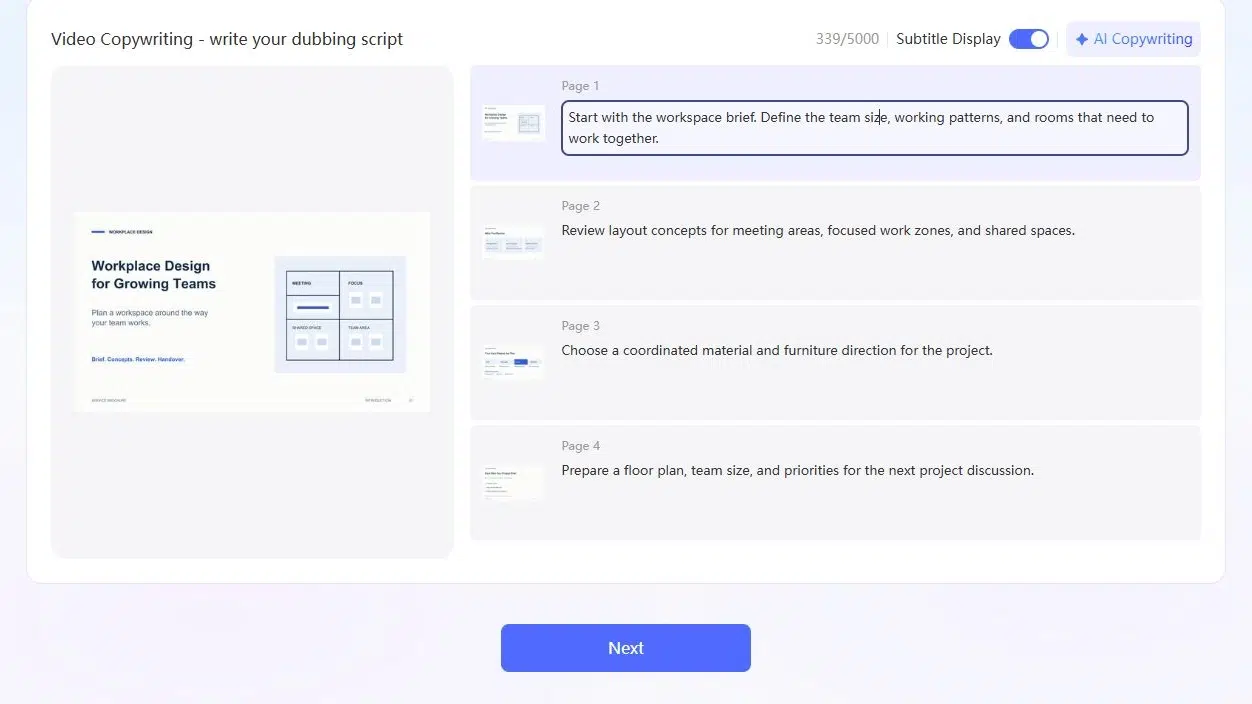
Recastiaは、PDFを再利用するためのツールで、ページの公開、新しいコンテンツ形式の作成、ドキュメントの翻訳、コンテンツに関する質問への回答といったワークフローがそれぞれ独立して用意されています。出力形式には、フリップブック、ビデオ、ブラウザプレゼンテーション、ランディングページ、チャットボット、バーチャル展示会などがあります。.
編集オプションは出力形式に応じて表示されます。動画のナレーションを修正したり、ランディングページのテキストやリンクを変更したり、翻訳文を編集したり、フリップブックの外観をカスタマイズしたりできます。まずフォーマットを選択し、そのバージョンで重要な部分を編集してください。.
主な機能
- PDFをフリップブックに変換ドキュメントのページを、カスタマイズ可能な外観とページ表示設定を備えた、閲覧可能なオンライン書籍として公開します。.
- PDFをビデオに変換PDFページを、ページ表示タイミングやナレーション、字幕、プレゼンテーション設定などを設定して動画内で使用できます。.
- PDFをプレゼンテーションに変換ページナビゲーションと設定可能なトランジションを備えたブラウザプレゼンテーションを作成します。.
- PDFからランディングページへドキュメントの内容をウェブページに再構成し、テキスト、色、リンクを編集します。.
- PDFをドキュメントに変換資料をWord、PowerPoint、Excel、または画像ファイルに変換して、後々利用できます。WordおよびPowerPoint出力では、サポートされているテキストを編集できます。.
- PDFをポッドキャストに変換PDFファイルから2人のホストによる対話スクリプトを生成し、個々の対話行を修正する。.
- PDF翻訳文書テキストを翻訳し、翻訳後の文章を原文と照らし合わせて確認または編集する。.
- PDFをチャットボットに変換するドキュメントベースの質疑応答形式を作成し、ウェルカムメッセージをカスタマイズします。.
- PDFを展示形式に変換:PDFページをテンプレートベースの3D展示形式に配置し、訪問者がブラウザ上で閲覧できるようにします。.
長所
- 出版物、ウェブサイト、翻訳文書、質疑応答コンテンツなど、複数のPDFベースのワークフローが1つのプラットフォームで利用可能です。.
- 出力固有のコントロールを使用すると、ランディングページのテキスト、翻訳された文言、ポッドキャストの会話、ビデオのナレーションなど、新しいバージョンを修正できます。.
- フリップブック形式でページ全体を保存することも、その内容を別のプレゼンテーション形式で使用することもできます。.
短所
- 各フォーマットにはそれぞれ独自の作成プロセスがあります。1つのバージョンを作成しても、他のフォーマットが自動的に生成されるわけではありません。.
- 編集方法は出力形式によって異なります。フリップブックのスタイル設定やナレーションのコントロールは、元のPDFページに印刷されたテキストを書き換えるものではありません。ドキュメントコンバーターは、作業用ファイルへの別の経路を提供します。.
最適な用途
- チームは、出力ごとに個別のツールを選択するのではなく、複数のコンテンツ形式でPDFを再利用します。.
- 出版社や企業など、完全なオンライン文書と、情報を提示またはアクセスするためのその他の方法の両方を必要とする企業。.
参照 Recastiaの詳細ガイド 個々のワークフローと事例について。.
2. FlipHTML5
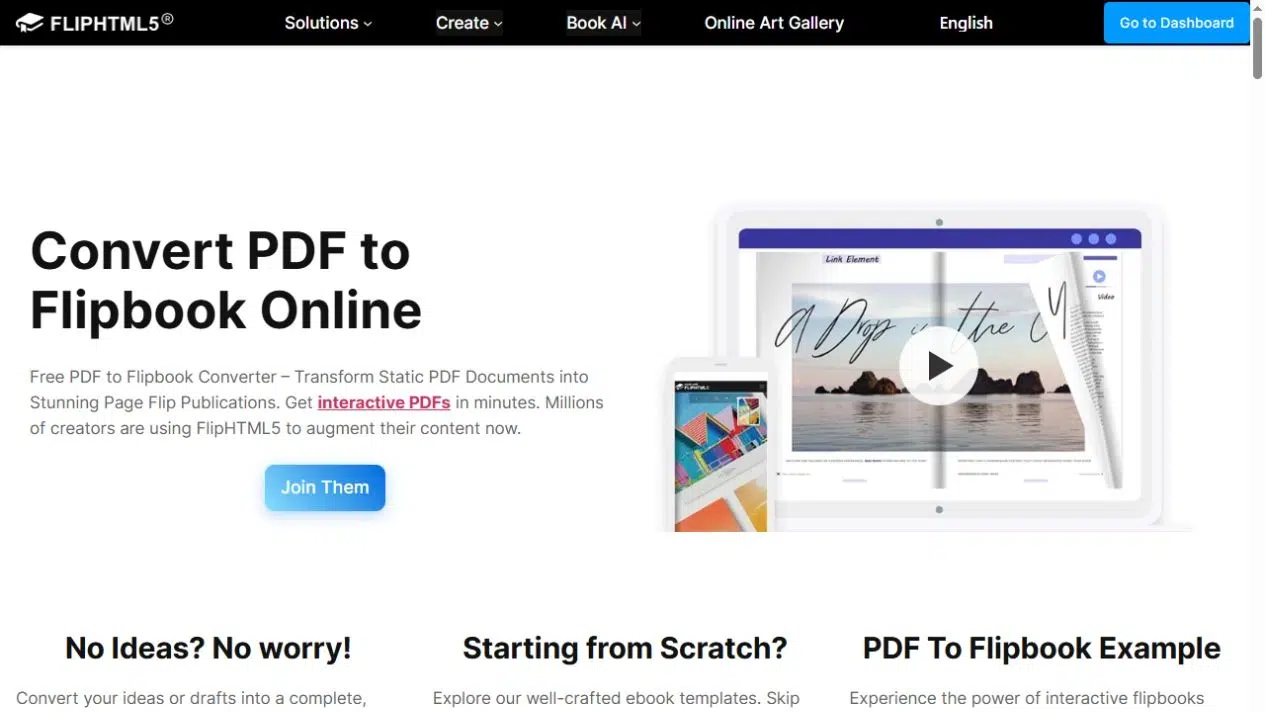
FlipHTML5は、PDFファイルをページを繋ぎ合わせたオンラインのフリップブックに変換します。編集ツールを使えば、出版物をカスタマイズしたり、製品説明の横に動画デモを追加するなど、読書体験を向上させるためのコンテンツを追加したりできます。.
書籍はリンクを介して配布することも、ウェブサイトに掲載することもできます。読者は添付ファイルをダウンロードするのではなく、ブラウザで書籍を開きます。.
主な機能
- デジタルフリップブックを作成するためのPDFファイルのアップロード。.
- 背景、テーマ、ロゴ、ツールバー、目次、ブックマークのカスタマイズ。.
- ページエディターの要素には、リンク、ビデオ、オーディオ、アニメーション、アクションなどが含まれますが、利用できるかどうかはサブスクリプションによって異なります。.
- 書籍リンクまたはQRコードによる共有に加え、サイズや開始ページを指定できるiframeオプションも利用可能です。.
長所
- 出版物全文は引き続き閲覧可能であり、追加のリンクやメディアは補足情報を提供する。.
- カタログでは、製品ページから詳細情報へのリンクを張ることができ、ポートフォリオでは、静止画像に加えて動画を含めることができます。.
- 読者は文書を閲覧し、どの補足資料を開くかを選択できます。.
短所
- ページにマルチメディアを追加することと、元のPDFのテキストを書き換えることは異なります。.
- ダウンロード権限は、契約内容によっても異なります。.
- の ダウンロードオプション 複数の異なる成果物が含まれます。HTMLビューイングパッケージは譲渡可能な編集可能なプロジェクトではなく、継続的な編集はアカウントプロジェクト内で行われます。.
最適な用途
- 完成したカタログ、雑誌、パンフレット、ポートフォリオにオンラインメディアを追加して出版する。.
- ページ全体の流れが有用で、読者に結果をデジタル出版物としてアクセスしてもらいたい場合に選択してください。.
3. FlipBuilder: Flip PDF Plus Pro
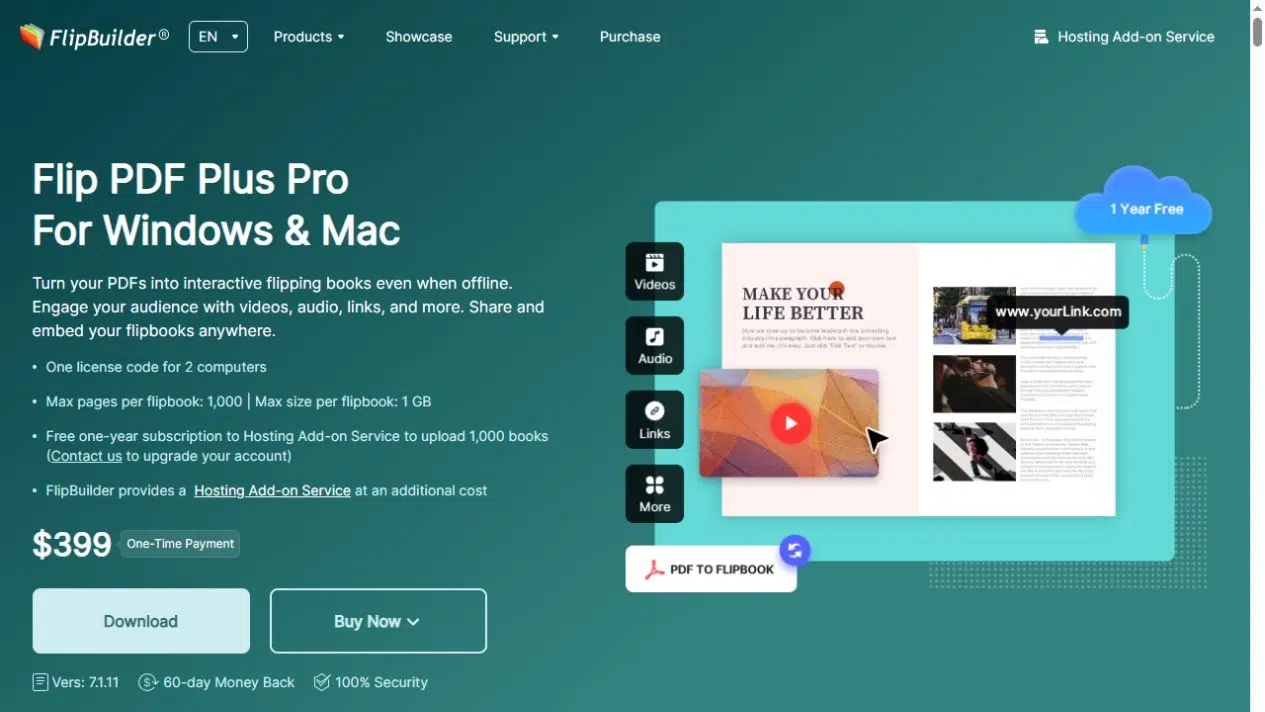
Flip PDF Plus Proは、PDFや画像からフリップブックを作成するためのFlipBuilderのデスクトップ版です。この製品の特長は、ローカルでのパブリッシングワークフローにあります。デスクトップアプリケーション上で作業を行い、独自のWebサイト用のパッケージを作成できます。.
ウェブチームは、生成された出版物を独自のサーバーにアップロードして管理することができます。ホスティングアカウント内の書籍リンクだけでなく、これらのファイル自体が必要な場合は、この方法を選択してください。.
主な機能
- デスクトップ版PDFおよび画像のインポート機能(ソース目次やリンクのインポートオプションを含む)。.
- テンプレート、テーマ、背景、ツールバー設定、ロゴ、目次、ブックマーク。.
- 動画、音声、画像、リンク、テキスト、図形など、あらゆるマルチメディアコンテンツのプロ仕様の編集ツール。.
- HTML や ZIP などの公開フォーマットに加え、デスクトップや WordPress の公開オプションも用意されています。 製品ガイド.
長所
- デスクトップワークフローで出版物を準備し、生成されたファイルをWebチームに渡すことができます。.
- マルチメディアエディタでは、説明文やリンクされた動画など、ソースコンテンツの周囲に追加できるオブジェクトも提供されます。.
- これは、ページデザインは既に完了しているものの、オンライン利用のための補足資料が必要な出版物に適しています。.
短所
- セルフホスティングを行うには、生成された書籍フォルダ全体を稼働中のサーバー上に配置する必要があります。.
- HTMLだけをダウンロードしても、読者にオンラインアドレスは提供されません。.
- FlipBuilderの セルフホスティングの手順 アップロード要件について説明してください。.
- マルチメディア機能はエディションによって異なり、ここで説明するPro版の機能は基本のPlus版には適用されないことをご了承ください。.
最適な用途
- デスクトップでのフリップブック作成を好むチーム、または自社ホスティング用のローカル出版パッケージを必要とするチーム。.
- オンラインアカウント内での公開を優先する場合は、FlipHTML5のホスト型ワークフローを選択してください。デスクトッププロジェクトとファイル受け渡しが業務プロセスに適している場合は、FlipBuilderを選択してください。.
4. ガンマ
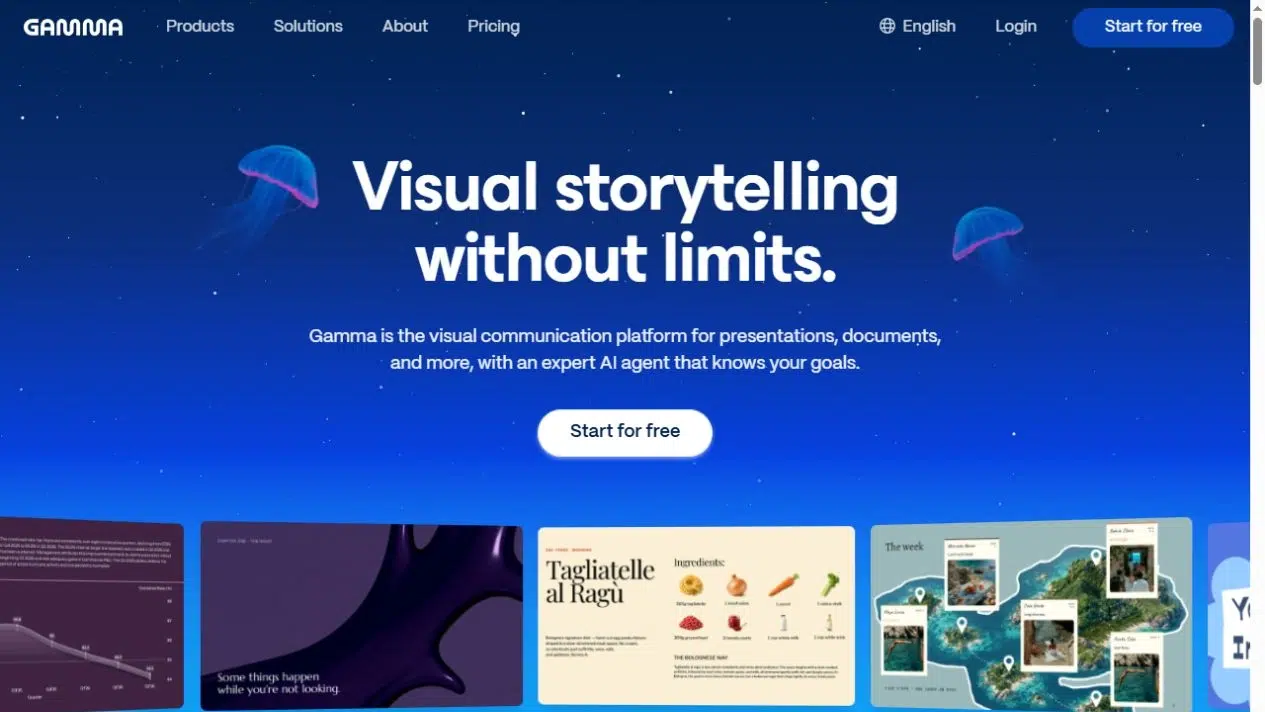
Gammaは、編集可能なプレゼンテーションやドキュメントに変換する必要があるPDFファイルに対応しています。インポートオプションでは、既存の構造を維持したまま素材を取り込む場合と、その素材を使用して改訂版を作成する場合を区別できます。.
例えば、詳細なレポートであれば、プレゼンテーション資料は短くまとめることができます。単にPDFの各ページを完成された画像として提示するのではなく、スライドの説明や構成を工夫することで、より効果的なプレゼンテーションが可能になります。.
主な機能
- PDFファイルを直接インポートでき、既存の資料をインポートしたり、それを新しいバージョンのソースコンテンツとして使用したりするオプションがあります。.
- Gamma 5 インポートワークフローでサポートされる編集可能なコンテンツ。従来のジェネレーターは、元のデザインではなくテキストをインポートします。詳細は以下をご覧ください。 ガンマ社の輸入ガイダンス.
- PDF、PNG、PowerPoint形式でのエクスポートに対応。.
- ドキュメントやプレゼンテーションのブラウザ共有およびiframe埋め込みは、公開設定に応じて可能です。.
長所
- Gammaは、説明の構成を変更し、その結果として作成されたデッキの編集を継続する必要がある場合に役立ちます。.
- PowerPointのエクスポート機能は、Gamma社外で作業する必要のある同僚にファイルを渡すための便利な手段となります。.
- 結果をオンラインで共有したい場合は、ブラウザ上での表示も配信方法の一つです。.
短所
- インポートの動作は選択したワークフローによって異なるため、テキストのみのインポートとレイアウトを保持したインポートを混同しないでください。.
- 一部のグラフは静止画像のままです。データを変更する場合は、ネイティブのグラフブロックに置き換える必要がある場合があります。.
- エクスポートすると、利用可能な動作も変わります。静的なPDFでは、インタラクティブな要素は保持されません。.
- ガンマの 輸出に関するガイダンス これらのファイル出力を区別します。.
最適な用途
- PDF情報を、さらにコンテンツやレイアウトの作業が必要なプレゼンテーション資料や文書に変換する。.
- 説明文を再構築し、作成されたスライドを修正したい場合に選択してください。.
5. Canva
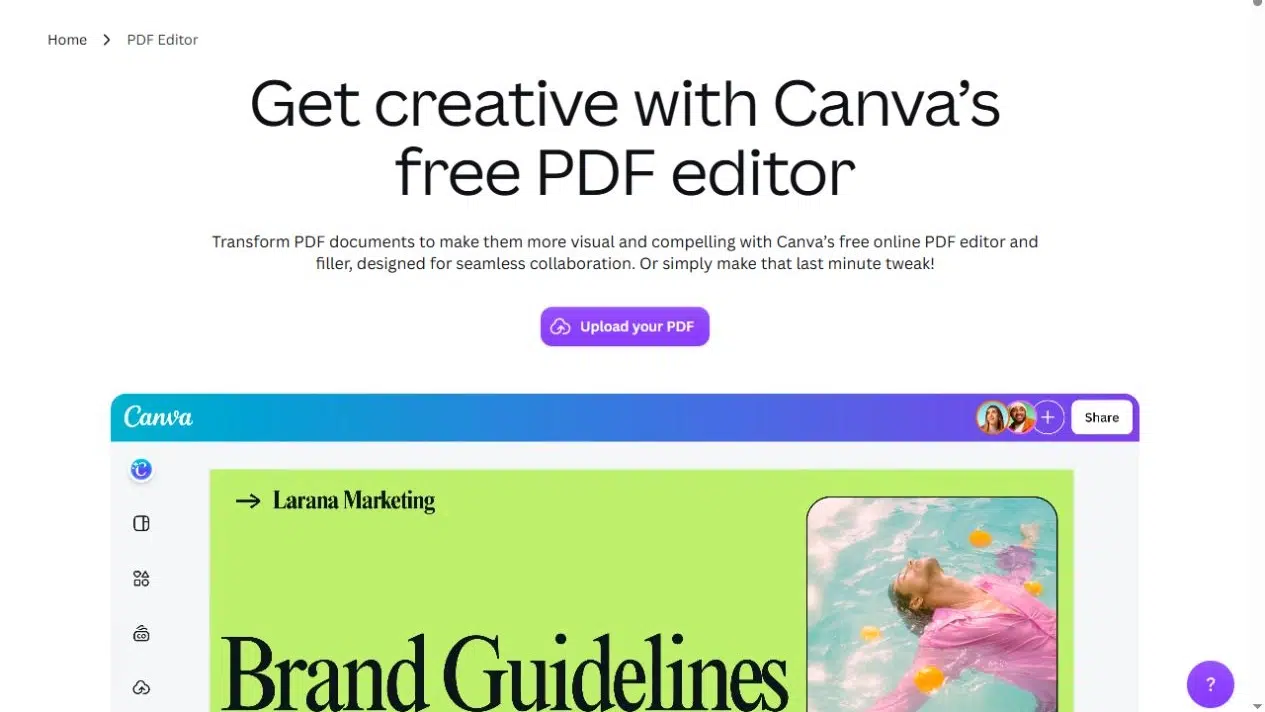
Canvaは、再利用する前に視覚的なコンテンツを変更する必要があるPDFに最適です。サポートされているインポート済みのテキスト、画像、レイアウト要素はデザイン内で編集できるため、見出しを修正したり、画像を差し替えたり、別のページ用に素材を再配置したりできます。.
元のPDFファイルによって、どれだけの自由度が得られるかが決まります。テキストベースのページとフラット化されたスキャン画像は、画面上では同じように見えても、インポート結果が大きく異なる場合があります。.
主な機能
- PDFファイルをインポートして、対応するテキスト、画像、レイアウト、ページを編集できます。.
- 画像差し替え、文言調整、ページコンテンツの再編成など、デザインの変更。.
- 表示リンクまたは編集リンクを介して共有します。.
- PDFおよび画像のエクスポートに加え、アニメーションや動画を含むデザインの場合はMP4形式でのエクスポートも可能です。.
長所
- ページの周囲の表示インターフェースを変更するだけでなく、ページ内のコンテンツ自体を編集することも可能です。.
- これは、パンフレットの文言を更新する必要がある場合や、選択した資料の視覚的なレイアウトを変更する必要がある場合に役立ちます。.
- PDFファイルと画像ファイルは、印刷、配布、または他のデザインでの使用に利用できます。.
短所
- すべてのPDFが自由に編集可能なオブジェクトの集合になるわけではない。.
- スキャンまたはフラット化されたコンテンツは画像のままになる場合があり、フォントが変更されたり、複雑なレイアウトがずれたりする可能性があります。.
- キャンバス PDFインポートに関するガイダンス これらの違いを説明する。.
- MP4形式でエクスポートされるアニメーションデザインは、ナレーション付きの文書説明とは異なる準備が必要となる。.
最適な用途
- PDFの視覚的なコンテンツを修正するには、文言、画像、レイアウトなどを変更する必要があります。.
- 要素ごとに制御したいデザイン作業には、インポートしたソースによって使用可能な要素が決まることを理解した上で、このオプションを選択してください。.
PDFと最終成果物に合わせてツールを選択してください。
デザイン性の高いパンフレットとテキスト中心のガイドでは、扱い方が異なります。パンフレットの場合、文章を書き直すよりもページ構成を維持する方が重要な場合があります。RecastiaとFlipHTML5はホスト型パブリッシング機能を提供し、FlipBuilderはローカルパブリッシングファイルを使用したデスクトップ版を提供します。パンフレット自体のテキストや画像を修正する必要がある場合は、Canvaの要素編集機能がより有効になります。.
テキスト量の多いガイドの場合、次回以降は情報へのアクセス方法を変更する必要が生じる可能性があります。Recastiaは、プレゼンテーションやビデオのワークフローに加え、ドキュメントベースのチャットボット、翻訳版、ランディングページを作成できます。Gammaは、コンテンツやレイアウトのさらなる修正が必要な資料に適しています。実際に必要なアセットを作成できるワークフローを選択してください。.
次に、引き継ぎ方法を確認します。閲覧リンクはオンラインアクセスに適しています。iframeは、ホストされている結果をWebサイト内に配置します。PowerPointファイルは、同僚が別のアプリケーションで作業を続けることを可能にします。ローカルのHTMLパッケージは、公開Web出版物として使用する前にホスティングが必要です。間違った出力を磨き上げるのに時間を費やす前に、配信方法を決定してください。.
よくある質問
スキャンされたPDFには、選択可能なテキストではなくページ画像が含まれている場合があります。ページを保持する出版ワークフローではこれらの画像を使用できますが、書き換えや要約には読み取り可能なテキストまたはOCR機能が必要です。生成されたテキストをスキャンに頼る前に、インポートパスを必ず確認してください。PDFアップローダーにOCR機能が含まれているとは限りません。.
処理権限があり、選択したツールで開けるドキュメントを使用してください。開くためのパスワードや制限によってインポートできない場合は、所有者にアクセス可能なコピーを依頼してください。パスワードで保護されたソースであっても、公開された結果に同じアクセス制御が適用されることを保証するものではありません。.
個別のプロジェクトが元のファイルと常に同期しているとは限りません。ソースコードの修正には、アップロードの差し替え、新規プロジェクトの編集、または出力の再生成が必要になる場合があります。ツールの差し替え動作を確認し、既存の共有リンクが意図したバージョンを指し続けるかどうかを確認してください。.
ドキュメントをそのサービスにアップロードできることを確認し、データ利用規約とプロジェクト共有設定を確認してください。新しいアセットに不要な情報は削除してください。ソースへのアクセスと出力へのアクセスは別個の決定事項です。プロジェクトの作成にサインインを必須にしたとしても、公開されたリンクが非公開になるわけではありません。.
結論
インポート後の作業内容に応じて、PDF再利用ツールを選択してください。Recastiaは複数のPDFベースのコンテンツワークフローを統合し、FlipHTML5とFlipBuilderは出版ワークフローに特化しています。Gammaは編集可能なデッキとドキュメントをサポートし、Canvaはビジュアルデザインの修正をサポートしています。それぞれの編集コントロールは、結果の異なる部分に対して機能します。.
PDF再利用ツールを、今すぐ必要な成果物1つと比較検討してください。ページレイアウトを維持するか、コンテンツを再構築するかを決定し、変更可能な箇所と完成した成果物をどのように納品するかを確認してください。.
RecastiaでPDFに命を吹き込もう
より魅力的な方法でコンテンツを作成、カスタマイズ、共有しましょう。.