
Interne kommunikationsvideoer kan forklare virksomhedens beslutninger, dele projektfremskridt eller introducere en ændring på arbejdspladsen. Denne guide dækker fire almindelige typer, hvad der skal inkluderes i hver, og eksempler på manuskripter, du kan tilpasse til dit team.
Du vil også se, hvordan du organiserer en annoncering i tre PDF-sider og bruger Recastia til at oprette interne kommunikationsvideoer med fortælling og billedtekster.
Fire typer interne kommunikationsvideoer
Vælg den type, der passer til dit budskab. At forklare en virksomhedsbeslutning kræver andre oplysninger end at bede et team om at gennemgå et projekt.
1. Opdateringer fra ledelsen
Brug en opdatering om ledelsen at forklare en ny prioritet, en milepæl i virksomheden eller en beslutning, der påvirker flere teams.
Beskeden skal svare på:
- Hvad er blevet besluttet?
- Hvorfor blev den beslutning truffet?
- Hvilke ændringer for medarbejderne?
- Hvad forbliver det samme?
For eksempel kan en kvartalsvis opdatering forklare, hvorfor kundesupport bliver en prioritet, og hvilke projekter der vil modtage flere ressourcer. Vis et diagram, hvis tallene hjælper med at forklare beslutningen.
Når medarbejdere har brug for at høre direkte fra en bestemt leder, så optag den pågældende person. Et oplæst slide-resumé kan ledsage beskeden.
2. Projektopdateringer
En projektopdatering hjælper kolleger med at forstå fremskridt og planlægge deres næste bidrag. Hold fokus på færdigt arbejde, den næste milepæl og alt, hvad du har brug for fra et andet team.
Eksempelbesked:
“"Det nye hjælpecenter er klar til gennemgang. Support vil tjekke svarene i denne uge. Produktejere skal bekræfte deres sektioner, før vi planlægger lanceringen."”
Beskeden angiver arbejdet, de involverede teams og deres næste handlinger. Vis hjælpecenteret eller en simpel tidslinje ved siden af. Opbevar den detaljerede opgaveliste i projektets arbejdsområde, hvor datoer og ansvarsområder kan opdateres.
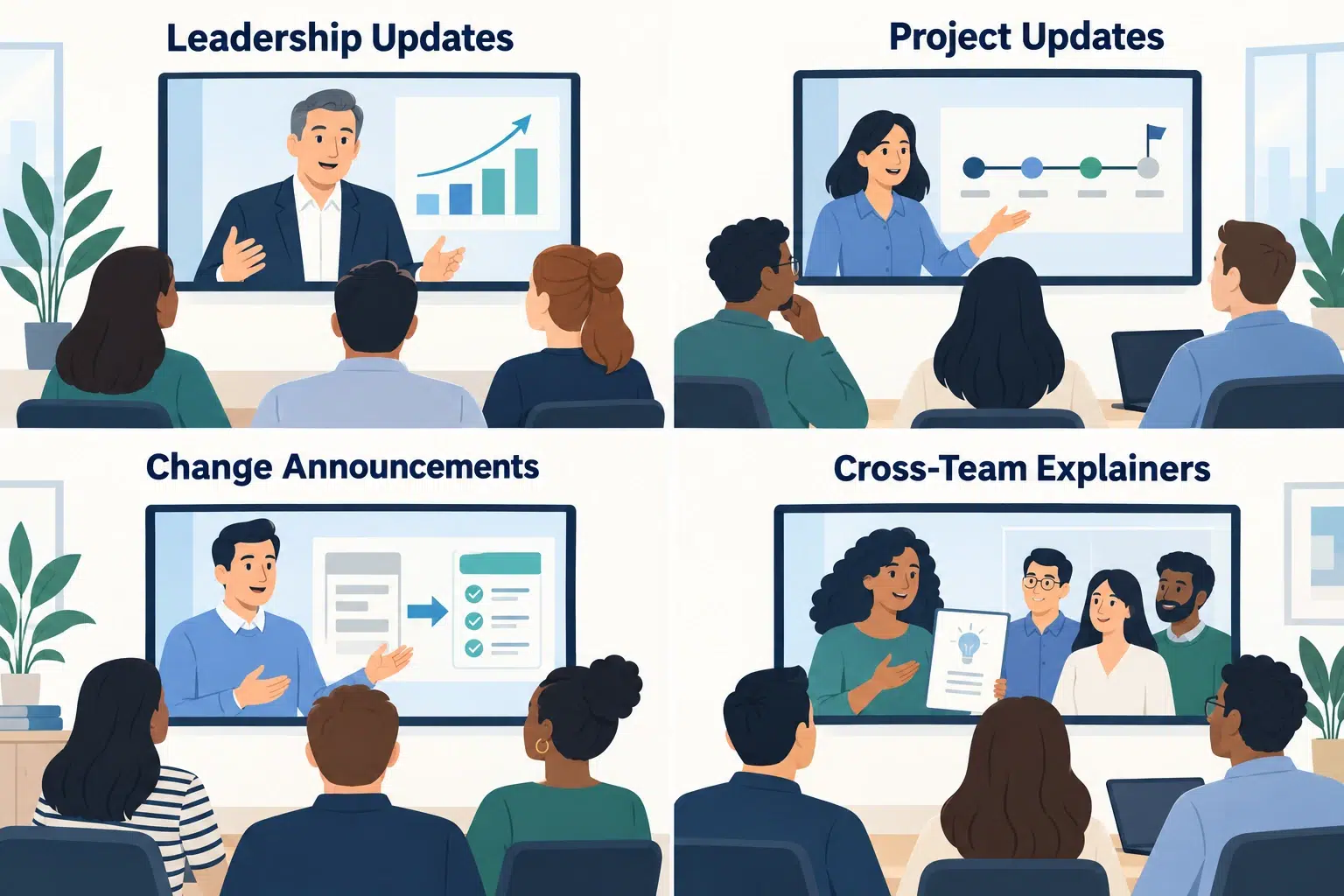
3. Ændringsmeddelelser
Brug dette format, når medarbejdere skal følge en ny proces, bruge en anden formular eller sende anmodninger et nyt sted hen.
Gør disse oplysninger lette at finde:
- Ændringen: Hvad vil medarbejderne gøre anderledes?
- De berørte personer: Gælder det for alle eller for specifikke hold?
- Startdatoen: Hvornår begynder den nye proces?
- Handlingen: Hvilken formular, system eller kanal skal de bruge?
- Hjælp: Hvor kan de stille spørgsmål?
Vis den faktiske formular eller destination, så medarbejderne kan genkende den senere. Medtag et link til den fulde vejledning i den besked, der følger med videoen.
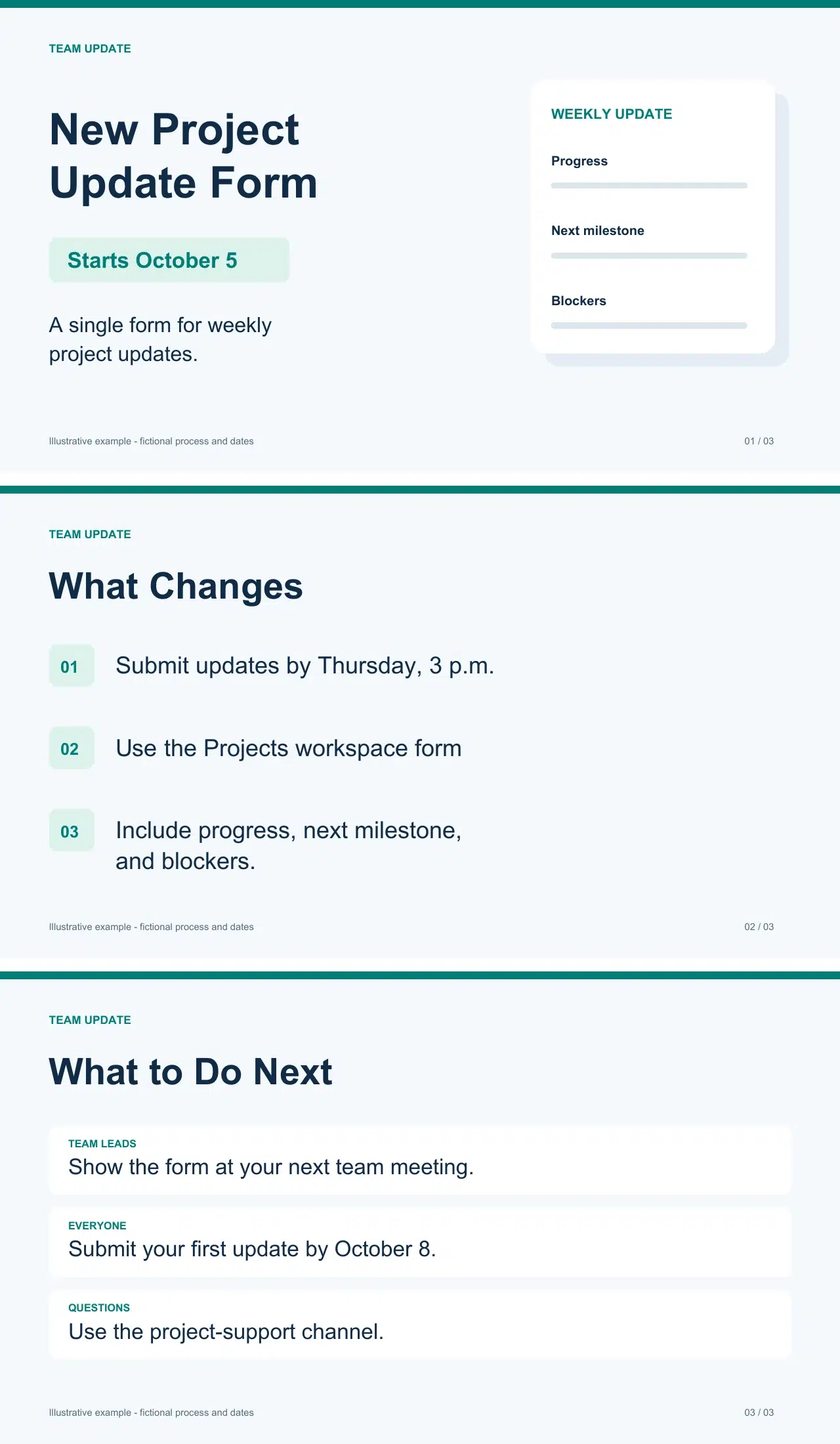
Eksemplet på tre sider nedenfor bruger dette format.
4. Forklaringer på tværs af teams
En tværfaglig forklarer introducerer et teams arbejde til de kolleger, der har brug for hjælp.
For et designteam omfatter nyttige emner:
- De anmodninger, den håndterer.
- Hvad skal inkluderes i en designbrief.
- Hvor anmodningen skal indsendes.
- Hvordan feedback og godkendelse fungerer.
Vis én færdig briefing og forklar de detaljer, der hjælper teamet med at komme i gang med arbejdet. En kollega bør afslutte videoen med at vide, hvordan man laver en anmodning; teamets fulde produktionsprocedure kan forblive i en separat vejledning.
Lav en skriftlig meddelelse om til et videomanuskript
Start med den meddelelse, du allerede har. Vælg de oplysninger, medarbejderne skal bruge for at handle, og behold baggrundsdrøftelsen i det ledsagende dokument.
For en meddelelse, der introducerer en ugentlig projektopdateringsformular, kan indholdet opdeles således:
| Oplysninger i den skriftlige meddelelse | Hvad skal medtages i videoen |
| Årsag til ændringen | Forklar, at projektopdateringer vil bruge samme format. |
| Indsendelsesinstruktioner | Navngiv formularen, hvor den findes, og angiv fristen. |
| Nødvendige oplysninger | Angiv fremskridt, den næste milepæl og blokeringer. |
| Diskussionsnotater og afviste muligheder | Gem disse i kildedokumentet, medmindre de forklarer en beslutning, som medarbejderne skal forstå. |
| Spørgsmål og ansvar | Identificér supportkanalen og eventuelle ekstra handlinger for teamledere. |
Organiser PDF'en i tre sider
I denne eksempelmeddelelse har hver side en specifik funktion:
- Meddel ændringen. Introducer den nye projektopdateringsformular og dens startdato den 5. oktober.
- Forklar indsendelsen. Vis hvor du finder formularen, torsdagens frist og hvilke oplysninger der skal medtages.
- Giv den næste handling. Angiv den første afleveringsfrist, den 8. oktober, og hvor spørgsmålene skal sendes hen.
Brug korte overskrifter og vigtige detaljer på siderne. Lad fortællingen forklare dem. Tilpas eksempeldatoerne og instruktionerne til din egen proces.
Skriv først medarbejderbeskeden
Medarbejderversionen bør indeholde alt, hvad en person behøver for at indsende sin første opdatering.
Eksempelskript:
“"Fra den 5. oktober skal du bruge formularen i Projekt-arbejdsområdet til din ugentlige opdatering. Indsend den senest torsdag kl. 15.00. Inkluder dine fremskridt, næste milepæl og eventuelle blokeringer. Din første opdatering skal være den 8. oktober. Send spørgsmål til projektsupportkanalen."”
Tilføj instruktioner til teamledere
Behold datoer og indsendelsesinstruktioner uændrede. Tilføj de ansvarsområder, der gælder for teamledere.
Yderligere manuskript:
“"Vis formularen på jeres næste teammøde. Forklar, hvad der hører til i hvert felt, og saml spørgsmål i projektstøttekanalen, så alle kan finde svarene."”
Dette giver teamlederne de ekstra instruktioner, de har brug for, uden at skulle omskrive den delte meddelelse.
Opret videoen med Recastia
Når PDF-filen og scriptet er klar, skal du bruge PDF til video værktøj til at oprette en oplæst opdatering. Brug dokumenter, som din organisation har godkendt til upload og deling.
- Vælg en skabelon og upload din PDF
Vælg en videoskabelon, og upload derefter PDF-filen. Sideslide er en nem mulighed for ovenstående tre-siders annoncering.
Vælg Avanceret tilstand for at indtaste fortælling for hver side, og vælg derefter de PDF-sider, du vil inkludere. - Tilføj din fortælling og billedtekster
Indtast den relevante del af manuskriptet ud for hver side. Sørg for, at navne, datoer og deadlines stemmer overens med PDF-filen.
Slå visning af undertekster til, hvis du vil have undertekster. Du kan også vælge:
• Stemme: Stemmen der bruges til fortællingen.
• Avatar: Værten på skærmen.
• Baggrundsmusik: Musik til at ledsage opdateringen.
• Videoforhold: Videoens form. - Generer og del opdateringen
Generer videoen, og del den derefter via dit teams godkendte kommunikationskanal.
Ved siden af videoen medtages:
• En kort overskrift, der forklarer opdateringen.
• Fristen eller ikrafttrædelsesdatoen.
• Et link til formularen eller den fulde vejledning.
Medarbejdere kan derefter finde linket eller deadline uden at afspille videoen igen. For flere oplysninger om oprettelse af videoen, se hvordan man laver en PDF om til en video.
Videoeksempel lavet af Recastia.
Gør din næste opdatering nem at handle på
Til din næste interne kommunikationsvideo skal du vælge én meddelelse og identificere den beslutning eller handling, den skal forklare. Forbered PDF-siderne, tilføj fortællingen, og del de relevante links sammen med den færdige video.
Med Recastia kan du oprette interne kommunikationsvideoer ud fra disse PDF-sider ved hjælp af det script og de præsentationsindstillinger, du vælger.
Giv din PDF liv med Recastia
Opret, tilpas og del dit indhold på en mere engagerende måde.
Ofte stillede spørgsmål
For en enkelt meddelelse er et manuskript på 60-90 sekunder et praktisk udgangspunkt, ikke et krav. Giv tilstrækkelig tid til at forklare budskabet. Hvis det dækker flere uafhængige opdateringer, overvej separate videoer, så medarbejderne kan åbne den, de har brug for.
Du kan sende begge dele sammen. Indsæt overskrift, deadline og handlingslink i e-mailen eller teamkanalbeskeden. Brug videoen til forklaring eller visuel gennemgang.
Oversæt manuskriptet og den væsentlige tekst på skærmen, og få derefter en person, der er bekendt med sproget og processen, til at gennemgå dem. Sørg for, at datoer, formularnavne og instruktioner er ensartede. Sørg for billedtekster eller en transskription på sproget for hver version.
Stil et spørgsmål relateret til beskeden, f.eks. hvor den næste opdatering skal indsendes, eller hvilken deadline der gælder. Tilbagevendende spørgsmål kan afsløre, hvad der kræver en tydeligere forklaring. Et visningsantal alene viser ikke, om nogen har forstået instruktionerne.