
Videá o internej komunikácii môžu vysvetľovať rozhodnutia spoločnosti, zdieľať priebeh projektu alebo zavádzať zmeny v práci. Táto príručka pokrýva štyri bežné typy, čo do každého zahrnúť a vzorové skripty, ktoré môžete prispôsobiť pre svoj tím.
Taktiež uvidíte, ako usporiadať oznámenie do troch strán PDF a ako použiť Recastiu na vytvorenie videí s internou komunikáciou s komentárom a titulkami.
Štyri typy videí o internej komunikácii
Vyberte si typ, ktorý zodpovedá vášmu posolstvu. Vysvetlenie rozhodnutia spoločnosti si vyžaduje iné informácie ako požiadanie tímu o preskúmanie projektu.
1. Aktualizácie vedenia
Použite aktualizácia vedenia vysvetliť novú prioritu, míľnik spoločnosti alebo rozhodnutie, ktoré ovplyvňuje viacero tímov.
Správa by mala odpovedať:
- Čo bolo rozhodnuté?
- Prečo bolo toto rozhodnutie prijaté?
- Aké zmeny pre zamestnancov?
- Čo zostáva rovnaké?
Napríklad štvrťročná aktualizácia by mohla vysvetliť, prečo sa zákaznícka podpora stáva prioritou a ktoré projekty dostanú viac zdrojov. Ak čísla pomáhajú vysvetliť rozhodnutie, ukážte graf.
Keď zamestnanci potrebujú počuť priamo od konkrétneho vedúceho, nahrajte si túto osobu. Správu môže sprevádzať rozprávaný súhrn na snímke.
2. Aktualizácie projektu
Aktualizácia projektu pomáha kolegom pochopiť pokrok a naplánovať si ďalší príspevok. Zamerajte sa na dokončenú prácu, ďalší míľnik a všetko, čo potrebujete od iného tímu.
Príklad správy:
“Nové centrum pomoci je pripravené na kontrolu. Podpora skontroluje odpovede tento týždeň. Vlastníci produktov musia potvrdiť svoje sekcie predtým, ako naplánujeme spustenie.”
V správe je uvedený názov práce, zapojené tímy a ich ďalšie kroky. Vedľa nej zobrazte centrum pomoci alebo jednoduchý časový harmonogram. V pracovnom priestore projektu si uschovajte podrobný zoznam úloh, kde je možné aktualizovať dátumy a zodpovednosti.

3. Oznámenia o zmenách
Tento formát použite, keď zamestnanci potrebujú dodržiavať nový postup, použiť iný formulár alebo posielať žiadosti na nové miesto.
Uľahčite nájdenie týchto údajov:
- Zmena: Čo budú zamestnanci robiť inak?
- Dotknuté osoby: Platí to pre všetkých alebo pre konkrétne tímy?
- Dátum začiatku: Kedy sa začína nový proces?
- Akcia: Ktorý formulár, systém alebo kanál by mali použiť?
- Pomoc: Kde môžu klásť otázky?
Ukážte skutočný formulár alebo miesto určenia, aby ho zamestnanci neskôr rozpoznali. Do správy, ktorá je súčasťou videa, uveďte odkaz na úplné pokyny.
Nižšie uvedený trojstranový príklad používa tento formát.
4. Vysvetľovače naprieč tímami
Medzitímový vysvetľovač predstavuje prácu tímu kolegom, ktorí potrebujú jej pomoc.
Pre dizajnérsky tím sú užitočné témy:
- Žiadosti, ktoré spracováva.
- Čo zahrnúť do návrhu dizajnu.
- Kam podať žiadosť.
- Ako funguje spätná väzba a schválenie.
Ukážte jeden vyplnený briefing a vysvetlite detaily, ktoré pomôžu tímu začať pracovať. Kolega by mal video dokončiť s vedomím, ako podať požiadavku; kompletný produkčný postup tímu môže zostať v samostatnej príručke.
Premeňte písomné oznámenie na video scenár
Začnite s oznámením, ktoré už máte. Vyberte informácie, ktoré zamestnanci potrebujú na konanie, a v sprievodnom dokumente uveďte podkladovú diskusiu.
V prípade oznámenia o zavedení týždenného formulára na aktualizáciu projektu by sa obsah mohol rozdeliť takto:
| Informácie v písomnom oznámení | Čo zahrnúť do videa |
| Dôvod zmeny | Vysvetlite, že aktualizácie projektu budú používať rovnaký formát. |
| Pokyny na odoslanie | Pomenujte formulár, kde ho nájdem a uveďte termín. |
| Požadované informácie | Uveďte pokrok, ďalší míľnik a prekážky. |
| Poznámky z diskusie a zamietnuté možnosti | Tieto informácie ponechajte v zdrojovom dokumente, pokiaľ nevysvetľujú rozhodnutie, ktorému musia zamestnanci porozumieť. |
| Otázky a zodpovednosti | Identifikujte podporný kanál a akékoľvek ďalšie akcie pre vedúcich tímov. |
Usporiadajte PDF do troch strán
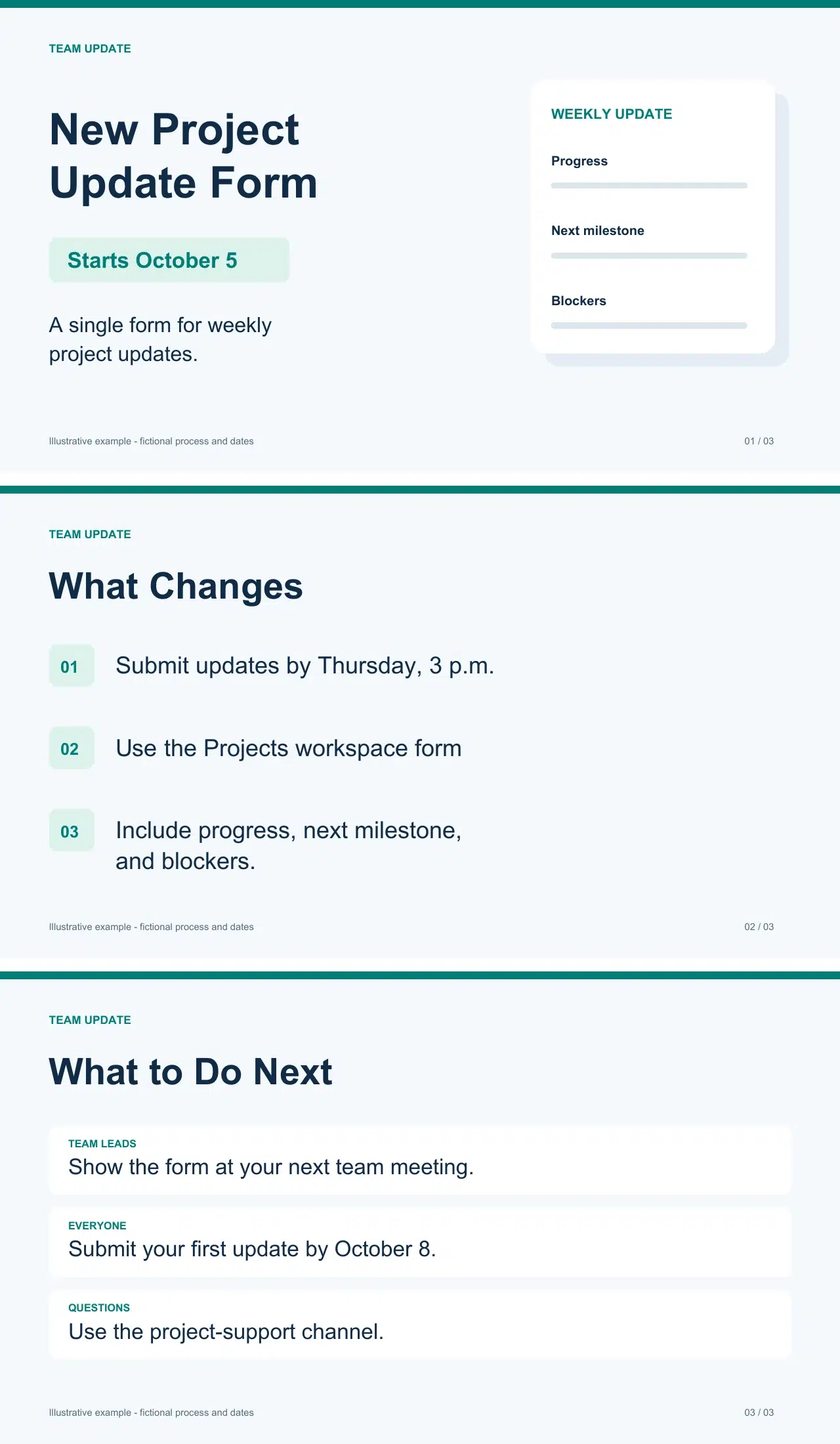
V tomto vzorovom oznámení má každá stránka špecifickú úlohu:
- Oznámte zmenu. Predstavujeme nový formulár na aktualizáciu projektu a jeho dátum začiatku 5. októbra.
- Vysvetlite podanie. Uveďte, kde nájsť formulár, termín do štvrtka a informácie, ktoré je potrebné uviesť.
- Uveďte ďalší krok. Uveďte prvý termín odovzdania, 8. októbra, a kam posielať otázky.
Na stránkach používajte krátke nadpisy a dôležité detaily. Nechajte ich vysvetliť rozprávaním. Prispôsobte si vzorové dátumy a pokyny vlastnému postupu.
Najprv napíšte správu zamestnancovi
Verzia pre zamestnancov by mala obsahovať všetko, čo niekto potrebuje na odoslanie svojej prvej aktualizácie.
Ukážkový skript:
“Od 5. októbra používajte formulár v pracovnom priestore Projekty na týždennú aktualizáciu. Odošlite ho do štvrtka 15:00. Uveďte svoj pokrok, ďalší míľnik a všetky prekážky. Prvá aktualizácia je splatná do 8. októbra. Otázky posielajte na kanál podpory projektu.”
Pridajte pokyny pre vedúcich tímov
Dátumy a pokyny na odovzdanie ponechajte nezmenené. Doplňte zodpovednosti, ktoré sa vzťahujú na vedúcich tímov.
Dodatočný skript:
“Ukážte formulár na ďalšej tímovej porade. Vysvetlite, čo patrí do každého poľa, a zozbierajte otázky v kanáli podpory projektu, aby si každý mohol nájsť odpovede.”
Vďaka tomu majú vedúci tímov k dispozícii ďalšie pokyny, ktoré potrebujú, bez toho, aby museli prepisovať zdieľané oznámenie.
Vytvorte video pomocou Recastia
Keď sú PDF a skript pripravené, použite PDF do videa nástroj na vytvorenie aktualizácie s komentárom. Použite dokumenty, ktoré vaša organizácia schválila na nahrávanie a zdieľanie.
- Vyberte šablónu a nahrajte svoj PDF súbor
Vyberte si šablónu videa a potom nahrajte súbor PDF. Prezentácia stránky je jednoduchou možnosťou pre vyššie uvedené trojstranové oznámenie.
Ak chcete pre každú stranu zadať komentár, vyberte možnosť Rozšírený režim a potom vyberte strany PDF, ktoré chcete zahrnúť. - Pridajte svoj komentár a titulky
Vedľa každej strany vložte príslušnú časť scenára. Mená, dátumy a termíny uchovávajte v súlade s PDF súborom.
Ak chcete titulky, zapnite zobrazenie titulkov. Môžete si tiež vybrať:
• Hlas: Hlas použitý pri rozprávaní.
• Avatar: Moderátor na obrazovke.
• Hudba na pozadí: Hudba sprevádzajúca aktualizáciu.
• Pomer strán videa: Tvar videa. - Vygenerovať a zdieľať aktualizáciu
Vygenerujte video a potom ho zdieľajte prostredníctvom komunikačného kanála schváleného vaším tímom.
Spolu s videom uveďte:
• Krátky nadpis vysvetľujúci aktualizáciu.
• Konečný termín alebo dátum účinnosti.
• Odkaz na formulár alebo úplné pokyny.
Zamestnanci potom môžu nájsť odkaz alebo termín bez toho, aby museli video znova prehrať. Viac informácií o vytvorení videa nájdete v ako premeniť PDF na video.
Príklad videa vytvorený používateľom Recastia.
Uľahčite si ďalšiu aktualizáciu
Pre vaše ďalšie video o internej komunikácii si vyberte jedno oznámenie a identifikujte rozhodnutie alebo akciu, ktorú má vysvetliť. Pripravte si stránky PDF, pridajte komentár a zdieľajte relevantné odkazy spolu s hotovým videom.
Recastia vám umožňuje vytvárať interné komunikačné videá z týchto stránok PDF pomocou zvolených nastavení skriptu a prezentácie.
Vdýchnite svojmu PDF súboru život s Recastiou
Vytvárajte, prispôsobujte a zdieľajte svoj obsah pútavejším spôsobom.
Často kladené otázky
Pre jedno oznámenie je 60 – 90-sekundový scenár praktickým východiskovým bodom, nie požiadavkou. Vyhraďte dostatok času na vysvetlenie správy. Ak sa týka viacerých nesúvisiacich aktualizácií, zvážte samostatné videá, aby si zamestnanci mohli otvoriť to, ktoré potrebujú.
Môžete odoslať oboje naraz. Vložte nadpis, termín a odkaz na akciu do e-mailu alebo správy v tímovom kanáli. Na vysvetlenie alebo vizuálny návod použite video.
Preložte scenár a dôležitý text na obrazovke a potom ich nechajte skontrolovať niekým, kto sa vyzná v danom jazyku. Dodržujte konzistentnosť dátumov, názvov formulárov a pokynov. Poskytnite titulky alebo prepis v jazyku každej verzie.
Položte otázku súvisiacu so správou, napríklad kam odoslať ďalšiu aktualizáciu alebo aký je termín. Opakujúce sa otázky môžu odhaliť, čo si vyžaduje jasnejšie vysvetlenie. Samotný počet zobrazení neukazuje, či niekto pochopil pokyny.