
I video di comunicazione interna possono spiegare le decisioni aziendali, condividere l'avanzamento dei progetti o presentare un cambiamento sul posto di lavoro. Questa guida illustra quattro tipologie comuni, cosa includere in ciascuna e fornisce esempi di script che è possibile adattare al proprio team.
Vedrai anche come organizzare un annuncio in tre pagine PDF e come utilizzare Recastia per creare video di comunicazione interna con narrazione e sottotitoli.
Quattro tipologie di video sulla comunicazione interna
Scegli la tipologia più adatta al tuo messaggio. Spiegare una decisione aziendale richiede informazioni diverse rispetto a chiedere a un team di valutare un progetto.
1. Aggiornamenti sulla leadership
Utilizzare un aggiornamento sulla leadership per spiegare una nuova priorità, un traguardo aziendale o una decisione che riguarda diversi team.
Il messaggio dovrebbe rispondere:
- Cosa è stato deciso?
- Perché è stata presa questa decisione?
- Quali cambiamenti riguardano i dipendenti?
- Cosa resta invariato?
Ad esempio, un aggiornamento trimestrale potrebbe spiegare perché l'assistenza clienti sta diventando una priorità e quali progetti riceveranno maggiori risorse. Mostra un grafico se i dati aiutano a spiegare la decisione.
Quando i dipendenti hanno bisogno di ascoltare direttamente un determinato leader, è consigliabile registrare l'intervento di quella persona. Il messaggio può essere accompagnato da una sintesi narrata delle slide.
2. Aggiornamenti sul progetto
Un aggiornamento sul progetto aiuta i colleghi a comprendere i progressi e a pianificare il loro prossimo contributo. Concentrati sul lavoro completato, sulla prossima tappa fondamentale e su qualsiasi richiesta da parte di un altro team.
Esempio di messaggio:
“"Il nuovo centro assistenza è pronto per la revisione. Il team di supporto verificherà le risposte questa settimana. I responsabili di prodotto devono confermare le proprie sezioni prima che possiamo programmare il lancio."”
Il messaggio indica il lavoro da svolgere, i team coinvolti e le loro prossime azioni. Mostra il centro assistenza o una semplice cronologia a fianco. Conserva l'elenco dettagliato delle attività nell'area di lavoro del progetto, dove è possibile aggiornare date e responsabilità.

3. Annunci di modifiche
Utilizzate questo formato quando i dipendenti devono seguire una nuova procedura, utilizzare un modulo diverso o inviare richieste a un nuovo destinatario.
Assicurati che queste informazioni siano facilmente reperibili:
- Il cambiamento: Cosa faranno di diverso i dipendenti?
- Le persone colpite: Si applica a tutti o solo a squadre specifiche?
- La data di inizio: Quando inizia il nuovo processo?
- L'azione: Quale forma, sistema o canale dovrebbero utilizzare?
- Aiuto: Dove possono porre domande?
Mostra il modulo o la destinazione effettiva in modo che i dipendenti possano riconoscerla in seguito. Includi un link alle istruzioni complete nel messaggio che accompagna il video.
L'esempio di tre pagine riportato di seguito utilizza questo formato.
4. Spiegazioni tra team
Una presentazione interfunzionale illustra il lavoro di un team ai colleghi che necessitano del suo aiuto.
Per un team di progettazione, gli argomenti utili includono:
- Le richieste che gestisce.
- Cosa includere in un brief di progetto.
- Dove inviare la richiesta.
- Come funzionano il feedback e l'approvazione.
Mostra un brief completato e spiega i dettagli che aiutano il team ad iniziare a lavorare. Al termine della visione del video, un collega dovrebbe sapere come inoltrare una richiesta; la procedura di produzione completa del team può essere contenuta in una guida separata.
Trasforma un annuncio scritto in una sceneggiatura video
Partite dall'annuncio che avete già. Selezionate le informazioni di cui i dipendenti hanno bisogno per agire e mantenete la discussione di contesto nel documento allegato.
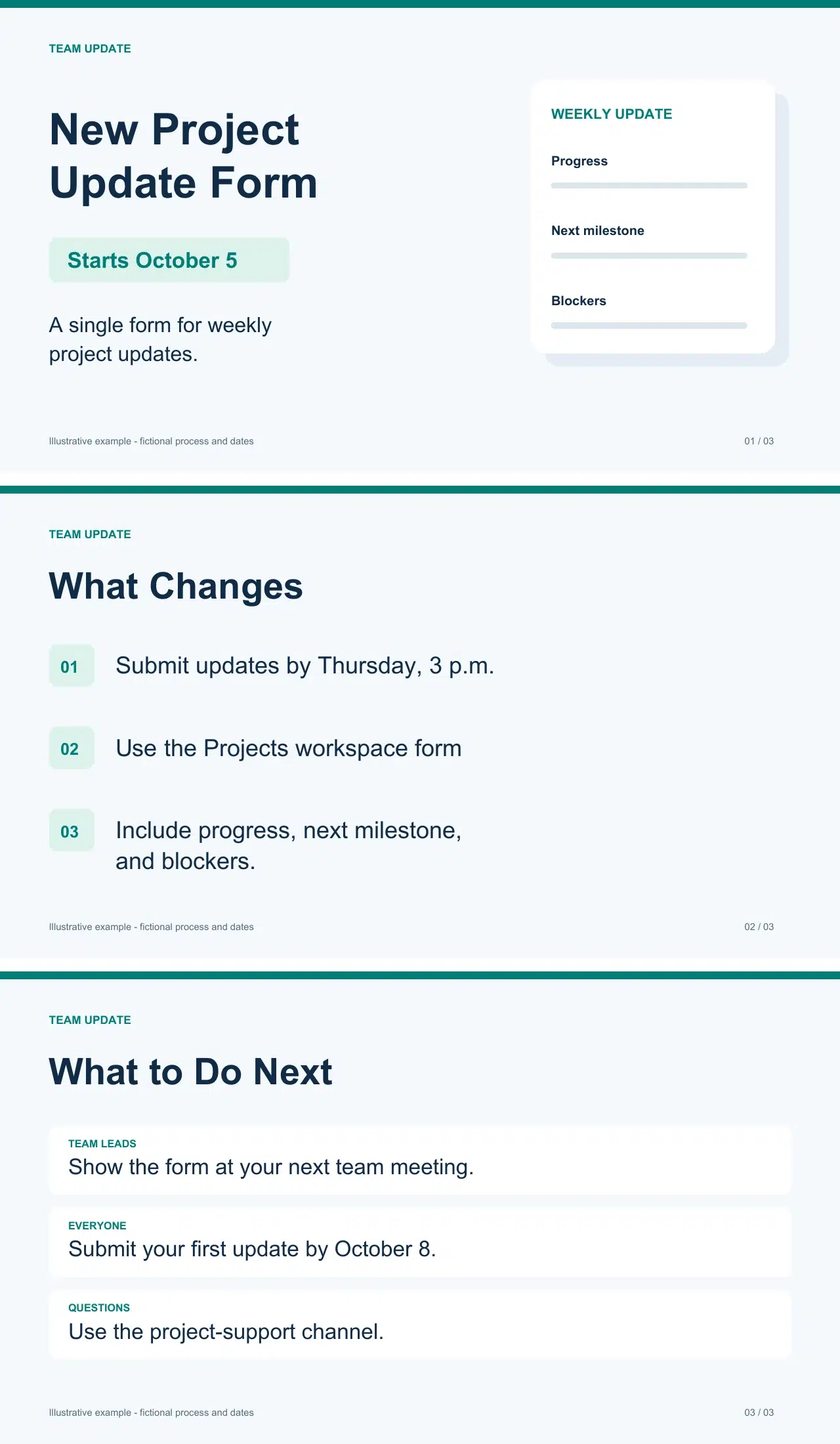
Per un annuncio che introduce un modulo settimanale di aggiornamento del progetto, il contenuto potrebbe essere suddiviso in questo modo:
| Informazioni contenute nell'annuncio scritto | Cosa includere nel video |
| Motivo del cambiamento | Spiega che gli aggiornamenti del progetto utilizzeranno lo stesso formato. |
| Istruzioni per l'invio | Indicare il modulo, dove trovarlo e la scadenza. |
| Informazioni richieste | Elenca i progressi compiuti, i prossimi traguardi e gli ostacoli. |
| Note di discussione e opzioni respinte | Conservare queste informazioni nel documento originale, a meno che non spieghino una decisione che i dipendenti devono comprendere. |
| Domande e responsabilità | Identificare il canale di supporto e le eventuali azioni aggiuntive per i responsabili del team. |
Organizza il PDF in tre pagine
In questo annuncio di esempio, ogni pagina ha una funzione specifica:
- Annunciate il cambiamento. Presentazione del nuovo modulo di aggiornamento del progetto e della sua data di inizio, il 5 ottobre.
- Spiega la presentazione. Indica dove trovare il modulo, la scadenza di giovedì e le informazioni da includere.
- Descrivi l'azione successiva. Indicare la prima data di scadenza, l'8 ottobre, e l'indirizzo a cui inviare eventuali domande.
Utilizza titoli brevi e dettagli essenziali per ogni pagina. Lascia che sia la narrazione a spiegarli. Adatta le date e le istruzioni di esempio al tuo processo.
Scrivi prima il messaggio per i dipendenti
La versione per i dipendenti dovrebbe includere tutto il necessario per inviare il primo aggiornamento.
Esempio di script:
“A partire dal 5 ottobre, utilizzate il modulo nell'area di lavoro Progetti per il vostro aggiornamento settimanale. Inviatelo entro giovedì alle 15:00. Includete i vostri progressi, la prossima tappa e qualsiasi ostacolo. Il primo aggiornamento è previsto per l'8 ottobre. Per qualsiasi domanda, contattate il canale di supporto del progetto.”
Aggiungi istruzioni per i responsabili del team
Mantieni invariate le date e le istruzioni per l'invio. Aggiungi le responsabilità che spettano ai responsabili del team.
Script aggiuntivo:
“Mostrate il modulo alla prossima riunione del team. Spiegate cosa va inserito in ciascun campo e raccogliete le domande nel canale di supporto del progetto, in modo che tutti possano trovare le risposte.”
Questo fornisce ai team leader le istruzioni aggiuntive di cui hanno bisogno senza dover riscrivere l'annuncio condiviso.
Crea il video con Recastia
Una volta che il PDF e lo script sono pronti, usa il Da PDF a video Strumento per creare un aggiornamento con commento audio. Utilizza documenti che la tua organizzazione ha approvato per il caricamento e la condivisione.
- Scegli un modello e carica il tuo PDF
Scegli un modello video, quindi carica il PDF. Page Slide è un'opzione semplice per l'annuncio di tre pagine mostrato sopra.
Seleziona la Modalità avanzata per inserire la narrazione per ogni pagina, quindi scegli le pagine PDF che desideri includere. - Aggiungi la tua narrazione e i sottotitoli
Inserisci la parte pertinente della sceneggiatura accanto a ciascuna pagina. Mantieni nomi, date e scadenze coerenti con il PDF.
Attiva la visualizzazione dei sottotitoli se desideri visualizzarli. Puoi anche scegliere:
• Voce: La voce utilizzata per la narrazione.
• Avatar: Il presentatore sullo schermo.
• Musica di sottofondo: Musica di accompagnamento per l'aggiornamento.
• Rapporto video: La forma del video. - Genera e condividi l'aggiornamento
Genera il video, quindi condividilo tramite il canale di comunicazione approvato dal tuo team.
Insieme al video, includi:
• Un breve titolo che spieghi l'aggiornamento.
• La scadenza o la data di entrata in vigore.
• Un link al modulo o le istruzioni complete.
I dipendenti possono quindi trovare il link o la scadenza senza riprodurre nuovamente il video. Per maggiori dettagli sulla creazione del video, vedere come trasformare un PDF in un video.
Esempio video creato da Recastia.
Rendi il tuo prossimo aggiornamento facile da gestire
Per il tuo prossimo video di comunicazione interna, scegli un annuncio e identifica la decisione o l'azione che deve spiegare. Prepara le pagine PDF, aggiungi la narrazione e condividi i link pertinenti insieme al video finito.
Recastia consente di creare video di comunicazione interna a partire da pagine PDF, utilizzando lo script e le impostazioni di presentazione desiderate.
Dai vita ai tuoi PDF con Recasia
Crea, personalizza e condividi i tuoi contenuti in modo più coinvolgente.
Domande frequenti
Per un singolo annuncio, uno script di 60-90 secondi è un buon punto di partenza, non un requisito indispensabile. Assicuratevi di avere tempo sufficiente per spiegare il messaggio. Se l'annuncio include diversi aggiornamenti non correlati, valutate la possibilità di creare video separati, in modo che i dipendenti possano aprire quello di cui hanno bisogno.
Puoi inviarli entrambi insieme. Inserisci il titolo, la scadenza e il link per l'azione nell'e-mail o nel messaggio del canale di team. Usa il video per la spiegazione o per una dimostrazione visiva.
Traduci la sceneggiatura e il testo essenziale visualizzato sullo schermo, quindi fallo rivedere da qualcuno che abbia familiarità con la lingua e il processo. Mantieni coerenti date, nomi dei moduli e istruzioni. Fornisci sottotitoli o una trascrizione nella lingua di ciascuna versione.
Poni una domanda collegata al messaggio, ad esempio dove inviare il prossimo aggiornamento o qual è la scadenza. Le domande ricorrenti possono rivelare cosa necessita di una spiegazione più chiara. Il solo numero di visualizzazioni non indica se qualcuno ha compreso le istruzioni.