
Interna kommunikationsvideor kan förklara företagsbeslut, dela projektframsteg eller introducera en förändring på jobbet. Den här guiden täcker fyra vanliga typer, vad som ska inkluderas i varje och exempelmanus som du kan anpassa för ditt team.
Du får också se hur du organiserar ett meddelande på tre PDF-sidor och använder Recastia för att skapa interna kommunikationsvideor med berättarröst och textning.
Fyra typer av interna kommunikationsvideor
Välj den typ som passar ditt budskap. Att förklara ett företagsbeslut kräver annan information än att be ett team granska ett projekt.
1. Ledarskapsuppdateringar
Använd en ledarskapsuppdatering för att förklara en ny prioritet, en milstolpe i företaget eller ett beslut som påverkar flera team.
Meddelandet ska svara på:
- Vad har beslutats?
- Varför fattades det beslutet?
- Vilka förändringar sker för de anställda?
- Vad förblir detsamma?
Till exempel kan en kvartalsvis uppdatering förklara varför kundsupport blir en prioritet och vilka projekt som kommer att få mer resurser. Visa ett diagram om siffrorna hjälper till att förklara beslutet.
När anställda behöver höra direkt från en viss ledare, spela in den personen. En sammanfattning med uppläsning kan följa meddelandet.
2. Projektuppdateringar
En projektuppdatering hjälper kollegor att förstå framstegen och planera sitt nästa bidrag. Håll fokus på slutfört arbete, nästa milstolpe och allt du behöver från ett annat team.
Exempelmeddelande:
“Det nya hjälpcentret är klart för granskning. Supporten kommer att kontrollera svaren den här veckan. Produktägare måste bekräfta sina avsnitt innan vi schemalägger lanseringen.”
Meddelandet anger arbetet, de involverade teamen och deras nästa åtgärder. Visa hjälpcentret eller en enkel tidslinje bredvid det. Förvara den detaljerade uppgiftslistan i projektets arbetsyta, där datum och ansvarsområden kan uppdateras.
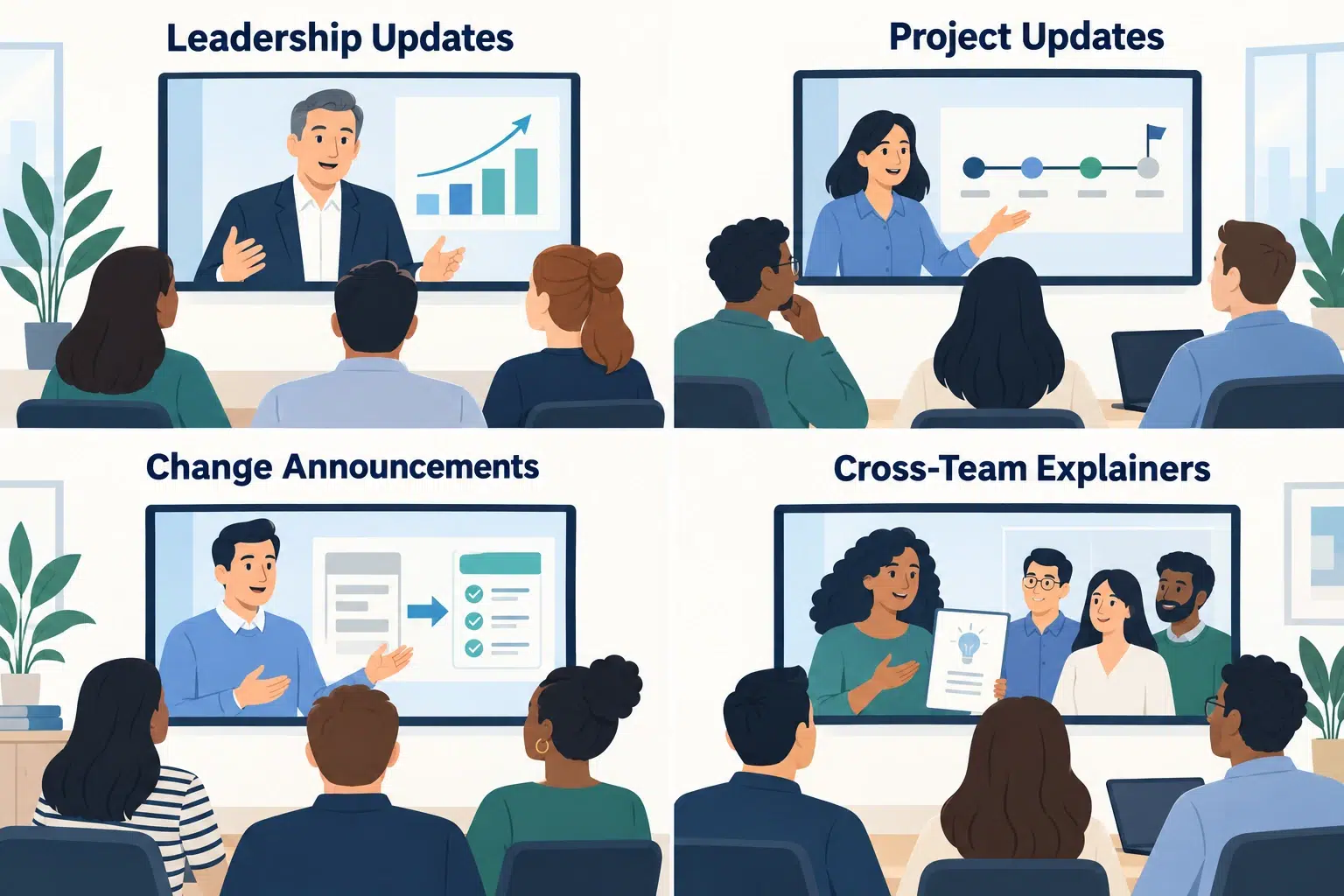
3. Ändringsmeddelanden
Använd det här formatet när anställda behöver följa en ny process, använda ett annat formulär eller skicka förfrågningar till en ny plats.
Gör dessa uppgifter lätta att hitta:
- Förändringen: Vad kommer medarbetarna att göra annorlunda?
- De drabbade personerna: Gäller det alla eller specifika lag?
- Startdatum: När börjar den nya processen?
- Handlingen: Vilken form, vilket system eller vilken kanal ska de använda?
- Hjälp: Var kan de ställa frågor?
Visa själva formuläret eller destinationen så att medarbetarna kan känna igen det senare. Inkludera en länk till de fullständiga instruktionerna i meddelandet som medföljer videon.
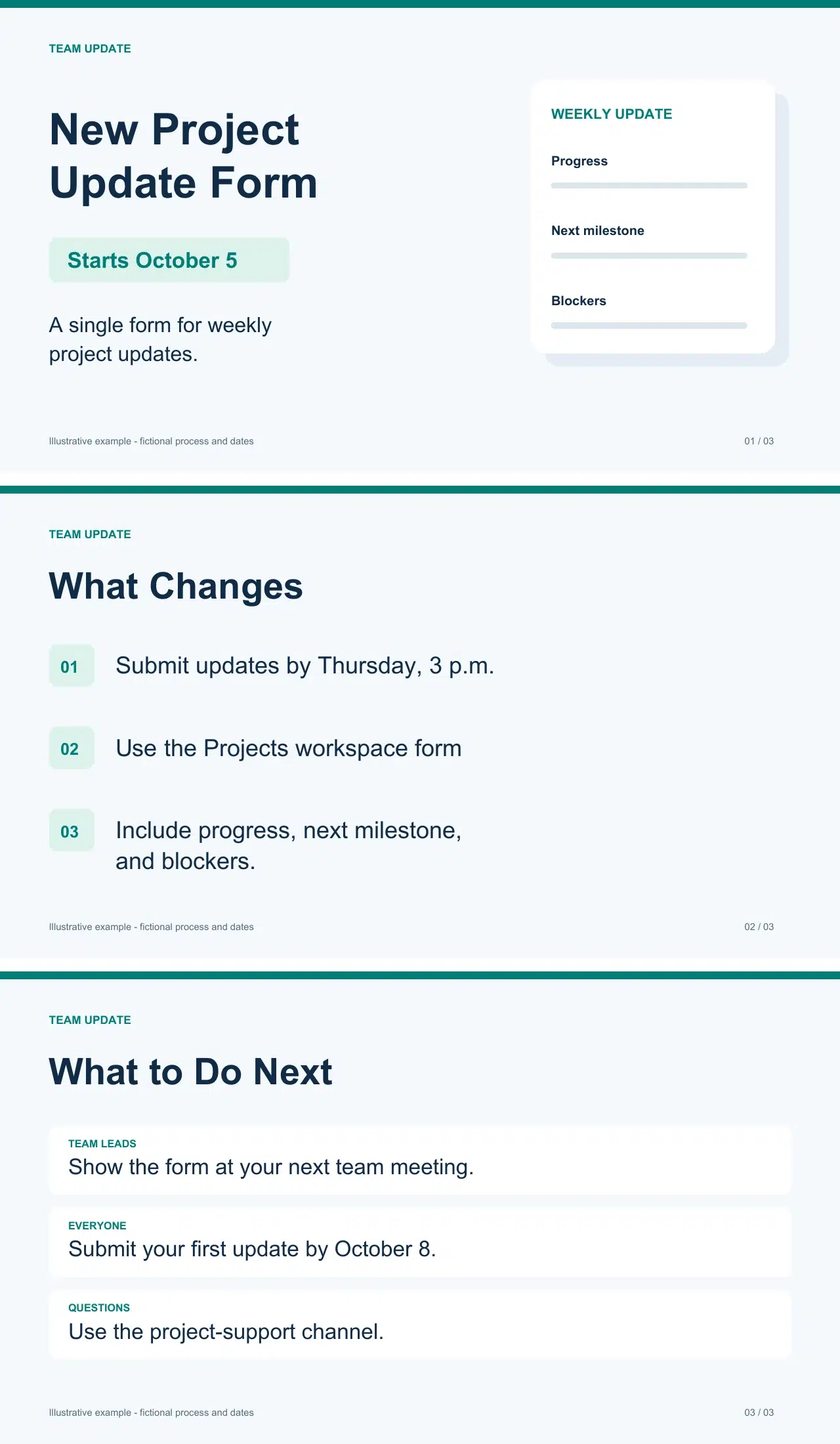
Exemplet på tre sidor nedan använder detta format.
4. Förklaringar för olika team
En teamövergripande förklarare introducerar ett teams arbete för de kollegor som behöver dess hjälp.
För ett designteam inkluderar användbara ämnen:
- De förfrågningar den hanterar.
- Vad som ska inkluderas i en designbrief.
- Var begäran ska skickas in.
- Hur feedback och godkännande fungerar.
Visa en färdig brief och förklara detaljerna som hjälper teamet att komma igång med arbetet. En kollega bör avsluta videon med vetskapen om hur man gör en förfrågan; teamets fullständiga produktionsprocedur kan finnas kvar i en separat guide.
Förvandla ett skriftligt meddelande till ett videomanus
Börja med det meddelande du redan har. Välj ut den information som medarbetarna behöver för att agera och behåll bakgrundsdiskussionen i det bifogade dokumentet.
För ett meddelande som introducerar ett veckovis formulär för projektuppdateringar kan innehållet delas in så här:
| Information i det skriftliga meddelandet | Vad som ska inkluderas i videon |
| Anledningen till ändringen | Förklara att projektuppdateringar kommer att använda samma format. |
| Inlämningsinstruktioner | Namnge blanketten, var den finns och deadline. |
| Obligatorisk information | Lista framsteg, nästa milstolpe och blockeringar. |
| Diskussionsanteckningar och avvisade alternativ | Spara dessa i källdokumentet om de inte förklarar ett beslut som anställda behöver förstå. |
| Frågor och ansvar | Identifiera supportkanalen och eventuella extra åtgärder för teamledare. |
Organisera PDF-filen i tre sidor
För detta exempelmeddelande har varje sida en specifik uppgift:
- Meddela ändringen. Introducera det nya formuläret för projektuppdatering och dess startdatum den 5 oktober.
- Förklara inlämningen. Visa var du hittar formuläret, deadline på torsdag och vilken information som ska inkluderas.
- Ge nästa åtgärd. Ange första förfallodatum, 8 oktober, och vart frågorna ska skickas.
Använd korta rubriker och viktiga detaljer på sidorna. Låt berättarrösterna förklara dem. Anpassa exempeldatumen och instruktionerna till din egen process.
Skriv först medarbetarmeddelandet
Medarbetarversionen bör innehålla allt som behövs för att skicka in sin första uppdatering.
Exempelskript:
“Från och med den 5 oktober kan du använda formuläret i Projekt-arbetsytan för din veckovisa uppdatering. Skicka in den senast torsdag kl. 15.00. Inkludera dina framsteg, nästa milstolpe och eventuella hinder. Din första uppdatering ska vara inlämnad den 8 oktober. Skicka frågor till projektsupportkanalen.”
Lägg till instruktioner för teamledare
Behåll datum och inlämningsinstruktioner oförändrade. Lägg till de ansvarsområden som gäller för teamledare.
Ytterligare manus:
“Visa formuläret på nästa teammöte. Förklara vad som hör hemma i varje fält och samla frågor i projektstödskanalen så att alla kan hitta svaren.”
Detta ger teamledarna de extra instruktioner de behöver utan att skriva om det delade meddelandet.
Skapa videon med Recastia
När PDF-filen och skriptet är klara, använd PDF till video verktyg för att skapa en berättad uppdatering. Använd dokument som din organisation har godkänt för uppladdning och delning.
- Välj en mall och ladda upp din PDF
Välj en videomall och ladda sedan upp PDF-filen. Sidbild är ett enkelt alternativ för det tresidiga tillkännagivandet ovan.
Välj Avancerat läge för att ange berättarröst för varje sida och välj sedan de PDF-sidor du vill inkludera. - Lägg till din berättarröst och bildtexter
Ange relevant del av manuset bredvid varje sida. Se till att namn, datum och deadlines överensstämmer med PDF-filen.
Aktivera visning av undertexter om du vill ha textning. Du kan också välja:
• Röst: Rösten som används för berättarröstningen.
• Avatar: Presentatören på skärmen.
• Bakgrundsmusik: Musik som ackompanjerar uppdateringen.
• Videoförhållande: Videons form. - Generera och dela uppdateringen
Generera videon och dela den sedan via ditt teams godkända kommunikationskanal.
Tillsammans med videon, inkludera:
• En kort rubrik som förklarar uppdateringen.
• Sista datum eller ikraftträdandedatum.
• En länk till formuläret eller fullständiga instruktioner.
Anställda kan sedan hitta länken eller deadline utan att spela upp videon igen. För mer information om hur du skapar videon, se hur man förvandlar en PDF till en video.
Videoexempel skapat av Recastia.
Gör din nästa uppdatering lätt att agera på
För din nästa interna kommunikationsvideo, välj ett tillkännagivande och identifiera det beslut eller den åtgärd som ska förklaras. Förbered PDF-sidorna, lägg till berättarröst och dela relevanta länkar tillsammans med den färdiga videon.
Med Recastia kan du skapa interna kommunikationsvideor från dessa PDF-sidor med hjälp av de manus- och presentationsinställningar du väljer.
Få liv i din PDF med Recastia
Skapa, anpassa och dela ditt innehåll på ett mer engagerande sätt.
Vanliga frågor
För ett enskilt meddelande är ett manus på 60–90 sekunder en praktisk utgångspunkt, inte ett krav. Avsätt tillräckligt med tid för att förklara budskapet. Om det täcker flera orelaterade uppdateringar, överväg separata videor så att medarbetarna kan öppna den de behöver.
Du kan skicka båda samtidigt. Lägg till rubrik, deadline och åtgärdslänk i e-postmeddelandet eller meddelandet i teamkanalen. Använd videon som förklaring eller visuell genomgång.
Översätt manuset och den väsentliga texten på skärmen och låt sedan någon som är bekant med språket och processen granska dem. Håll datum, formulärnamn och instruktioner konsekventa. Tillhandahåll bildtexter eller en transkription på varje versions språk.
Ställ en fråga kopplad till meddelandet, till exempel var nästa uppdatering ska skickas in eller vilken deadline som gäller. Återkommande frågor kan avslöja vad som behöver en tydligare förklaring. Enbart ett visningsantal visar inte om någon förstod instruktionerna.