
Les vidéos de communication interne permettent d'expliquer les décisions de l'entreprise, de partager l'avancement d'un projet ou d'annoncer un changement au travail. Ce guide présente quatre types courants de vidéos, les éléments à inclure dans chacun d'eux et des exemples de scripts adaptables à votre équipe.
Vous découvrirez également comment organiser une annonce en trois pages PDF et comment utiliser Recastia pour créer des vidéos de communication interne avec narration et sous-titres.
Quatre types de vidéos de communication interne
Choisissez le type de message qui convient le mieux à votre propos. Expliquer une décision d'entreprise requiert des informations différentes de celles nécessaires pour demander à une équipe d'examiner un projet.
1. Mises à jour sur la direction
Utilisez un Mise à jour sur le leadership pour expliquer une nouvelle priorité, une étape importante pour l'entreprise ou une décision qui affecte plusieurs équipes.
Le message devrait répondre :
- Qu'est-ce qui a été décidé ?
- Pourquoi cette décision a-t-elle été prise ?
- Quels changements pour les employés ?
- Qu'est-ce qui reste inchangé ?
Par exemple, un bilan trimestriel pourrait expliquer pourquoi le support client devient une priorité et quels projets bénéficieront de ressources supplémentaires. Un graphique pourrait être utile si les chiffres permettent de justifier la décision.
Lorsque les employés ont besoin d'entendre directement un responsable en particulier, enregistrez son intervention. Un résumé commenté sous forme de diapositives peut accompagner le message.
2. Mises à jour du projet
Une mise à jour de projet permet aux collègues de comprendre l'avancement du projet et de planifier leur prochaine contribution. Elle doit se concentrer sur le travail accompli, la prochaine étape importante et toute information dont vous avez besoin de la part d'une autre équipe.
Exemple de message :
“ Le nouveau centre d'aide est prêt à être examiné. L'équipe d'assistance vérifiera les réponses cette semaine. Les responsables de produits doivent confirmer leurs sections avant que nous programmions le lancement. ”
Le message précise la tâche, les équipes impliquées et leurs prochaines actions. Affichez le centre d'aide ou une chronologie simple à côté. Conservez la liste détaillée des tâches dans l'espace de travail du projet, où les dates et les responsabilités peuvent être mises à jour.
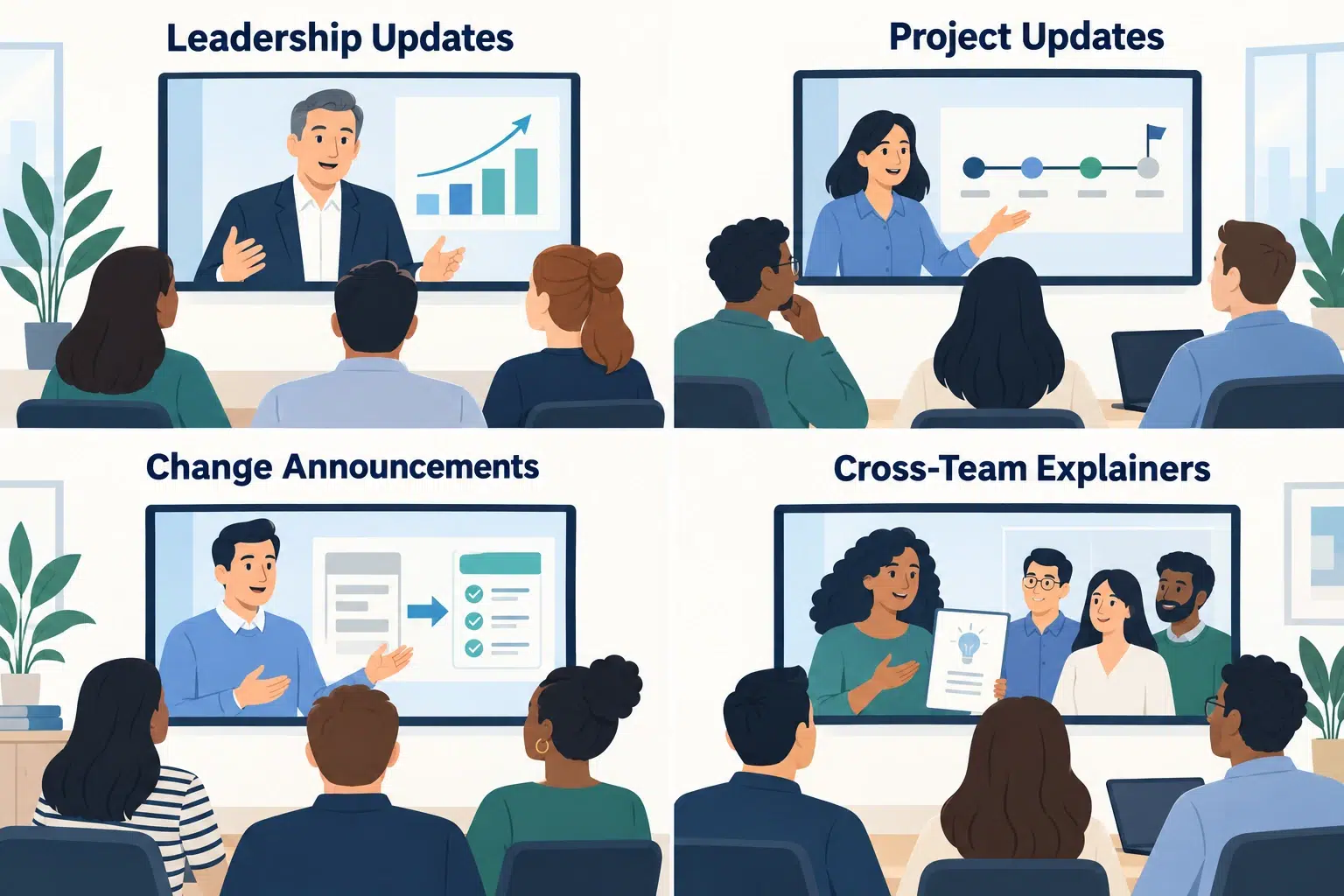
3. Annonces de changement
Utilisez ce format lorsque les employés doivent suivre une nouvelle procédure, utiliser un formulaire différent ou envoyer des demandes à une nouvelle adresse.
Rendez ces informations faciles à trouver :
- Le changement : Que feront différemment les employés ?
- Les personnes concernées : Cela s'applique-t-il à tout le monde ou à des équipes spécifiques ?
- La date de début : Quand le nouveau processus commence-t-il ?
- L'action : Quel formulaire, système ou canal doivent-ils utiliser ?
- Aide: Où peuvent-ils poser des questions ?
Montrez le formulaire ou la destination exacte afin que les employés puissent la reconnaître ultérieurement. Incluez un lien vers les instructions complètes dans le message accompagnant la vidéo.
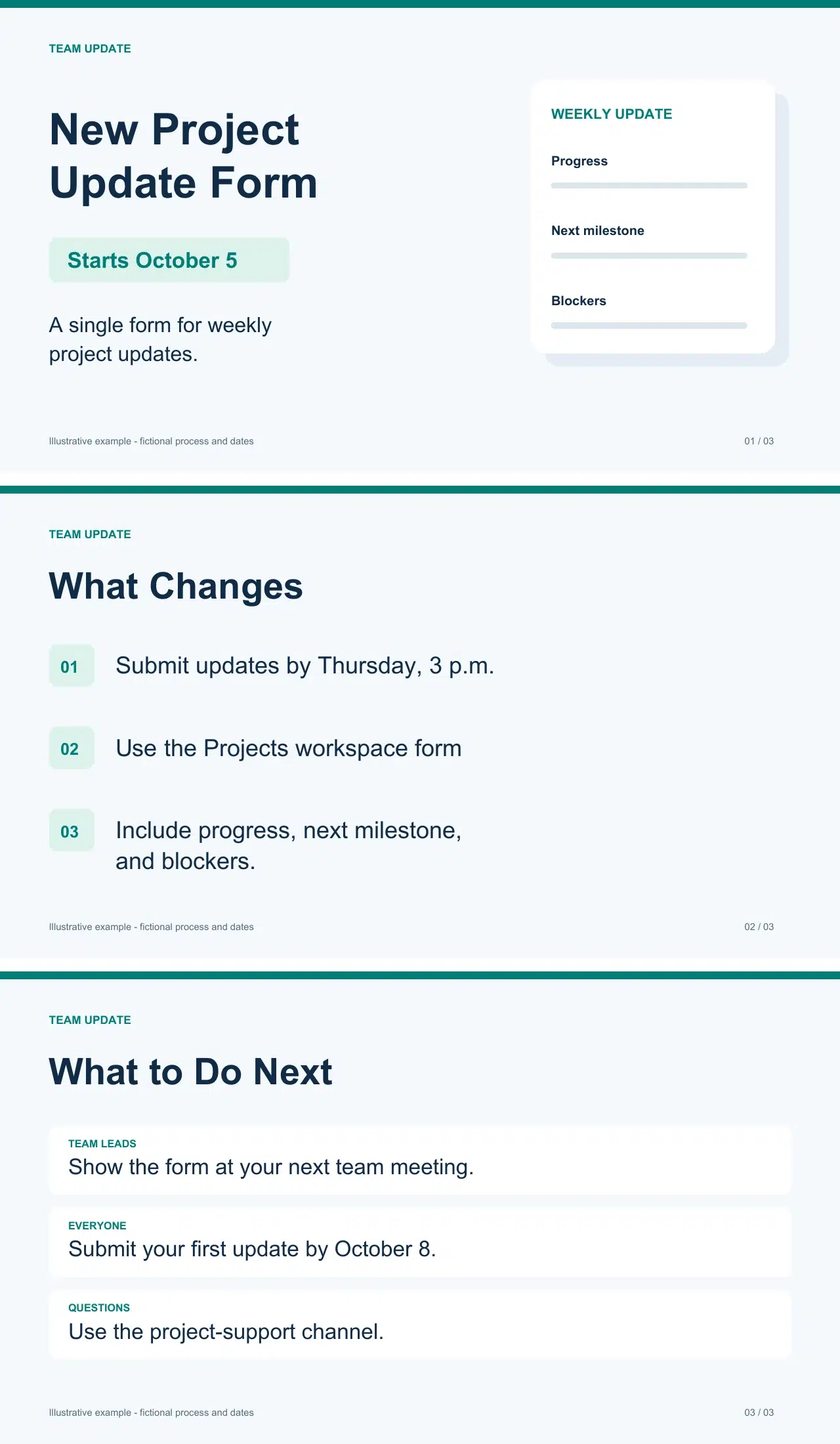
L'exemple de trois pages ci-dessous utilise ce format.
4. Explications inter-équipes
Une présentation transversale permet de présenter le travail d'une équipe aux collègues qui en ont besoin.
Pour une équipe de conception, les sujets utiles incluent :
- Les requêtes qu'il traite.
- Que doit contenir un cahier des charges de conception ?.
- Où soumettre la demande.
- Comment fonctionnent les retours d'information et les approbations.
Présentez un brief finalisé et expliquez en détail comment l'équipe peut démarrer son travail. Un collègue devrait terminer la vidéo en sachant comment formuler une demande ; la procédure de production complète de l'équipe peut être consignée dans un guide séparé.
Transformer une annonce écrite en script vidéo
Commencez par l'annonce que vous avez déjà. Sélectionnez les informations dont les employés ont besoin pour agir et conservez le contexte dans le document d'accompagnement.
Pour une annonce présentant un formulaire hebdomadaire de mise à jour de projet, le contenu pourrait être divisé comme suit :
| Informations contenues dans l'annonce écrite | Que faut-il inclure dans la vidéo ? |
| Raison du changement | Expliquez que les mises à jour du projet utiliseront le même format. |
| Instructions de soumission | Indiquez le nom du formulaire, son emplacement et la date limite. |
| Informations requises | Liste des progrès, de la prochaine étape et des obstacles. |
| Notes de discussion et options rejetées | Conservez ces éléments dans le document source, sauf s'ils expliquent une décision que les employés doivent comprendre. |
| Questions et responsabilités | Identifier le canal de support et toute action supplémentaire à entreprendre pour les chefs d'équipe. |
Organisez le PDF en trois pages
Dans cet exemple d'annonce, chaque page correspond à un poste spécifique :
- Annoncez le changement. Présentation du nouveau formulaire de mise à jour de projet et de sa date de début, le 5 octobre.
- Expliquez la soumission. Indiquez où trouver le formulaire, la date limite fixée au jeudi et les informations à inclure.
- Indiquez l'action suivante. Indiquez la première date limite, le 8 octobre, et l'adresse à laquelle envoyer les questions.
Utilisez des titres courts et les informations essentielles sur les pages. Laissez le texte les expliquer. Adaptez les exemples de dates et d'instructions à votre propre processus.
Rédigez d'abord le message à l'employé
La version destinée aux employés doit inclure tout ce dont quelqu'un a besoin pour soumettre sa première mise à jour.
Exemple de script :
“ À compter du 5 octobre, veuillez utiliser le formulaire de l'espace de travail Projets pour votre mise à jour hebdomadaire. Soumettez-la avant jeudi 15 h. Indiquez votre progression, la prochaine étape et les éventuels obstacles rencontrés. Votre première mise à jour est attendue pour le 8 octobre. Pour toute question, veuillez vous adresser au canal d'assistance aux projets. ”
Ajouter des instructions pour les chefs d'équipe
Conservez les dates et les instructions de soumission inchangées. Ajoutez les responsabilités qui incombent aux chefs d'équipe.
Script supplémentaire :
“ Présentez le formulaire lors de votre prochaine réunion d'équipe. Expliquez ce qui doit être rempli dans chaque champ et recueillez les questions sur le canal de soutien au projet afin que chacun puisse trouver les réponses. ”
Cela permet aux chefs d'équipe d'obtenir les instructions supplémentaires dont ils ont besoin sans avoir à réécrire l'annonce partagée.
Créez la vidéo avec Recastia
Une fois le PDF et le script prêts, utilisez le PDF vers vidéo Outil permettant de créer une mise à jour commentée. Utilisez des documents approuvés par votre organisation pour le téléchargement et le partage.
- Choisissez un modèle et téléchargez votre PDF
Choisissez un modèle vidéo, puis téléchargez le PDF. Le modèle « Diapositive » est une option simple pour l’annonce de trois pages ci-dessus.
Sélectionnez le mode avancé pour saisir une narration pour chaque page, puis choisissez les pages PDF que vous souhaitez inclure. - Ajoutez votre narration et vos sous-titres
Inscrivez la partie correspondante du script à côté de chaque page. Veillez à ce que les noms, les dates et les échéances correspondent à ceux du PDF.
Activez l'affichage des sous-titres si vous souhaitez les voir. Vous pouvez également choisir :
• Voix: La voix utilisée pour la narration.
• Avatar: Le présentateur à l'écran.
• Musique de fond: Musique pour accompagner la mise à jour.
• Format vidéo : La forme de la vidéo. - Générer et partager la mise à jour
Générez la vidéo, puis partagez-la via le canal de communication approuvé de votre équipe.
La vidéo comprend également :
• Un titre court expliquant la mise à jour.
• La date limite ou la date d'entrée en vigueur.
• Un lien vers le formulaire ou les instructions complètes.
Les employés peuvent alors trouver le lien ou la date limite sans avoir à revoir la vidéo. Pour plus de détails sur la création de la vidéo, consultez Comment transformer un PDF en vidéo.
Exemple vidéo créé par Recastia.
Facilitez la mise en œuvre de votre prochaine mise à jour
Pour votre prochaine vidéo de communication interne, choisissez une annonce et identifiez la décision ou l'action qu'elle doit expliquer. Préparez les pages PDF, ajoutez la narration et partagez les liens pertinents avec la vidéo finale.
Recastia vous permet de créer des vidéos de communication interne à partir de ces pages PDF, en utilisant le script et les paramètres de présentation de votre choix.
Donnez vie à vos PDF avec Recastia
Créez, personnalisez et partagez votre contenu de manière plus attrayante.
Foire aux questions
Pour une annonce unique, un script de 60 à 90 secondes constitue un point de départ pratique, mais non une obligation. Prévoyez suffisamment de temps pour expliquer le message. S'il aborde plusieurs mises à jour sans lien entre elles, envisagez de créer des vidéos distinctes afin que les employés puissent accéder directement à celle qui les intéresse.
Vous pouvez envoyer les deux ensemble. Dans l'e-mail ou le message du canal d'équipe, indiquez le titre, la date limite et le lien d'action. Utilisez la vidéo pour les explications ou la démonstration visuelle.
Traduisez le script et les textes essentiels affichés à l'écran, puis faites-les relire par une personne maîtrisant la langue et le processus. Veillez à la cohérence des dates, des noms des formulaires et des instructions. Fournissez des sous-titres ou une transcription dans la langue de chaque version.
Posez une question en lien avec le message, par exemple : où soumettre la prochaine mise à jour ? Quelle est la date limite ? Les questions récurrentes permettent de repérer les points qui nécessitent des explications plus claires. Le nombre de vues, à lui seul, ne permet pas de savoir si les instructions ont été comprises.