
Video's voor interne communicatie kunnen worden gebruikt om bedrijfsbeslissingen toe te lichten, de voortgang van projecten te delen of een verandering op de werkvloer aan te kondigen. Deze handleiding behandelt vier veelvoorkomende typen, wat je in elk type moet opnemen en voorbeeldscripts die je kunt aanpassen voor je team.
Je leert ook hoe je een aankondiging in drie PDF-pagina's kunt indelen en hoe je Recastia kunt gebruiken om interne communicatievideo's met gesproken tekst en ondertiteling te maken.
Vier soorten interne communicatievideo's
Kies het type dat bij uw bericht past. Het toelichten van een bedrijfsbeslissing vereist andere informatie dan het vragen aan een team om een project te beoordelen.
1. Updates over het leiderschap
Gebruik een update over het leiderschap Om een nieuwe prioriteit, een belangrijke mijlpaal binnen het bedrijf of een beslissing die meerdere teams raakt, toe te lichten.
Het bericht moet het volgende antwoord geven:
- Wat is er besloten?
- Waarom werd die beslissing genomen?
- Welke veranderingen gelden er voor werknemers?
- Wat blijft hetzelfde?
Een kwartaalupdate zou bijvoorbeeld kunnen uitleggen waarom klantenservice een prioriteit wordt en welke projecten meer middelen krijgen. Voeg een grafiek toe als de cijfers de beslissing helpen verklaren.
Wanneer medewerkers een specifieke leidinggevende rechtstreeks moeten horen, neem die persoon dan op. Een ingesproken samenvatting met dia's kan de boodschap vergezellen.
2. Projectupdates
Een projectupdate helpt collega's de voortgang te begrijpen en hun volgende bijdrage te plannen. Houd de update gericht op afgerond werk, de volgende mijlpaal en alles wat je van een ander team nodig hebt.
Voorbeeldbericht:
“Het nieuwe helpcentrum is klaar voor beoordeling. De supportafdeling controleert de antwoorden deze week. Producteigenaren moeten hun secties bevestigen voordat we de lancering inplannen.”
Het bericht benoemt het werk, de betrokken teams en hun volgende stappen. Toon er een link naar het helpcentrum of een eenvoudige tijdlijn naast. Bewaar de gedetailleerde takenlijst in de projectwerkruimte, waar datums en verantwoordelijkheden kunnen worden bijgewerkt.
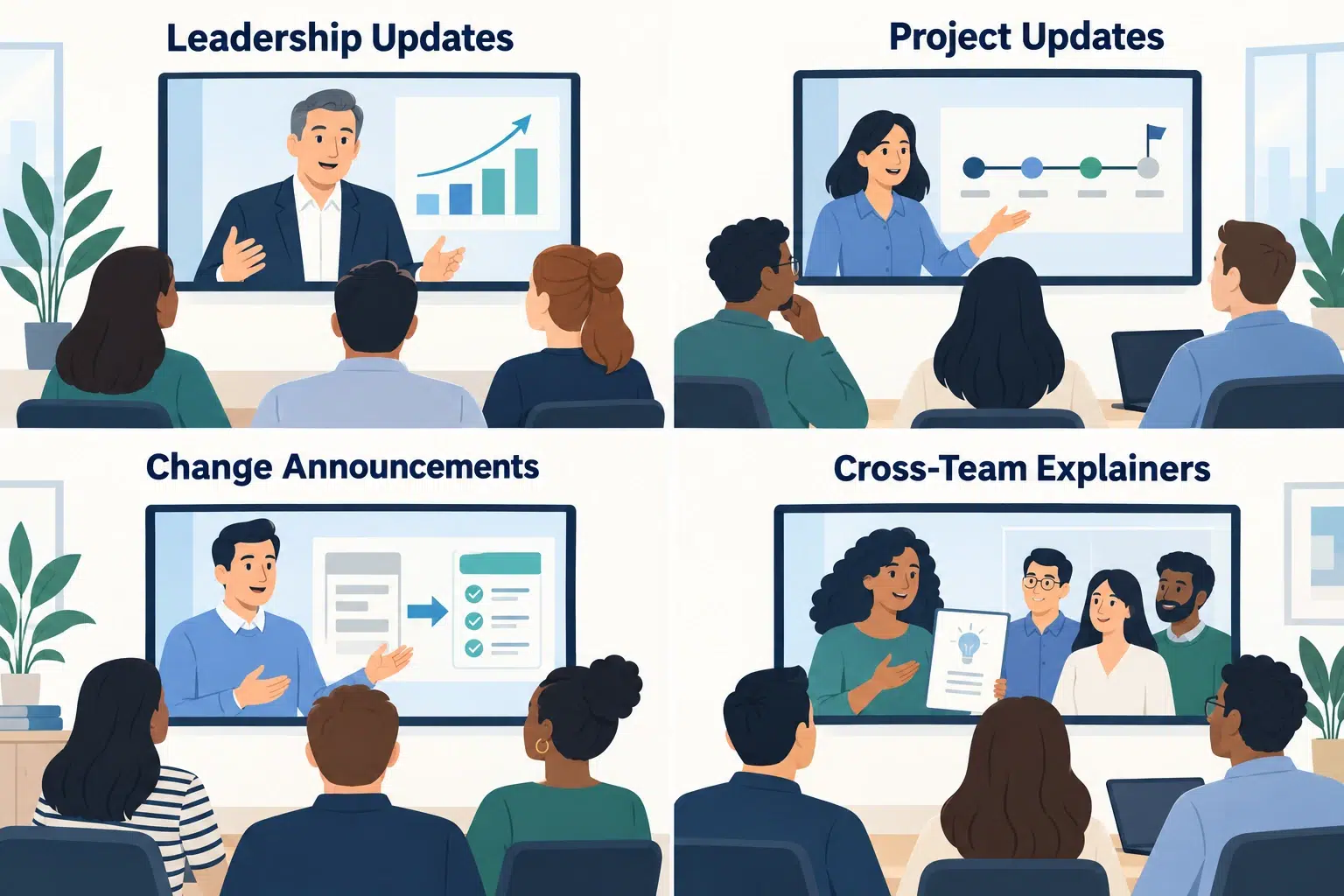
3. Wijzigingsaankondigingen
Gebruik dit formaat wanneer medewerkers een nieuw proces moeten volgen, een ander formulier moeten gebruiken of aanvragen naar een nieuwe locatie moeten versturen.
Zorg ervoor dat deze gegevens gemakkelijk te vinden zijn:
- De verandering: Wat zullen medewerkers anders doen?
- De betrokken personen: Geldt dit voor iedereen of alleen voor specifieke teams?
- De startdatum: Wanneer gaat het nieuwe proces van start?
- De actie: Welk formulier, systeem of kanaal moeten ze gebruiken?
- Hulp: Waar kunnen ze vragen stellen?
Toon het daadwerkelijke formulier of de bestemming, zodat medewerkers het later kunnen herkennen. Voeg een link naar de volledige instructies toe in het bericht dat bij de video hoort.
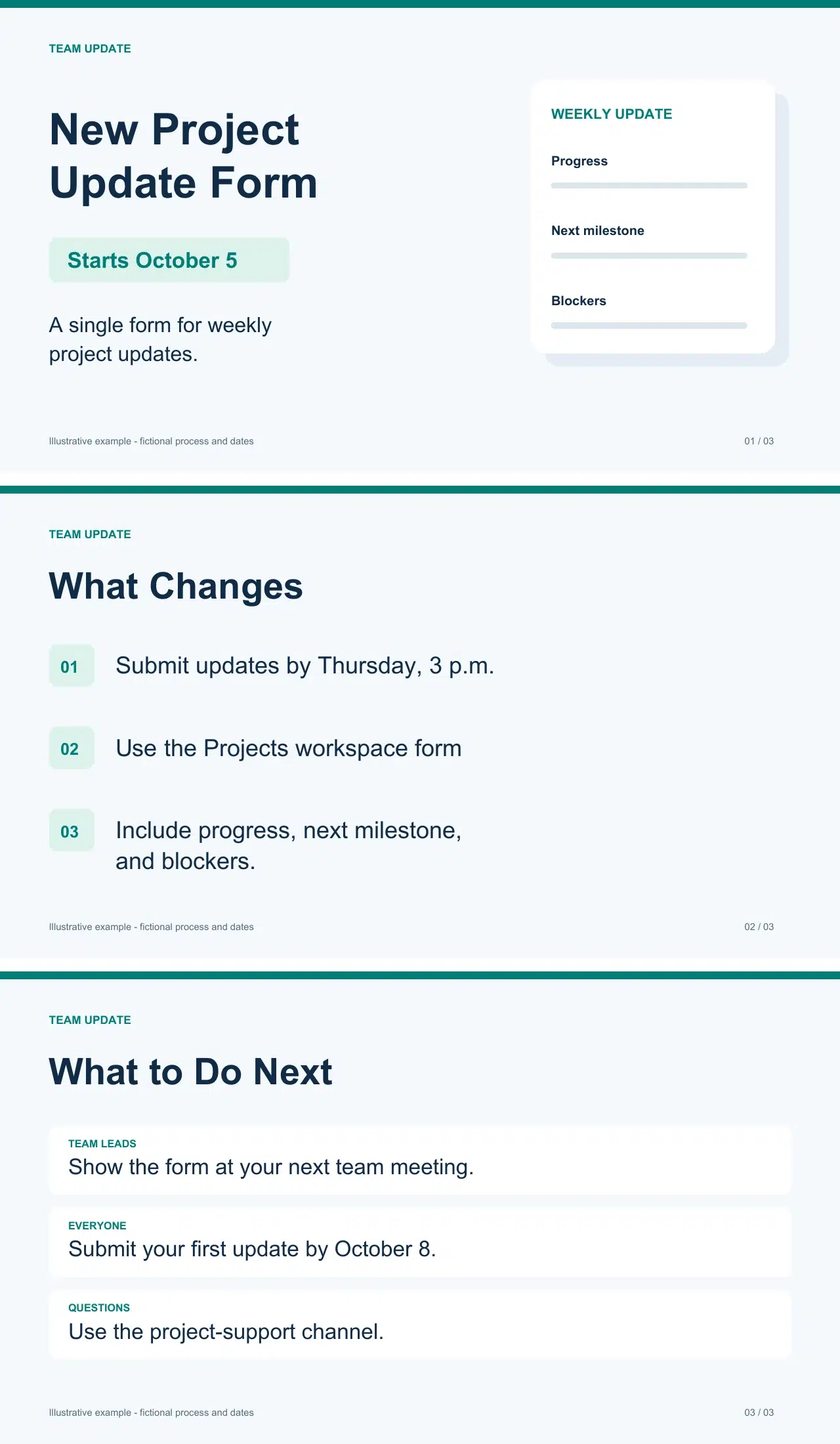
Het onderstaande voorbeeld van drie pagina's maakt gebruik van dit formaat.
4. Uitleg door meerdere teams
Een teamoverstijgende uitleg introduceert het werk van een team aan de collega's die er hulp bij nodig hebben.
Voor een ontwerpteam zijn de volgende onderwerpen nuttig:
- De verzoeken die het verwerkt.
- Wat moet er in een ontwerpbrief staan?.
- Waar moet ik het verzoek indienen?.
- Hoe feedback en goedkeuring werken.
Laat een voltooide opdracht zien en leg de details uit die het team helpen om aan de slag te gaan. Een collega moet na afloop van de video weten hoe een aanvraag in te dienen; de volledige productieprocedure van het team kan in een aparte handleiding worden bewaard.
Zet een schriftelijke aankondiging om in een videoscript
Begin met de aankondiging die je al hebt. Selecteer de informatie die medewerkers nodig hebben om actie te ondernemen en houd de achtergrondinformatie in het bijbehorende document.
Voor een aankondiging waarin een wekelijks projectupdateformulier wordt geïntroduceerd, zou de inhoud als volgt kunnen worden ingedeeld:
| Informatie in de schriftelijke aankondiging | Wat moet er in de video te zien zijn? |
| Reden voor de verandering | Leg uit dat projectupdates dezelfde opmaak zullen gebruiken. |
| Instructies voor indiening | Vermeld de naam van het formulier, waar het te vinden is en de deadline. |
| Vereiste informatie | Geef een overzicht van de voortgang, de volgende mijlpaal en de obstakels. |
| Discussienotities en afgewezen opties | Bewaar deze informatie in het brondocument, tenzij ze een beslissing toelichten die medewerkers moeten begrijpen. |
| Vragen en verantwoordelijkheden | Identificeer het ondersteuningskanaal en eventuele aanvullende acties voor teamleiders. |
Deel het PDF-bestand in op drie pagina's.
In deze voorbeeldaankondiging heeft elke pagina een specifieke functie:
- Kondig de wijziging aan. Introduceer het nieuwe projectupdateformulier en de ingangsdatum van 5 oktober.
- Licht de inzending toe. Geef aan waar het formulier te vinden is, de deadline op donderdag en welke informatie moet worden bijgevoegd.
- Geef de volgende actie aan. Vermeld de eerste deadline, 8 oktober, en waar vragen naartoe gestuurd kunnen worden.
Gebruik korte kopjes en essentiële details op de pagina's. Laat de tekst deze toelichten. Pas de voorbeelddata en instructies aan uw eigen werkwijze aan.
Schrijf eerst het bericht aan de medewerker.
De werknemersversie moet alles bevatten wat iemand nodig heeft om zijn of haar eerste update in te dienen.
Voorbeeldscript:
“Gebruik vanaf 5 oktober het formulier in de Projecten-werkruimte voor uw wekelijkse update. Dien het uiterlijk donderdag om 15:00 uur in. Vermeld uw voortgang, de volgende mijlpaal en eventuele knelpunten. Uw eerste update dient op 8 oktober te worden ingediend. Vragen kunt u stellen via het projectondersteuningskanaal.”
Voeg instructies voor teamleiders toe.
Laat de data en indieningsinstructies ongewijzigd. Voeg de verantwoordelijkheden toe die van toepassing zijn op teamleiders.
Aanvullend script:
“"Laat het formulier zien tijdens de volgende teamvergadering. Leg uit wat er in elk veld moet worden ingevuld en verzamel vragen in het projectondersteuningskanaal, zodat iedereen de antwoorden kan vinden."”
Dit geeft teamleiders de extra instructies die ze nodig hebben zonder de gezamenlijke aankondiging opnieuw te hoeven schrijven.
Maak de video met Recastia
Zodra de PDF en het script klaar zijn, gebruik dan de PDF naar video Een tool om een gesproken update te maken. Gebruik documenten die uw organisatie heeft goedgekeurd voor uploaden en delen.
- Kies een sjabloon en upload uw PDF-bestand.
Kies een videosjabloon en upload vervolgens de PDF. Page Slide is een eenvoudige optie voor de bovenstaande aankondiging van drie pagina's.
Selecteer de geavanceerde modus om voor elke pagina een gesproken toelichting in te voeren en kies vervolgens de PDF-pagina's die u wilt opnemen. - Voeg je eigen commentaar en ondertiteling toe.
Voer het relevante gedeelte van het script in naast elke pagina. Zorg ervoor dat namen, data en deadlines overeenkomen met het PDF-bestand.
Schakel de ondertitelweergave in als u ondertitels wilt zien. U kunt ook kiezen uit:
• Stem: De stem die voor de vertelling wordt gebruikt.
• Avatar: De presentator op het scherm.
• Achtergrondmuziek: Muziek ter begeleiding van de update.
• Videoverhouding: De vorm van de video. - Genereer en deel de update
Genereer de video en deel deze vervolgens via het goedgekeurde communicatiekanaal van je team.
Voeg naast de video ook het volgende toe:
• Een korte kop die de update uitlegt.
• De deadline of ingangsdatum.
• Een link naar het formulier of de volledige instructies.
Medewerkers kunnen de link of deadline dan vinden zonder de video opnieuw af te spelen. Zie voor meer informatie over het maken van de video de volgende pagina. Hoe maak je van een PDF een video?.
Video-voorbeeld gemaakt door Recastia.
Zorg ervoor dat uw volgende update eenvoudig te implementeren is.
Kies voor je volgende interne communicatievideo één aankondiging en bepaal welke beslissing of actie daarin moet worden toegelicht. Maak de PDF-pagina's aan, voeg de gesproken tekst toe en deel de relevante links samen met de voltooide video.
Met Recastia kunt u vanuit die PDF-pagina's interne communicatievideo's maken, met behulp van het script en de presentatie-instellingen die u kiest.
Breng je PDF tot leven met Recastia
Maak, pas aan en deel je content op een aantrekkelijkere manier.
Veelgestelde vragen
Voor een enkele aankondiging is een script van 60-90 seconden een praktisch uitgangspunt, maar geen vereiste. Neem voldoende tijd om de boodschap uit te leggen. Als het meerdere ongerelateerde updates betreft, overweeg dan aparte video's zodat medewerkers de video kunnen openen die ze nodig hebben.
Je kunt ze allebei tegelijk versturen. Plaats de titel, de deadline en de actielink in de e-mail of het bericht in het teamkanaal. Gebruik de video voor de uitleg of een visuele handleiding.
Vertaal het script en de essentiële tekst op het scherm en laat deze vervolgens controleren door iemand die bekend is met de taal en het proces. Zorg ervoor dat datums, formuliernamen en instructies consistent zijn. Voeg ondertitels of een transcriptie toe in de taal van elke versie.
Stel een vraag die aansluit op het bericht, bijvoorbeeld waar de volgende update moet worden ingediend of welke deadline geldt. Terugkerende vragen kunnen onthullen wat nadere uitleg behoeft. Het aantal weergaven alleen zegt niets over de vraag of iemand de instructies heeft begrepen.