
A belső kommunikációs videók elmagyarázhatják a vállalati döntéseket, megoszthatják a projekt előrehaladását, vagy bevezethetnek egy munkahelyi változást. Ez az útmutató négy gyakori típust ismertet, hogy mit kell belefoglalni mindegyikbe, valamint minta szkripteket is tartalmaz, amelyeket a csapata számára adaptálhat.
Azt is megtudhatod, hogyan rendezhetsz egy bejelentést három PDF oldalra, és hogyan használhatod a Recastia-t belső kommunikációs videók készítéséhez narrációval és feliratokkal.
A belső kommunikációs videók négy típusa
Válassza ki az üzenetének megfelelő típust. Egy vállalati döntés magyarázata más információkat igényel, mint egy csapat felkérése egy projekt áttekintésére.
1. Vezetői frissítések
Használjon egy vezetői frissítések hogy elmagyarázzon egy új prioritást, egy vállalati mérföldkövet vagy egy több csapatot érintő döntést.
Az üzenetnek a következő választ kell adnia:
- Miről született döntés?
- Miért született ez a döntés?
- Milyen változások történnek a munkavállalók számára?
- Mi marad ugyanaz?
Például egy negyedéves frissítés elmagyarázhatja, miért válik prioritássá az ügyfélszolgálat, és mely projektek kapnak több erőforrást. Mutasson be egy diagramot, ha a számok segítenek megmagyarázni a döntést.
Amikor az alkalmazottaknak közvetlenül egy adott vezetőtől kell hallaniuk, rögzítse az illetőt. Az üzenetet narrációval ellátott diaösszefoglaló kísérheti.
2. Projektfrissítések
Egy projektfrissítés segít a kollégáknak megérteni az előrehaladást és megtervezni a következő hozzájárulásukat. A frissítésnek az elvégzett munkára, a következő mérföldkőre és mindenre kell összpontosítania, amire szüksége van egy másik csapattól.
Példaüzenet:
“Az új súgóközpont készen áll az áttekintésre. Az ügyfélszolgálat ezen a héten ellenőrzi a válaszokat. A terméktulajdonosoknak meg kell erősíteniük a szekcióikat, mielőtt a bevezetés ütemezésére kerülne sor.”
Az üzenet megnevezi a munkát, a részt vevő csapatokat és a következő teendőiket. Mellette jelenítse meg a súgóközpontot vagy egy egyszerű idővonalat. A részletes feladatlistát tartsa a projekt munkaterületén, ahol a dátumok és a felelősségek frissíthetők.
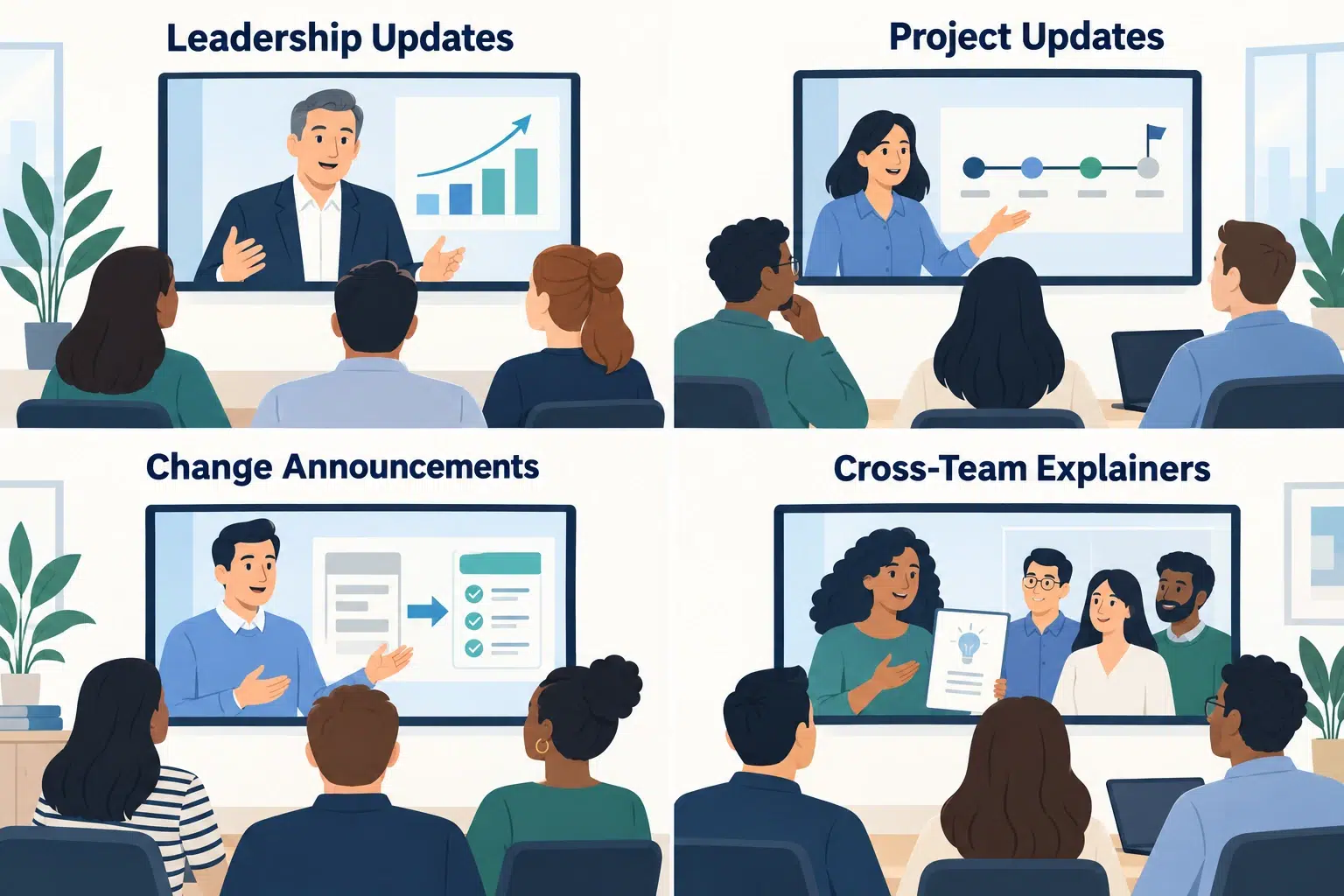
3. Változásbejelentések
Használja ezt a formátumot, ha az alkalmazottaknak új folyamatot kell követniük, más űrlapot kell használniuk, vagy új helyre kell küldeniük a kéréseket.
Tedd könnyen megtalálhatóvá ezeket a részleteket:
- A változás: Mit fognak másképp csinálni az alkalmazottak?
- Az érintettek: Ez mindenkire vonatkozik, vagy csak bizonyos csapatokra?
- A kezdés dátuma: Mikor kezdődik az új folyamat?
- A cselekvés: Milyen űrlapot, rendszert vagy csatornát kellene használniuk?
- Segítség: Hol tehetnek fel kérdéseket?
Mutassa be a tényleges űrlapot vagy célt, hogy az alkalmazottak később felismerhessék. A videóhoz tartozó üzenetben tüntesse fel a teljes utasításokra mutató linket.
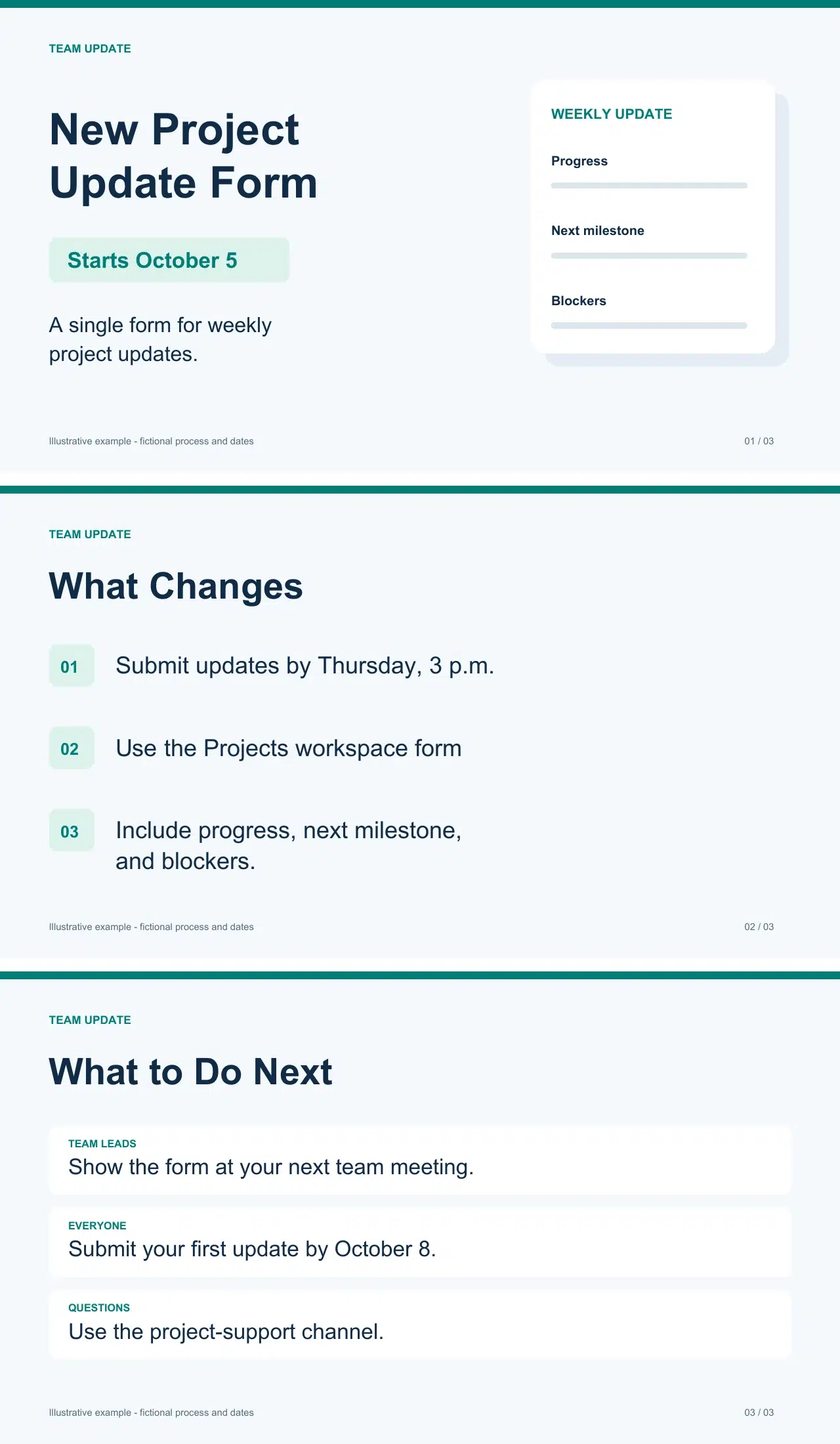
Az alábbi háromoldalas példa ezt a formátumot használja.
4. Csapatokon átívelő magyarázatok
Egy csapatokon átívelő magyarázó bemutatja a csapat munkáját a segítségre szoruló kollégáknak.
Egy tervezőcsapat számára hasznos témák a következők:
- A kérések, amiket kezel.
- Mit kell belefoglalni egy tervezési briefbe?.
- Hová kell benyújtani a kérelmet.
- Hogyan működik a visszajelzés és az elismerés.
Mutass be egy kitöltött briefet, és magyarázd el a részleteket, amelyek segítik a csapatot a munka megkezdésében. Egy kollégádnak be kell fejeznie a videót, tudván, hogyan kell kérést benyújtani; a csapat teljes gyártási folyamata egy külön útmutatóban maradhat.
Írásos bejelentésből videószkript készítése
Kezd azzal a bejelentéssel, ami már a birtokodban van. Válaszd ki azokat az információkat, amelyekre az alkalmazottaknak szükségük van a cselekvéshez, és a háttérbeszélgetést tartsd meg a kísérő dokumentumban.
Egy heti projektfrissítési űrlapot bevezető bejelentés tartalma a következőképpen osztható fel:
| Információk az írásbeli bejelentésben | Mit kell belefoglalni a videóba |
| A változás oka | Magyarázd el, hogy a projektfrissítések ugyanazt a formátumot fogják használni. |
| Beküldési utasítások | Nevezd meg az űrlapot, hol találod, és a határidőt. |
| Kötelező információk | Sorold fel a haladást, a következő mérföldkövet és az akadályokat. |
| Megbeszélési jegyzetek és elutasított lehetőségek | Ezeket tartsa meg a forrásdokumentumban, kivéve, ha olyan döntést magyaráznak el, amelyet az alkalmazottaknak meg kell érteniük. |
| Kérdések és felelősségek | Azonosítsa a támogatási csatornát és a csapatvezetők számára elérhető további teendőket. |
PDF három oldalra rendezése
Ebben a minta bejelentésben minden oldalnak meghatározott feladata van:
- Jelentsd be a változást. Mutassa be az új projektfrissítési űrlapot és annak október 5-i kezdési dátumát.
- Indokold meg a beadványt. Mutassa be, hol található az űrlap, a csütörtöki határidőt és a kitöltendő információkat.
- Add meg a következő műveletet. Add meg az első határidőt, október 8-át, és hová küldd a kérdéseket.
Használj rövid címsorokat és lényeges részleteket az oldalakon. Hagyd, hogy a narráció magyarázza el ezeket. A minta dátumokat és utasításokat igazítsd a saját folyamatodhoz.
Először az alkalmazotti üzenetet írd meg
Az alkalmazotti verziónak mindent tartalmaznia kell, amire valakinek szüksége van az első frissítés elküldéséhez.
Minta szkript:
“Október 5-től kezdődően a Projektek munkaterületen található űrlapot kell használni a heti frissítésekhez. Küldje be csütörtökön 15 óráig. Tüntesse fel az előrehaladását, a következő mérföldkövet és az esetleges akadályokat. Az első frissítés határideje október 8. Kérdéseit a projekttámogatási csatornára küldje.”
Utasítások hozzáadása a csapatvezetőknek
A dátumokat és a beküldési utasításokat ne változtassa meg. Adja hozzá a csapatvezetőkre vonatkozó felelősségi köröket.
További szkript:
“Mutasd be az űrlapot a következő csapatmegbeszélésen. Magyarázd el, hogy mi tartozik az egyes mezőkbe, és gyűjtsd össze a kérdéseket a projekttámogatási csatornán, hogy mindenki megtalálhassa a válaszokat.”
Ezáltal a csapatvezetők megkapják a szükséges plusz utasításokat anélkül, hogy át kellene írniuk a megosztott bejelentést.
Készítsd el a videót a következővel: Recastia
Miután a PDF és a szkript elkészült, használd a PDF-ből videóba eszköz narrált frissítések létrehozásához. Használja azokat a dokumentumokat, amelyeket szervezete jóváhagyott feltöltésre és megosztásra.
- Válasszon egy sablont, és töltse fel a PDF-et
Válassz egy videósablont, majd töltsd fel a PDF-et. A Page Slide egy egyszerű opció a fenti háromoldalas bejelentéshez.
Válassza a Speciális mód lehetőséget az egyes oldalak narrációjának megadásához, majd válassza ki a hozzáadni kívánt PDF-oldalakat. - Adja hozzá a narrációt és a feliratokat
Írd be a forgatókönyv vonatkozó részét minden oldal mellé. A nevek, dátumok és határidők a PDF-ben szereplőkkel összhangban legyenek.
Kapcsolja be a Felirat megjelenítése funkciót, ha feliratokat szeretne. A következőket is választhatja:
• Hang: A narrációhoz használt hang.
• Avatar: A képernyőn megjelenő műsorvezető.
• Háttérzene: Zene kíséri a frissítést.
• Videó képaránya: A videó alakja. - Frissítés létrehozása és megosztása
Készítsd el a videót, majd oszd meg a csapatod által jóváhagyott kommunikációs csatornán keresztül.
A videó mellett szerepeljen a következő tartalom:
• Egy rövid címsor, amely elmagyarázza a frissítést.
• A határidő vagy hatálybalépés dátuma.
• Link az űrlaphoz vagy a teljes útmutatóhoz.
Az alkalmazottak ezután a videó újrajátszása nélkül is megtalálhatják a linket vagy a határidőt. A videó létrehozásával kapcsolatos további részletekért lásd: hogyan lehet PDF-et videóvá alakítani.
Videópélda, készítette: Recastia.
Könnyítse meg a következő frissítés végrehajtását
A következő belső kommunikációs videódhoz válassz ki egy bejelentést, és azonosítsd a magyarázathoz szükséges döntést vagy intézkedést. Készítsd elő a PDF oldalakat, add hozzá a narrációt, és oszd meg a releváns linkeket a kész videó mellett.
A Recastia lehetővé teszi belső kommunikációs videók létrehozását ezekből a PDF oldalakból, a kiválasztott szkript és megjelenítési beállítások használatával.
Keltsd életre PDF-edet a Recastia segítségével
Hozz létre, szabj testre és oszd meg tartalmaidat egy lebilincselőbb módon.
Gyakran Ismételt Kérdések
Egyetlen bejelentéshez egy 60–90 másodperces szöveg praktikus kiindulópont, de nem kötelező. Hagyjon elegendő időt az üzenet elmagyarázására. Ha több, egymással nem összefüggő frissítést tartalmaz, fontolja meg külön videók használatát, hogy az alkalmazottak megnyithassák a szükséges videót.
Mindkettőt elküldheted együtt. Írd be a címsort, a határidőt és a cselekvési linket az e-mailbe vagy a csapatcsatornán keresztüli üzenetbe. Használd a videót a magyarázathoz vagy a vizuális bemutatóhoz.
Fordítsd le a forgatókönyvet és a képernyőn megjelenő lényeges szövegeket, majd kérd meg egy nyelvet és folyamatot ismerő személyt, hogy ellenőrizze azokat. A dátumok, űrlapnevek és utasítások legyenek következetesek. Készíts feliratokat vagy átiratot minden verzió nyelvén.
Tegyél fel egy az üzenethez kapcsolódó kérdést, például, hogy hová kell elküldeni a következő frissítést, vagy melyik határidő vonatkozik rá. Az ismétlődő kérdések feltárhatják, hogy mi igényel világosabb magyarázatot. A megtekintések száma önmagában nem mutatja meg, hogy valaki megértette-e az utasításokat.