
Interne Kommunikationsvideos können Unternehmensentscheidungen erläutern, Projektfortschritte aufzeigen oder Änderungen im Arbeitsalltag vorstellen. Dieser Leitfaden beschreibt vier gängige Videotypen, deren jeweilige Inhalte sowie Beispielskripte, die Sie an Ihr Team anpassen können.
Sie erfahren außerdem, wie Sie eine Ankündigung in drei PDF-Seiten gliedern und mit Recastia interne Kommunikationsvideos mit Sprechertext und Untertiteln erstellen.
Vier Arten von internen Kommunikationsvideos
Wählen Sie den Typ, der am besten zu Ihrer Nachricht passt. Die Erläuterung einer Unternehmensentscheidung erfordert andere Informationen als die Bitte an ein Team, ein Projekt zu überprüfen.
1. Aktualisierungen der Führungsebene
Verwenden Sie ein Aktualisierung der Führungsebene um eine neue Priorität, einen Meilenstein im Unternehmen oder eine Entscheidung, die mehrere Teams betrifft, zu erläutern.
Die Nachricht sollte folgende Frage beantworten:
- Was wurde beschlossen?
- Warum wurde diese Entscheidung getroffen?
- Welche Änderungen ergeben sich für die Mitarbeiter?
- Was bleibt gleich?
Ein vierteljährlicher Bericht könnte beispielsweise erläutern, warum der Kundensupport zunehmend Priorität erhält und welche Projekte mehr Ressourcen bekommen. Fügen Sie ein Diagramm hinzu, wenn die Zahlen die Entscheidung verdeutlichen.
Wenn Mitarbeiter direkt von einer bestimmten Führungskraft hören müssen, sollte diese Person aufgezeichnet werden. Eine vertonte Zusammenfassung der Botschaft kann beigefügt werden.
2. Projektaktualisierungen
Ein Projektupdate hilft Kollegen, den Fortschritt zu verstehen und ihren nächsten Beitrag zu planen. Konzentrieren Sie sich dabei auf abgeschlossene Arbeiten, den nächsten Meilenstein und alles, was Sie von einem anderen Team benötigen.
Beispielnachricht:
“Das neue Hilfecenter ist bereit zur Überprüfung. Der Support wird die Antworten diese Woche prüfen. Produktverantwortliche müssen ihre Abschnitte bestätigen, bevor wir den Starttermin festlegen.”
Die Nachricht benennt die Aufgabe, die beteiligten Teams und deren nächste Schritte. Zeigen Sie daneben das Hilfecenter oder eine einfache Zeitleiste an. Speichern Sie die detaillierte Aufgabenliste im Projektarbeitsbereich, wo Termine und Verantwortlichkeiten aktualisiert werden können.
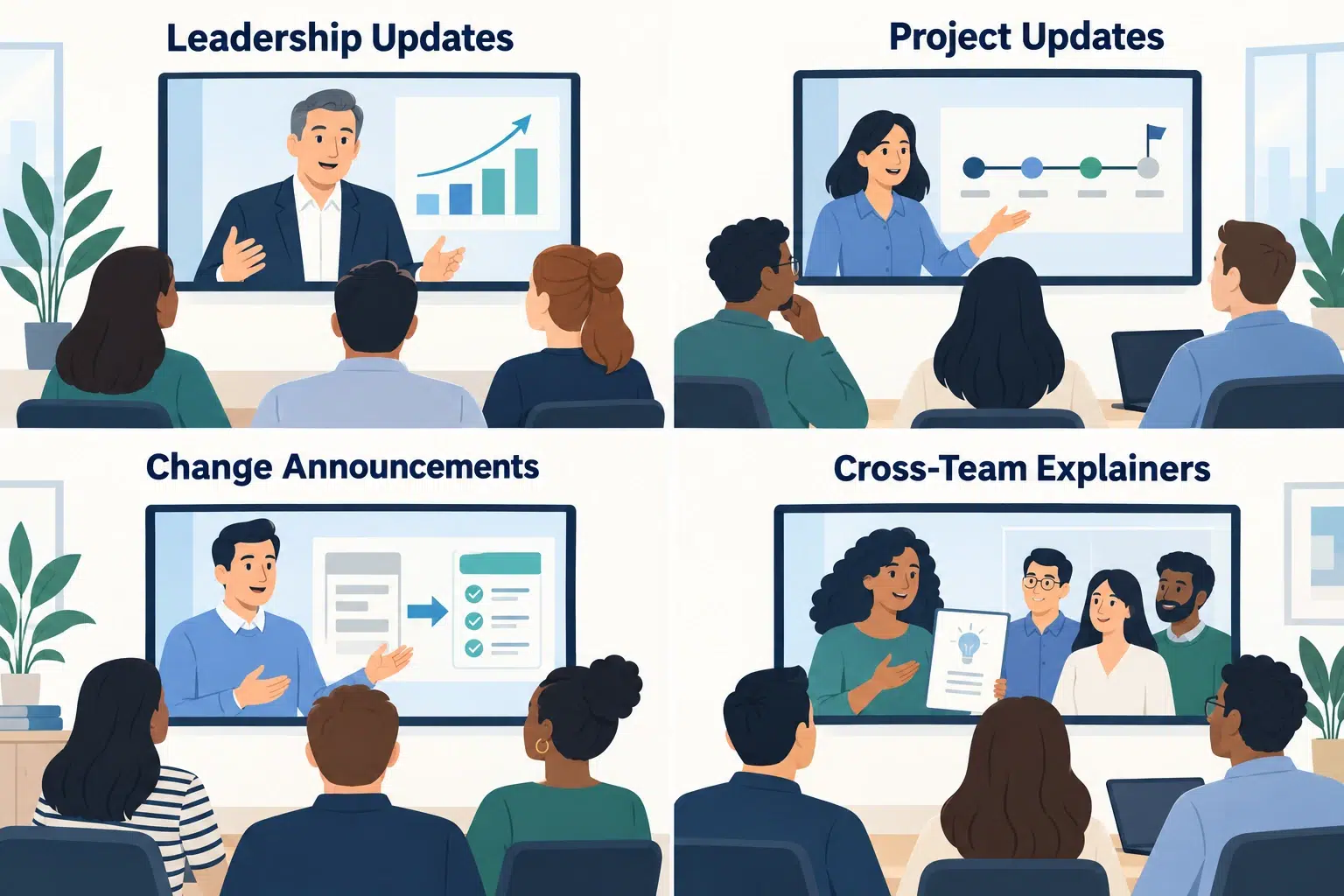
3. Änderungsankündigungen
Verwenden Sie dieses Format, wenn Mitarbeiter einen neuen Prozess befolgen, ein anderes Formular verwenden oder Anfragen an eine neue Adresse senden müssen.
Sorgen Sie dafür, dass diese Details leicht zu finden sind:
- Die Veränderung: Was werden die Mitarbeiter anders machen?
- Die betroffenen Personen: Gilt das für alle oder nur für bestimmte Teams?
- Das Startdatum: Wann beginnt der neue Prozess?
- Die Handlung: Welche Form, welches System oder welchen Kanal sollten sie verwenden?
- Helfen: Wo können sie Fragen stellen?
Zeigen Sie das tatsächliche Formular oder Ziel an, damit die Mitarbeiter es später wiedererkennen. Fügen Sie in der Begleitnachricht zum Video einen Link zur vollständigen Anleitung hinzu.
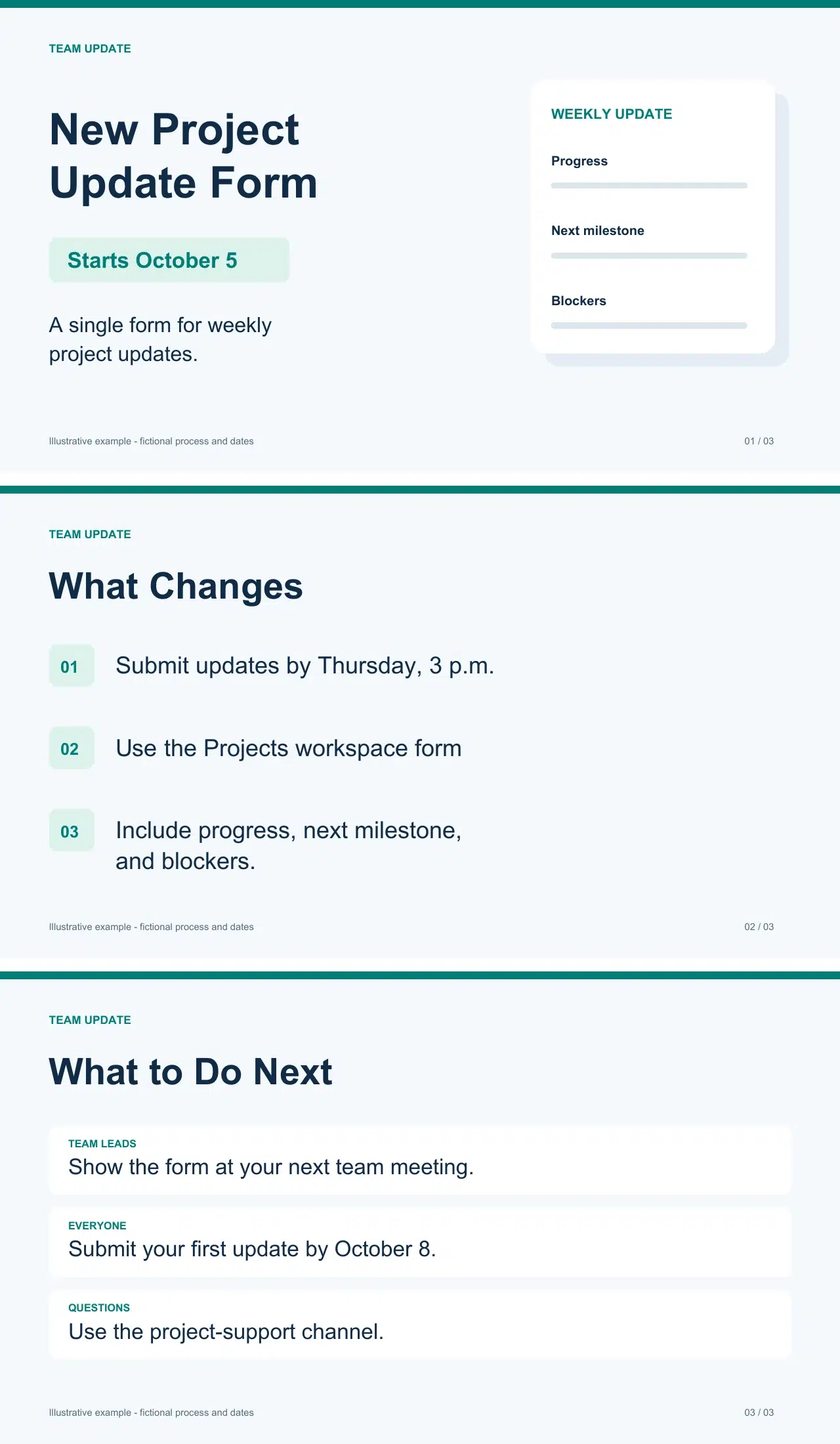
Das folgende dreiseitige Beispiel verwendet dieses Format.
4. Teamübergreifende Erklärer
Ein teamübergreifendes Erklärungsvideo stellt die Arbeit eines Teams den Kollegen vor, die dessen Hilfe benötigen.
Für ein Designteam sind beispielsweise folgende Themen hilfreich:
- Die Anfragen, die es bearbeitet.
- Was in ein Designbriefing aufgenommen werden sollte.
- Wo kann ich die Anfrage einreichen?.
- Wie Feedback und Zustimmung funktionieren.
Zeigen Sie ein ausgefülltes Briefing und erläutern Sie die Details, die dem Team den Arbeitsbeginn erleichtern. Ein Kollege sollte das Video mit dem Wissen abschließen, wie man eine Anfrage stellt; die vollständige Produktionsprozedur des Teams kann in einem separaten Leitfaden dokumentiert werden.
Verwandeln Sie eine schriftliche Ankündigung in ein Videoskript
Nehmen Sie als Ausgangspunkt die bereits vorhandene Ankündigung. Wählen Sie die Informationen aus, die die Mitarbeiter zum Handeln benötigen, und führen Sie die Hintergrundinformationen im Begleitdokument aus.
Für eine Ankündigung zur Einführung eines wöchentlichen Projekt-Update-Formulars könnte der Inhalt folgendermaßen aufgeteilt werden:
| Informationen in der schriftlichen Bekanntmachung | Was sollte im Video enthalten sein? |
| Grund für die Änderung | Erklären Sie, dass Projektaktualisierungen das gleiche Format verwenden werden. |
| Einreichungshinweise | Nennen Sie das Formular, wo es zu finden ist und bis wann es gültig ist. |
| Erforderliche Informationen | Listen Sie den Fortschritt, den nächsten Meilenstein und die Hindernisse auf. |
| Diskussionsnotizen und abgelehnte Optionen | Diese Informationen sollten im Quelldokument verbleiben, es sei denn, sie erläutern eine Entscheidung, die die Mitarbeiter verstehen müssen. |
| Fragen und Verantwortlichkeiten | Ermitteln Sie den Supportkanal und alle weiteren Maßnahmen für Teamleiter. |
Ordnen Sie die PDF-Datei in drei Seiten auf.
In dieser Beispielanzeige hat jede Seite eine bestimmte Aufgabe:
- Die Änderung ankündigen. Wir stellen das neue Projektaktualisierungsformular und dessen Starttermin am 5. Oktober vor.
- Erläutern Sie den Einreichungsvorgang. Geben Sie an, wo das Formular zu finden ist, bis wann es am Donnerstag eingelöst werden muss und welche Informationen anzugeben sind.
- Geben Sie den nächsten Schritt an. Nennen Sie den ersten Abgabetermin, den 8. Oktober, und die Adresse, an die Fragen gerichtet werden können.
Verwenden Sie kurze Überschriften und die wichtigsten Details auf den Seiten. Lassen Sie den Text diese erläutern. Passen Sie die Beispieldaten und Anweisungen an Ihren eigenen Prozess an.
Schreiben Sie zuerst die Mitarbeiternachricht.
Die Mitarbeiterversion sollte alles enthalten, was jemand für die Einreichung seines ersten Updates benötigt.
Beispielskript:
“Ab dem 5. Oktober nutzen Sie bitte das Formular im Arbeitsbereich ”Projekte“ für Ihr wöchentliches Update. Reichen Sie es bis Donnerstag, 15:00 Uhr, ein. Geben Sie darin Ihren Fortschritt, den nächsten Meilenstein und eventuelle Hindernisse an. Ihr erstes Update ist am 8. Oktober fällig. Fragen richten Sie bitte an den Projekt-Support-Kanal.“
Anweisungen für Teamleiter hinzufügen
Die Termine und Einreichungsanweisungen bleiben unverändert. Ergänzen Sie die Verantwortlichkeiten der Teamleiter.
Zusätzliches Skript:
“Zeigen Sie das Formular bei Ihrem nächsten Teammeeting. Erklären Sie, was in jedes Feld gehört, und sammeln Sie Fragen im Projektsupport-Kanal, damit jeder die Antworten finden kann.”
Dadurch erhalten die Teamleiter die benötigten zusätzlichen Anweisungen, ohne die gemeinsame Ankündigung neu schreiben zu müssen.
Erstelle das Video mit Recastia
Sobald PDF und Skript fertig sind, verwenden Sie die PDF zu Video Tool zum Erstellen eines vertonten Updates. Verwenden Sie Dokumente, die Ihre Organisation zum Hochladen und Teilen freigegeben hat.
- Wählen Sie eine Vorlage aus und laden Sie Ihre PDF-Datei hoch.
Wählen Sie eine Videovorlage und laden Sie anschließend die PDF-Datei hoch. Für die obenstehende dreiseitige Ankündigung ist „Page Slide“ eine unkomplizierte Option.
Wählen Sie den erweiterten Modus, um für jede Seite einen Kommentar einzugeben, und wählen Sie dann die PDF-Seiten aus, die Sie einbeziehen möchten. - Fügen Sie Ihre Erzählung und Untertitel hinzu
Fügen Sie den jeweiligen Teil des Skripts neben jeder Seite ein. Achten Sie darauf, dass Namen, Daten und Fristen mit der PDF-Datei übereinstimmen.
Aktivieren Sie die Untertitelanzeige, wenn Sie Untertitel wünschen. Sie können außerdem Folgendes auswählen:
• Stimme: Die für die Erzählung verwendete Stimme.
• Avatar: Der Moderator auf dem Bildschirm.
• Hintergrundmusik: Musik zur Begleitung des Updates.
• Videoverhältnis: Die Form des Videos. - Update generieren und teilen
Erstellen Sie das Video und teilen Sie es anschließend über den von Ihrem Team genehmigten Kommunikationskanal.
Fügen Sie neben dem Video Folgendes hinzu:
• Eine kurze Überschrift, die das Update erläutert.
• Die Frist bzw. das Datum des Inkrafttretens.
• Ein Link zum Formular oder zur vollständigen Anleitung.
Mitarbeiter können den Link oder die Frist dann finden, ohne das Video erneut abspielen zu müssen. Weitere Informationen zur Erstellung des Videos finden Sie hier: Wie man eine PDF-Datei in ein Video umwandelt.
Videobeispiel erstellt von Recastia.
Gestalten Sie Ihr nächstes Update so, dass es leicht umzusetzen ist.
Wählen Sie für Ihr nächstes internes Kommunikationsvideo eine Ankündigung aus und identifizieren Sie die Entscheidung oder Maßnahme, die darin erläutert werden soll. Bereiten Sie die PDF-Seiten vor, fügen Sie den Sprechertext hinzu und teilen Sie die relevanten Links zusammen mit dem fertigen Video.
Mit Recastia können Sie aus diesen PDF-Seiten interne Kommunikationsvideos erstellen, indem Sie das Skript und die Präsentationseinstellungen selbst auswählen.
Erwecke deine PDFs mit Recastia zum Leben!
Erstellen, individualisieren und teilen Sie Ihre Inhalte auf eine ansprechendere Weise.
Häufig gestellte Fragen
Für eine einzelne Ankündigung ist ein 60- bis 90-sekündiges Skript ein guter Ausgangspunkt, aber keine zwingende Voraussetzung. Planen Sie genügend Zeit ein, um die Botschaft zu erläutern. Falls die Ankündigung mehrere voneinander unabhängige Neuigkeiten umfasst, empfiehlt es sich, separate Videos zu erstellen, damit die Mitarbeitenden das für sie passende Video auswählen können.
Sie können beides zusammen senden. Fügen Sie die Überschrift, die Frist und den Handlungsaufruf in die E-Mail oder die Nachricht im Teamkanal ein. Nutzen Sie das Video zur Erklärung oder als visuelle Anleitung.
Übersetzen Sie das Skript und die wichtigsten Bildschirmtexte und lassen Sie diese anschließend von einer mit der Sprache und dem Ablauf vertrauten Person gegenlesen. Achten Sie auf einheitliche Datumsangaben, Formularbezeichnungen und Anweisungen. Stellen Sie Untertitel oder ein Transkript in der jeweiligen Sprache bereit.
Stellen Sie eine Frage, die mit der Nachricht zusammenhängt, z. B. wo das nächste Update eingereicht werden soll oder welche Frist gilt. Wiederkehrende Fragen können aufzeigen, was einer genaueren Erklärung bedarf. Die Anzahl der Aufrufe allein gibt keinen Aufschluss darüber, ob jemand die Anweisungen verstanden hat.