
Copiar texto e imágenes de un PDF suele ser solo el comienzo: aún necesitas crear la nueva página, presentación o versión traducida. Las herramientas de reutilización de PDF ofrecen diferentes maneras de reutilizar el archivo, pero no todas generan los mismos resultados ni ofrecen los mismos controles de edición.
Esta guía compara las herramientas de reutilización de PDF de Recastia, FlipHTML5, FlipBuilder, Gamma y Canva. Explica qué crea cada una, qué partes se pueden modificar y si se obtiene una publicación alojada o un archivo en el que se puede seguir trabajando.
Compara las herramientas de reutilización de PDF según el trabajo que necesites realizar.
Empiece por los cambios que necesita su PDF. Mantenga las páginas con el diseño original cuando desee una publicación que los usuarios puedan consultar. Elija controles de texto cuando esas páginas requieran una explicación hablada. Utilice un diseño editable o un flujo de trabajo de presentación cuando sea necesario revisar el texto y el diseño.
| Herramienta | Salida derivada de PDF | Lo que puedes cambiar | Mejor ajuste |
| Recastia | Libros animados, vídeos, presentaciones, páginas web, documentos, traducciones, chatbots, exposiciones y guiones de podcasts. | Controles para cada salida, incluyendo la apariencia de la página, los scripts, los elementos de la página web y el texto traducido. | Reutilización de archivos PDF en varios formatos de contenido dentro de una misma plataforma. |
| FlipHTML5 | Libro animado alojado | Apariencia en la publicación y contenido multimedia añadido | Publicación de un PDF completo con enlaces y contenido multimedia. |
| FlipBuilder: Flip PDF Plus Pro | Paquete de publicación local y libro animado | Estilo de publicación y elementos multimedia | Creación de contenido en escritorio y publicación en servidor propio |
| Gama | Presentación o documento editable | Admite contenido importado, diseño y texto generado automáticamente. | Cómo convertir un PDF en una presentación o documento. |
| Canva | Diseño editable y archivos exportados | Texto, imágenes, diseño y páginas compatibles | Reestructuración del contenido visual de un PDF |
“El término ”editable» requiere una explicación más precisa. Cambiar el fondo de un libro digital interactivo no altera el texto impreso en sus páginas PDF. Editar la narración modifica lo que oyen los espectadores. Reconstruir una presentación altera el contenido que ven. Los perfiles que aparecen a continuación distinguen estas tareas de edición.
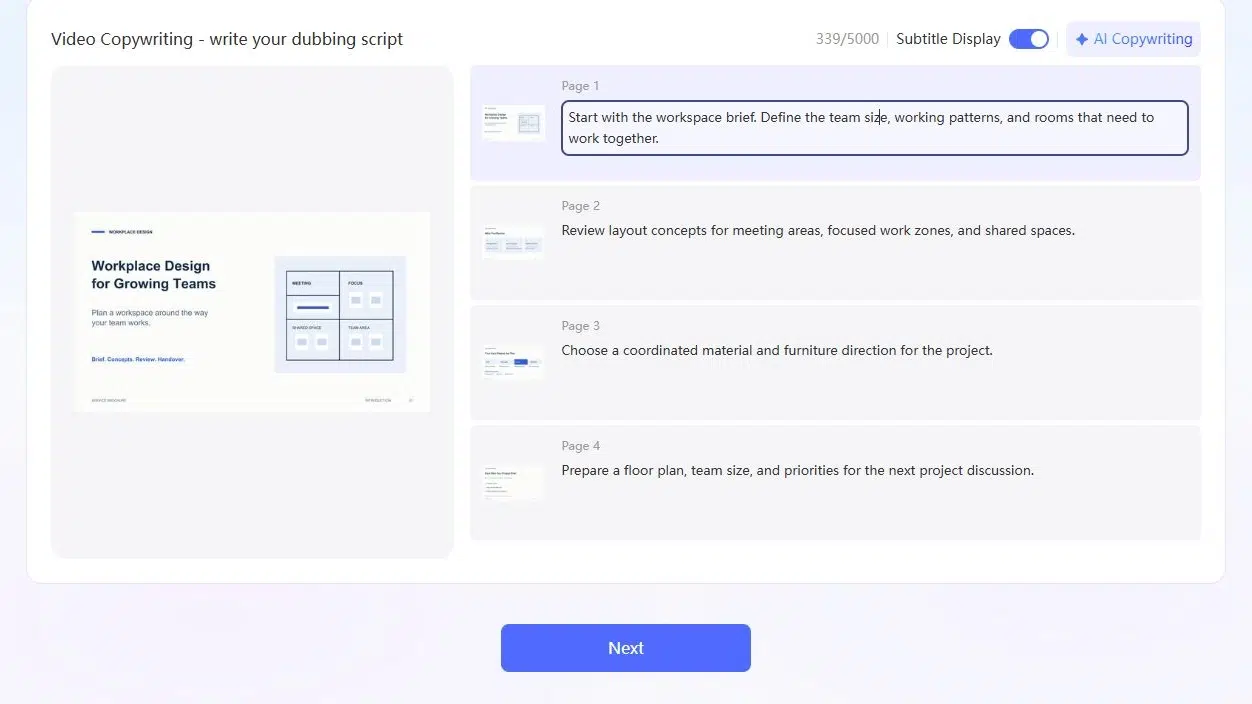
1. Recastia
Recastia es una herramienta para reutilizar archivos PDF con flujos de trabajo independientes para publicar páginas, crear nuevos formatos de contenido, traducir documentos y responder preguntas sobre su contenido. Sus resultados incluyen libros interactivos, vídeos, presentaciones web, páginas de destino, chatbots y exposiciones virtuales.
Las opciones de edición se aplican al resultado final. Puedes revisar la narración de un video, cambiar el texto y los enlaces de una página de destino, editar la traducción o personalizar la apariencia de un libro digital interactivo. Primero, elige el formato y luego trabaja en las partes relevantes para esa versión.
Características principales
- PDF a libro interactivo: Publique las páginas del documento como un libro en línea navegable con apariencia y configuración de visualización de página personalizables.
- PDF a vídeo: Utilice páginas PDF en un vídeo con sincronización de páginas o narración, subtítulos y ajustes de presentación.
- PDF a presentación: Crea una presentación de navegador con navegación de página y transiciones configurables.
- PDF a página de destinoReorganiza el contenido del documento en una página web y, a continuación, edita el texto, los colores y los enlaces.
- PDF a documentoConvierte el material a archivos de Word, PowerPoint, Excel o imágenes para su posterior uso. El texto admitido en los archivos de Word y PowerPoint se puede editar.
- PDF a podcast: Genera un guion de diálogo para dos anfitriones a partir de un PDF y revisa las líneas de diálogo individuales.
- Traducción de PDF: Traduzca el texto del documento y revise o edite la traducción junto al texto original.
- PDF a chatbot: Crea una experiencia de preguntas y respuestas basada en documentos y personaliza su mensaje de bienvenida.
- De PDF a exposición: Organice las páginas de un PDF en una exposición 3D basada en plantillas que los visitantes pueden explorar en un navegador.
Ventajas
- En una misma plataforma se encuentran disponibles varios flujos de trabajo basados en PDF, que incluyen publicaciones, sitios web, documentos traducidos y contenido de preguntas y respuestas.
- Los controles específicos de salida le permiten revisar la nueva versión, como el texto de la página de inicio, la redacción traducida, el diálogo del podcast o la narración del vídeo.
- Puedes conservar las páginas completas en un libro animado o utilizar su contenido en un formato de presentación diferente.
Desventajas
- Cada formato tiene su propio proceso de creación. Crear una versión no genera automáticamente los demás formatos.
- La edición depende del resultado. Los controles de estilo y narración del libro animado no modifican el texto impreso en las páginas PDF originales; el convertidor de documentos proporciona una ruta independiente para acceder a los archivos de trabajo.
Lo mejor para
- Los equipos reutilizan archivos PDF en varios formatos de contenido en lugar de elegir una herramienta diferente para cada salida.
- Editores y empresas que necesitan tanto documentos completos en línea como otras formas de presentar o acceder a la información.
Ver el Guía detallada de Recastaia por sus flujos de trabajo y ejemplos individuales.
2. FlipHTML5
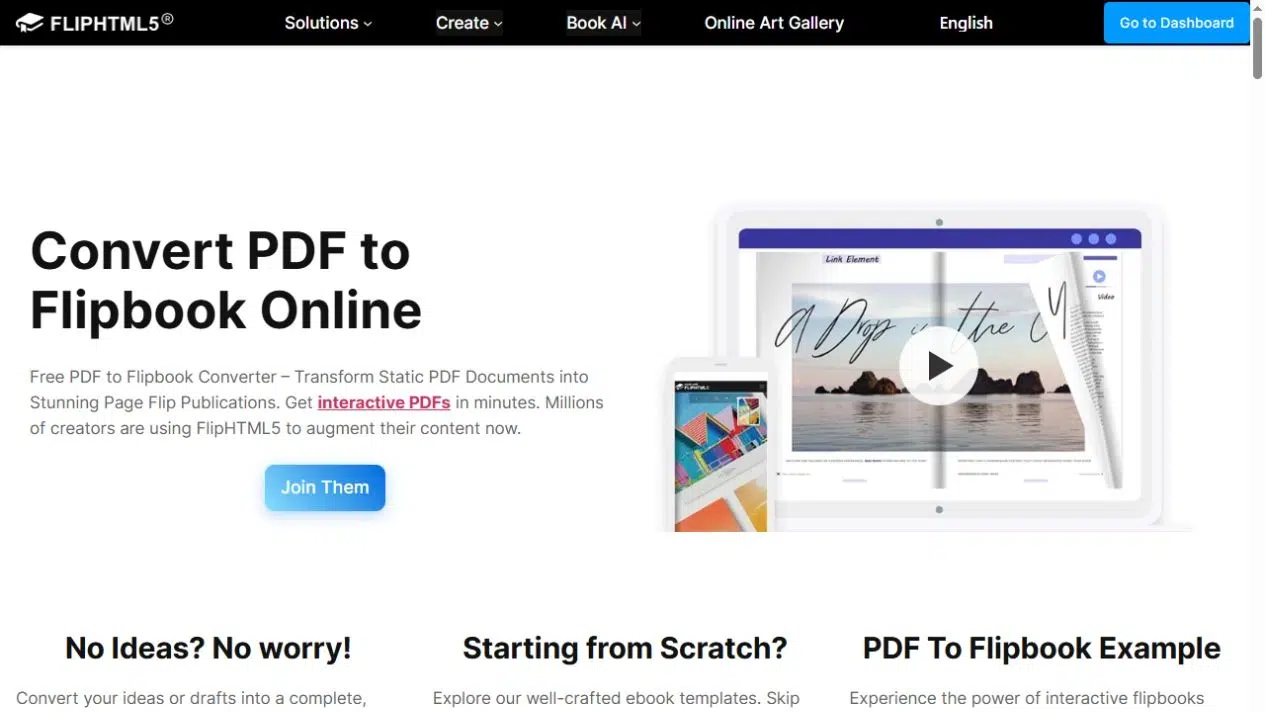
FlipHTML5 convierte un PDF en un libro digital interactivo que mantiene las páginas de la publicación unidas. Sus herramientas de edición permiten personalizar la publicación y añadir contenido a la experiencia de lectura, como una demostración en vídeo junto a la descripción del producto.
Puedes distribuir el libro mediante un enlace o insertarlo en un sitio web. Los lectores abren la publicación en un navegador en lugar de descargar un archivo adjunto.
Características principales
- Carga de archivos PDF para crear un libro digital interactivo.
- Personalización del fondo, el tema, el logotipo, la barra de herramientas, la tabla de contenido y los marcadores.
- Elementos del editor de páginas, incluidos enlaces, vídeo, audio, animaciones y acciones, cuya disponibilidad depende de la suscripción.
- Se puede compartir mediante enlace al libro o código QR, además de tener opciones de iframe para el tamaño y la página de inicio.
Ventajas
- La publicación completa puede permanecer disponible mientras se añaden enlaces y material multimedia para proporcionar información complementaria.
- Un catálogo puede enlazar la página de un producto con información más detallada; un portafolio puede incluir un vídeo junto con imágenes fijas.
- Los lectores pueden examinar el documento y elegir qué material complementario desean consultar.
Desventajas
- Agregar contenido multimedia a una página es diferente a reescribir el texto del PDF original.
- Los derechos de descarga también dependen de la suscripción.
- El opciones de descarga Incluye varios entregables diferentes; un paquete de visualización HTML no es un proyecto editable transferible, y la edición continua permanece asociada al proyecto de la cuenta.
Lo mejor para
- Publicar un catálogo, revista, folleto o portafolio terminado con contenido multimedia en línea añadido.
- Seleccione esta opción cuando la secuencia completa de páginas sea útil y desee que los lectores accedan al resultado como una publicación digital.
3. FlipBuilder: Flip PDF Plus Pro
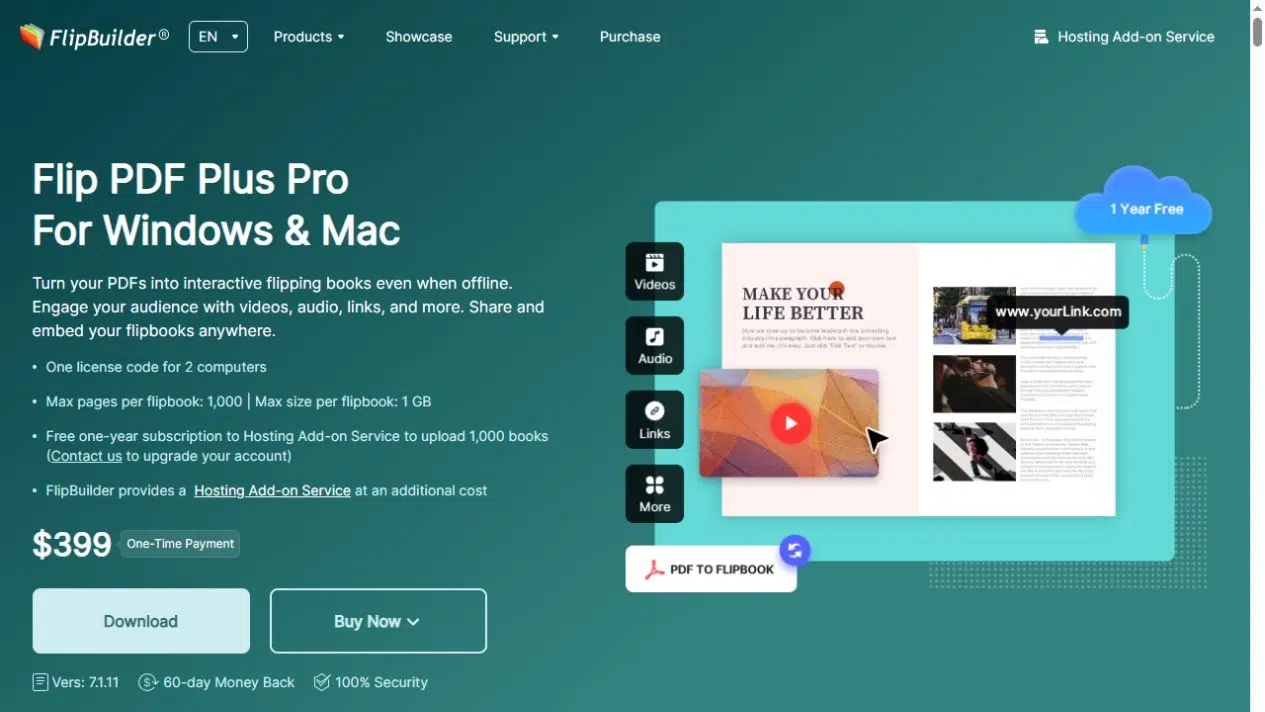
Flip PDF Plus Pro es la opción de escritorio de FlipBuilder para crear libros interactivos a partir de archivos PDF e imágenes. Su principal ventaja reside en el flujo de trabajo de publicación local: se trabaja en una aplicación de escritorio y se puede generar un paquete para su propio sitio web.
Un equipo web puede subir la publicación generada a su propio servidor y mantenerla allí. Elija esta opción cuando necesite esos archivos, en lugar de solo un enlace al libro dentro de una cuenta alojada.
Características principales
- Importación de archivos PDF e imágenes desde el escritorio, incluyendo opciones para importar tablas de contenido y enlaces.
- Plantillas, temas, fondos, configuración de la barra de herramientas, logotipo, tabla de contenido y marcadores.
- Edición multimedia profesional para vídeo, audio, imágenes, enlaces, texto y formas.
- Formatos de publicación que incluyen HTML y ZIP, con opciones adicionales de publicación para escritorio y WordPress descritas en el guía del producto.
Ventajas
- Puedes preparar la publicación mediante un flujo de trabajo de escritorio y entregar los archivos generados a un equipo web.
- El editor multimedia también te permite añadir objetos alrededor del contenido original, como texto explicativo o un vídeo vinculado.
- Esto resulta adecuado para una publicación cuyas páginas ya están diseñadas, pero que necesita material complementario para su uso en línea.
Desventajas
- El autoalojamiento requiere que la carpeta completa del libro generado se encuentre en un servidor en funcionamiento.
- Descargar solo el código HTML no proporciona a los lectores una dirección en línea.
- FlipBuilder Instrucciones para el autoalojamiento Explicar el requisito de carga.
- Las funcionalidades multimedia también varían según la edición; no se deben dar por sentadas las funcionalidades Pro descritas aquí para el producto Plus básico.
Lo mejor para
- Equipos que prefieren la creación de libros interactivos desde el escritorio o que necesitan un paquete de publicación local para su propio alojamiento.
- En su lugar, elija el flujo de trabajo alojado de FlipHTML5 cuando su prioridad sea publicar dentro de una cuenta en línea; elija FlipBuilder cuando el proyecto de escritorio y la transferencia de archivos se ajusten a su proceso.
4. Gama
Gamma es compatible con archivos PDF cuyo contenido necesita convertirse en una presentación o documento editable. Sus opciones de importación permiten distinguir entre importar material con su estructura original y utilizarlo para crear una versión revisada.
Por ejemplo, un informe detallado puede servir como base para una presentación más breve. Puedes trabajar en la explicación y la organización de las diapositivas en lugar de simplemente presentar cada página del PDF como una imagen terminada.
Características principales
- Importación directa de archivos PDF, con opciones para importar material existente o utilizarlo como contenido de origen para una nueva versión.
- Contenido editable compatible en el flujo de trabajo de importación de Gamma 5; el generador clásico importa texto en lugar del diseño original, como se explica en Guía de importación de Gamma.
- Exportación a PDF, PNG y PowerPoint.
- Compartir documentos y presentaciones a través del navegador e insertarlos mediante iframes, sujeto a la configuración de acceso público.
Ventajas
- Gamma resulta útil cuando necesitas cambiar la estructura de una explicación y seguir editando la presentación resultante.
- La exportación a PowerPoint facilita la transferencia de archivos a los compañeros que necesitan trabajar fuera de Gamma.
- La presentación en navegador es otra opción de entrega cuando se prefiere compartir el resultado en línea.
Desventajas
- El comportamiento de la importación depende del flujo de trabajo seleccionado, por lo que no debe confundirse la importación de solo texto con una importación que conserva el diseño.
- Algunos gráficos siguen siendo imágenes estáticas; para cambiar sus datos, puede ser necesario sustituirlos por bloques de gráficos nativos.
- La exportación también modifica el comportamiento disponible: un PDF estático no conserva los elementos interactivos.
- De Gamma orientación a la exportación distingue esas salidas de archivo.
Lo mejor para
- Convertir información en formato PDF en una presentación o documento que requiere trabajo adicional de contenido y diseño.
- Selecciónela cuando desee reconstruir la explicación y revisar las diapositivas resultantes.
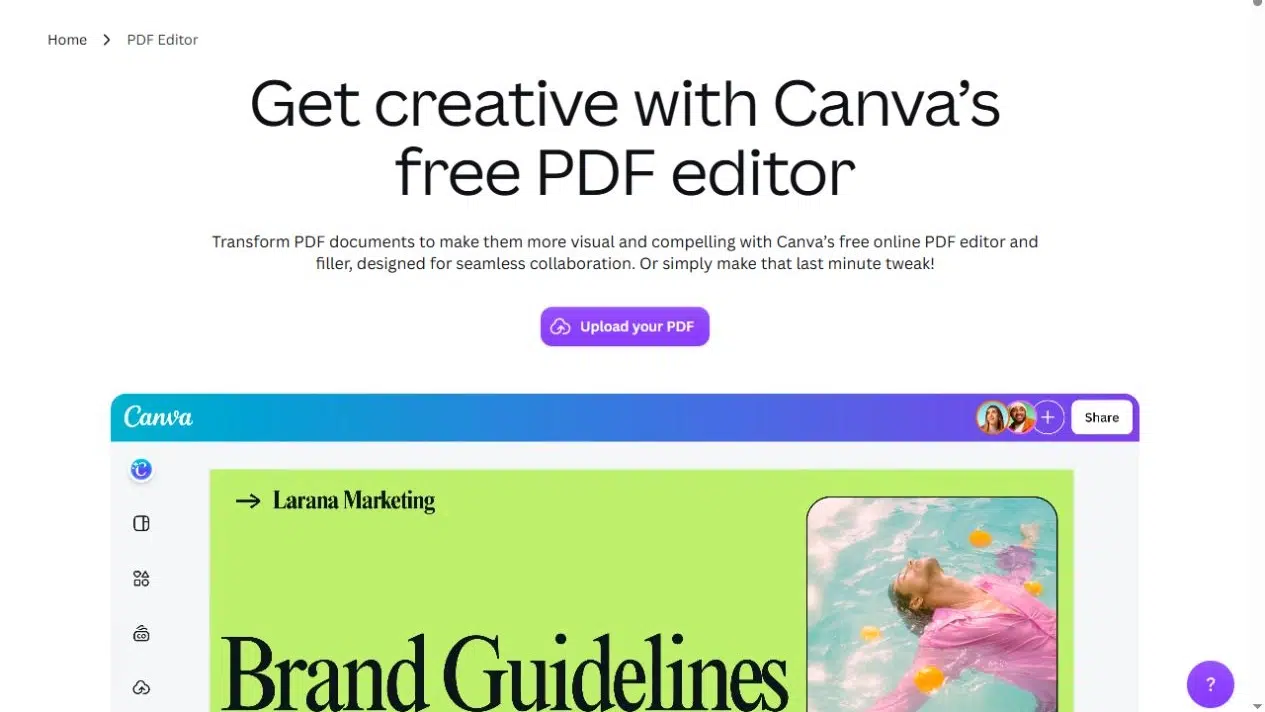
5. Canva
Canva es ideal para archivos PDF cuyo contenido visual necesita modificaciones antes de reutilizarlo. El texto, las imágenes y los elementos de diseño importados compatibles se pueden editar en el diseño, lo que permite revisar un título, reemplazar una imagen o reorganizar el material para otra página.
El formato PDF original influye en la libertad que tienes para adaptarlo a tus necesidades. Una página de texto y un escaneo plano pueden verse idénticos en pantalla, pero importarse de forma muy diferente.
Características principales
- Importación de PDF para editar texto, imágenes, diseño y páginas compatibles.
- Cambios de diseño como la sustitución de imágenes, el ajuste de la redacción y la reorganización del contenido de la página.
- Compartir mediante enlaces de visualización o edición.
- Exportación a PDF e imágenes, además de exportación a MP4 para diseños que contengan animación o vídeo.
Ventajas
- Puedes trabajar en el contenido dentro de una página en lugar de limitarte a cambiar la interfaz de visualización que la rodea.
- Esto resulta útil cuando un folleto necesita una redacción actualizada o cuando cierto material requiere un nuevo diseño visual.
- Las descargas de archivos PDF e imágenes proporcionan archivos para imprimir, distribuir o utilizar en otro diseño.
Desventajas
- No todos los archivos PDF se convierten en un conjunto de objetos libremente editables.
- El contenido escaneado o aplanado puede seguir siendo una imagen, las fuentes pueden cambiar y los diseños complejos pueden modificarse.
- Lienzo Guía de importación de PDF explica estas distinciones.
- Un diseño animado exportado como MP4 también requiere una preparación diferente a la de una explicación narrada del documento.
Lo mejor para
- Revisar el contenido visual de un PDF cuando necesite cambiar el texto, las imágenes o la disposición.
- Elígelo para trabajos de diseño en los que quieras controlar elemento por elemento, entendiendo que la fuente importada determina qué elementos están disponibles.
Adapta la herramienta a tu PDF y al producto final.
Un folleto con diseño y una guía con mucho texto requieren un tratamiento diferente. Para el folleto, mantener la composición de la página puede ser más importante que reescribir el texto. Recastia y FlipHTML5 ofrecen opciones de publicación alojadas; FlipBuilder añade una opción de escritorio con archivos de publicación locales. Si el folleto necesita revisar el texto y las imágenes, la edición de elementos compatibles de Canva resulta más útil.
Para una guía con mucho texto, el siguiente uso podría requerir una forma diferente de acceder a la información. Recastia puede crear un chatbot basado en documentos, una versión traducida o una página de destino, además de sus flujos de trabajo para presentaciones y vídeos. Gamma es ideal para presentaciones cuyo contenido y diseño requieren una revisión adicional. Elija el flujo de trabajo que genere el recurso que realmente necesita.
Luego, verifica la transferencia. Un enlace de lectura permite el acceso en línea. Un iframe inserta un resultado alojado dentro de un sitio web. Un archivo de PowerPoint permite que un colega continúe trabajando en otra aplicación. Un paquete HTML local necesita alojamiento antes de poder publicarse en la web. Toma esa decisión de entrega antes de perder tiempo corrigiendo un resultado incorrecto.
Preguntas frecuentes
Un PDF escaneado puede contener imágenes de página en lugar de texto seleccionable. Los flujos de trabajo de publicación que conservan las páginas pueden usar esas imágenes, mientras que para reescribir o resumir se requiere texto legible o OCR compatible. Verifique la ruta de importación específica antes de confiar en el escaneo para generar texto. No dé por sentado que un cargador de PDF incluye OCR.
Utilice un documento que esté autorizado a procesar y que la herramienta seleccionada pueda abrir. Si una contraseña o restricción impide la importación, solicite al propietario una copia accesible. El hecho de que una fuente esté protegida con contraseña no garantiza que el resultado publicado tenga los mismos controles de acceso.
No asuma que los proyectos independientes se mantienen sincronizados con el archivo original. Una corrección en el origen puede requerir reemplazar la carga, editar el nuevo proyecto o generar la salida nuevamente. Verifique el comportamiento de reemplazo de la herramienta y si un enlace compartido existente seguirá apuntando a la versión deseada.
Confirma que puedes subir el documento a ese servicio y, a continuación, revisa sus términos de uso de datos y la configuración para compartir el proyecto. Elimina la información que el nuevo recurso no necesite. El acceso al código fuente y el acceso al resultado son decisiones independientes: requerir el inicio de sesión para crear un proyecto no implica automáticamente que su enlace publicado sea privado.
Conclusión
Seleccione las herramientas de reutilización de PDF según el trabajo que vaya a realizar tras la importación. Recastia combina varios flujos de trabajo de contenido basados en PDF, FlipHTML5 y FlipBuilder se centran en los flujos de trabajo de publicación, Gamma admite presentaciones y documentos editables, y Canva admite la revisión del diseño visual. Sus controles de edición operan en diferentes partes del resultado.
Compara las herramientas de reutilización de PDF con un entregable que necesites ahora. Decide si mantener el diseño de la página o reconstruir el contenido, y luego confirma qué puedes modificar y cómo entregarás el archivo final.
Dale vida a tu PDF con Recastaia.
Crea, personaliza y comparte tu contenido de una forma más atractiva.