
Onko sinulla esite, ruokalista tai opas PDF-muodossa, jonka haluat ihmisten näkevän Facebookissa? Jaa PDF Facebookissa julkaisemalla lukulinkki tai muuttamalla valitut sivut kuviksi valokuvajulkaisua varten. Linkki antaa ihmisille koko dokumentin; kuvat lisäävät valitut sivut suoraan julkaisuun.
Tässä oppaassa selitetään, miten PDF-tiedostoja jaetaan Facebookissa molemmilla tavoilla, käyttäen Recastiaa dokumenttien valmisteluun ja Facebookin omia julkaisutyökaluja. Opit myös valitsemaan oikean muodon, kirjoittamaan hyödyllisen kuvatekstin ja tarkistamaan käyttöoikeudet ennen julkaisua.
Keskeiset tiedot
- Käytä lukulinkkiä, kun ihmiset tarvitsevat koko esitteen, luettelon tai oppaan.
- Käytä sivukuvia, kun muutama valittu sivu voi selittää viestin itse.
- Voit yhdistää sivun kuvan linkkiin koko dokumenttiin.
- Tarkista Facebook-profiili tai -sivu, jolta lähetät viestin, sekä ulkoisen dokumentin käyttöoikeusasetukset.
Valitse lukulinkki tai sivun kuvat
Valitse sen perusteella, kuinka paljon dokumenttia haluat ihmisten lukevan. Pitkä luettelo sopii lukulinkin taakse; lyhyt valikko tai ilmoitus voi sopia kuvapostaukseen.
| Menetelmä | Sopiva sisältö | Mitä ottaa huomioon |
| Lukulinkki | Täydellinen esite, luettelo tai monisivuinen opas | Ihmiset lähtevät viestistä avatakseen dokumentin; tarkista, että linkki toimii heille |
| Sivun kuvat | Valikko, ilmoitus tai muutama visuaalinen sivu | Pienen tekstin on pysyttävä luettavana; kuvissa ei ole PDF-linkkejä. |
| Kuva ja lukulinkki | Kansi tai korostus esittelee pidemmän asiakirjan | Kuvatekstin tulisi erottaa esikatselu koko dokumentista. |
Yritys voisi esimerkiksi näyttää palveluesitteensä kannen kuvajulkaisussa ja linkittää koko julkaisuun. Kuvatekstissä voi mainita aiheen: "Suunnitteletko toimiston uudistusta? Selaa työpaikkapalveluesitteemme pohjaratkaisun suunnittelua ja projektin luovutusta koskevia tietoja varten." Tämän lauseen perään tulee lukulinkki. Ihmiset tietävät, mitä he löytävät, ennen kuin avaavat sen.
Valmistele asiakirja Recastia
Recastian Flipbook-tekijä muuntaa PDF-tiedoston verkkojulkaisuksi, jossa on lukulinkki. Käytä sitä, kun haluat ihmisten selaavan koko dokumenttia selaimessaan.
Lataa valmis PDF-tiedosto, tarkista sitten muunnettu flippikirja ja kopioi sen lukulinkki Jaa-toiminnolla. Avaa linkki erikseen ja tarkista, että voit selata haluamiasi sivuja. Käytä Facebook-julkaisussasi julkaisulinkkiä, äläkä koontinäyttöä tai editorin osoitetta.
Jos haluat kuvia, käytä PDF-muunnin ja valitse Kuva. Lataa ja pura JPG-tiedostot ja valitse sitten sivut julkaisua varten. PDF-sivujen muuntaminen JPG-muotoon -opastusohjelma kattaa muuntamisen ja ZIP-latauksen yksityiskohtaisesti.
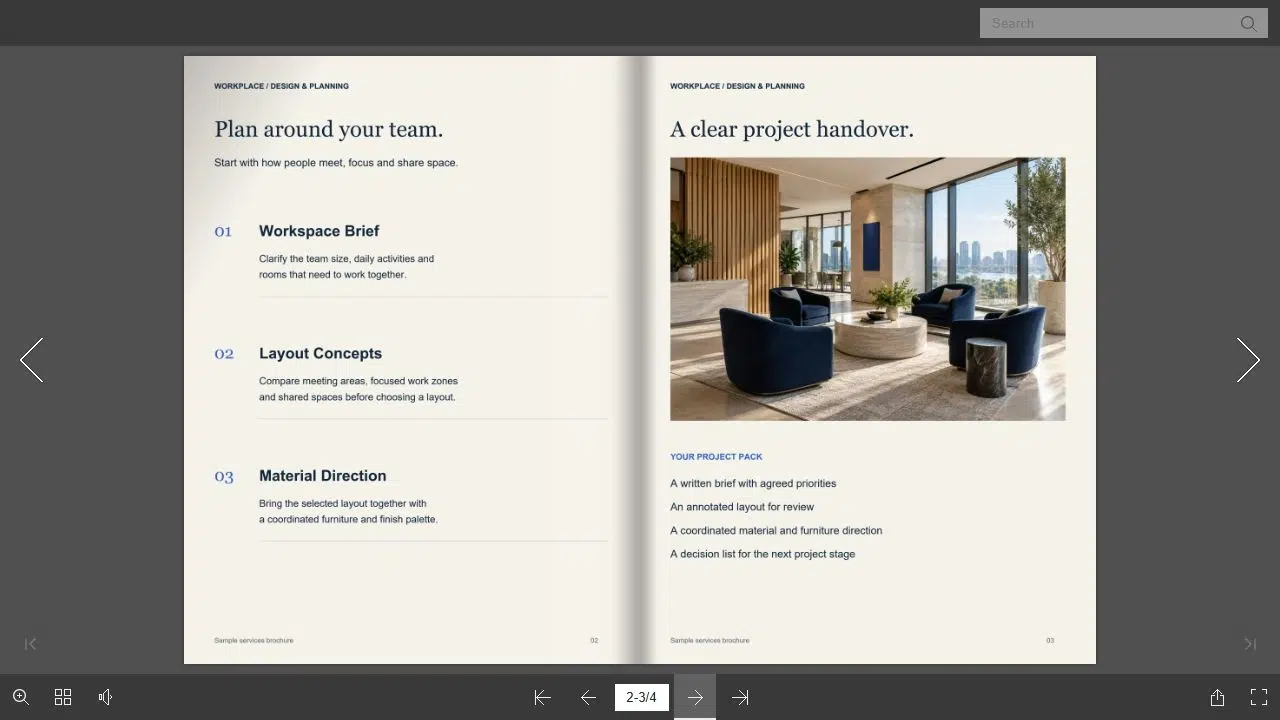
Jaa koko dokumentti linkin avulla
Linkkimenetelmä sopii dokumenteille, jotka tarvitsevat koko järjestyksen, kuten tuoteluettelon, jossa on erilliset osiot, tai oppaan, jonka ohjeet ovat useilla sivuilla. Facebook tukee linkkien lisäämistä tavallisiin julkaisuihin; sinun ei tarvitse liittää PDF-tiedostoa itse julkaisuun.
Aloita julkaisun lukulinkillä, joka on valmis liitettäväksi Facebookiin.
- Avaa oikea viesti-identiteetti
Henkilökohtaisen profiilin kohdalla avaa viestien kirjoitusikkuna syötteesi yläreunassa. Yrityssivun kohdalla vaihda kyseiselle sivulle ennen sen kirjoitusikkunan avaamista. Vahvista näytetty henkilöllisyys, jotta et vahingossa jaa yritysasiakirjaa henkilökohtaisesta profiilistasi.
- Lisää lukulinkki ja kuvateksti
Liitä linkki ja selitä, mitä asiakirja sisältää. Mainitse sen tarkoitus, kuten koko ruokalista, nykyinen tuoteluettelo tai kävijän opas. Verkkosivun kuva voi näkyä linkin esikatseluna, mutta älä luota esikatselukorttiin asiakirjan selittämisessä.
- Tarkista käyttöoikeudet ja julkaise
Avaa linkki selaimessa, jossa et ole kirjautunut sisään, nähdäksesi, mitä kävijä voi käyttää. Tarkista viestin yleisö tai kohde ja julkaise se, kun sekä kuvateksti että linkki ovat valmiit. Ryhmän säännöt ja viestin hyväksyntä voivat vaikuttaa siihen, milloin ryhmäviesti tulee näkyviin.
Meta tarjoaa erilliset ohjeet linkin jakaminen profiilissa ja linkin jakaminen sivulta. Sivutehtävien käyttöoikeuksilla varustetut henkilöt käyttävät Meta Business Suitea sen sijaan, että vaihtaisivat sivulle samalla tavalla kuin Facebook-käyttöoikeuksilla varustetut.
Jaa valitut sivut valokuvajulkaisuna
Käytä kuvia, kun sisältö on ymmärrettävissä julkaisun sisältä. Ravintolan ruokalista, lyhyt tapahtumailmoitus tai tuote-esittelysivu voivat toimia; tiheä raporttisivu tarvitsee yleensä tarkemman rajauksen tai linkin dokumenttiin.
Valitse sivuja, jotka sopivat yhteen. Jos kaavio viittaa toisen sivun määritelmään, sisällytä selitys kuvatekstiin sen sijaan, että julkaisisit kaavion ilman kontekstia.
Valmistele JPG-sivukuvat tietokoneellasi ennen Facebookin avaamista.
- Valitse sivut, joita ihmiset tarvitsevat
Avaa jokainen JPG-tiedosto ja poista siitä sivut, jotka eivät liity viestiin. Tarkista otsikot, kaaviot ja sivujen reunat täydellisyyden varmistamiseksi. Rajaa tiedosto asiaankuuluvaan osioon, jos koko sivu tekee tekstistä liian pienen.
- Lisää kuvia Facebookiin
Käytä profiilin tai sivun julkaisukäyttöliittymässä Kuva/Video-toimintoa ja valitse kuvasi. Avaa ryhmässä Kirjoita jotain ja valitse julkaisuvaihtoehdoista Kuva/Video. Tarkista, miltä valitut sivut näyttävät kirjoitusikkunassa sen sijaan, että oletat niiden tiedostonimien määräävän lopullisen järjestyksen.
- Kirjoita kuvateksti ja arvioi julkaisu
Kirjoita kuvatekstiin tärkeimmät tiedot, kuten päivämäärä, yhteystiedot tai toimenpiteet, joita ihmiset tarvitsevat. Lisää koko dokumentin linkki, jos kuvat ovat vain esikatselu. Tarkista yleisö ja luettavuus ja julkaise sitten, kun olet valmis.
Facebookin ohjeiden kansi profiilikuvajulkaisut, Sivun kuvajulkaisut, ja ryhmäkuvajulkaisut. Ryhmän ylläpitäjät saattavat vaatia hyväksyntää, joten älä oleta lähetetyn viestin ilmestyvän välittömästi.

Tarkista saatavuus ja luettavuus ennen lähettämistä
Nämä kaksi tarkistusta havaitsevat eri ongelmia. Yleisöasetus määrittää, kuka näkee Facebook-julkaisun. Ulkoinen isäntä määrittää, kuka voi avata lukulinkin. Yksityinen Facebook-ryhmä ei automaattisesti tee julkisesti saatavilla olevasta dokumenttilinkistä yksityistä.
- Avaa kohde: Paikallisen tiedoston osoite, editorin URL-osoite tai vain tilille tarkoitettu kojelauta ei ole asiakkaille lukulinkki.
- Lue kuva puhelimesta: Tarkista pienin mahdollinen ja tärkein teksti, äläkä pelkästään otsikkoa. Käytä tarvittaessa lyhyempää rajausta.
- Pidä toiminnot klikattavissa: JPG-tiedoston sisällä oleva URL-osoite ei ole aktiivinen linkki. Lisää kohde kuvatekstiin, kun ihmisten on käytävä siellä.
- Tarkista arkaluontoinen sisältö: poista sisäiset hinnat, henkilötiedot ja muut tiedot, joita et aio jakaa.
Jos linkin esikatselu puuttuu, tarkista, että varsinainen linkki avautuu oikein ja että kuvateksti selittää sen. Toimiva linkki ja hyödyllinen kuvateksti voivat silti viestiä dokumentista ilman esikatselukuvaa. Älä korvaa lukulinkkiä editorin osoitteella yrittääksesi pakottaa kortin käyttöön.
Yhdistä viesti dokumenttiin
Jaa PDF-tiedosto Facebookissa lukulinkillä, kun haluat ihmisten tutustuvan koko julkaisuun. Käytä valittuja sivukuvia, kun viesti on luettavissa julkaisun sisällä, tai yhdistä kuvan esikatselu koko dokumentin linkkiin.
Ennen kuin jaat PDF-tiedoston Facebookissa, varmista lähettäjän henkilöllisyys, dokumentin käyttöoikeudet ja tekstin luettavaisuus. Anna sitten ihmisille kuvateksti, joka kertoo, mitä he voivat lukea ja mitä tehdä seuraavaksi.
Herätä PDF-tiedostosi eloon Recastian avulla
Luo, mukauta ja jaa sisältöäsi kiinnostavammalla tavalla.
Usein kysytyt kysymykset
Älä oleta, että jokainen Facebookin julkaisupaikka hyväksyy PDF-liitteitä. Tässä oppaassa käytetyt menetelmät käyttävät linkkejä ja kuvajulkaisuja. Ryhmän käytettävissä olevat tiedostovaihtoehdot voivat poiketa profiilin tai sivun kirjoitustoiminnon vaihtoehdoista; tarkista kyseisen ryhmän vaihtoehdot ja säännöt ennen kuin luotat tiedostoliitteeseen.
Esikatselukorttia ei välttämättä näytetä. Facebook saattaa lisätä kuvan linkitetyltä verkkosivulta, mutta tulos riippuu siitä, mitä se pystyy hakemaan. Tarkista kirjoittaja ennen lähettämistä ja kirjoita kuvateksti, joka selittää julkaisun, vaikka korttia ei näytettäisikään.
Ei. JPG-tiedosto sisältää näkyvän sivun kuvana, ei PDF-tiedoston interaktiivisia linkkejä. Lisää tarvittava kohde Facebook-kuvatekstiin. Jos sivulla on useita linkkejä, selitä, mitä linkkejä ihmiset tarvitsevat, sen sijaan, että odottaisit heidän kopioivan pientä tekstiä kuvasta.
Recastia valmistelee lukulinkin tai JPG-tiedostoja, ja sinä lisäät ne Facebookin julkaisutyökaluilla. Sinä valitset kuvatekstin, julkaisuidentiteetin ja yleisön Facebookissa.