
Suunnittelit esitteesi selattavaksi, mutta liitteenä lähettäminen jättää lukijat avaamaan tiedoston ennen kuin he näkevät ensimmäisen sivun. Voit sen sijaan tarkastella PDF-tiedostoa flippikirjana selainlinkin kautta. Tämä opas näyttää, miten voit katsella PDF-tiedostoa flippikirjana Recastialla, antaa sille selkeän otsikon ja jakaa valmiin kirjan.
Keskeiset tiedot
- Lataa valmis PDF-tiedosto luodaksesi isännöidyn flippikirjan lukulinkillä.
- Vie yksittäiset sivut lukujärjestyksessä, jos haluat jokaisen sivun kääntyvän erikseen.
- Julkaisun otsikko ja kuvaus yksilöivät verkkokirjan; ne eivät muuta PDF-tiedoston sisällä tulostettavaa tekstiä.
- Lukulinkki toimii ilman omaa verkkosivustoasi. Upottaminen ja premium-mukauttaminen riippuvat tilauksestasi.
Muunna PDF-tiedostosi verkkokirjaksi tällä Recastia
Recastia lisää PDF-tiedostoosi selainkäyttöliittymän ja ylläpitää julkaisua verkossa. Dokumenttisi tarjoaa sivun asettelun, valokuvat ja tekstin. Luettelo voi pitää kuvaukset tuotekuvien vieressä, ja portfolio voi pitää kunkin projektin sivut yhdessä.
Verkkokirjalla on oma linkkinsä. Lukijat voivat avata sen selaimessa ja kääntää sivuja asentamatta erillistä flipbook-sovellusta.
PDF-tiedoston katseleminen flippikirjana Recastian avulla
Käytä PDF-tiedosto Flipbookiksi työkalu seuraaviin vaiheisiin. Aloita PDF-tiedoston versiosta, jonka haluat lukijoiden näkevän, mukaan lukien kansi ja kaikki sisäsivut.
- Lataa PDF-tiedostosi
Valitse PDF-tiedostosi latausalueelta tai vedä tiedosto sen päälle. Recastia muuntaa sen flippikirjaksi ja avaa julkaisutyötilan. Jos kyseessä on luettelo tai aikakauslehti, lataa yksi PDF-tiedosto, joka sisältää koko julkaisun lukujärjestyksessä.
Tarkista latauspaneelista tiliisi sovellettavat tiedostokoko- ja sivurajoitukset. Jos PDF-tiedosto on liian suuri, pakkaa kuvat huolellisesti sen sijaan, että pienentäisit niitä, kunnes teksti ja tuotetiedot sumenevat.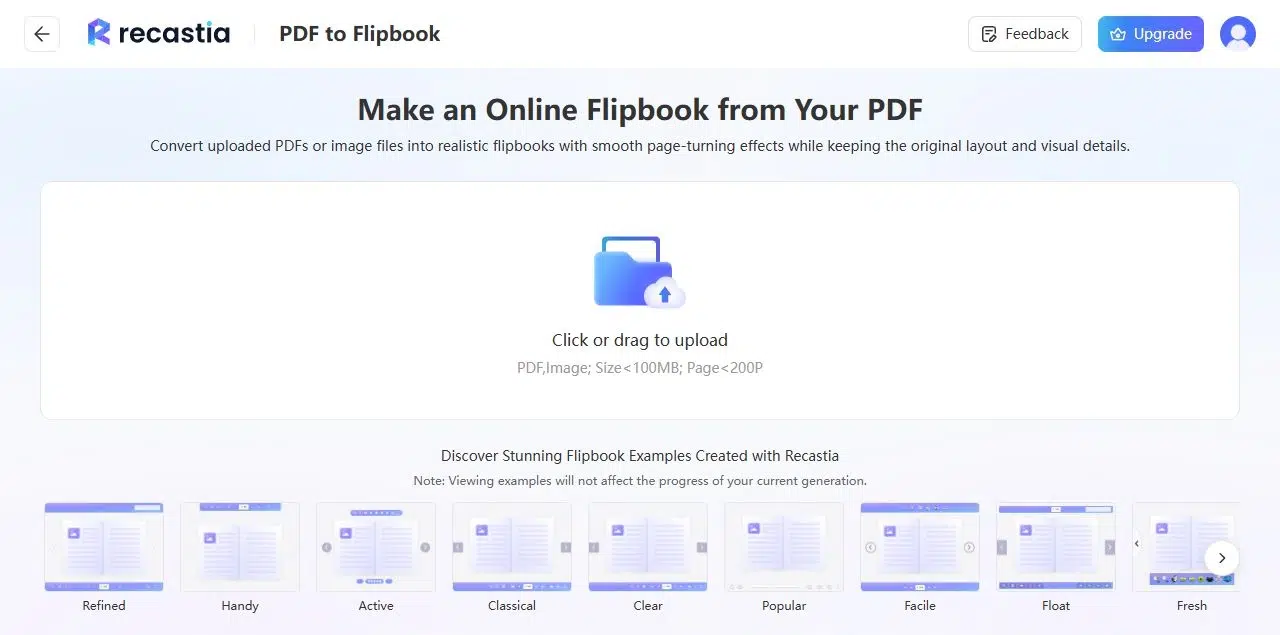
- Lisää otsikko ja kuvaus
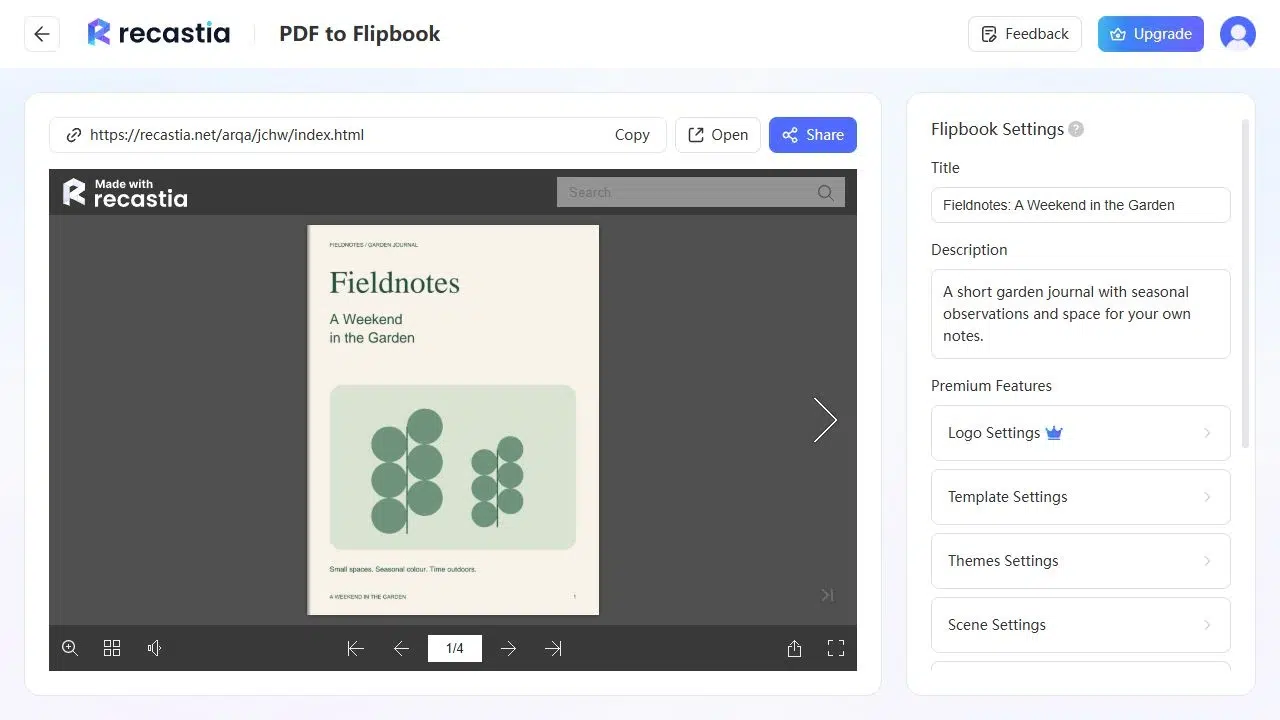
Nimeä julkaisu ja kuvaile sen sisältö Flipbook-asetuksissa. Tarkka nimi, kuten “Syksyn huonekalukokoelma”, on hyödyllisempi kuin vientitiedoston nimi. Kuvaus voi selittää, mitä kokoelmaa, numeroa tai opasta lukijat avaavat.
Nämä kentät kuvaavat isännöityä kirjaa. Jos haluat korjata kannen sanamuotoa tai päivittää sen sisällä olevan hinnan, tee muutos lähdeasiakirjaan ja vie muokattu PDF-tiedosto.
- Avaa verkkokirja
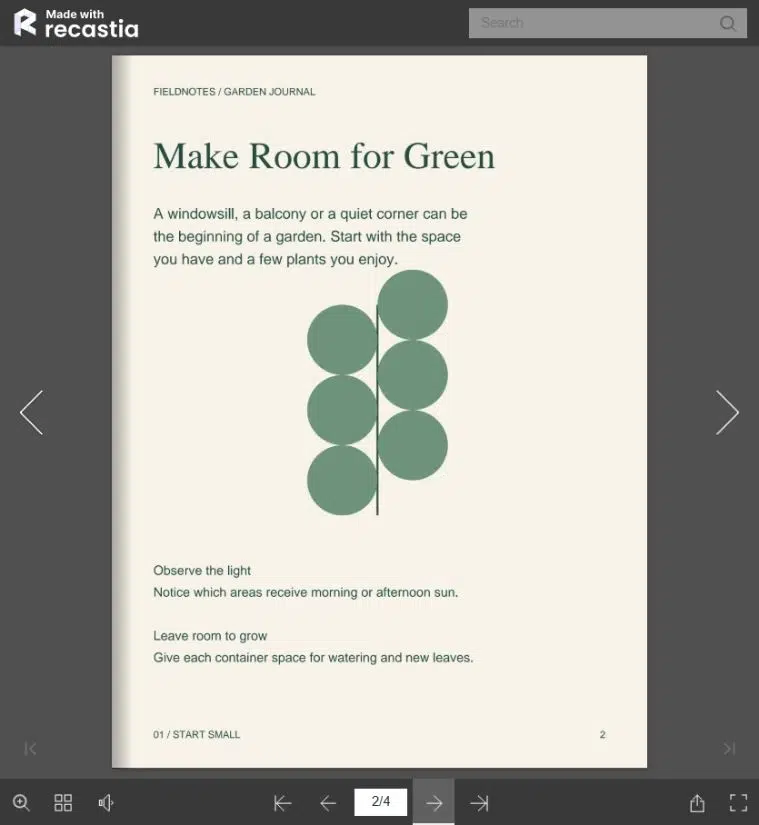
Valitse Avaa lukeaksesi julkaisun editorin ulkopuolella. Selaa sivuja ja kokeile lukea yksityiskohtaista sivua normaalissa koossa ja zoomaa sitten pienempää tekstiä varten. Pikkukuvien avulla voit siirtyä osioiden välillä kääntämättä jokaista sivua.
The PDF-flipbook-katseluopas selittää näitä lukutoimintoja tarkemmin. Jos haluat muuttaa ulkoasua tai sivun kääntötoimintoa, katso sivunkääntäjän asetusten opas. Mallit, teemat ja sivun kääntöasetukset ovat premium-tason mukautusominaisuuksia.
- Jaa lukulinkki
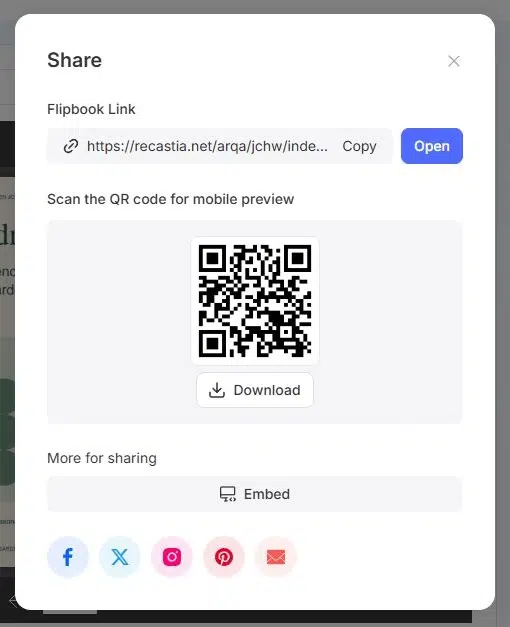
Avaa Jaa ja kopioi Flipbook-linkki. Lisää se viestiin, sähköpostiin tai resurssisivulle nimellä, joka kertoo lukijoille, mitä he löytävät. Sama paneeli tarjoaa QR-koodin painetulle materiaalille tai näytöille.
Jos haluat lukea omalla verkkosivustollasi, käytä Embed-toimintoa paketissa, joka sisältää verkkosivuston upottamisen. Et tarvitse upotusta lähettääksesi isännöidyn lukulinkin. Katso ilmainen flippikirjaopas ilmaisen jakamisen ja maksullisten ominaisuuksien välisestä erosta.
Korjaa PDF-tiedoston asettelu ennen jakamista
Vie erilliset sivut erillisiä sivunkääntöjä varten
Yhtenä PDF-sivuna viety aukeama pysyy tiedostossa yhtenä leveänä sivuna. Jos haluat vasemman ja oikean sivun kääntyvän erikseen, vie yksittäiset sivut yhdeksi PDF-tiedostoksi. Pidä tarkoituksella luotu panoraamaaukeama yhdessä vain silloin, kun haluat sen näkyvän tällä tavalla.
Käytä lukemisjärjestystä painoaukeamojen sijaan. Tulostusohjelmisto saattaa järjestellä sivuja uudelleen taittoa ja sidontaa varten, mikä voi johtaa niiden väärään järjestykseen verkkokirjassa. Kannen tulisi olla ensin ja sen jälkeen sisäsivut siinä järjestyksessä kuin lukijat seuraavat.
Pidä pieni teksti luettavana näytöllä
Pienen präntin lukeminen, joka toimii isolla tulostetulla arkilla, voi olla vaikeaa puhelimella. Anna kuvateksteille ja tuotetiedoille riittävästi tilaa ja käytä suurempaa fonttia tiedoille, joita lukijat tarvitsevat välittömästi. Zoom auttaa yksityiskohtien kanssa, mutta sivulla ei pitäisi olla sitä joka lauseessa.
Vie suoraan suunnittelu- tai asiakirjatiedostosta, kun mahdollista. Jo valmiiksi epäselvän kuvan suurentaminen ei palauta sen yksityiskohtia. Jos skannattu sivu on vino tai himmeä, puhdista tai skannaa sivu uudelleen ennen PDF-tiedoston lataamista.
Alla oleva matkaopas näyttää kuvitetun julkaisun verkkokirjana. Kokeile muutamaa sivua nähdäksesi, miten otsikot, kuvat ja teksti sopivat yhteen.
Usein kysytyt kysymykset
Kyllä. Lataa valmis PDF Recastian flipbook-työkaluun. Sinun ei tarvitse luoda sen sivuja uudelleen erillisellä suunnittelutyökalulla. Jos asiakirjaan on tehtävä korjauksia, tee muutokset ennen kuin lataat version, jota haluat lukijoiden käyttävän.
Julkaisun lukemiseen ei tarvita erillistä flipbook-sovellusta. Lukijat avaavat linkin selaimessa. Verkkosivun lukeminen vaatii internetyhteyden, joten isännöity linkki ja offline-tiedosto palvelevat eri tarkoituksia.
Flipbookin asetukset eivät korvaa dokumenttieditoria. Muokkaa lähdetiedoston tai PDF-editorin tekstiä ja käytä sitten korjattua PDF-tiedostoa julkaisussasi. Flipbookin otsikon tai kuvauksen muuttaminen ei kirjoita sivun sisältöä uudelleen.
Recastialla on ilmainen paketti, joka sisältää Recastia-brändäyksen. Verkkosivuston upottaminen ja premium-mukauttaminen edellyttävät pakettia, joka sisältää ne. Valitse sen perusteella, miten aiot jakaa kirjan ja haluatko poistaa brändäyksen.
Tarkista, sisältääkö PDF-tiedosto vaakasuuntaisia sivuja vai kahden sivun aukeamia. Katseluohjelma näyttää kyseisen sivun asettelun käytettävissä olevassa näyttötilassa. Vie yksittäisiä sivuja, jos aukeama on vahingossa; muuten lukijoiden on ehkä zoomattava tarkastellakseen pienempiä yksityiskohtia.
Johtopäätös
Voit katsella PDF-tiedostoa flippikirjana lataamalla valmiin dokumentin, nimeämällä julkaisun ja avaamalla sen isännöidyn lukulinkin. Sivujen valmistelu oikeassa järjestyksessä estää sinua jakamasta kirjaa, jossa on väärin sijoitettuja osioita tai tahattomia aukeamia.
Recastian avulla lukijat voivat tarkastella PDF-tiedostoa flippikirjana selaimessaan. Lähetä linkki, kun kirja on valmis, tai upota se verkkosivustollesi upottamista tukevalla sopimuksella.
Herätä PDF-tiedostosi eloon Recastian avulla
Luo, mukauta ja jaa sisältöäsi kiinnostavammalla tavalla.