
Raporttisi on valmis, mutta sen muuttaminen videoksi tai sosiaalisen median julkaisuksi voi tuntua alusta aloittamiselta. Sama ongelma seuraa webinaaria: ideat ovat olemassa, mutta jonkun on vielä löydettävä ja muokattava niitä. Sisällön uudelleenkäyttötyökalu hoitaa osan tästä työstä. Tässä oppaassa vertaillaan kuutta vaihtoehtoa, jotta voit valita sisällön uudelleenkäyttötyökalun jo olemassa oleville tiedostoillesi.
Keskeiset tiedot
- Recastia sopii PDF-tiedostoille, jotka haluat muuntaa videoiksi, verkkoesityksiksi, flippikirjoiksi tai muokattaviksi dokumenteiksi.
- OpusClip keskittyy lyhyisiin pätkiin pidemmistä videoista. Descript sopii tallenteille, jotka vaativat myös editointia litteroinnin avulla.
- Castmagic muuntaa tallennetut keskustelut luonnoksiksi, mukaan lukien uutiskirjeet ja artikkelit, ja tukee myös klippejä.
- Lumen5 rakentaa videokohtauksia kirjoitetusta sisällöstä. Canva Magic Resize mukauttaa olemassa olevia malleja eri mittoihin.
- Vertaile ensin syötettä ja tulostetta ja tarkista sitten muokkausoikeudet, brändäys ja käyttörajoitukset ennen paketin valitsemista.
Sisällön uudelleenkäyttötyökalujen vertailu
| Työkalu | Lähtömateriaali | Pääasiallinen käyttö täällä | Rajoitus tietää |
| Recastia | PDF-tiedostot | Videot, esitykset, flippikirjat ja muokattavat tiedostot | Ilmaiset esitteet ja videot sisältävät Recastia-brändäyksen |
| OpusClip | Pitkät videot | Lyhyitä tekstitettyjä klippejä | Ilmainen paketti ei sisällä muokkausta ja sisältää vesileiman |
| Kuvaus | Video ja ääni | Litterointipohjainen editointi ja klipit | Mediatunnit ja tekoälyhyvitykset riippuvat sopimuksesta |
| Castmagic | Tallennetut keskustelut | Uutiskirjeet, artikkelit, esitysten muistiinpanot ja sosiaalisen median tekstit | Transkriptiokirjaston kapasiteetti riippuu sopimuksesta |
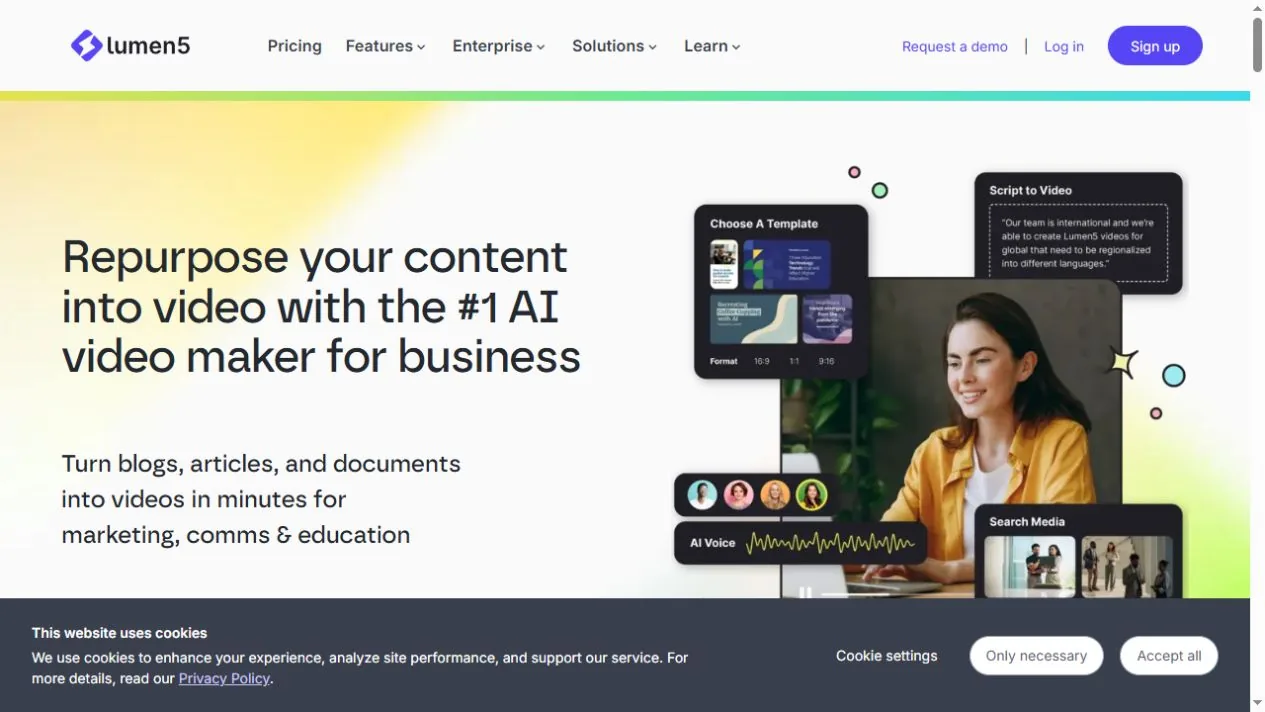
| Lumen5 | Artikkelit, skriptit ja dokumentit | Tekstistä ja kuvista rakennettuja videoita | Ei kopioi PowerPoint-dioja kohtaus kohtaukselta |
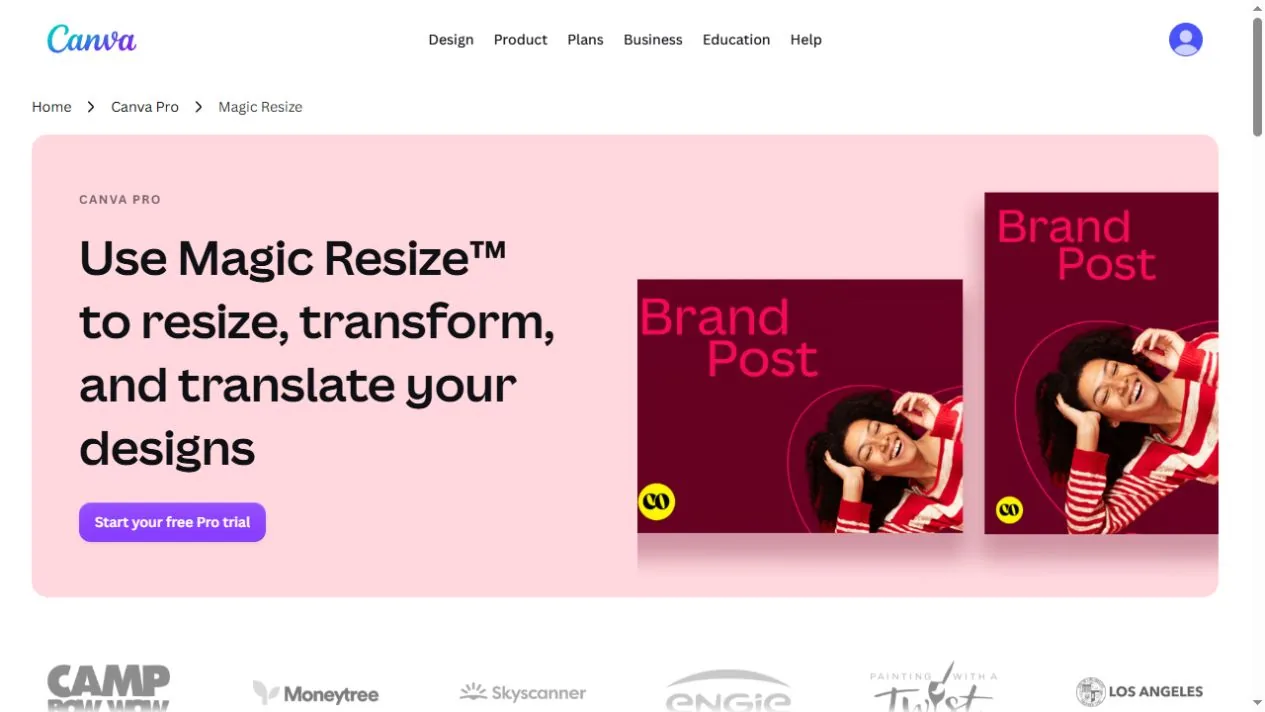
| Canva Magic -koon muuttaminen | Olemassa olevat mallit | Eri kokoisia versioita | Edellyttää kelvollisen Canva-sopimuksen |
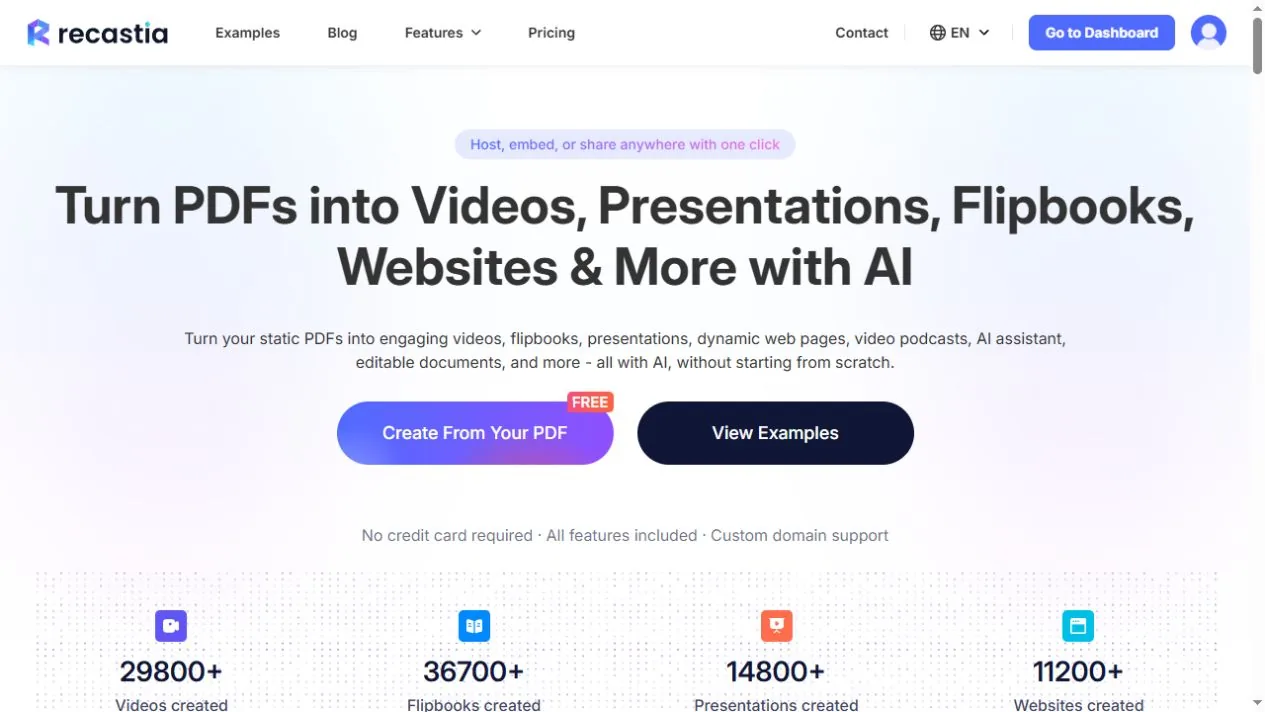
1. RecastiaKäytä valmiita PDF-tiedostoja uudelleen
Recastia muuntaa PDF-tiedostot verkkomuotoihin, kuten fläppikirjoiksi, esityksiksi ja videoiksi. Se muuntaa PDF-tiedostot myös muokattaviksi dokumenteiksi. Tämä tekee siitä hyödyllisen, kun sisältösi on jo esitetty raportissa, esitteessä tai oppaassa ja haluat julkaista tai muokata sitä toisella tavalla.
Esimerkiksi tuote-esitteestä voi tulla verkkoselailua helpottava flippikirja. Sama PDF-tiedosto voi sisältää selostetun videon, joka selittää valitut sivut. Valitset muodon ja konfiguroit jokaisen luomuksen erikseen; tuloste riippuu tästä valinnasta.
Keskeiset ominaisuudet:
- Luo flippikirja, jonka lukijat voivat avata jaettavan linkin kautta.
- Muunna PDF-sivut verkkoesitykseksi tai videoksi kertojavaihtoehtojen avulla.
- Muunna PDF-tiedosto Word-, Excel-, PowerPoint- tai kuvatiedostoiksi jatkotyöskentelyä varten.
Sopimuksen rajoitus: Ilmaisissa esitteissä ja videoissa on Recastia-brändäys. Brändäyksen poistaminen edellyttää maksullista sopimusta; käytettävissä olevat asetukset vaihtelevat myös formaatin ja sopimuksen mukaan.
Sopii parhaiten: Tiimeille, jotka käyttävät uudelleen valmiita PDF-tiedostoja useissa eri muodoissa. Katso nämä PDF-tiedostojen uudelleenkäyttöesimerkkejä tiettyihin käyttötarkoituksiin tai vertaa muokattavat asiakirjatulosteet kun joudut muuttamaan itse sisältöä.
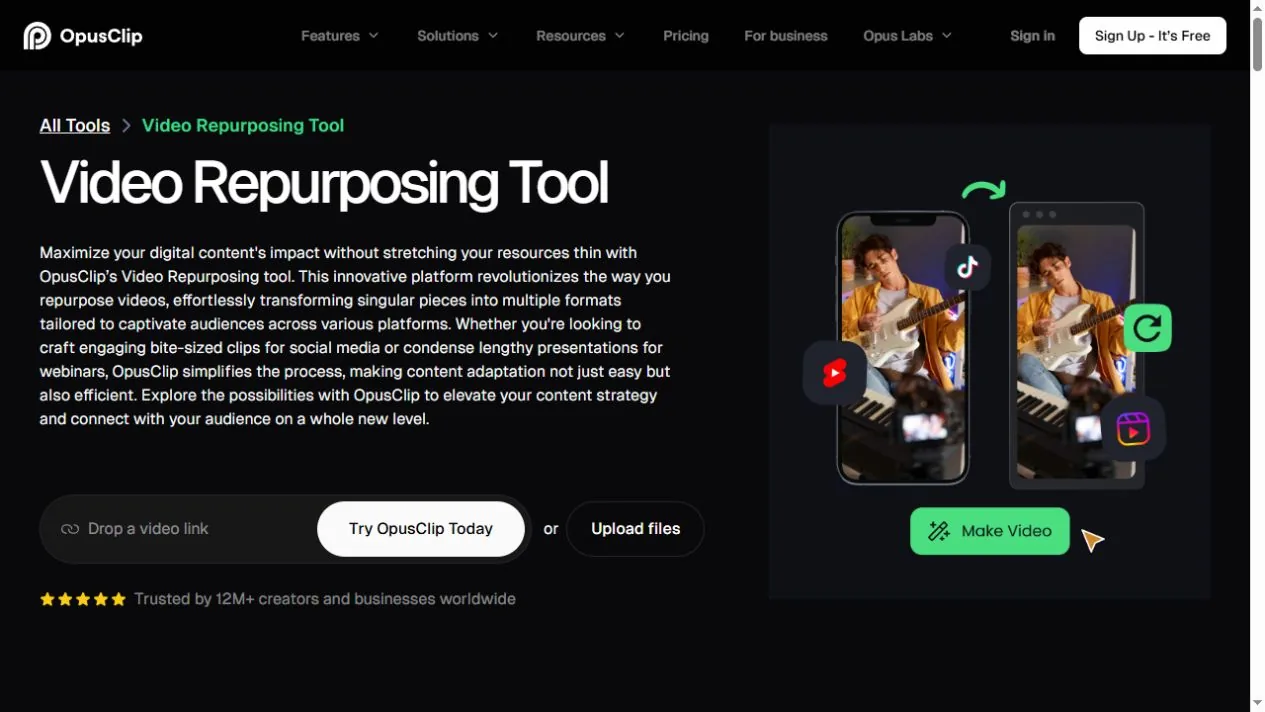
2. OpusClip: Etsi leikkeitä pidemmistä videoista
OpusClip tunnistaa pidemmän videon osia ja muuntaa ne lyhyiksi leikkeiksi. Se voi lisätä kuvatekstejä ja rajata videomateriaalia uudelleen pystysuuntaista näyttöä varten, jolloin saat lyhyempiä versioita haastattelusta, webinaarista tai muusta tallenteesta.
Useita kysymyksiä sisältävä webinaari on hyödyllinen lähtökohta: jokaisesta täydellisestä vastauksesta voi tehdä oman videoleikkeensä. OpusClip tarjoaa ehdokkaille tarkoitettuja hetkiä, ja sen muokkausvaihtoehdot antavat sinun säätää tulosta kelvollisissa suunnitelmissa. Pidä kysymystä tai johdantoa riittävästi, jotta vastaus on itsessään järkevä.
Keskeiset ominaisuudet:
- Luo lyhyitä klippejä ladatuista videoista tai tuetuista videolinkeistä.
- Lisää kuvatekstit ja rajaa kuvamateriaalia automaattisesti uudelleen.
- Tarkenna klippejä muokkaustyökaluilla kelvollisissa tilauksissa.
Sopimuksen rajoitus: OpusClipin ilmainen paketti sisältää vesileimatut leikkeet, ei sisällä editointia. Ilmaisilla leikkeillä on myös rajoitettu vienti-ikkuna, joten kannattaa tarkistaa suunnitelma ennen myöhemmin julkaistavan tallenteen käsittelyä.
Sopii parhaiten: Sisällöntuottajille, joilla on jo pitkiä videoita ja jotka haluavat julkaista lyhyempiä otteita.
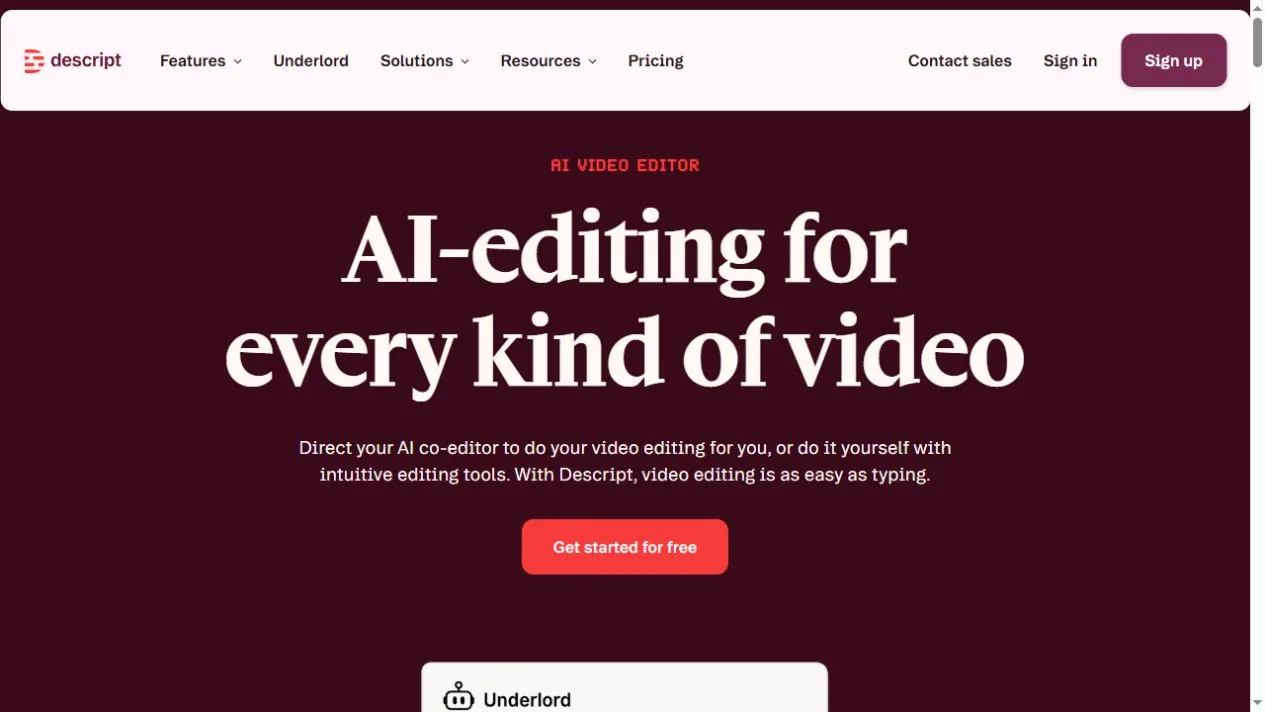
3. KuvausMuokkaa tallennetta ennen sen uudelleenkäyttöä
Descript linkittää tallenteen sen litterointiin. Leikkaa tai järjestele sanoja litteroinnissa, ja Descript tekee vastaavat muokkaukset ääni- tai videomateriaaliin. Tämä sopii haastatteluihin ja oppitunteihin, joissa sinun on poistettava sivuja tai tiivistettävä selitystä ennen lyhyempien versioiden tekemistä.
Descript luo myös klippejä, joten voit muokata koko tallenteen ja valmistella otteita yhdestä projektista. Valitse se, kun alkuperäisen keskustelun hallinta on yhtä tärkeää kuin kohokohtien löytäminen.
Keskeiset ominaisuudet:
- Muokkaa ääntä ja videota tekstin avulla.
- Luo klippejä ja lisää kuvatekstit.
- Käytä äänenpuhdistus- ja täytesananpoistotyökaluja.
Suunnitelman rajoitus: Kuvaus varaa mediatunnit ja tekoälykrediitit suunnitelman mukaan. Arvioi, kuinka paljon lähdemateriaalia lataat ja mitä tekoälyominaisuuksia aiot käyttää.
Sopii parhaiten: Podcastien tekijöille, kouluttajille ja haastattelujen tuottajille, joiden on tarkistettava tallenteita ja käytettävä niitä uudelleen.
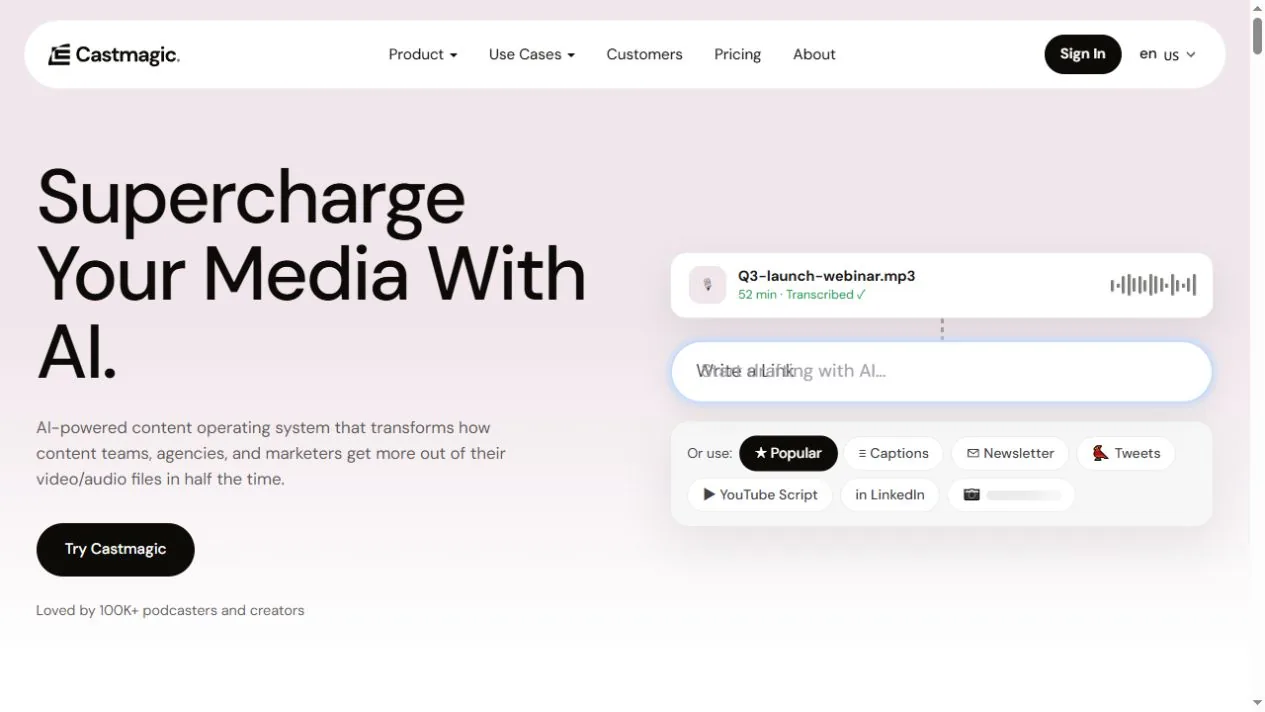
4. Castmagic: Tee keskusteluista luonnoksia
Castmagic litteroi tallenteita ja käyttää niiden sisältöä esitysten muistiinpanojen, uutiskirjeiden, artikkelien ja sosiaalisen median julkaisujen luonnosteluun. Se on hyödyllistä, kun keskustelu sisältää materiaalia useisiin kirjallisiin teksteihin, mutta et halua työskennellä tyhjältä sivulta joka kerta.
Podcast-jakso voi tarjota uutiskirjeen yhdestä kysymyksestä ja pidemmän artikkelin toisesta. Castmagic tukee myös tekstitettyjä klippejä, joten sen rooli ulottuu litterointia ja kirjoittamista pidemmälle. Kirjoitettujen tuotosten osalta valitse kullekin jaksolle pääajatus sen sijaan, että toistaisit koko keskustelun jokaisessa kanavassa.
Keskeiset ominaisuudet:
- Tuota litterointeja puhujatunnisteilla ja aikaleimoilla.
- Luo tallenteista uutiskirjeitä, blogiartikkeleita ja sosiaalisen median tekstejä.
- Luo tekstitettyjä klippejä tallennetusta materiaalista.
Sopimuksen rajoitus: Castmagicin paketit sisältävät erilaisia transkriptiokirjastojen kapasiteetteja, ja lisätunteja on ostettavissa. Tarkista kapasiteetti, jos aiot tuoda vanhoja jaksoja.
Sopii parhaiten: Podcast- ja webinaaritiimeille, jotka julkaisevat tallenteiden rinnalla kirjoitettua sisältöä.
5. Lumen5Muokkaa kirjoitettua sisältöä videokohtauksiksi
Lumen5 rakentaa videoita artikkeleista, skripteistä ja ladatuista dokumenteista. Se voi tuoda julkisen artikkelin URL-osoitteen tai käyttää liitettyä tekstiä ja auttaa sitten muuttamaan materiaalin videoskriptiksi ja kohtauksiksi.
Tämä sopii artikkelille, jonka haluat esitellä lyhyellä videolla. Säilytä pääasiallinen selitys ja käytä alkuperäistä artikkelia tukevina yksityiskohtina. Lumen5:ssä voit muokata käsikirjoitusta ennen videoon siirtymistä, mikä on hyödyllistä, kun pitkästä kappaleesta on tehtävä muutama puhuttu lause.
Keskeiset ominaisuudet:
- Tuo julkinen artikkeli, liitä tekstiä tai lataa PDF-, PowerPoint- tai tekstidokumentti.
- Tiivistä lähdemateriaali käsikirjoitukseksi tai käytä lähdelauseita.
- Muokkaa käsikirjoitusta ja rakenna kohtauksia visuaalisten elementtien avulla.
Työnkulun rajoitus: Lumen5 poimii sisältöä ladatuista esityksistä; se ei kopioi PowerPoint-dioja kohtaus kohtaukselta. Jos sivun ulkoasun säilyttäminen on projektisi kannalta keskeistä, vertaile tässä esitettyjä lähestymistapoja. PDF-videomuuntimen opas.
Sopii parhaiten: Markkinointitiimeille, jotka muokkaavat kirjoitettuja artikkeleita videoyhteenvedoiksi.
6. Canva Magic -koon muuttaminenSovita suunnittelu useammille kanaville
Canva Magic Resize luo versioita olemassa olevasta designista eri mitoissa. Kampanjagrafiikasta voi tehdä neliönmuotoisen postauksen, pystysuuntaisen tarinan tai bannerin ilman, että jokaista kanvasta tarvitsee luoda alusta alkaen.
Canva pitää nämä versiot muokattavissa. Kun olet muuttanut kokoa, säädä teksti ja kuvat uuteen tilaan: leveään banneriin sopiva otsikko saattaa vaatia vähemmän sanoja kapeassa asettelussa. Tästä on hyötyä, kun olet valinnut viestin ja visuaalisen ilmeen.
Keskeiset ominaisuudet:
- Kopioi olemassa oleva malli valittuihin kokoihin.
- Valmistele useita formaatteja samasta suunnittelusta.
- Muokkaa jokaista versiota ennen sen lataamista tai jakamista.
Sopimuksen rajoitus: Magic Resize vaatii kelvollisen Canva-sopimuksen, kuten Pro tai kelvollinen organisaatiosopimus. Pelkkä ilmainen Canva-tili ei sisällä sitä.
Sopii parhaiten: Tiimeille, jotka muokkaavat hyväksyttyjä kampanjakuvia useille julkaisukanaville.
Mikä sisällön uudelleenkäyttötyökalu sopii seuraavaan projektiisi?
Valitse tiedostosi ja tarvitsemasi tulosteen perusteella. PDF-raporttia varten Recastia voi luoda flippikirjan tai esityksen lukijoiden selattavaksi. Jos päätät, miten PDF-tiedosto esitetään, tämä interaktiivisten esittelysivustojen vertailu tutkii vaihtoehtoja tarkemmin.
Tallennetun webinaarin kohdalla käytä OpusClipiä löytääksesi lyhyitä otteita tai Descriptiä muokataksesi keskustelua ensin. Valitse Castmagic, kun seuraava tuotos on uutiskirje tai artikkeli. Lumen5 sopii päinvastaiseen suuntaan: kirjoitetusta materiaalista tulee video. Canva hoitaa tarvitsemasi suunnittelukoot näiden tulosteiden ohella.
Ennen ostamista tarkista rajoitus, joka vaikuttaa varsinaiseen tuotokseen. Vesileima voi olla tärkeä kampanjavideossa; transkriptiokapasiteetti on tärkeä arkistoa tuotaessa. Useampien tulostusmuotojen maksaminen on vähemmän hyödyllistä, jos työkalu ei pysty tuottamaan tarvitsemaasi.
Usein kysytyt kysymykset
Uudelleenjulkaiseminen jakaa saman sisällön uudelleen. Uudelleenkäyttö muuttaa sen muotoa tai esitystapaa toiseen käyttöön, kuten haastattelun muuttamiseksi artikkeliksi tai PDF-oppaan muuttamiseksi kertojavideoksi. Visuaalisen elementin koon muuttaminen on pienempi muutos, mutta se voi silti tehdä ulkoasusta sopivan toiselle kanavalle.
Kyllä. Voit muokata webinaaria Descriptissä, kehittää tallenteesta uutiskirjeen Castmagicissa ja valmistella sen mainosgrafiikat Canvassa. Lisää toinen työkalu, kun se suorittaa tehtävän, jota ensimmäinen työkalusi ei käsittele tarpeeksi hyvin projektissa.
Mitat saattavat sopia, mutta sisältöä voi silti tarvita säätöä. Tarkista tekstin koko, kuvien rajaukset ja kuinka paljon tietoa mahtuu näytölle. Yksityiskohtainen dia saattaa tarvita lyhyemmän otsikon ja vähemmän otsikoita, kun sitä mukautetaan sosiaalisen median julkaisuun.
Päivitä ensin lähde. Korjaa vanhat kuvat, tuotetiedot ja linkit ennen uusien versioiden luomista. Pidä kirjaa lähteestä tehdyistä tuotoksista, jotta myöhemmin tehtävät korjaukset voidaan tehdä myös asiaankuuluvaan videoon, artikkeliin tai grafiikkaan.
Ei. Uusi formaatti antaa sinulle toisen tavan julkaista sisältöä, mutta tulokset riippuvat kyseisen version aiheesta, jakelusta ja hyödyllisyydestä. Anna jokaiselle osalle selkeä tarkoitus, kuten yhden kysymyksen selittäminen tai pidemmän resurssin esittely, ja mittaa, palveleeko se tätä tarkoitusta.
Johtopäätös
Oikean sisällön uudelleenkäyttötyökalun valinta alkaa käytännöllisestä yhteensopivuudesta: Recastia PDF-tiedostoille, OpusClip leikkeille, Descript tallenteiden editointiin, Castmagic luonnoksille, Lumen5 tekstipohjaisille videoille tai Canva suunnittelukokojen optimointiin. Valitse yksi olemassa oleva tiedosto ja yksi seuraavaksi tarvitsemasi tuloste. Tämä antaa sinulle konkreettisen tavan arvioida, kannattaako sisällön uudelleenkäyttötyökalua lisätä työhösi.
Herätä PDF-tiedostosi eloon Recastian avulla
Luo, mukauta ja jaa sisältöäsi kiinnostavammalla tavalla.