
Sisäisen viestinnän videoilla voidaan selittää yrityksen päätöksiä, jakaa projektin edistymistä tai esitellä muutoksia työpaikalla. Tämä opas käsittelee neljää yleistä videotyyppiä, niiden sisältöä ja esimerkkiskriptejä, joita voit soveltaa tiimillesi.
Näet myös, miten voit järjestää ilmoituksen kolmelle PDF-sivulle ja miten voit luoda Recastian avulla sisäisiä viestintävideoita selostuksen ja kuvatekstien kera.
Neljä sisäisen viestinnän videotyyppiä
Valitse viestiisi sopiva tyyppi. Yrityksen päätöksen selittäminen vaatii erilaista tietoa kuin projektin tarkastelun pyytäminen tiimiltä.
1. Johtajuuspäivitykset
Käytä johtajuuden päivitys selittääksesi uuden prioriteetin, yrityksen virstanpylvään tai päätöksen, joka vaikuttaa useisiin tiimeihin.
Viestin pitäisi vastata:
- Mitä on päätetty?
- Miksi tuo päätös tehtiin?
- Mitä muutoksia työntekijöille?
- Mikä pysyy samana?
Esimerkiksi neljännesvuosittaisessa päivityksessä voitaisiin selittää, miksi asiakastuesta on tulossa prioriteetti ja mitkä projektit saavat enemmän resursseja. Näytä kaavio, jos luvut auttavat selittämään päätöstä.
Kun työntekijöiden on kuultava suoraan tietyltä johtajalta, nauhoita kyseinen henkilö. Viestin mukana voi olla selostettu diayhteenveto.
2. Projektin päivitykset
Projektipäivitys auttaa kollegoita ymmärtämään edistymistä ja suunnittelemaan seuraavaa panostustaan. Pidä se keskittyneenä tehtyyn työhön, seuraavaan virstanpylvääseen ja kaikkeen, mitä tarvitset toiselta tiimiltä.
Esimerkkiviesti:
“"Uusi ohjekeskus on valmis tarkistettavaksi. Tuki tarkistaa vastaukset tällä viikolla. Tuoteomistajien on vahvistettava osionsa ennen julkaisun aikatauluttamista."”
Viestissä nimetään työ, mukana olevat tiimit ja heidän seuraavat toimenpiteet. Näytä vierellään ohjekeskus tai yksinkertainen aikajana. Säilytä yksityiskohtainen tehtäväluettelo projektin työtilassa, jossa päivämääriä ja vastuita voidaan päivittää.
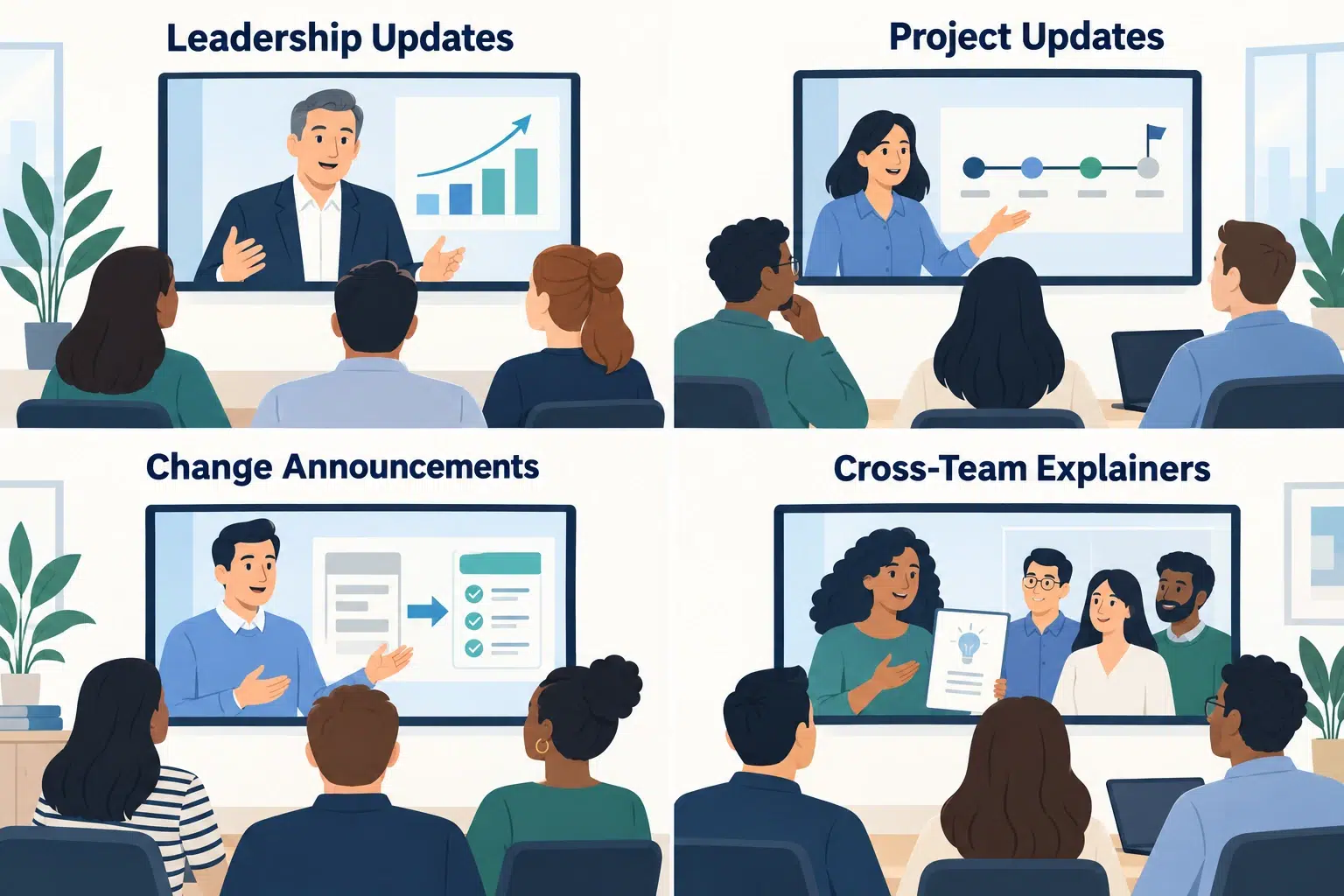
3. Muutosilmoitukset
Käytä tätä muotoa, kun työntekijöiden on noudatettava uutta prosessia, käytettävä eri lomaketta tai lähetettävä pyyntöjä uuteen paikkaan.
Tee nämä tiedot helposti löydettävissä:
- Muutos: Mitä työntekijät tekevät eri tavalla?
- Asianomaiset ihmiset: Koskeeko se kaikkia vai tiettyjä tiimejä?
- Aloituspäivämäärä: Milloin uusi prosessi alkaa?
- Toiminta: Mitä lomaketta, järjestelmää tai kanavaa heidän tulisi käyttää?
- Auttaa: Missä he voivat esittää kysymyksiä?
Näytä varsinainen lomake tai kohde, jotta työntekijät tunnistavat sen myöhemmin. Sisällytä linkki täydellisiin ohjeisiin videon mukana tulevaan viestiin.
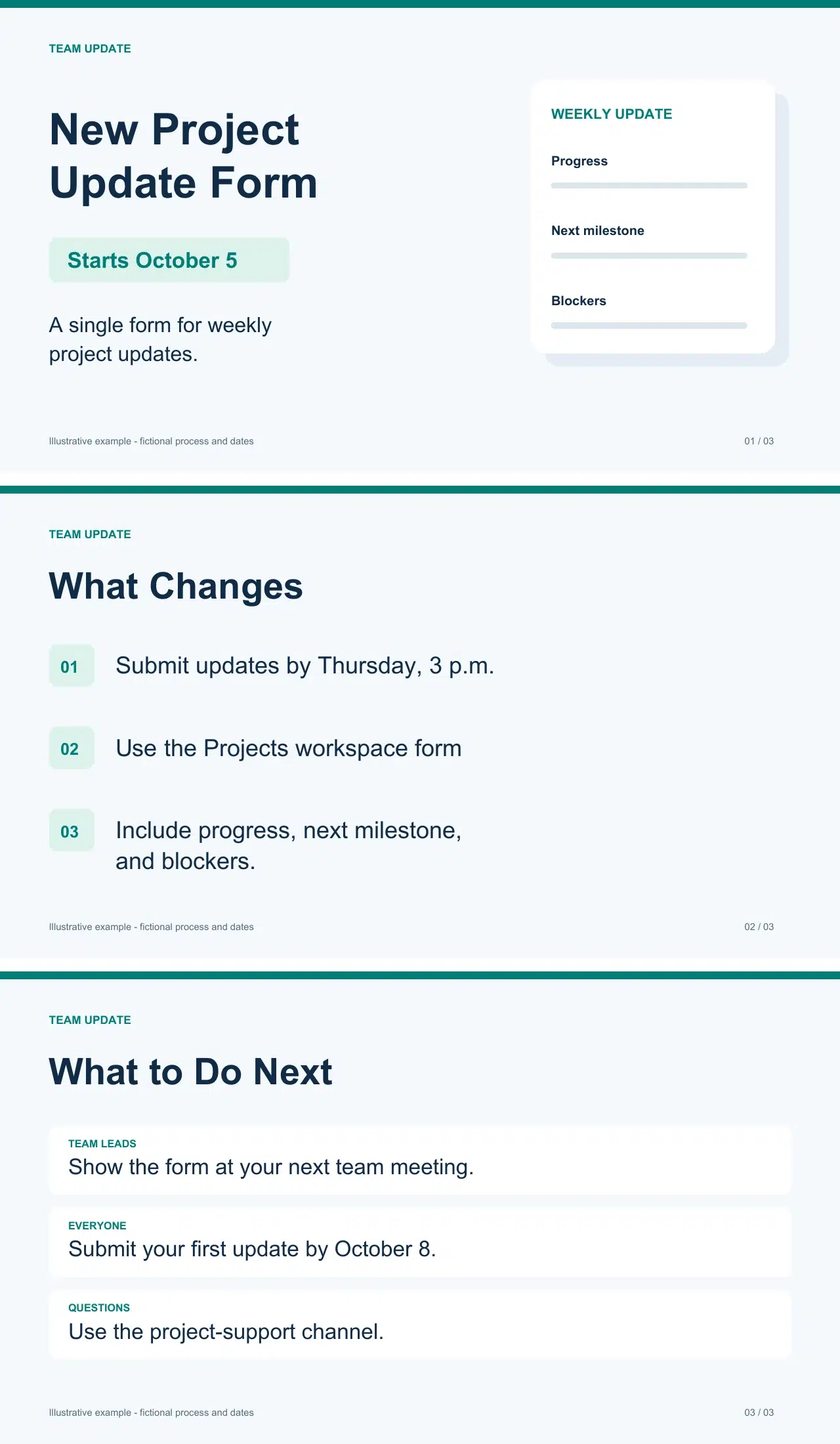
Alla oleva kolmisivuinen esimerkki käyttää tätä muotoa.
4. Tiimien väliset selitykset
Tiimien välinen selittäjä esittelee tiimin työn kollegoille, jotka tarvitsevat sen apua.
Suunnittelutiimille hyödyllisiä aiheita ovat:
- Pyynnöt, joita se käsittelee.
- Mitä suunnittelutiimiin tulisi sisällyttää.
- Minne pyyntö jätetään.
- Miten palaute ja hyväksyntä toimivat.
Näytä yksi valmis briiffi ja selitä yksityiskohdat, jotka auttavat tiimiä aloittamaan työskentelyn. Työtoverin tulisi katsoa video loppuun tietäen, miten pyyntö esitetään; tiimin koko tuotantoprosessi voi jäädä erilliseen oppaaseen.
Muunna kirjallinen ilmoitus videokäsikirjoitukseksi
Aloita jo olemassa olevasta ilmoituksesta. Valitse tiedot, joita työntekijät tarvitsevat toimiakseen, ja säilytä taustakeskustelu liitteenä olevassa asiakirjassa.
Viikoittaisen projektipäivityslomakkeen esittelyilmoituksen sisältö voitaisiin jakaa seuraavasti:
| Kirjallisen ilmoituksen tiedot | Mitä videoon tulisi sisällyttää |
| Muutoksen syy | Selitä, että projektipäivityksissä käytetään samaa muotoa. |
| Lähetysohjeet | Nimeä lomake, mistä se löytyy ja mikä on määräaika. |
| Vaaditut tiedot | Listaa edistyminen, seuraava virstanpylväs ja esteet. |
| Keskustelumuistiinpanot ja hylätyt vaihtoehdot | Säilytä nämä lähdeasiakirjassa, elleivät ne selitä päätöstä, joka työntekijöiden on ymmärrettävä. |
| Kysymykset ja vastuut | Tunnista tiiminvetäjien tukikanava ja mahdolliset lisätoimenpiteet. |
Järjestä PDF-tiedosto kolmelle sivulle
Tässä esimerkki-ilmoituksessa jokaisella sivulla on tietty tehtävä:
- Ilmoita muutoksesta. Esittele uusi projektin päivityslomake ja sen aloituspäivämäärä 5. lokakuuta.
- Selitä lähetys. Näytä mistä lomake löytyy, torstain määräaika ja sisällytettävät tiedot.
- Anna seuraava toimenpide. Ilmoita ensimmäinen eräpäivä, 8. lokakuuta, ja minne kysymykset lähetetään.
Käytä sivuilla lyhyitä otsikoita ja olennaisia yksityiskohtia. Anna kertojan selittää ne. Sovita esimerkkipäivämäärät ja ohjeet omaan prosessiisi.
Kirjoita ensin työntekijän viesti
Työntekijän version tulisi sisältää kaikki tarvittava ensimmäisen päivityksen lähettämiseen.
Esimerkkiskripti:
“"Käytä 5. lokakuuta alkaen Projektit-työtilan lomaketta viikoittaista päivitystäsi varten. Lähetä se torstaihin klo 15 mennessä. Ilmoita edistymisesi, seuraava virstanpylväs ja mahdolliset esteet. Ensimmäinen päivityksesi on määräaika 8. lokakuuta. Lähetä kysymykset projektitukikanavalle."”
Lisää ohjeet tiiminvetäjille
Pidä päivämäärät ja lähetysohjeet muuttumattomina. Lisää tiiminvetäjiin sovellettavat vastuut.
Lisäskripti:
“"Näytä lomake seuraavassa tiimikokouksessa. Selitä, mikä kuuluu kuhunkin kenttään, ja kerää kysymykset projektin tukikanavalle, jotta kaikki löytävät vastaukset."”
Tämä antaa tiiminvetäjille tarvittavat lisäohjeet ilman, että heidän tarvitsee kirjoittaa jaettua ilmoitusta uudelleen.
Luo video käyttämällä Recastia
Kun PDF-tiedosto ja käsikirjoitus ovat valmiita, käytä PDF-tiedosto videoksi työkalu kerrotun päivityksen luomiseen. Käytä dokumentteja, jotka organisaatiosi on hyväksynyt ladattavaksi ja jaettavaksi.
- Valitse mallipohja ja lataa PDF-tiedostosi
Valitse videomalli ja lataa sitten PDF-tiedosto. Page Slide on helppokäyttöinen vaihtoehto yllä olevalle kolmisivuiselle ilmoitukselle.
Valitse Edistynyt tila syöttääksesi selostuksen kullekin sivulle ja valitse sitten sisällytettävät PDF-sivut. - Lisää kertojasi ja kuvatekstit
Kirjoita käsikirjoituksen asiaankuuluva osa jokaisen sivun viereen. Pidä nimet, päivämäärät ja määräajat PDF-tiedoston mukaisina.
Ota tekstitysten näyttö käyttöön, jos haluat tekstitykset. Voit myös valita:
• Ääni: Kertojassa käytetty ääni.
• Avatar: Ruudulla näkyvä juontaja.
• Taustamusiikki: Päivityksen säestämä musiikki.
• Videokuvasuhde: Videon muoto. - Luo ja jaa päivitys
Luo video ja jaa se sitten tiimisi hyväksymän viestintäkanavan kautta.
Videon ohessa mukana:
• Lyhyt otsikko, joka selittää päivityksen.
• Määräaika tai voimaantulopäivä.
• Linkki lomakkeeseen tai täydelliset ohjeet.
Työntekijät voivat sitten löytää linkin tai määräajan toistamatta videota. Lisätietoja videon luomisesta on kohdassa miten muuntaa PDF-tiedosto videoksi.
Recastian luoma videoesimerkki.
Tee seuraavasta päivityksestäsi helppo toimia
Valitse seuraavaa sisäisen viestinnän videotasi varten yksi tiedote ja määritä päätös tai toimenpide, jota sen on selitettävä. Valmistele PDF-sivut, lisää selostus ja jaa asiaankuuluvat linkit valmiin videon mukana.
Recastian avulla voit luoda sisäisiä viestintävideoita näistä PDF-sivuista käyttämällä valitsemiasi skriptejä ja esitysasetuksia.
Herätä PDF-tiedostosi eloon Recastian avulla
Luo, mukauta ja jaa sisältöäsi kiinnostavammalla tavalla.
Usein kysytyt kysymykset
Yhden ilmoituksen kohdalla 60–90 sekunnin käsikirjoitus on käytännöllinen lähtökohta, mutta ei välttämätön. Varaa riittävästi aikaa viestin selittämiseen. Jos se kattaa useita toisiinsa liittymättömiä päivityksiä, harkitse erillisten videoiden käyttöä, jotta työntekijät voivat avata tarvitsemansa.
Voit lähettää molemmat yhdessä. Lisää otsikko, määräaika ja toimintalinkki sähköpostiin tai tiimikanavan viestiin. Käytä videota selityksenä tai visuaalisena ohjeena.
Käännä käsikirjoitus ja keskeiset näytöllä näkyvät tekstit ja pyydä sitten kieltä ja prosessia tuntevaa henkilöä tarkistamaan ne. Pidä päivämäärät, lomakkeiden nimet ja ohjeet yhdenmukaisina. Lisää kuvatekstit tai transkriptio kunkin version kielellä.
Esitä viestiin liittyvä kysymys, kuten minne seuraava päivitys lähetetään tai mikä määräaika on voimassa. Toistuvat kysymykset voivat paljastaa, mikä vaatii selkeämpää selitystä. Pelkkä katselukertamäärä ei kerro, ymmärsikö joku ohjeet.