
Van egy PDF formátumú brosúrád, étlapod vagy útmutatód, amit szeretnél, hogy az emberek megosszanak a Facebookon? A PDF megosztásához a Facebookon tegyél közzé egy olvasási linket, vagy alakítsd át a kiválasztott oldalakat képekké egy fotóbejegyzéshez. Egy link a teljes dokumentumot megadja az embereknek; a képek közvetlenül a bejegyzésbe illesztik a kiválasztott oldalakat.
Ez az útmutató elmagyarázza, hogyan oszthatsz meg PDF-fájlokat a Facebookon mindkét módszerrel, a Recastia segítségével a dokumentumok előkészítéséhez, illetve a Facebook saját közzétételi eszközeivel. Azt is megtanulod, hogyan válaszd ki a megfelelő formátumot, hogyan írj hasznos feliratot, és hogyan ellenőrizd a hozzáférést a közzététel előtt.
Főbb tanulságok
- Használj olvasási linket, ha az embereknek a teljes brosúrára, katalógusra vagy útmutatóra van szükségük.
- Használj oldalképeket, ha néhány kiválasztott oldal önmagában is el tudja magyarázni az üzenetet.
- Az oldal képéhez csatolhat egy hivatkozást a teljes dokumentumra.
- Ellenőrizd a Facebook-profilt vagy -oldalt, amelyről posztolsz, valamint a külső dokumentum hozzáférési beállításait.
Válasszon egy olvasási linket vagy oldalképeket
Attól függően válassz, hogy a dokumentum mekkora részét szeretnéd, hogy az emberek elolvassák. Egy hosszú katalógus egy olvasási link mögé illik; egy rövid menü vagy bejelentés elfér egy fotóbejegyzésben.
| Módszer | Megfelelő tartalom | Amit figyelembe kell venni |
| Olvasási link | Teljes brosúra, katalógus vagy többoldalas útmutató | Az emberek elhagyják a bejegyzést, hogy megnyissák a dokumentumot; ellenőrizd, hogy működik-e nekik a link |
| Oldalképek | Egy menü, egy bejelentés vagy néhány vizuális oldal | A kis betűméretnek olvashatónak kell maradnia; a képek nem tartalmazzák a PDF-hivatkozásokat |
| Kép plusz olvasási link | Hosszabb dokumentumot bevezető borító vagy kiemelés | A feliratnak meg kell különböztetnie az előnézetet a teljes dokumentumtól. |
Például egy vállalkozás bemutathatja szolgáltatási brosúrájának borítóját egy fotóposztban, és linkelheti a teljes kiadványt. A képaláírás megnevezheti a témát: “Irodafelújítást tervez? Böngéssze át munkahelyi szolgáltatásaink brosúráját az elrendezés megtervezéséhez és a projekt átadásának részleteihez.” A mondatot kövesse az olvasási link. Az emberek már azelőtt tudják, mit találnak, hogy megnyitnák.
Készítse elő a dokumentumot a következővel: Recastia
Recastia Lapozható könyv készítő PDF-et online kiadványgá alakít olvasási hivatkozással. Akkor használja, ha azt szeretné, hogy a felhasználók a teljes dokumentumot a böngészőjükben böngésszék.
Töltsd fel a kész PDF-et, majd nézd át a konvertált lapozható könyvet, és a Megosztás gombbal másold ki az olvasási linkjét. Nyisd meg külön a linket, és ellenőrizd, hogy böngészhetsz-e a kívánt oldalakon. A Facebook-bejegyzésedben a publikációs linket használd, ne az irányítópultot vagy a szerkesztő címét.
Ha képeket szeretne, használja a PDF-konverter és válaszd a Kép lehetőséget. Töltsd le és csomagold ki a JPG fájlokat, majd válaszd ki az oldalakat a bejegyzésedhez. A PDF oldalak JPG-vé konvertálása útmutató részletesen ismerteti a konvertálást és a ZIP letöltést.
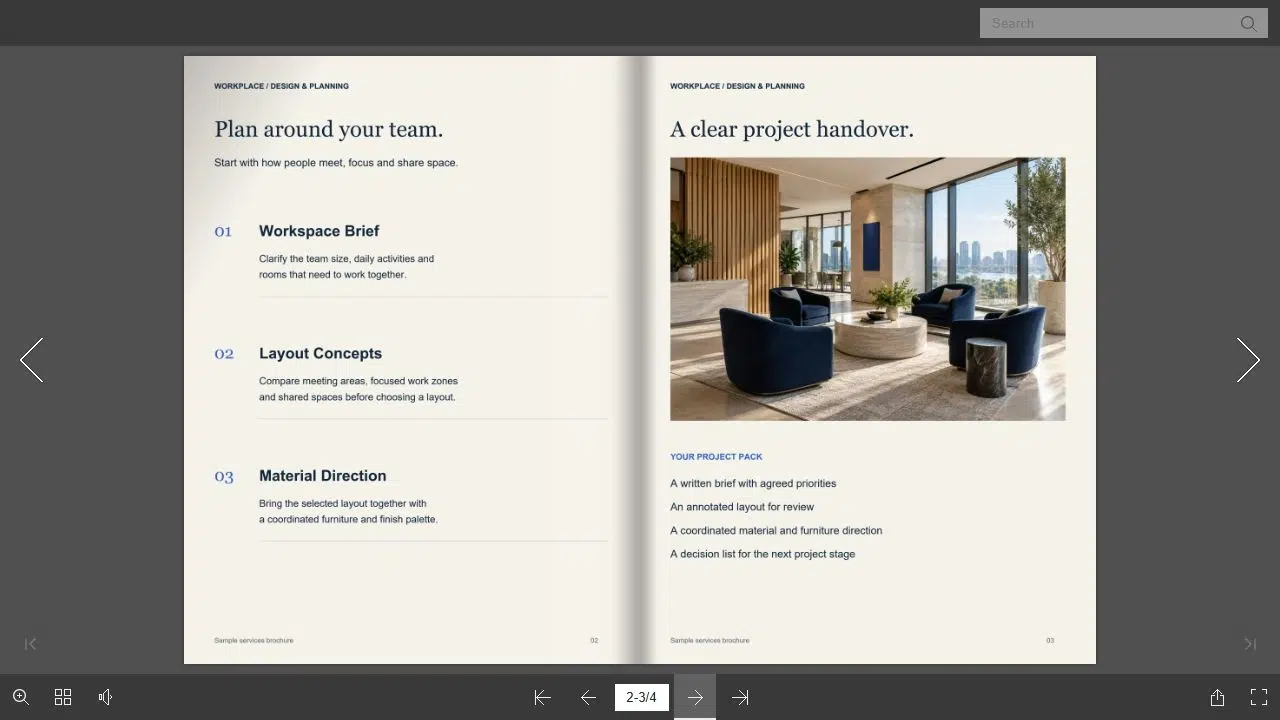
A teljes dokumentum megosztása linkkel
A linkelési módszer olyan dokumentumokhoz illik, amelyekhez teljes sorrendre van szükség, például egy különálló részekből álló termékkatalógushoz vagy egy több oldalon elosztott utasításokat tartalmazó útmutatóhoz. A Facebook támogatja a linkek hozzáadását a szokásos bejegyzésekhez; nem kell a PDF-et magához a bejegyzéshez csatolni.
Kezdd a kiadvány olvasási linkjével, amit beilleszthetsz a Facebookra.
- Nyissa meg a megfelelő bejegyzésazonosítót
Személyes profil esetén nyisd meg a hírfolyam tetején található bejegyzésszerkesztőt. Üzleti oldal esetén válts át az adott oldalra, mielőtt megnyitnád a szerkesztőt. Erősítsd meg a megjelenített identitást, hogy ne ossz meg véletlenül üzleti dokumentumot a személyes profilodból.
- Olvasási link és felirat hozzáadása
Illeszd be a linket, és magyarázd el, mit tartalmaz a dokumentum. Nevezd meg a célját, például a teljes menü, az aktuális termékkatalógus vagy a látogatói útmutató. Egy weboldal képe megjelenhet link előnézetként, de ne hagyatkozz egy előnézeti kártyára a dokumentum magyarázatához.
- Hozzáférés ellenőrzése és közzététel
Nyisd meg a linket egy kijelentkezett böngészőben, hogy lásd, mire férhet hozzá a látogató. Ellenőrizd a bejegyzés célközönségét vagy célhelyét, majd tedd közzé, amikor a felirat és a link is elkészült. A csoportszabályok és a bejegyzés jóváhagyása befolyásolhatja, hogy mikor válik láthatóvá egy csoportbejegyzés.
A Meta külön utasításokat biztosít a következőkhöz: link megosztása egy profilon és link megosztása egy oldalról. Az oldalhoz való hozzáféréssel rendelkezők a Meta Business Suite-ot használják, ahelyett, hogy ugyanúgy belépnének az oldalra, mint a Facebook-hozzáféréssel rendelkezők.
Kiválasztott oldalak megosztása fotóbejegyzésként
Használj képeket, ha a tartalom a bejegyzésen belül érthető. Egy éttermi étlap, egy rövid eseménybejelentés vagy egy termékáttekintő oldal működhet; egy sűrű jelentésoldalhoz általában szűkebb vágásra vagy a dokumentumra mutató hivatkozásra van szükség.
Olyan oldalakat válassz, amelyek értelmét fejezik ki egymásnak. Ha egy diagram egy másik oldalon található definícióra hivatkozik, akkor a magyarázatot a képaláírásban tüntesd fel, ahelyett, hogy kontextus nélkül tennéd közzé a diagramot.
Készítsd elő a JPG oldalképeket a számítógépeden, mielőtt megnyitnád a Facebookot.
- Válassza ki azokat az oldalakat, amelyekre az embereknek szükségük van
Nyiss meg minden JPG fájlt, és távolíts el minden olyan oldalt, amely nem kapcsolódik a bejegyzés üzenetéhez. Ellenőrizd a címeket, diagramokat és az oldalak széleit a teljesség szempontjából. Vágd le a megfelelő szakaszig, ha egy teljes oldal miatt a szöveg túl kicsi.
- Töltsd fel a képeket a Facebookra
Használd a Fotó/Videó opciót a profil vagy az Oldal közzétételi felületén, és válaszd ki a képeket. Egy csoportban nyisd meg az Írj valamit opciót, és válaszd a Fotó/Videó opciót a közzétételi lehetőségek közül. A kiválasztott oldalak megjelenítését a szerkesztőben nézd át, ahelyett, hogy a fájlnevek határoznák meg a végső elrendezést.
- Írd meg a feliratot és értékeld a bejegyzést
Írd a legfontosabb információkat a képaláírásba, beleértve a dátumot, az elérhetőségeket vagy a szükséges teendőket. Ha a képek csak előnézetiek, adj hozzá egy teljes dokumentum linkjét. Ellenőrizd a célközönséget és az olvashatóságot, majd tedd közzé, amikor készen állsz.
A Facebook utasításainak borítója profilképes bejegyzések, Oldalfotó-bejegyzések, és csoportos fotóbejegyzések. A csoport adminisztrátorai jóváhagyást kérhetnek, ezért ne feltételezd, hogy a beküldött bejegyzés azonnal megjelenik.

Hozzáférés és olvashatóság ellenőrzése közzététel előtt
Ez a két ellenőrzés különböző problémákat szűr ki. A célközönség beállítása szabályozza, hogy kik láthatják a Facebook-bejegyzést. A külső tárhelyszolgáltató szabályozza, hogy kik nyithatják meg az olvasási linket. Egy privát Facebook-csoport nem teszi automatikusan priváttá a nyilvánosan elérhető dokumentum linkjét.
- Nyissa meg a célállomást: A helyi fájlcím, a szerkesztő URL-címe vagy a csak fiókhoz tartozó irányítópult nem olvasási hivatkozás az ügyfelek számára.
- Olvasd el a képet a telefonodon: A legfontosabb legkisebb szövegrészeket is ellenőrizd, ne csak a címsort. Szükség esetén használj rövidebb vágást.
- A műveletek kattinthatóvá tétele: Egy JPG fájlban található URL nem aktív link. Írd be a címet a képaláírásba, amikor az embereknek meg kell látogatniuk.
- Érzékeny tartalom ellenőrzése: távolítsa el a belső árakat, a személyes adatokat és az egyéb olyan információkat, amelyeket nem szándékozik megosztani.
Ha egy hivatkozás előnézete hiányzik, ellenőrizd, hogy a hivatkozás megfelelően nyílik-e meg, és hogy a felirat elmagyarázza-e. Egy működő hivatkozás és egy hasznos felirat előnézeti kép nélkül is képes kommunikálni a dokumentumot. Ne cseréld le az olvasási hivatkozást egy szerkesztői címre egy kártya kikényszerítéséhez.
Párosítsa a bejegyzést a dokumentummal
Oszd meg a PDF-et a Facebookon egy olvasási hivatkozással, ha azt szeretnéd, hogy az emberek megtekinthessék a teljes kiadványt. Használj kiválasztott oldalképeket, ha az üzenet a bejegyzésen belül is olvasható, vagy kombinálj egy képelőnézetet egy teljes dokumentumra mutató hivatkozással.
Mielőtt megosztanál egy PDF-et a Facebookon, ellenőrizd a posztoló személyazonosságát, a dokumentumhoz való hozzáférést és az olvasható szöveget. Ezután adj a résztvevőknek egy feliratot, amelyből megtudhatják, mit olvashatnak el, és mit kell tenniük ezután.
Keltsd életre PDF-edet a Recastia segítségével
Hozz létre, szabj testre és oszd meg tartalmaidat egy lebilincselőbb módon.
Gyakran Ismételt Kérdések
Ne feltételezd, hogy minden Facebook-közzétételi hely elfogad PDF-mellékleteket. Az útmutatóban szereplő módszerek linkeket és fotóbejegyzéseket használnak. Egy csoport elérhető fájlbeállításai eltérhetnek egy profiltól vagy oldalszerkesztőtől; a fájlmellékletre való támaszkodás előtt ellenőrizd az adott csoport beállításait és szabályait.
Előfordulhat, hogy az előnézeti kártya nem jelenik meg. A Facebook hozzáadhat egy képet egy hivatkozott weboldalról, de az eredmény attól függ, hogy mit tud lekérni. Közzététel előtt ellenőrizd a szerzőt, és írj egy képaláírást, amely elmagyarázza a közzétételt, még akkor is, ha nem jelenik meg kártya.
Nem. A JPG fájl a látható oldalt tartalmazza képként, nem a PDF interaktív linkjeit. A kívánt célhelyet a Facebook feliratába kell beilleszteni. Ha az oldal több linket is tartalmaz, magyarázd el, hogy melyikre van szükségük az embereknek, ahelyett, hogy elvárnád tőlük, hogy apró szöveget másoljanak a képről.
A Recastia előkészít egy olvasási linket vagy JPG fájlokat, amelyeket a Facebook közzétételi eszközein keresztül adhatsz hozzá. A feliratot, a közzététel identitását és a közönséget a Facebookon választod ki.