
Anda mendesain brosur Anda agar dapat dilihat secara langsung, tetapi mengirimkannya sebagai lampiran membuat pembaca membuka file sebelum melihat halaman pertama. Anda dapat melihat PDF sebagai buku digital melalui tautan browser. Panduan ini menunjukkan cara melihat PDF sebagai buku digital dengan Recastia, memberikan judul yang jelas, dan membagikan buku yang sudah jadi.
Poin-Poin Penting
- Unggah PDF yang sudah jadi untuk membuat flipbook yang dihosting dengan tautan baca.
- Ekspor setiap halaman sesuai urutan baca jika Anda ingin setiap halaman berganti secara terpisah.
- Judul dan deskripsi publikasi mengidentifikasi buku daring tersebut; keduanya tidak mengubah teks yang tercetak di dalam PDF.
- Tautan baca berfungsi tanpa situs web Anda sendiri. Penyematan dan kustomisasi premium bergantung pada paket langganan Anda.
Ubah PDF Anda Menjadi Buku Online Dengan Recastia
Recastia menambahkan antarmuka pembaca browser ke PDF Anda dan menampung publikasi secara online. Dokumen Anda menyediakan tata letak halaman, foto, dan teks. Katalog dapat menyimpan deskripsi di samping gambar produknya, dan portofolio dapat menyimpan halaman untuk setiap proyek secara bersamaan.
Buku online ini memiliki tautan tersendiri. Pembaca dapat membukanya di peramban dan membalik halaman tanpa perlu menginstal aplikasi buku digital khusus.
Cara Menampilkan PDF sebagai Flipbook dengan Recastia
Gunakan Konversi PDF ke Flipbook Gunakan alat ini untuk langkah-langkah berikut. Mulailah dengan versi PDF yang ingin Anda tampilkan kepada pembaca, termasuk sampul dan semua halaman di dalamnya.
- Unggah PDF Anda
Pilih PDF Anda di area unggah atau seret file ke sana. Recastia akan mengonversinya menjadi buku digital dan membuka ruang kerja publikasi. Untuk katalog atau majalah, unggah satu PDF yang berisi seluruh publikasi dalam urutan baca.
Periksa panel unggahan untuk melihat batasan ukuran file dan halaman yang berlaku untuk akun Anda. Jika PDF terlalu besar, kompres gambar dengan hati-hati daripada mengecilkannya hingga teks dan detail produk menjadi buram.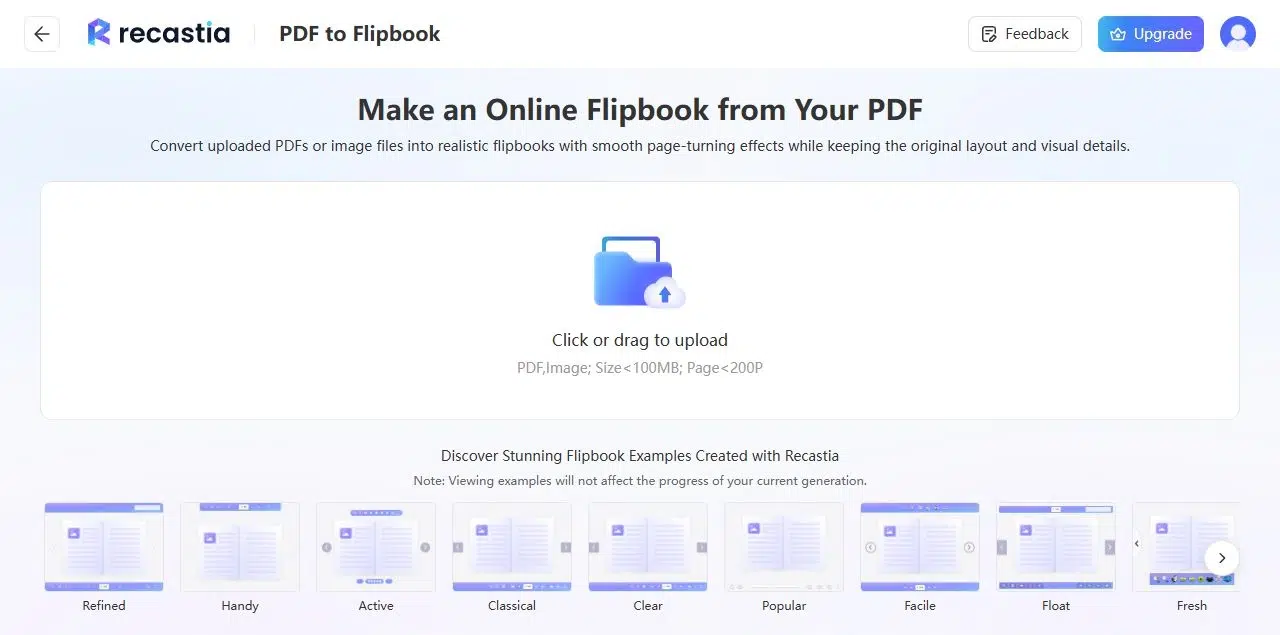
- Tambahkan Judul dan Deskripsi
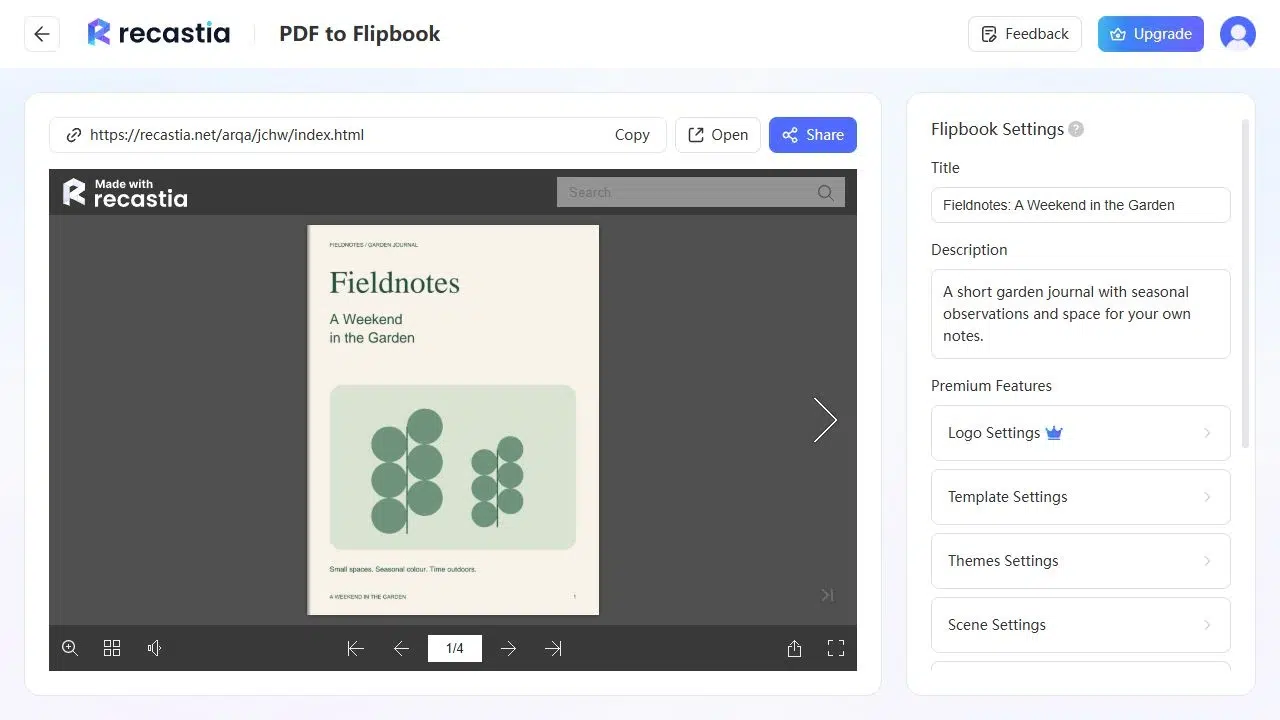
Gunakan Pengaturan Flipbook untuk memberi nama publikasi dan menjelaskan isinya. Nama spesifik seperti “Koleksi Furnitur Musim Gugur” lebih bermanfaat daripada nama file ekspor. Deskripsi dapat menjelaskan koleksi, edisi, atau panduan mana yang sedang dibuka pembaca.
Kolom-kolom ini menjelaskan buku yang dihosting. Untuk mengoreksi kata-kata pada sampul atau memperbarui harga di dalamnya, lakukan perubahan pada dokumen sumber dan ekspor PDF yang telah direvisi.
- Buka Buku Online
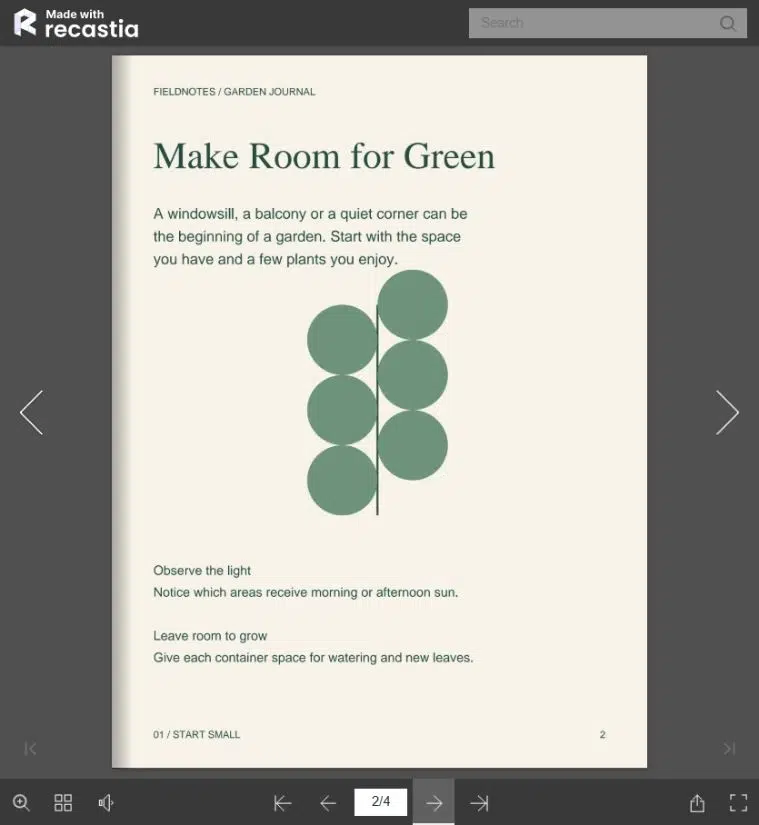
Pilih Buka untuk membaca publikasi di luar editor. Balik halaman dan coba halaman detail dengan ukuran normal, lalu gunakan zoom untuk teks yang lebih kecil. Gambar mini memungkinkan Anda berpindah antar bagian tanpa harus membalik setiap halaman.
Itu Panduan penampil flipbook PDF menjelaskan kontrol membaca ini secara lebih detail. Jika Anda ingin mengubah tampilan atau perilaku pergantian halaman, lihat panduan pengaturan pembalik halaman. Templat, tema, dan Pengaturan Balik Halaman adalah fitur kustomisasi premium.
- Bagikan tautan bacaan ini.
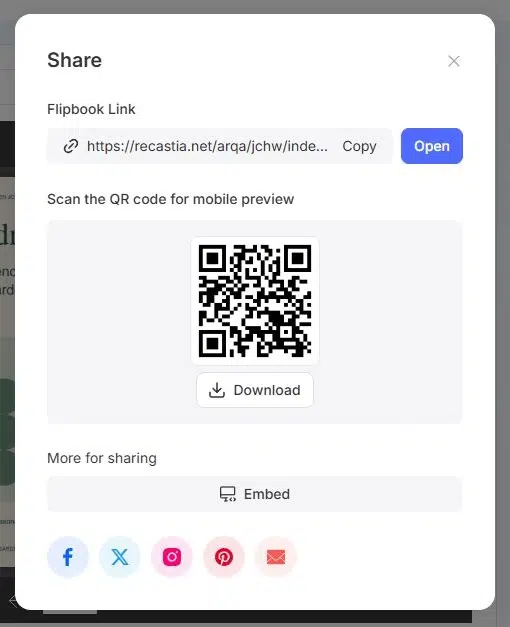
Buka Share dan salin tautan Flipbook. Tambahkan ke pesan, email, atau halaman sumber daya dengan nama yang memberi tahu pembaca apa yang akan mereka temukan. Panel yang sama menyediakan kode QR untuk materi cetak atau tampilan.
Untuk membaca di dalam situs web Anda sendiri, gunakan Embed pada paket yang menyertakan penyematan situs web. Anda tidak memerlukan embed untuk mengirim tautan bacaan yang dihosting. Lihat panduan flipbook gratis untuk mengetahui perbedaan antara fitur berbagi gratis dan fitur berbayar.
Perbaiki tata letak PDF sebelum dibagikan.
Ekspor Halaman Terpisah untuk Pergantian Halaman Terpisah
Halaman yang diekspor sebagai satu halaman PDF akan tetap menjadi satu halaman lebar dalam file tersebut. Jika Anda ingin halaman kiri dan kanan berputar secara independen, ekspor setiap halaman ke dalam satu PDF. Pertahankan tata letak panorama yang disengaja hanya jika memang itu yang Anda inginkan untuk ditampilkan.
Gunakan urutan baca, bukan susunan halaman cetak. Perangkat lunak pencetakan dapat mengatur ulang halaman untuk dilipat dan dijilid, yang dapat menempatkannya dalam urutan yang salah untuk buku daring. Sampul harus berada di urutan pertama, diikuti oleh halaman-halaman di dalamnya sesuai urutan yang akan dibaca pembaca.
Jaga agar teks berukuran kecil tetap mudah dibaca di layar.
Tulisan kecil yang muat di lembaran cetak besar bisa sulit dibaca di ponsel. Berikan ruang yang cukup untuk keterangan dan detail produk, dan gunakan ukuran huruf yang lebih besar untuk informasi yang dibutuhkan pembaca segera. Zoom membantu detail, tetapi tidak perlu zoom untuk setiap kalimat dalam satu halaman.
Ekspor langsung dari file desain atau dokumen jika memungkinkan. Memperbesar gambar yang sudah buram tidak akan mengembalikan detailnya. Jika halaman yang dipindai miring atau buram, bersihkan atau pindai ulang halaman tersebut sebelum mengunggah PDF.
Panduan perjalanan di bawah ini menampilkan publikasi bergambar sebagai buku digital interaktif. Cobalah beberapa halaman untuk melihat bagaimana judul, gambar, dan teksnya saling berkaitan.
Pertanyaan yang Sering Diajukan
Ya. Unggah PDF yang sudah jadi ke pembuat flipbook Recastia. Anda tidak perlu membuat ulang halamannya di alat desain terpisah. Jika dokumen perlu dikoreksi, lakukan perubahan tersebut sebelum mengunggah versi yang ingin Anda gunakan untuk pembaca.
Tidak diperlukan aplikasi flipbook khusus untuk membaca publikasi yang dihosting. Pembaca membuka tautannya di peramban. Halaman baca daring membutuhkan koneksi internet, sehingga tautan yang dihosting dan file luring memiliki tujuan yang berbeda.
Pengaturan flipbook tidak menggantikan editor dokumen. Edit teks dalam file sumber atau editor PDF, lalu gunakan PDF yang telah dikoreksi untuk publikasi Anda. Mengubah judul atau deskripsi flipbook tidak akan menulis ulang konten halaman.
Recastia memiliki paket gratis dengan branding Recastia. Penyematan situs web dan kustomisasi premium memerlukan paket yang menyertakannya. Pilih berdasarkan bagaimana Anda bermaksud membagikan buku tersebut dan apakah Anda perlu menghapus brandingnya.
Periksa apakah PDF Anda berisi halaman lanskap atau halaman ganda. Penampil akan menampilkan desain halaman tersebut dalam ruang layar yang tersedia. Ekspor halaman individual jika halaman ganda terbentuk secara tidak sengaja; jika tidak, pembaca mungkin perlu memperbesar tampilan untuk memeriksa detail yang lebih kecil.
Kesimpulan
Anda dapat melihat PDF sebagai buku digital dengan mengunggah dokumen yang sudah selesai, memberi nama publikasi, dan membuka tautan baca yang dihosting. Menyiapkan halaman dalam urutan yang benar akan mencegah Anda berbagi buku dengan bagian yang salah tempat atau tata letak halaman yang tidak diinginkan.
Recastia memungkinkan pembaca untuk melihat PDF sebagai buku digital di browser mereka. Kirim tautannya saat buku sudah siap, atau sematkan di situs web Anda dengan paket yang mendukung penyematan.
Hidupkan PDF Anda dengan Recastia
Buat, sesuaikan, dan bagikan konten Anda dengan cara yang lebih menarik.