
Hai progettato la tua brochure per essere sfogliata, ma inviandola come allegato i lettori si ritrovano ad aprire un file prima ancora di vederne la prima pagina. Puoi invece visualizzare un PDF come un flipbook tramite un link nel browser. Questa guida ti mostra come visualizzare un PDF come un flipbook con Recastia, assegnargli un titolo chiaro e condividere il libro finito.
Punti chiave
- Carica il PDF completato per creare un flipbook ospitato su un server esterno, con un link per la lettura.
- Esporta le singole pagine nell'ordine di lettura se desideri che ogni pagina venga sfogliata separatamente.
- Il titolo e la descrizione della pubblicazione identificano il libro online; non modificano il testo stampato all'interno del PDF.
- Un link di lettura funziona anche senza un sito web proprio. L'integrazione e la personalizzazione premium dipendono dal piano sottoscritto.
Trasforma il tuo PDF in un libro online con Recastia
Recastia aggiunge un'interfaccia di lettura per browser al tuo PDF e ospita la pubblicazione online. Il tuo documento fornisce il layout di pagina, le fotografie e il testo. Un catalogo può mantenere le descrizioni accanto alle immagini dei prodotti, mentre un portfolio può raccogliere le pagine relative a ciascun progetto.
Il libro online ha un link dedicato. I lettori possono aprirlo in un browser e sfogliarne le pagine senza dover installare un'app specifica per la lettura a scorrimento.
Come visualizzare un PDF come un flipbook con Recastia
Utilizzare il Da PDF a libro sfogliabile Strumento per i passaggi successivi. Inizia con la versione del PDF che intendi mostrare ai lettori, inclusa la copertina e tutte le pagine interne.
- Carica il tuo PDF
Seleziona il tuo PDF nell'area di caricamento oppure trascina il file al suo interno. Recastia lo converte in un flipbook e apre l'area di lavoro per la pubblicazione. Per un catalogo o una rivista, carica un PDF contenente l'intera pubblicazione nell'ordine di lettura.
Controlla nel pannello di caricamento i limiti di dimensione dei file e di pagine applicabili al tuo account. Se il PDF è troppo grande, comprimi le immagini con attenzione anziché ridurle fino a rendere sfocati il testo e i dettagli del prodotto.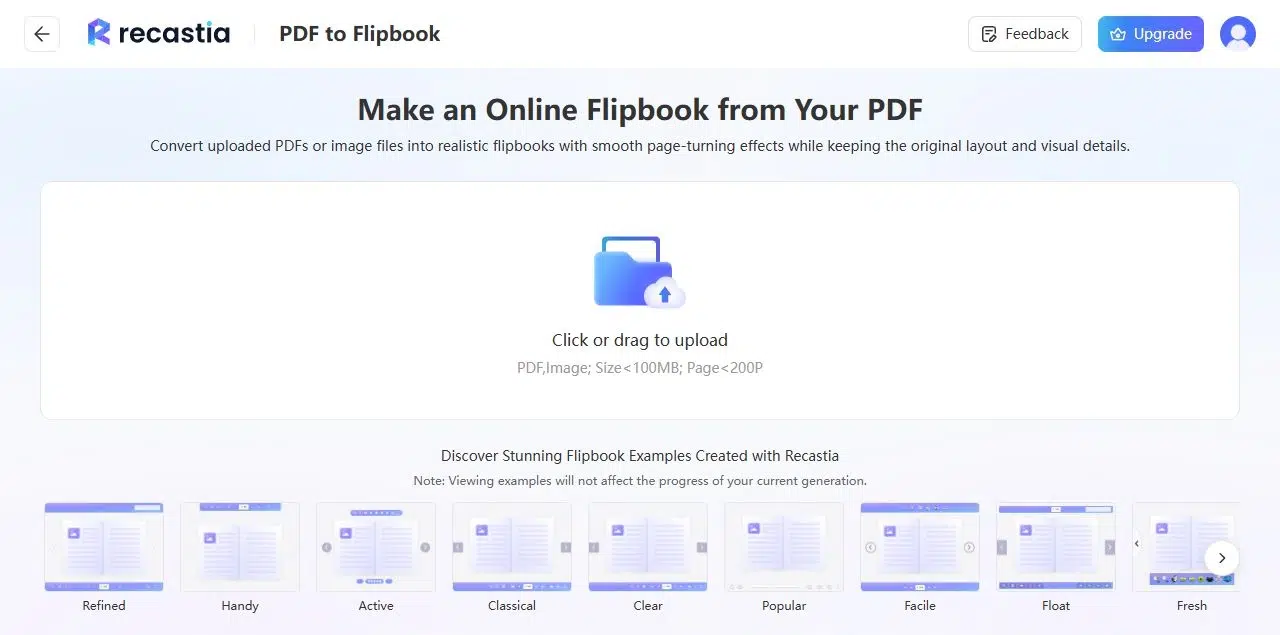
- Aggiungi un titolo e una descrizione
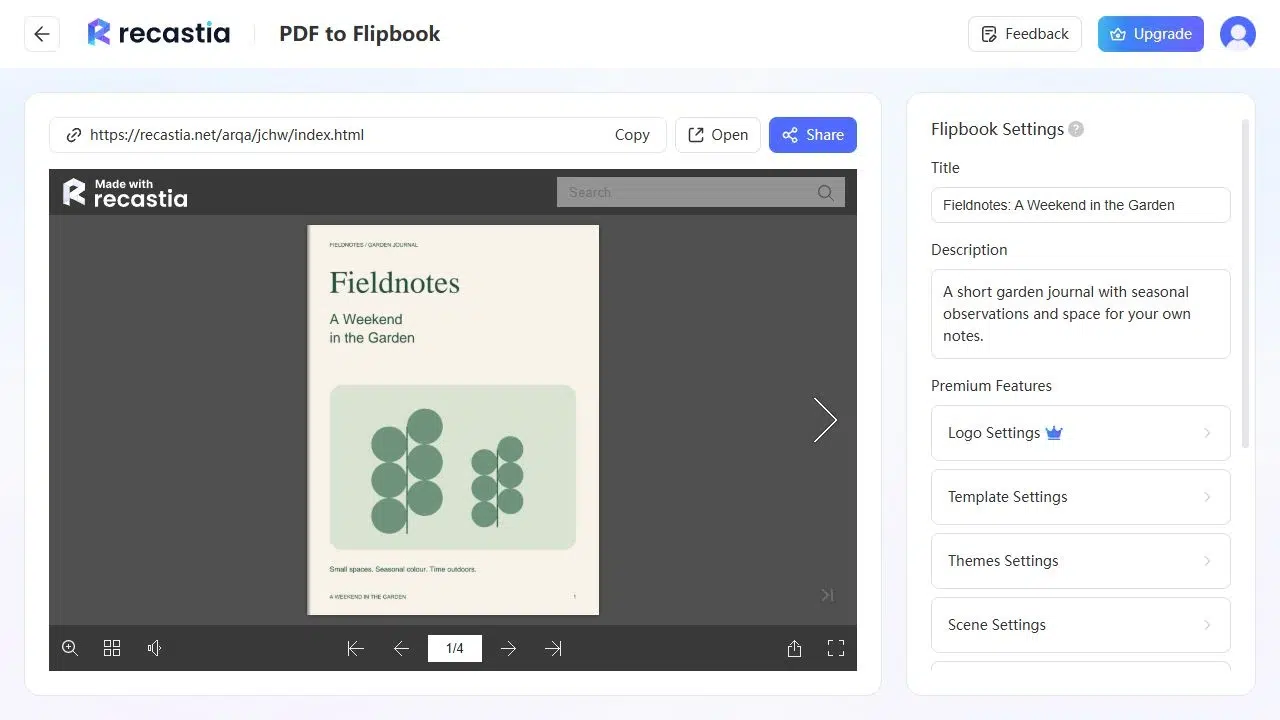
Utilizza le impostazioni di Flipbook per assegnare un nome alla pubblicazione e descriverne il contenuto. Un nome specifico, come "Collezione di mobili autunnali", è più utile di un nome di file di esportazione. La descrizione può spiegare quale collezione, numero o guida i lettori stanno aprendo.
Questi campi descrivono il libro ospitato. Per correggere il testo sulla copertina o aggiornare un prezzo al suo interno, apporta la modifica al documento sorgente ed esporta un PDF aggiornato.
- Apri il libro online
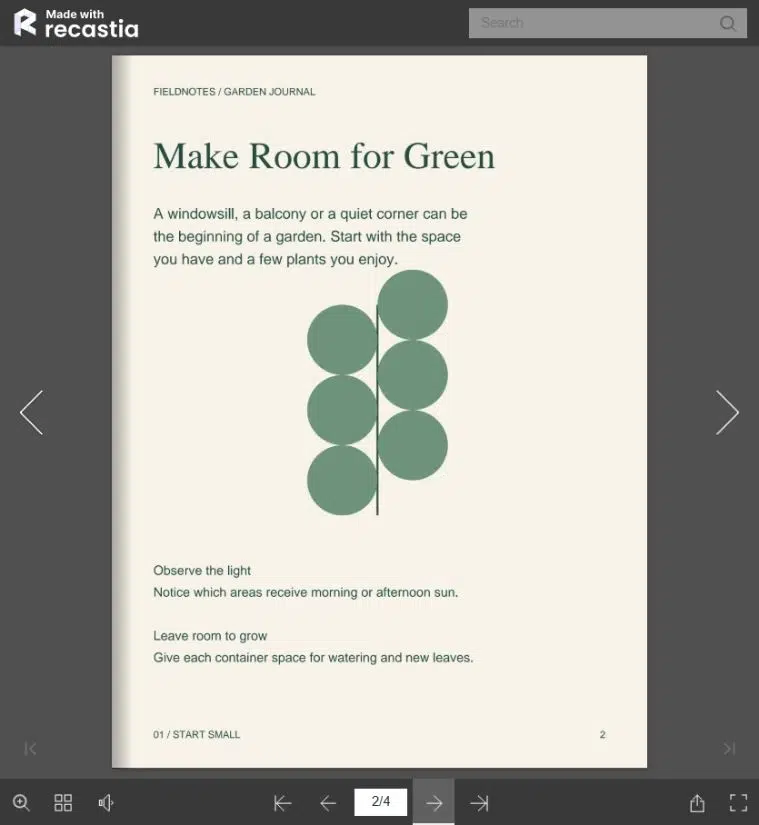
Seleziona Apri per leggere la pubblicazione al di fuori dell'editor. Sfoglia le pagine e prova a visualizzare una pagina di dettaglio a dimensioni normali, quindi usa lo zoom per ingrandire il testo. Le miniature ti permettono di passare da una sezione all'altra senza dover girare ogni pagina.
IL Guida alla visualizzazione di flipbook in formato PDF spiega questi controlli di lettura in modo più dettagliato. Se si desidera modificare l'aspetto o il comportamento di cambio pagina, consultare la Guida alle impostazioni dello sfoglia pagine. Modelli, temi e impostazioni di scorrimento pagina sono funzionalità di personalizzazione premium.
- Condividi il link di lettura
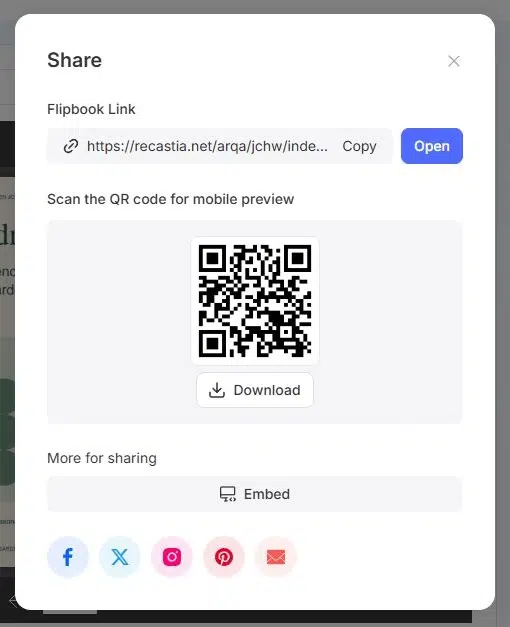
Apri Share e copia il link del flipbook. Aggiungilo a un messaggio, un'e-mail o una pagina di risorse con un nome che indichi ai lettori il contenuto. Lo stesso pannello fornisce un codice QR per materiale stampato o visualizzato.
Per leggere all'interno del tuo sito web, usa Incorpora su un piano che include l'incorporamento del sito web. Non è necessario un embed per inviare il link di lettura ospitato. Vedi il guida gratuita al flipbook per la differenza tra la condivisione gratuita e le funzionalità a pagamento.
Correggi il layout del PDF prima di condividerlo
Esporta pagine separate per pagine separate
Una doppia pagina esportata come un unico file PDF rimane un'unica pagina larga nel file. Se desideri che le pagine di sinistra e di destra si svolgano indipendentemente, esporta le singole pagine in un unico PDF. Mantieni unita una doppia pagina panoramica solo se è così che desideri visualizzarla.
Utilizzate l'ordine di lettura anziché l'impaginazione di stampa. Il software di stampa potrebbe riorganizzare le pagine per la piegatura e la rilegatura, il che potrebbe comportare una sequenza errata per un libro digitale. La copertina dovrebbe venire prima, seguita dalle pagine interne nell'ordine in cui i lettori le leggeranno.
Assicurati che il testo di piccole dimensioni sia leggibile sullo schermo.
I caratteri piccoli, che risultano leggibili su un foglio stampato di grandi dimensioni, possono essere difficili da leggere su un telefono. Lascia spazio sufficiente a didascalie e dettagli del prodotto e usa caratteri più grandi per le informazioni di cui il lettore ha bisogno immediatamente. Lo zoom aiuta a visualizzare i dettagli, ma non dovrebbe essere necessario per ogni frase di una pagina.
Quando possibile, esporta direttamente dal file di progetto o dal documento. Ingrandire un'immagine già sfocata non ne recupererà i dettagli. Se una pagina scansionata è storta o sbiadita, correggila o scansionala nuovamente prima di caricare il PDF.
La guida di viaggio qui sotto mostra una pubblicazione illustrata in formato sfogliabile online. Provate a sfogliare alcune pagine per vedere come titoli, immagini e testo si integrano tra loro.
Domande frequenti
Sì. Carica il PDF finale sul creatore di flipbook di Recastia. Non è necessario ricreare le pagine in un altro strumento di progettazione. Se il documento necessita di correzioni, apportale prima di caricare la versione che desideri rendere disponibile ai lettori.
Non è necessaria alcuna app dedicata per sfogliare le pagine per leggere la pubblicazione ospitata. I lettori aprono il link in un browser. La pagina di lettura online richiede una connessione a Internet, quindi un link ospitato e un file offline hanno scopi diversi.
Le impostazioni del flipbook non sostituiscono un editor di documenti. Modifica il testo nel file sorgente o in un editor PDF, quindi utilizza il PDF corretto per la tua pubblicazione. La modifica del titolo o della descrizione del flipbook non sovrascriverà il contenuto della pagina.
Recastia offre un piano gratuito con il proprio marchio. L'integrazione in un sito web e le personalizzazioni premium richiedono un piano a pagamento che le includa. Scegli in base a come intendi condividere il libro e se hai bisogno di rimuovere il marchio.
Verifica se il tuo PDF contiene pagine orizzontali o doppie pagine. Il visualizzatore adatta il layout di pagina allo spazio disponibile sullo schermo. Esporta le singole pagine se la doppia pagina è stata inserita per errore; altrimenti, i lettori potrebbero dover ingrandire l'immagine per visualizzare i dettagli più piccoli.
Conclusione
È possibile visualizzare un PDF come un libro sfogliabile caricando il documento finale, assegnando un nome alla pubblicazione e aprendo il relativo link di lettura. Preparare le pagine nell'ordine corretto evita di condividere un libro con sezioni fuori posto o doppie pagine indesiderate.
Recastia permette ai lettori di visualizzare un PDF come un libro sfogliabile direttamente nel browser. Invia il link quando il libro è pronto oppure incorporalo nel tuo sito web con un piano che supporti l'incorporamento.
Dai vita ai tuoi PDF con Recasia
Crea, personalizza e condividi i tuoi contenuti in modo più coinvolgente.