
Facebookで共有したいPDF形式のパンフレット、メニュー、ガイドなどをお持ちですか?FacebookでPDFを共有するには、閲覧リンクを投稿するか、選択したページを画像に変換して写真投稿にすることができます。リンクを貼るとドキュメント全体が表示され、画像を使うと選択したページが直接投稿されます。.
このガイドでは、Recastiaを使った文書作成とFacebook独自の投稿ツールを使った両方の方法で、FacebookにPDFを共有する方法を解説します。また、適切なフォーマットの選択方法、分かりやすいキャプションの書き方、投稿前のアクセス権限の確認方法もご紹介します。.
主なポイント
- パンフレット、カタログ、ガイドなど、完全な資料が必要な場合は、閲覧リンクを使用してください。.
- 厳選した数ページだけでメッセージを説明できる場合は、ページ画像を使用してください。.
- ページ画像と、ドキュメント全体へのリンクを組み合わせることができます。.
- 投稿元のFacebookプロフィールまたはページ、および外部ドキュメントのアクセス設定を確認してください。.
読書リンクまたはページ画像を選択してください
読者にどの程度まで読んでもらいたいかに応じて選択してください。長いカタログは閲覧リンクの後ろに配置するのが適切です。短いメニューやお知らせは写真付きの投稿に収めることができます。.
| 方法 | 適切なコンテンツ | 考慮すべき事項 |
| 読書リンク | 完全なパンフレット、カタログ、または複数ページのガイド | 人々は投稿を離れて文書を開きます。リンクが彼らにとって機能するかどうかを確認してください。 |
| ページ画像 | メニュー、お知らせ、または数ページのビジュアル資料 | 小さな文字は読みやすい状態を保つ必要があります。画像にはPDFリンクは含まれません。 |
| 画像と記事へのリンク | 長文文書の冒頭部分またはハイライト | キャプションはプレビューと完全なドキュメントを区別する必要があります |
例えば、企業はサービスパンフレットの表紙を写真投稿に掲載し、パンフレット全文へのリンクを貼ることができます。キャプションには「オフィスのリニューアルをお考えですか?レイアウトプランニングやプロジェクト引き継ぎの詳細については、当社のオフィスサービスパンフレットをご覧ください」といったように、テーマを明確に示します。そして、その文章の後に閲覧リンクを添えます。こうすることで、人々はパンフレットを開く前に内容を把握できます。.
文書を準備する レカスティア
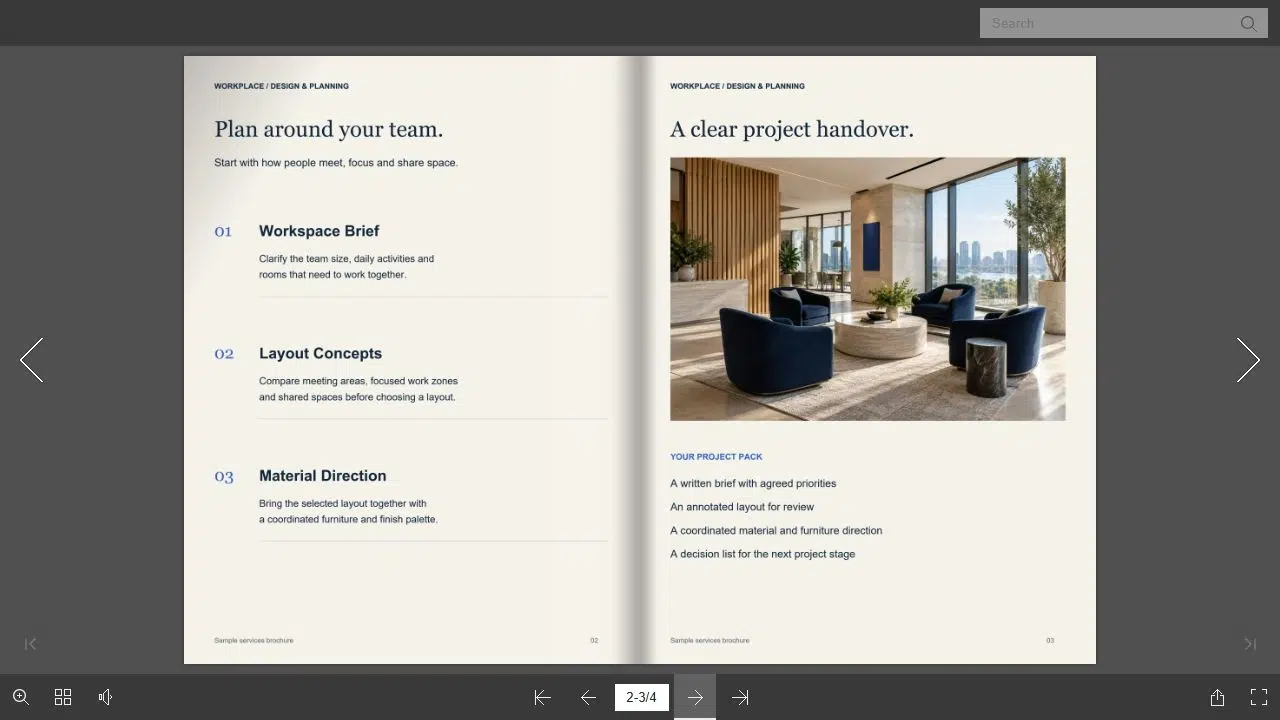
レカスティアの フリップブックメーカー PDFファイルを閲覧リンク付きのオンライン出版物に変換します。ユーザーがブラウザでドキュメント全体を閲覧できるようにしたい場合にご利用ください。.
完成したPDFをアップロードし、変換されたフリップブックを確認してから、共有機能を使って閲覧リンクをコピーします。そのリンクを別途開き、目的のページが閲覧できることを確認してください。Facebookの投稿には、ダッシュボードやエディターのアドレスではなく、公開リンクを使用してください。.
画像が必要な場合は、 PDFコンバーター 画像を選択します。JPGファイルをダウンロードして解凍し、投稿するページを選択します。 PDFページをJPGに変換するチュートリアル 変換とZIPファイルのダウンロードについて詳しく解説しています。.
完全なドキュメントをリンクで共有する
リンク方式は、製品カタログのように複数のセクションに分かれているものや、説明が複数ページにわたるガイドなど、文書全体の順序が必要なものに適しています。Facebookでは、通常の投稿にリンクを追加する機能をサポートしており、PDFファイルを投稿自体に添付する必要はありません。.
まずは、Facebookに貼り付ける準備として、出版物の閲覧リンクを用意してください。.
- 適切な投稿IDを開く
個人プロフィールの場合は、フィード上部の投稿作成画面を開いてください。ビジネスページの場合は、ページを切り替えてから投稿作成画面を開いてください。誤って個人プロフィールからビジネス文書を共有しないように、表示されている本人確認を行ってください。.
- 読書リンクとキャプションを追加する
リンクを貼り付け、ドキュメントの内容を説明してください。メニュー全体、最新の製品カタログ、訪問者ガイドなど、その目的を明記してください。リンクのプレビューとしてウェブページの画像が表示される場合がありますが、プレビューカードだけでドキュメントの内容を説明しないでください。.
- アクセスを確認して公開する
訪問者がアクセスできる内容を確認するには、ログアウトしたブラウザでリンクを開いてください。投稿の閲覧者または宛先を確認し、キャプションとリンクの両方が準備できたら公開してください。グループのルールや投稿の承認状況によって、グループ投稿が表示されるタイミングが変わる場合があります。.
Metaは、以下の個別の指示を提供します。 プロフィールでリンクを共有する そして ページからリンクを共有する. ページタスクへのアクセス権を持つユーザーは、Facebookへのアクセス権を持つユーザーと同じようにページに切り替えるのではなく、Meta Business Suiteを使用します。.
選択したページを写真投稿として共有する
投稿内容が本文で理解できる場合は、画像を使用してください。レストランのメニュー、短いイベント告知、製品概要ページなどは適しています。一方、内容が濃いレポートページの場合は、画像を拡大するか、ドキュメントへのリンクを貼る必要があります。.
関連性のあるページを選びましょう。図表が別のページにある定義を参照している場合は、文脈なしに図表を掲載するのではなく、キャプションにその説明を含めてください。.
Facebookを開く前に、パソコン上でJPG形式のページ画像を準備しておきましょう。.
- 人々が必要とするページを選択してください
各JPGファイルを開き、投稿内容に関係のないページを削除します。タイトル、図、ページ端などを確認し、内容が漏れていないかチェックします。ページ全体を表示すると文字が小さくなりすぎる場合は、関連する部分だけを切り取ります。.
- 画像をFacebookに追加する
プロフィールまたはページ投稿インターフェースで「写真/動画」を選択し、画像を選択します。グループの場合は、「何かを書く」を開き、投稿オプションから「写真/動画」を選択します。ファイル名が最終的な配置を決定すると決めつけるのではなく、選択したページが作成画面でどのように表示されるかを確認してください。.
- キャプションを書いて投稿を確認する
キャプションには、日付、連絡先、必要な対応事項など、重要な情報を記載してください。画像がプレビューのみの場合は、全文へのリンクを追加してください。読者層と読みやすさを確認し、準備が整ったら公開してください。.
Facebookの指示は プロフィール写真の投稿, ページ写真投稿, 、 そして グループ写真の投稿. グループ管理者の承認が必要な場合があるため、投稿した記事がすぐに表示されるとは限りません。.

投稿前にアクセシビリティと読みやすさを確認してください
これら2つのチェックは、それぞれ異なる問題を検出します。オーディエンス設定は、Facebookの投稿を閲覧できるユーザーを制御します。外部ホストは、閲覧リンクを開くことができるユーザーを制御します。Facebookの非公開グループであっても、公開されているドキュメントリンクが自動的に非公開になるわけではありません。.
- 宛先を開く: ローカルファイルのアドレス、エディターのURL、またはアカウント専用のダッシュボードは、顧客にとっての閲覧リンクではありません。.
- スマートフォンで画像をご覧ください。 見出しだけでなく、重要な最小文字を確認してください。必要に応じて、トリミング範囲を広げてください。.
- アクションをクリック可能にする: JPG画像内に印刷されたURLは有効なリンクではありません。ユーザーがアクセスする必要がある場合は、キャプションにリンク先を記載してください。.
- センシティブなコンテンツを確認してください: 内部価格、個人情報、その他配布する予定のない情報は削除してください。.
リンクのプレビューが表示されない場合は、実際のリンクが正しく開くか、キャプションで説明されているかを確認してください。有効なリンクと適切なキャプションがあれば、プレビュー画像がなくても文書の内容を伝えることができます。カードを強制的に表示させようとして、閲覧リンクをエディターのアドレスに置き換えないでください。.
投稿と文書を一致させる
読者に全文を読んでもらいたい場合は、PDFファイルをFacebookで共有し、閲覧リンクを添えましょう。投稿内でメッセージが読める場合は、選択したページ画像を使用するか、画像プレビューと全文リンクを組み合わせると良いでしょう。.
FacebookでPDFを共有する前に、投稿者の身元、ドキュメントへのアクセス権限、およびテキストが読み取れることを確認してください。そして、閲覧者に何が読めるのか、次に何をすべきかを伝えるキャプションを添えましょう。.
RecastiaでPDFに命を吹き込もう
より魅力的な方法でコンテンツを作成、カスタマイズ、共有しましょう。.
よくある質問
Facebookの投稿場所すべてでPDF添付ファイルが受け付けられるとは限りません。このガイドでは、リンクと写真投稿を使用する方法を採用しています。グループで利用できるファイルオプションは、プロフィールやページの作成画面とは異なる場合があります。ファイル添付を利用する前に、そのグループのオプションとルールを確認してください。.
プレビューカードが表示されない場合があります。Facebookはリンク先のウェブページから画像を追加することがありますが、結果は取得できる画像によって異なります。投稿前に投稿内容を確認し、カードが表示されなくても投稿内容を説明するキャプションを添えてください。.
いいえ。JPGファイルには、PDFファイルに含まれるインタラクティブなリンクではなく、表示されているページが画像として保存されます。必要なリンク先をFacebookのキャプションに記載してください。ページに複数のリンクがある場合は、画像から小さなテキストをコピーさせるのではなく、どのリンクが必要かを説明するようにしてください。.
Recastiaは閲覧用リンクまたはJPGファイルを作成し、Facebookの投稿ツールを使ってそれらをFacebookに追加します。キャプション、投稿者ID、公開範囲はFacebook上で選択できます。.