
Masz broszurę, menu lub przewodnik w formacie PDF, który chcesz udostępnić użytkownikom Facebooka? Aby udostępnić plik PDF na Facebooku, opublikuj link do lektury lub zmień wybrane strony w obrazy do posta ze zdjęciem. Link udostępnia użytkownikom cały dokument; obrazy umieszczają wybrane strony bezpośrednio w poście.
W tym przewodniku wyjaśnimy, jak udostępniać pliki PDF na Facebooku, korzystając z obu metod – Recastii do przygotowywania dokumentów oraz narzędzi do publikowania na Facebooku. Dowiesz się również, jak wybrać odpowiedni format, napisać przydatny podpis i sprawdzić dostęp przed publikacją.
Najważniejsze wnioski
- Użyj linku do lektury, gdy ktoś potrzebuje pełnej wersji broszury, katalogu lub przewodnika.
- Używaj obrazów stron, jeśli kilka wybranych stron może samodzielnie wyjaśnić przekaz.
- Możesz połączyć obraz strony z linkiem do pełnego dokumentu.
- Sprawdź profil lub stronę na Facebooku, z której publikujesz, a także ustawienia dostępu do zewnętrznego dokumentu.
Wybierz link do czytania lub obrazy stron
Wybierz w zależności od tego, ile dokumentu chcesz, aby czytelnicy przeczytali. Długi katalog powinien znajdować się za linkiem do czytania; krótkie menu lub ogłoszenie można umieścić w poście ze zdjęciem.
| Metoda | Odpowiednia treść | Co wziąć pod uwagę |
| Link do czytania | Kompletna broszura, katalog lub wielostronicowy przewodnik | Ludzie opuszczają pocztę, aby otworzyć dokument; sprawdź, czy link działa dla nich |
| Obrazy stron | Menu, ogłoszenie lub kilka stron wizualnych | Mały tekst musi pozostać czytelny; zdjęcia nie zawierają linków do plików PDF |
| Obraz i link do czytania | Okładka lub wyróżnienie wprowadzające dłuższy dokument | Podpis powinien odróżniać podgląd od całego dokumentu |
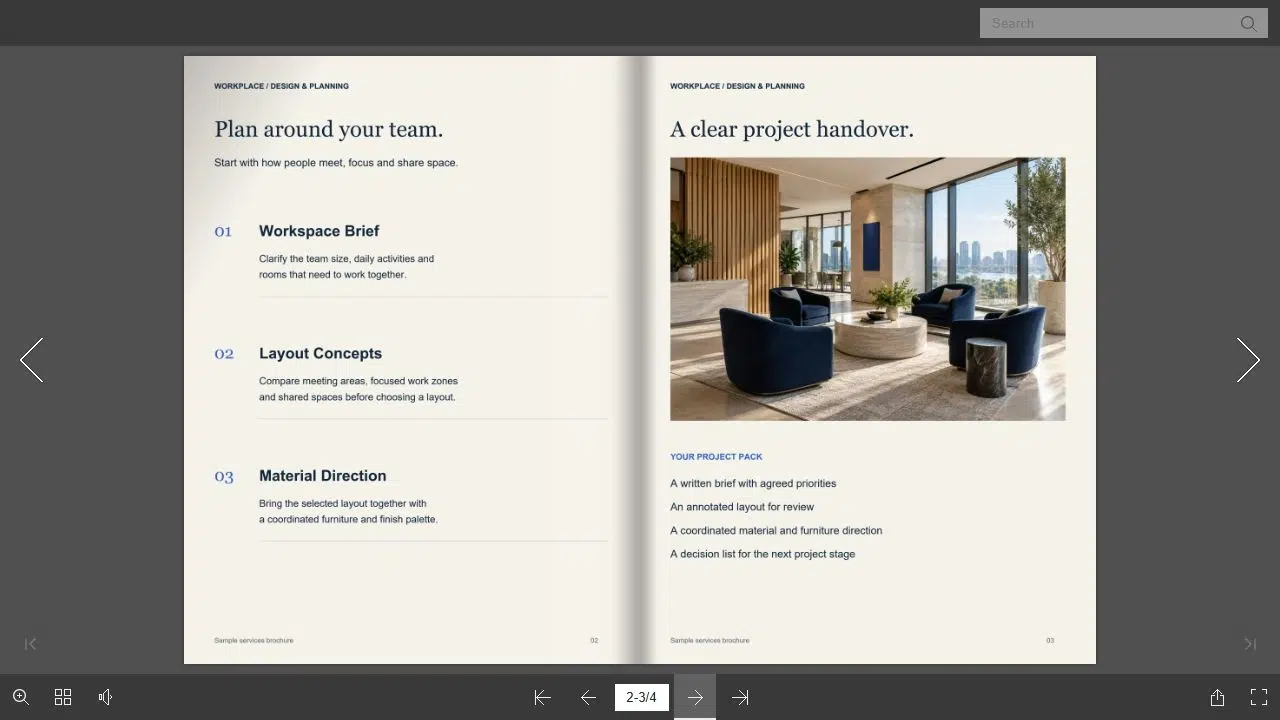
Na przykład firma może umieścić okładkę swojej broszury usługowej w poście ze zdjęciem i linkiem do pełnej publikacji. Podpis może zawierać temat: “Planujesz odświeżenie biura? Przejrzyj naszą broszurę usług dla miejsca pracy, aby zapoznać się ze szczegółami dotyczącymi planowania układu i przekazania projektu”. Po tym zdaniu umieść link do lektury. Ludzie wiedzą, co znajdą, zanim ją otworzą.
Przygotuj dokument z Recastia
Recastia's Twórca Flipbooków Konwertuje plik PDF do publikacji online z linkiem do czytania. Użyj tej opcji, gdy chcesz, aby użytkownicy mogli przeglądać cały dokument w przeglądarce.
Prześlij gotowy plik PDF, a następnie przejrzyj przekonwertowany flipbook i użyj opcji Udostępnij, aby skopiować link do jego czytania. Otwórz ten link osobno i sprawdź, czy możesz przeglądać odpowiednie strony. W swoim poście na Facebooku użyj linku do publikacji, a nie adresu pulpitu nawigacyjnego ani adresu edytora.
Jeśli zamiast tego chcesz obrazów, użyj Konwerter PDF i wybierz Obraz. Pobierz i rozpakuj pliki JPG, a następnie wybierz strony do swojego wpisu. Samouczek konwersji stron PDF do JPG szczegółowo opisuje konwersję i pobieranie pliku ZIP.
Udostępnij cały dokument z linkiem
Metoda linkowania jest odpowiednia dla dokumentów, które wymagają pełnej sekwencji, takich jak katalog produktów z oddzielnymi sekcjami lub przewodnik z instrukcjami rozłożonymi na kilku stronach. Facebook obsługuje dodawanie linków do zwykłych postów; nie trzeba dołączać pliku PDF do samego posta.
Zacznij od linku do publikacji, który możesz wkleić na Facebooku.
- Otwórz właściwą tożsamość publikowania
W przypadku profilu osobistego otwórz edytor postów u góry swojego kanału. W przypadku strony firmowej, przejdź do niej przed otwarciem edytora. Potwierdź wyświetlaną tożsamość, aby przez pomyłkę nie udostępnić dokumentu firmowego z profilu osobistego.
- Dodaj link do czytania i podpis
Wklej link i wyjaśnij, co zawiera dokument. Podaj jego cel, np. pełne menu, aktualny katalog produktów lub przewodnik dla odwiedzających. Obraz strony internetowej może pojawić się jako podgląd linku, ale nie polegaj na karcie podglądu, aby wyjaśnić treść dokumentu.
- Sprawdź dostęp i opublikuj
Otwórz link w przeglądarce bez logowania, aby zobaczyć, do czego ma dostęp użytkownik. Sprawdź odbiorców lub miejsce docelowe posta, a następnie opublikuj, gdy podpis i link będą gotowe. Zasady grupy i zatwierdzanie postów mogą wpływać na to, kiedy post grupowy stanie się widoczny.
Meta zapewnia oddzielne instrukcje dla udostępnianie linku na profilu I udostępnianie linku ze strony. Osoby z dostępem do zadań strony korzystają z Meta Business Suite zamiast przełączać się na stronę w taki sam sposób, jak osoby z dostępem do Facebooka.
Udostępnij wybrane strony jako post ze zdjęciem
Używaj obrazów, jeśli treść wpisu jest zrozumiała. Sprawdzi się menu restauracji, krótka zapowiedź wydarzenia lub strona z opisem produktu; gęsta strona raportu zazwyczaj wymaga bliższego przycięcia lub linku do dokumentu.
Wybieraj strony, które tworzą logiczną całość. Jeśli wykres odwołuje się do definicji na innej stronie, zamieść to wyjaśnienie w podpisie, zamiast publikować wykres bez kontekstu.
Przed otwarciem Facebooka przygotuj obrazy strony w formacie JPG na swoim komputerze.
- Wybierz strony, których potrzebują ludzie
Otwórz każdy plik JPG i usuń strony niezwiązane z treścią posta. Sprawdź tytuły, diagramy i krawędzie stron pod kątem kompletności. Przytnij do odpowiedniej sekcji, jeśli cała strona sprawia, że tekst jest zbyt mały.
- Dodaj obrazy do Facebooka
Użyj opcji „Zdjęcie/Wideo” w interfejsie profilu lub strony i wybierz swoje obrazy. W grupie otwórz „Napisz coś” i wybierz „Zdjęcie/Wideo” z opcji posta. Sprawdź, jak wybrane strony będą wyglądać w edytorze, zamiast zakładać, że ich nazwy plików decydują o ostatecznym układzie.
- Napisz podpis i przejrzyj post
Umieść w podpisie kluczowe informacje, takie jak data, dane kontaktowe lub działania, których potrzebują odbiorcy. Jeśli obrazy stanowią jedynie podgląd, dodaj link do pełnego dokumentu. Sprawdź odbiorców i czytelność, a następnie opublikuj, gdy będziesz gotowy.
Instrukcje Facebooka obejmują posty ze zdjęciami profilowymi, Posty ze zdjęciami stron, I grupowe posty ze zdjęciami. Administratorzy grupy mogą wymagać zatwierdzenia, więc nie zakładaj, że przesłany post pojawi się od razu.

Sprawdź dostępność i czytelność przed opublikowaniem
Te dwa testy wykrywają różne problemy. Ustawienie grupy odbiorców kontroluje, kto widzi post na Facebooku. Zewnętrzny host kontroluje, kto może otworzyć link do czytania. Prywatna grupa na Facebooku nie powoduje automatycznie, że link do dokumentu dostępnego publicznie staje się prywatny.
- Otwórz miejsce docelowe: lokalny adres pliku, adres URL edytora lub panel dostępny tylko dla konta nie stanowią łącza do odczytu dla klientów.
- Przeczytaj obraz na telefonie: Sprawdź najmniejszy tekst, który ma znaczenie, nie tylko nagłówek. W razie potrzeby przytnij go dokładniej.
- Utrzymuj klikalność akcji: Adres URL wydrukowany w pliku JPG nie jest aktywnym linkiem. Umieść adres docelowy w podpisie, gdy użytkownicy będą chcieli go odwiedzić.
- Sprawdź wrażliwe treści: usuń wewnętrzne ceny, dane osobowe i inne informacje, których nie zamierzasz rozpowszechniać.
Jeśli brakuje podglądu linku, sprawdź, czy sam link otwiera się poprawnie i czy podpis go wyjaśnia. Działający link i użyteczny podpis nadal mogą przekazać treść dokumentu bez obrazka podglądu. Nie zastępuj linku do czytania adresem edytora, aby wymusić wyświetlenie karty.
Dopasuj wpis do dokumentu
Udostępnij plik PDF na Facebooku z linkiem do lektury, jeśli chcesz, aby czytelnicy mogli zapoznać się z całą publikacją. Użyj wybranych obrazów stron, jeśli treść można przeczytać w poście, lub połącz podgląd obrazu z linkiem do pełnego dokumentu.
Zanim udostępnisz plik PDF na Facebooku, potwierdź tożsamość publikującego, dostęp do dokumentu i czytelność tekstu. Następnie dodaj podpis, który poinformuje użytkowników, co mogą przeczytać i co mają zrobić dalej.
Ożyw swój plik PDF dzięki Recastia
Twórz, dostosowuj i udostępniaj treści w bardziej angażujący sposób.
Często zadawane pytania
Nie zakładaj, że każda platforma do publikowania na Facebooku akceptuje załączniki PDF. Metody opisane w tym przewodniku wykorzystują linki i posty ze zdjęciami. Dostępne opcje plików dla danej grupy mogą różnić się od opcji dostępnych w profilu lub edytorze stron; przed skorzystaniem z załącznika pliku sprawdź opcje i zasady obowiązujące w danej grupie.
Karta podglądu może się nie wyświetlić. Facebook może dodać obraz z powiązanej strony internetowej, ale wynik zależy od tego, co uda mu się znaleźć. Przed opublikowaniem sprawdź autora i napisz opis, który wyjaśni publikację, nawet jeśli karta się nie pojawi.
Nie. Plik JPG zawiera widoczną stronę jako obraz, a nie interaktywne linki z pliku PDF. Wpisz wymagany adres docelowy w opisie na Facebooku. Jeśli strona zawiera kilka linków, wyjaśnij, którego z nich potrzebują użytkownicy, zamiast oczekiwać, że będą kopiować drobny tekst z obrazka.
Recastia przygotowuje link do czytania lub pliki JPG, które dodajesz za pomocą narzędzi do publikowania na Facebooku. Wybierasz podpis, tożsamość posta i odbiorców na Facebooku.