
Seu relatório está pronto, mas transformá-lo em um vídeo ou postagem para redes sociais pode parecer um recomeço. O mesmo problema ocorre com webinars: as ideias estão lá, mas alguém ainda precisa encontrá-las e adaptá-las. Uma ferramenta de reaproveitamento de conteúdo cuida de parte desse trabalho. Este guia compara seis opções para que você possa escolher a ferramenta ideal para os arquivos que já possui.
Principais conclusões
- Recastia é ideal para transformar PDFs em vídeos, apresentações online, flipbooks ou documentos editáveis.
- O OpusClip foca em pequenos trechos de vídeos mais longos. O Descript é ideal para gravações que também precisam de edição por meio de transcrição.
- O Castmagic transforma conversas gravadas em rascunhos escritos, incluindo boletins informativos e artigos, e também suporta trechos de áudio.
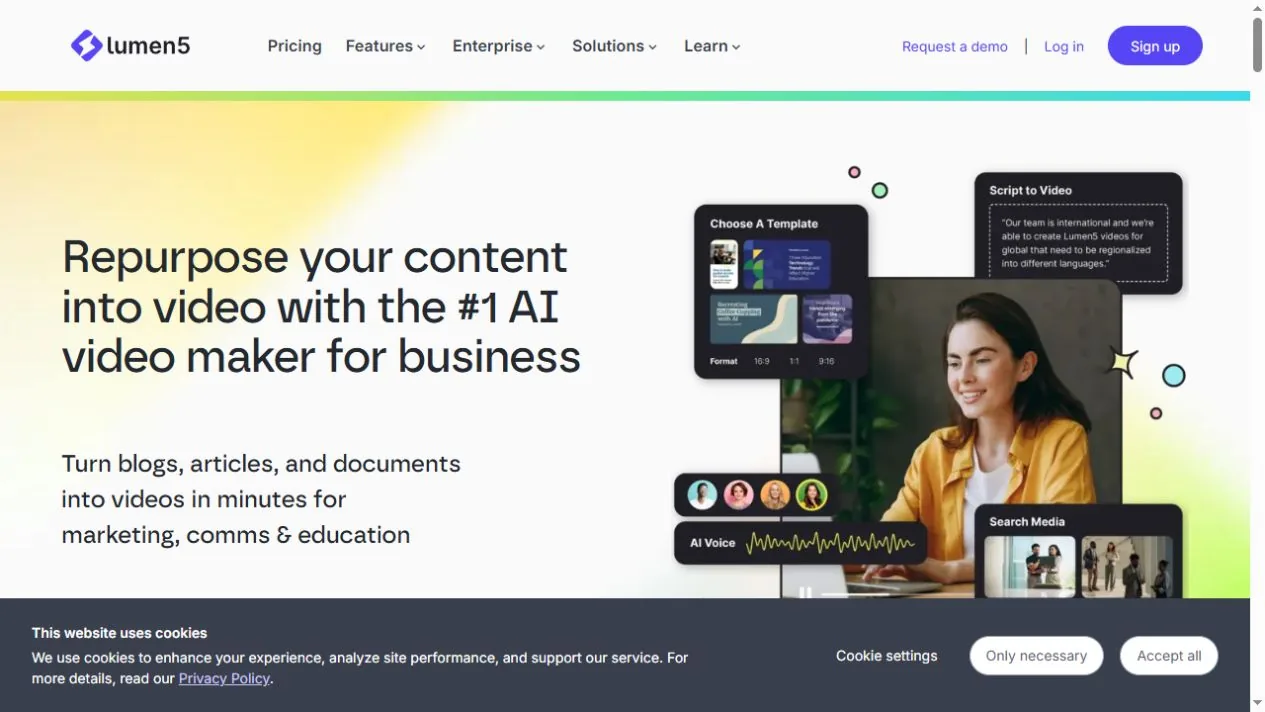
- O Lumen5 cria cenas de vídeo a partir de conteúdo escrito. O Canva Magic Resize adapta designs existentes a diferentes dimensões.
- Compare primeiro a entrada e a saída, depois verifique o acesso à edição, a personalização da marca e os limites de uso antes de escolher um plano.
Comparação de ferramentas de reaproveitamento de conteúdo
| Ferramenta | Material inicial | Uso principal aqui | Limitação do conhecimento |
| Recastia | PDFs | Vídeos, apresentações, flipbooks e arquivos editáveis. | Os flipbooks e vídeos gratuitos incluem a marca Recastia. |
| OpusClip | Vídeos longos | Vídeos curtos com legendas | O plano gratuito não inclui edição e adiciona uma marca d'água. |
| Descrição | Vídeo e áudio | Edição e recortes baseados em transcrições | As horas de mídia e os créditos de IA dependem do plano. |
| Magia de lançamento | conversas gravadas | Boletins informativos, artigos, notas de programas e conteúdo para redes sociais. | A capacidade da biblioteca de transcrições depende do plano. |
| Lúmen5 | Artigos, roteiros e documentos | Vídeos criados a partir de texto e elementos visuais. | Não copia slides do PowerPoint cena por cena. |
| Redimensionamento mágico do Canva | Projetos existentes | Versões em tamanhos diferentes | Requer um plano Canva elegível. |
1. RecastiaReutilizar um PDF finalizado
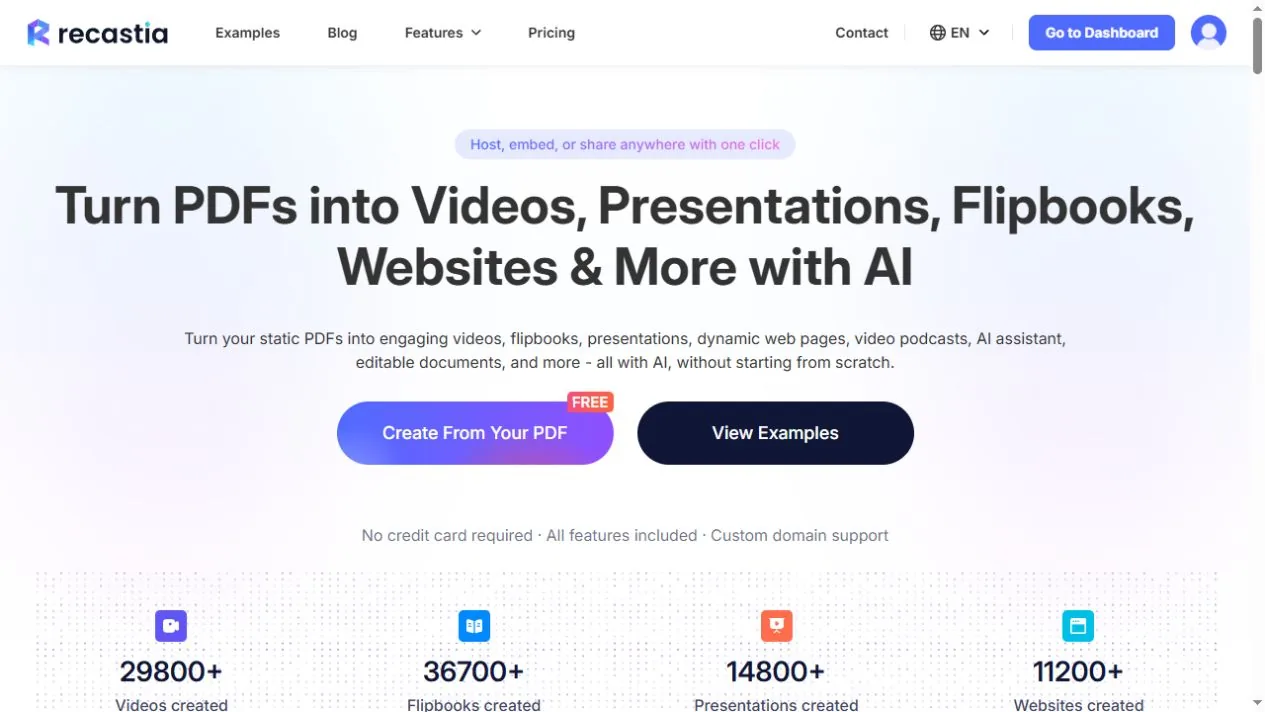
O Recastia transforma PDFs em formatos online, como flipbooks, apresentações e vídeos. Ele também converte PDFs em documentos editáveis. Isso é útil quando seu conteúdo já está formatado em um relatório, brochura ou guia e você deseja outra maneira de publicá-lo ou editá-lo.
Por exemplo, um folheto de produto pode se transformar em um flipbook para visualização online. O mesmo PDF pode fornecer um vídeo narrado que explica páginas selecionadas. Você escolhe o formato e configura cada criação separadamente; o resultado final depende dessa escolha.
Principais capacidades:
- Crie um flipbook que os leitores possam abrir através de um link compartilhável.
- Transforme páginas PDF em uma apresentação online ou em um vídeo com opções de narração.
- Converta um PDF em arquivos Word, Excel, PowerPoint ou de imagem para trabalhos posteriores.
Limitação do plano: Flipbooks e vídeos gratuitos exibem a marca d'água da Recastia. A remoção da marca d'água requer um plano pago; as configurações disponíveis também variam de acordo com o formato e o plano.
Ideal para: Equipes que reutilizam PDFs finalizados em diversos formatos. Veja estes exemplos. Exemplos de reutilização de PDFs para usos específicos, ou compare saídas de documentos editáveis Quando você precisar alterar o próprio conteúdo.
2. OpusClipEncontre trechos em vídeos mais longos
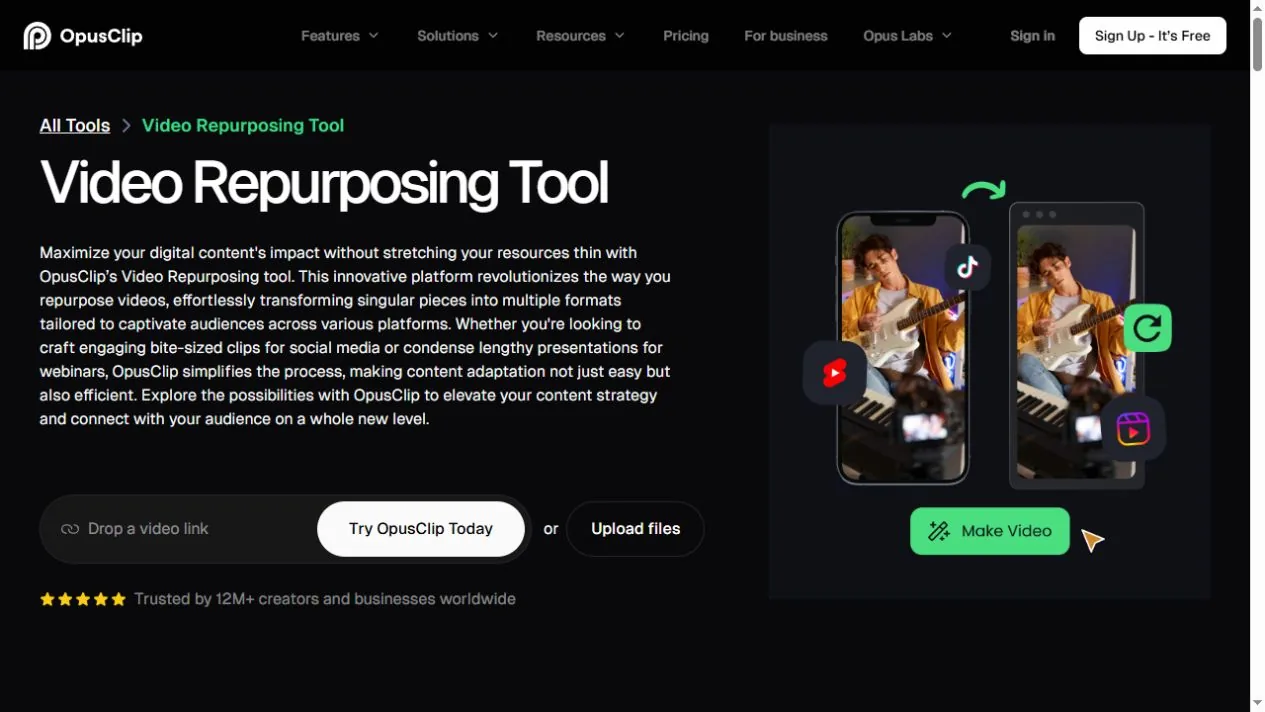
O OpusClip identifica trechos de um vídeo mais longo e os transforma em clipes curtos. Ele pode adicionar legendas e reenquadrar as imagens para uma tela vertical, oferecendo versões mais curtas de entrevistas, webinars ou outras gravações.
Um webinar com várias perguntas é um bom ponto de partida: cada resposta completa pode se tornar um clipe independente. O OpusClip fornece trechos ideais, e suas opções de edição permitem ajustar o resultado de acordo com os planos disponíveis. Mantenha o suficiente da pergunta ou da introdução para que a resposta faça sentido por si só.
Principais capacidades:
- Gere vídeos curtos a partir de vídeos carregados ou links de vídeo compatíveis.
- Adicione legendas e reenquadre as filmagens automaticamente.
- Aprimore seus vídeos com as ferramentas de edição disponíveis nos planos elegíveis.
Limitação do plano: OpusClip plano gratuito Inclui clipes com marca d'água e exclui edição. Os clipes gratuitos também têm um período de exportação limitado, portanto, vale a pena verificar o plano antes de processar uma gravação que você precise publicar posteriormente.
Ideal para: Criadores que já possuem vídeos longos e desejam publicar trechos mais curtos.
3. DescriçãoEdite a gravação antes de reutilizá-la.
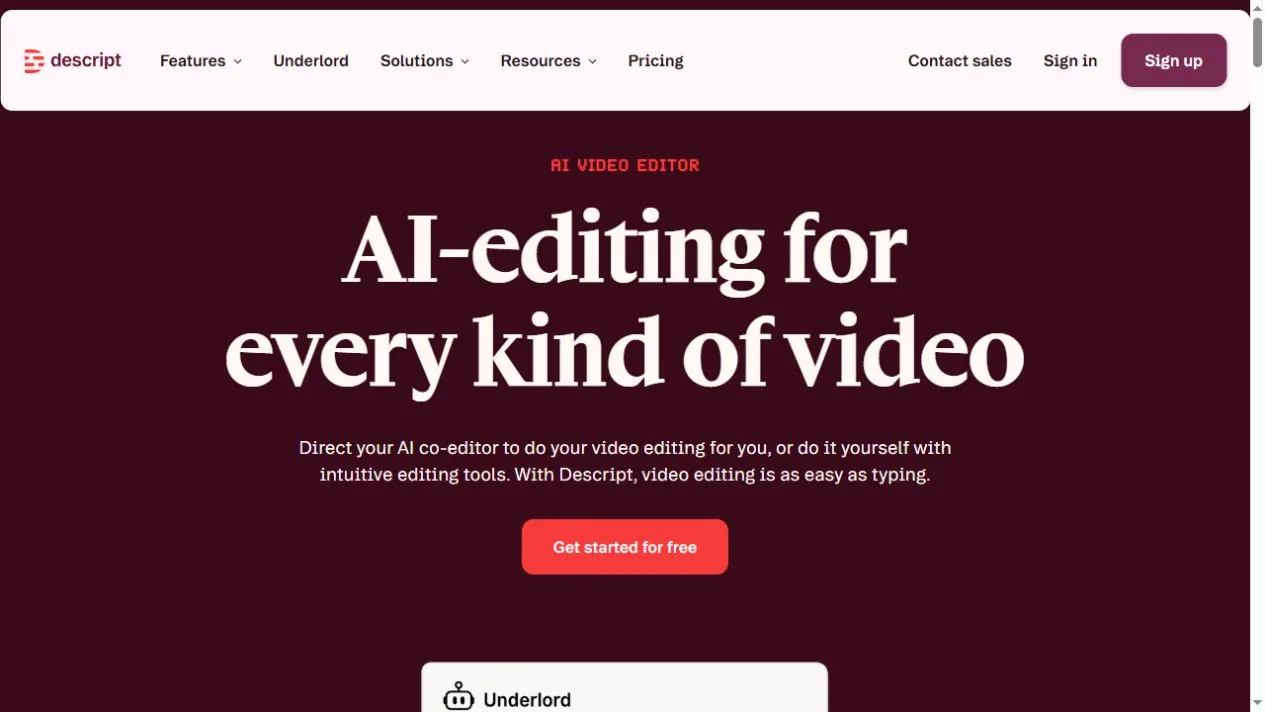
O Descript vincula uma gravação à sua transcrição. Corte ou reorganize palavras na transcrição e o Descript fará as edições correspondentes no áudio ou vídeo. Isso é ideal para entrevistas e aulas em que você precisa remover digressões ou condensar uma explicação antes de criar versões mais curtas.
O Descript também cria clipes, permitindo que você edite a gravação completa e prepare trechos em um único projeto. Escolha-o quando o controle sobre a conversa original for tão importante quanto encontrar os melhores momentos.
Principais capacidades:
- Edite áudio e vídeo através de texto.
- Crie vídeos e adicione legendas.
- Utilize ferramentas de limpeza de áudio e remoção de palavras desnecessárias.
Limitação do plano: Alocação descritiva Horas de mídia e créditos de IA por plano. Estime a quantidade de material de origem que você irá carregar, bem como quais recursos de IA pretende utilizar.
Ideal para: Podcasters, educadores e produtores de entrevistas que precisam revisar gravações e também reutilizá-las.
4. Magia de lançamentoTransformar conversas em rascunhos escritos
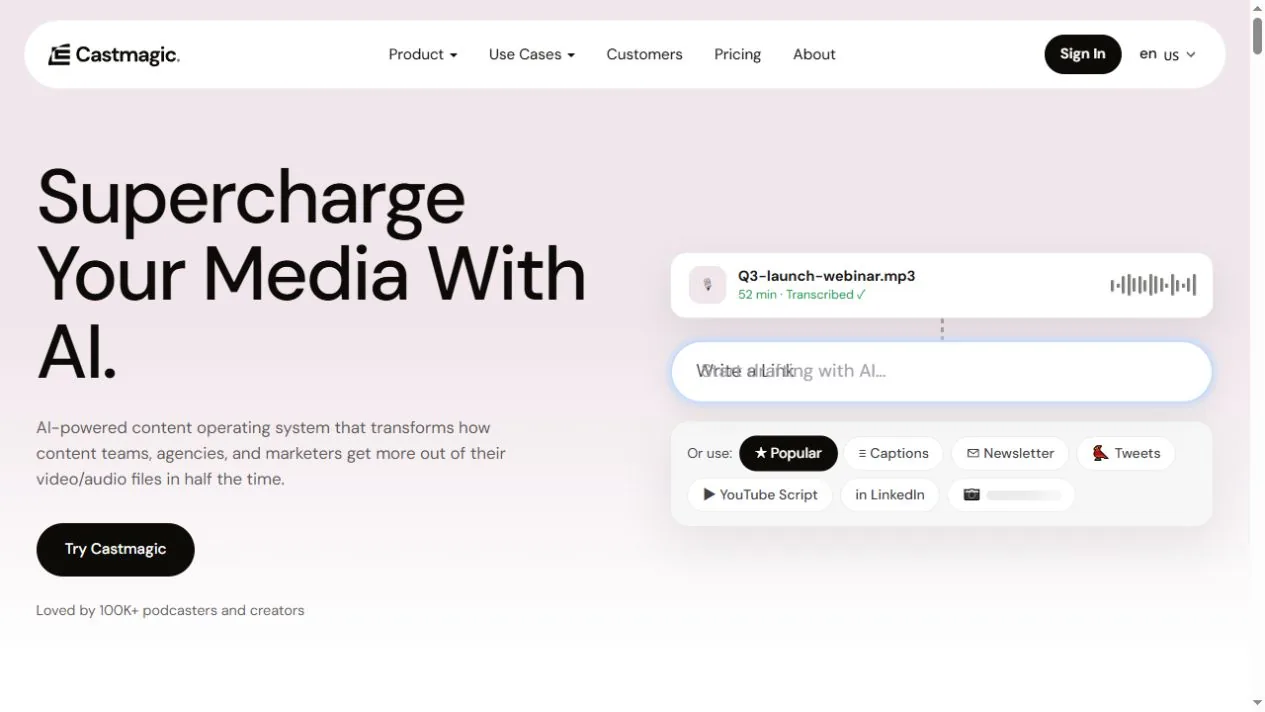
O Castmagic transcreve gravações e usa o conteúdo delas para redigir notas de programas, boletins informativos, artigos e posts para redes sociais. É útil quando uma discussão contém material para vários textos escritos, mas você não quer começar do zero todas as vezes.
Um episódio de podcast pode fornecer um boletim informativo sobre uma questão e um artigo mais longo sobre outra. O Castmagic também oferece suporte a vídeos legendados, portanto, seu papel vai além da transcrição e da redação. Para conteúdos escritos, escolha a ideia principal de cada texto em vez de repetir toda a conversa em todos os canais.
Principais capacidades:
- Gere transcrições com identificação dos falantes e marcações de tempo.
- Rascunhos de newsletters, artigos para blogs e conteúdo para redes sociais a partir de gravações.
- Crie vídeos legendados a partir de material gravado.
Limitação do plano: Castmagic's Os planos incluem diferentes capacidades de biblioteca de transcrição., com horas adicionais disponíveis para compra. Verifique essa capacidade se você planeja importar um catálogo antigo de episódios.
Ideal para: Equipes de podcast e webinar que publicam conteúdo escrito juntamente com gravações.
5. Lúmen5Adaptar conteúdo escrito em cenas de vídeo
O Lumen5 cria vídeos a partir de artigos, roteiros e documentos carregados. Ele pode importar a URL de um artigo público ou usar texto colado e, em seguida, ajudar a transformar o material em um roteiro de vídeo e cenas.
Este formato é ideal para apresentar um artigo em um vídeo curto. Mantenha a explicação principal e utilize o artigo original para detalhes complementares. O Lumen5 permite editar o roteiro antes de iniciar o vídeo, o que é útil quando um parágrafo longo precisa ser condensado em algumas frases faladas.
Principais capacidades:
- Importe um artigo público, cole o texto ou carregue um documento PDF, PowerPoint ou de texto.
- Resuma o material original em um roteiro ou utilize as frases originais.
- Ajuste o roteiro e crie cenas com elementos visuais.
Limitação do fluxo de trabalho: o Lumen5 extrai conteúdo de apresentações carregadas; Não copia slides do PowerPoint cena por cena.. Se manter o design da página for fundamental para o seu projeto, compare as abordagens aqui apresentadas. Guia de conversão de PDF para vídeo.
Ideal para: Equipes de marketing que estão adaptando artigos escritos em resumos em vídeo.
6. Redimensionamento mágico do CanvaAdapte um design para mais canais.
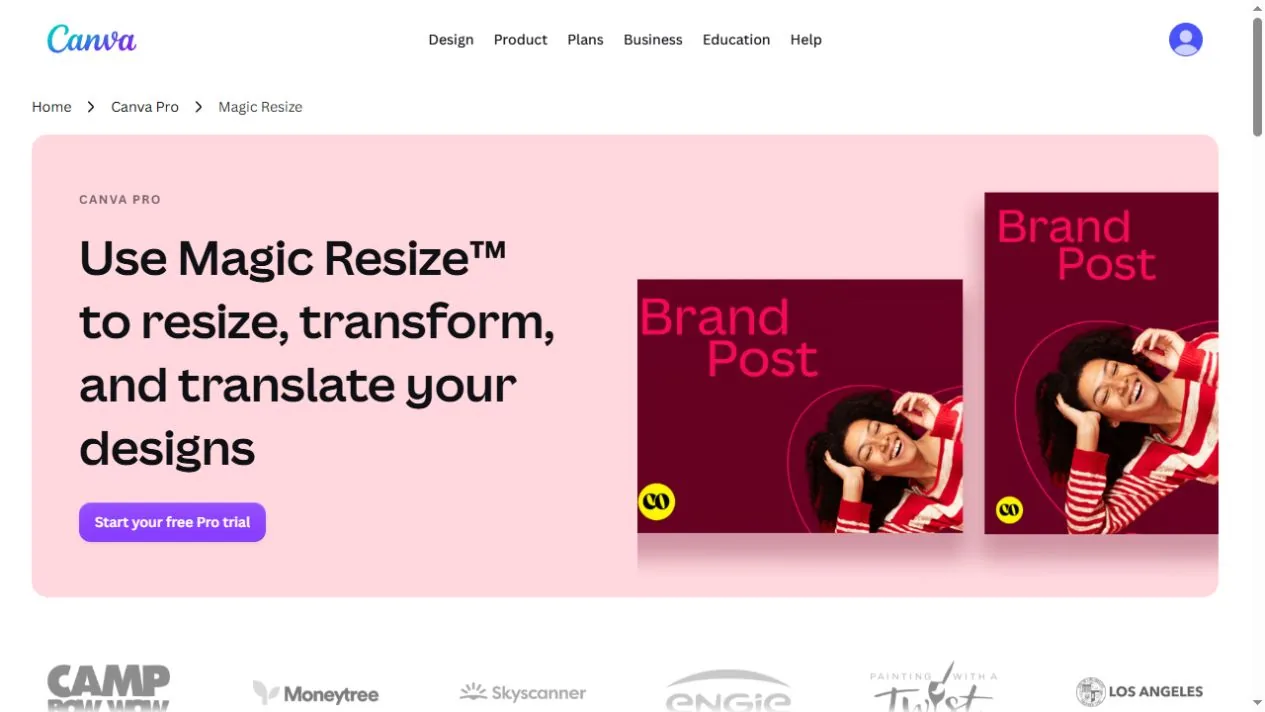
O recurso Redimensionamento Mágico do Canva cria versões de um design existente em diferentes dimensões. Uma imagem de campanha pode se transformar em uma publicação quadrada, um story vertical e um banner sem precisar criar cada tela do zero.
O Canva mantém essas versões editáveis. Após redimensionar, ajuste o texto e as imagens para o novo espaço: um título que cabe em um banner largo pode precisar de menos palavras em um layout estreito. Isso é útil depois que você já tiver escolhido a mensagem e o design visual.
Principais capacidades:
- Copie um desenho existente nos tamanhos selecionados.
- Prepare vários formatos a partir do mesmo projeto.
- Edite cada versão antes de fazer o download ou compartilhá-la.
Limitação do plano: Redimensionamento mágico Requer um plano Canva elegível., como o plano Pro ou um plano organizacional elegível. Uma conta gratuita do Canva por si só não inclui esse recurso.
Ideal para: Equipes que adaptam elementos gráficos de campanhas aprovadas para diversos canais de publicação.
Qual ferramenta de reaproveitamento de conteúdo é a ideal para o seu próximo projeto?
Escolha com base no arquivo que você tem e na saída que precisa. Para um relatório em PDF, o Recastia pode criar um flipbook ou uma apresentação para os leitores navegarem. Se você estiver escolhendo como apresentar esse PDF, esta opção está disponível. Comparação de sites de apresentação interativos Explora as opções com mais detalhes.
Para webinars gravados, use o OpusClip para encontrar trechos curtos ou o Descript para editar a conversa primeiro. Escolha o Castmagic quando o próximo produto final for um boletim informativo ou artigo. O Lumen5 funciona na direção inversa: material escrito transformado em vídeo. O Canva lida com os tamanhos de design que você precisa, além desses formatos.
Antes de comprar, verifique as restrições que afetam o produto final. Uma marca d'água pode ser importante em um vídeo de campanha; a capacidade de transcrição é crucial ao importar um arquivo. Pagar por mais formatos de saída é menos útil se a ferramenta não for capaz de produzir o formato necessário.
Perguntas frequentes
Republicar significa compartilhar o mesmo conteúdo novamente. Reutilizar altera seu formato ou apresentação para outro uso, como transformar uma entrevista em um artigo ou um guia em PDF em um vídeo narrado. Redimensionar um elemento visual é uma mudança menor, mas ainda assim pode tornar o design adequado para outro canal.
Sim. Você pode editar um webinar no Descript, desenvolver um boletim informativo a partir da gravação no Castmagic e preparar os gráficos promocionais no Canva. Adicione uma segunda ferramenta quando ela executar uma tarefa que a primeira não realiza bem o suficiente para o projeto.
As dimensões podem ser adequadas, mas o conteúdo ainda pode precisar de ajustes. Verifique o tamanho do texto, o recorte das imagens e a quantidade de informações que cabem na tela. Um slide detalhado pode precisar de um título mais curto e menos legendas quando adaptado para uma publicação em redes sociais.
Primeiro, atualize a fonte. Corrija dados antigos, detalhes do produto e links antes de criar novas versões. Mantenha um registro das saídas geradas a partir dessa fonte para que uma correção posterior possa ser aplicada também ao vídeo, artigo ou gráfico relacionado.
Não. Um novo formato oferece outra maneira de publicar o conteúdo, mas os resultados dependem do tema, da distribuição e da utilidade dessa versão. Defina um propósito claro para cada texto, como explicar uma questão específica ou apresentar um recurso mais extenso, e avalie se ele cumpre esse propósito.
Conclusão
A ferramenta ideal para reaproveitar conteúdo começa com uma escolha prática: Recastia para PDFs, OpusClip para vídeos, Descript para edição de gravações, Castmagic para rascunhos escritos, Lumen5 para vídeos com texto ou Canva para designs. Escolha um projeto existente e um formato de saída que você precisa em seguida. Isso lhe dará uma maneira concreta de avaliar se vale a pena adicionar uma ferramenta de reaproveitamento de conteúdo ao seu trabalho.
Dê vida aos seus PDFs com Recastia.
Crie, personalize e compartilhe seu conteúdo de uma forma mais envolvente.